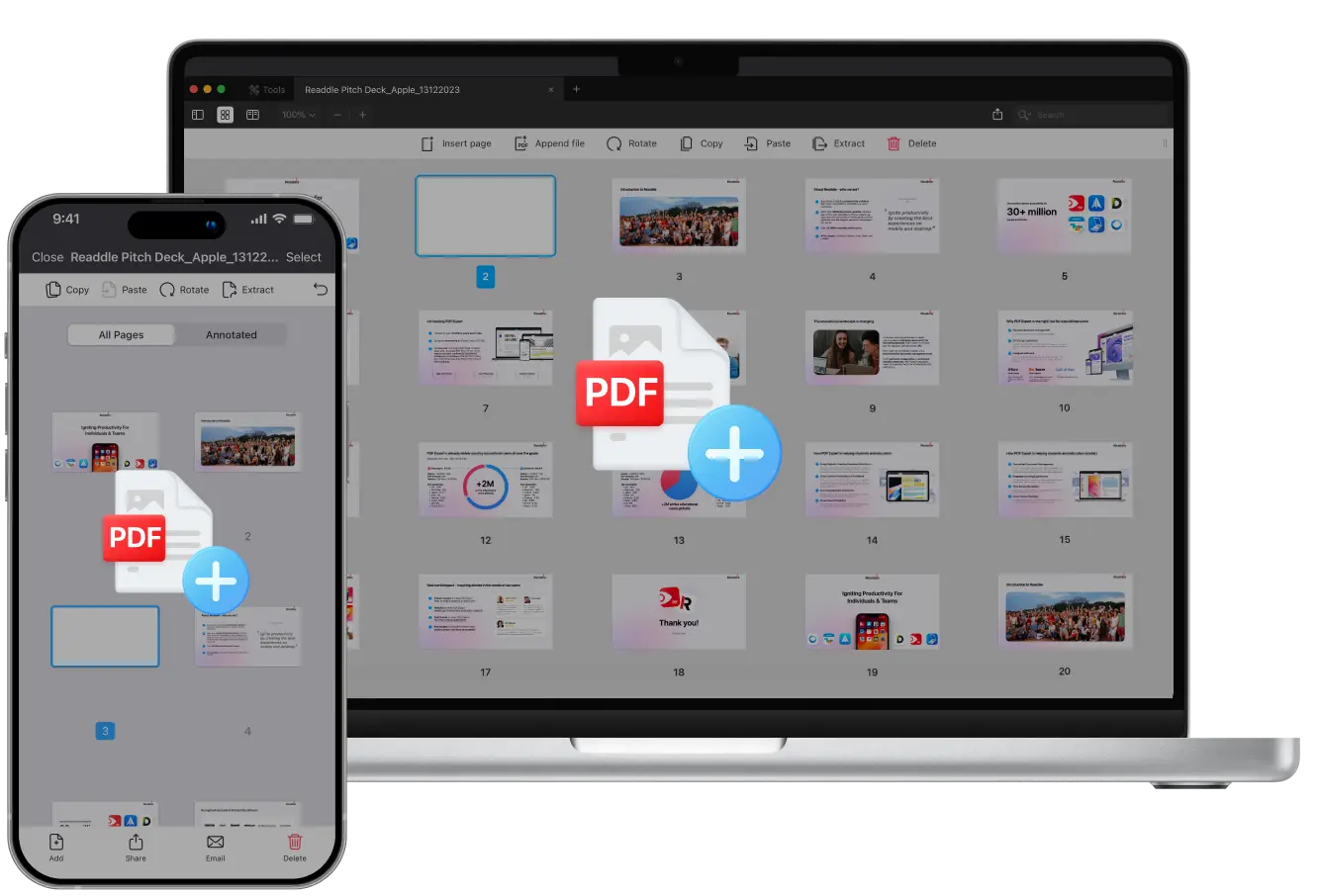
既存のPDFに新しいコンテンツを追加したいですか?
レポートの更新、スキャンしたページの結合、別のファイルからPDFへのページの追加、メモ用の空白ページの挿入など、PDF Expertならすべてを簡単に行うことができます。 数回クリックまたはタップするだけで、PDFにページを追加、並べ替え、結合して、きれいでプロフェッショナルなファイルを作成できます。
このガイドでは、’、PDFへのページの追加、空白ページの挿入、特定のページの抽出、さらに1つの強力で直感的なツールであるPDF Expertを使用して複数のファイルを結合する方法を紹介します。
PDFに白紙ページを挿入する方法
時には、メモを取ったり、署名を加えたり、フィードバックのための余白を残したりするために、PDFに空白のページを追加する必要があります。 ここでは、’、MacまたはiPhoneでそれを行う方法を説明します。
マック
- PDF Expertを無料でダウンロードし、アプリを起動します。
- 左上にあるページサムネイル アイコンを クリックするか、メニューバーから「View > Thumbnails」を選択します。
- 上部のツールバーで「ページの挿入」を選択する。 PDF Expertは自動的にPDFに空白ページを追加します。 または、メニューバーのEdit > Insert Blank Pageをクリックすることもできます。 空白ページはいくつでも挿入できる。
- – ドキュメントの前、後、またはページの間の正確な場所を選択します。 ページを並べ替えるには、新しく作成したページを長押ししてドラッグするだけです。
- 白紙のページにテキストを追加したり、編集、署名、注釈を付けたり する必要がある場合は、PDF Expert で直接行うことができます。
- File > Save As…をクリックし、名前を付け、新しいファイルの保存先フォルダを選択します。
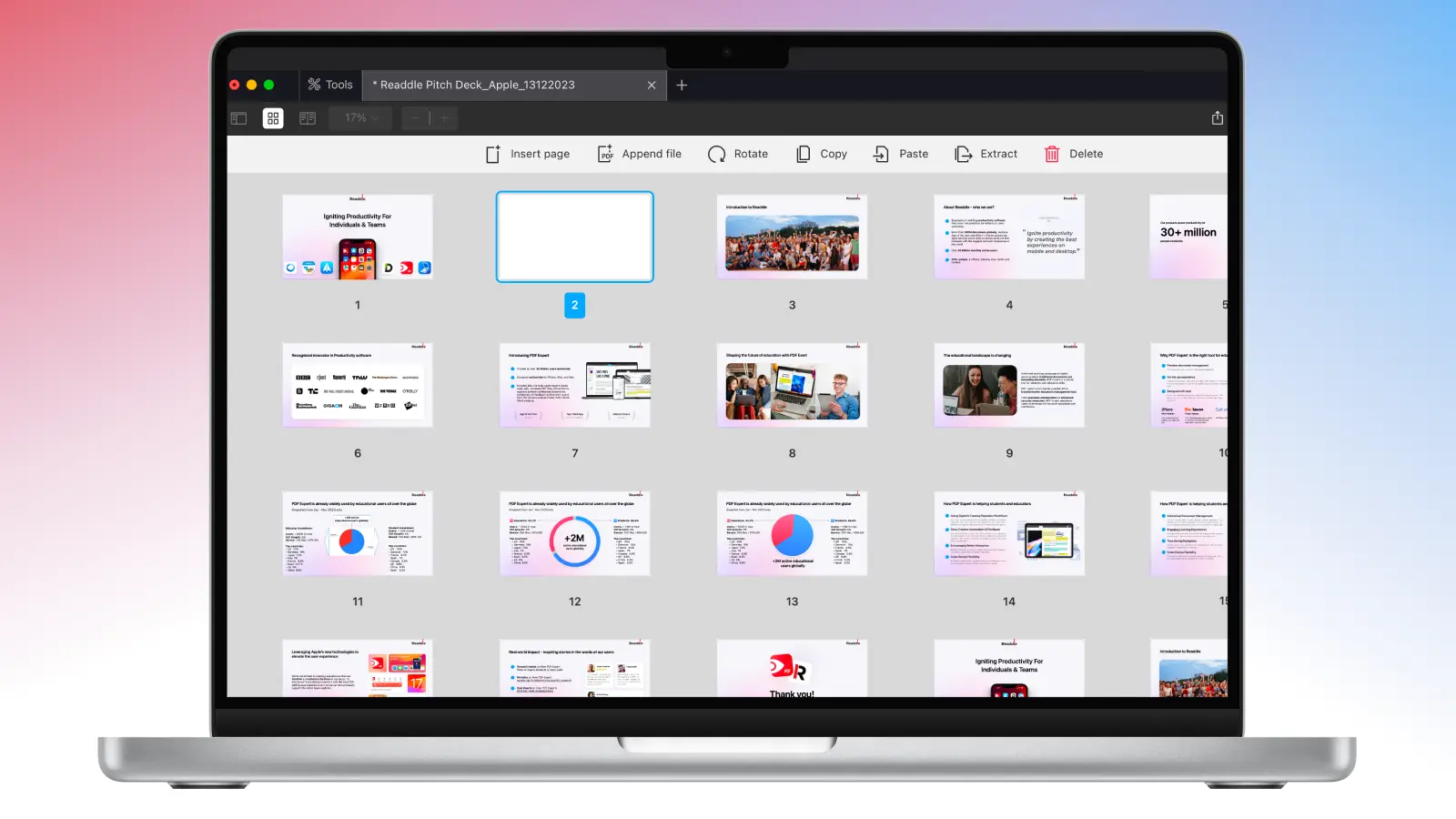
新しい空白ページが即座に表示される。 その後、PDF Expert’の編集ツールを使用して、テキスト、画像、図面を直接追加できます。
iPhoneの場合
’、移動中にメモやコメント用のスペースを追加する必要がありますか? PDF Expert for iPhoneを使えば、文書に新しい白紙ページを挿入するのも簡単です。 さらに、好きなだけ白紙ページを追加できる。 このステップ・バイ・ステップのガイドに従うだけだ:
- App StoreからPDF Expertを無料でダウンロードして開きます。 最高の体験のために、最新バージョンであることをご確認ください。
- 画面下の青い “+” ボタンをタップしてPDFを選択します。 または、’、すでにアプリにアップロードされている場合は、マイファイルからファイルを開くこともできます。
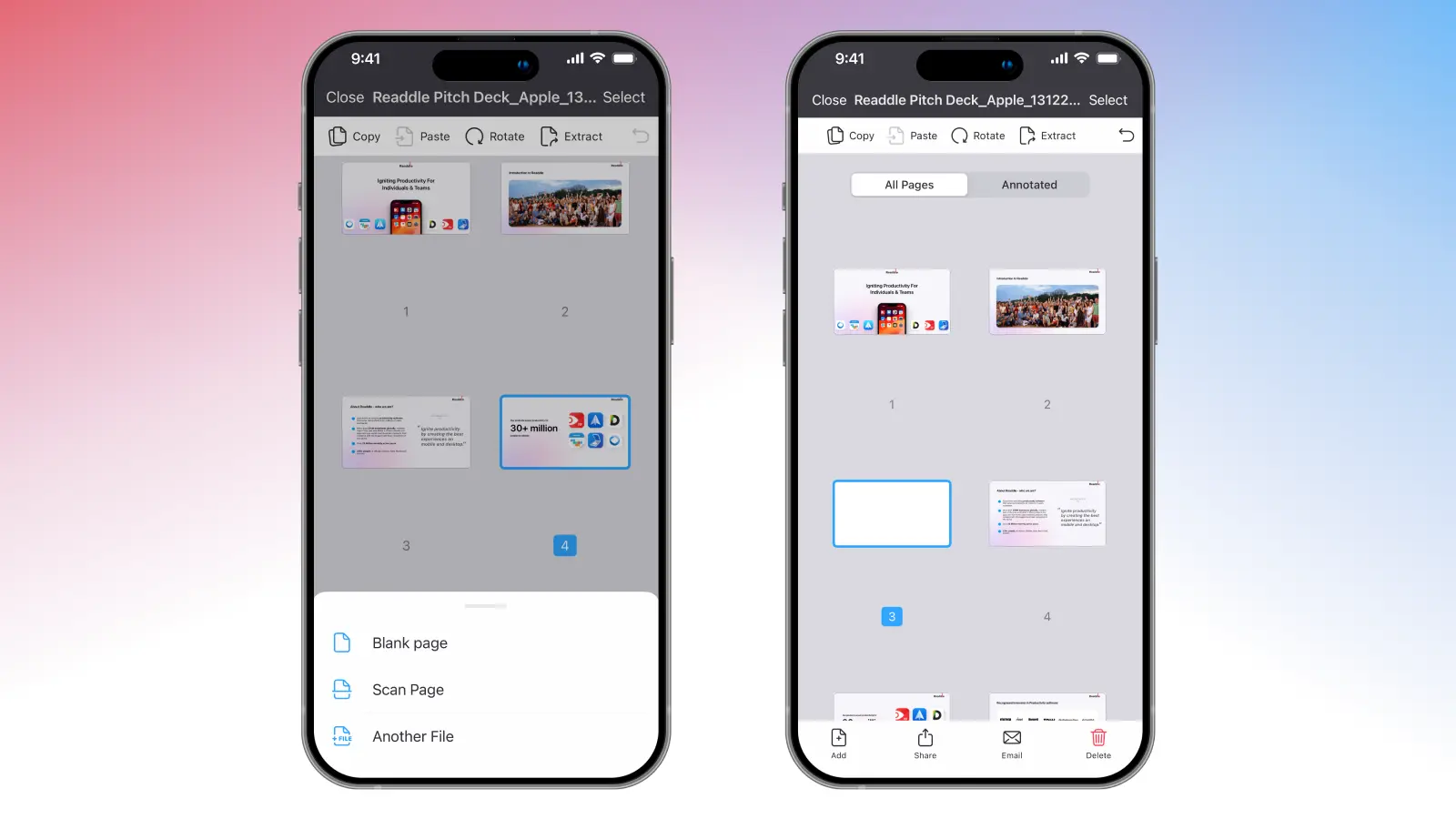
- 左下のページサムネイルアイコンをタップすると、すべてのページが表示されます。
- そこから左下の「追加」をタップし、「白紙ページ」を選択します。
- ページの種類と色を選んでください。
- アプリは、あなたがページを開いている場所に、空白のページを作成します。 移動させるには、長押しして適切な場所にドラッグするだけ。
- ’、注釈、署名、スタンプを追加したり、チームメンバーからのメモのためにページを空白にすることができます。
他のファイルのページをPDFに追加する方法
MacやiPhone上の別のPDFからページを取り込みたいこともあるでしょう。 プレゼンテーションやレポート、あるいは学校のプロジェクトのためかもしれない。 PDF ExpertでPDFに新しいページを追加する場合、’、白紙のページを挿入するよりも時間がかかりません。 以下の手順に従ってください:
マック
- PDF ExpertでPDFを開きます。 便利なドラッグ & ドロップ機能をご利用ください。 または、「ファイルを選択」をクリックして必要なPDFを選択し、「開く」をクリックします。
- 左上隅にあるページサムネイル アイコンを クリックするか、メニューバーから「View > Thumbnails」に進みます。
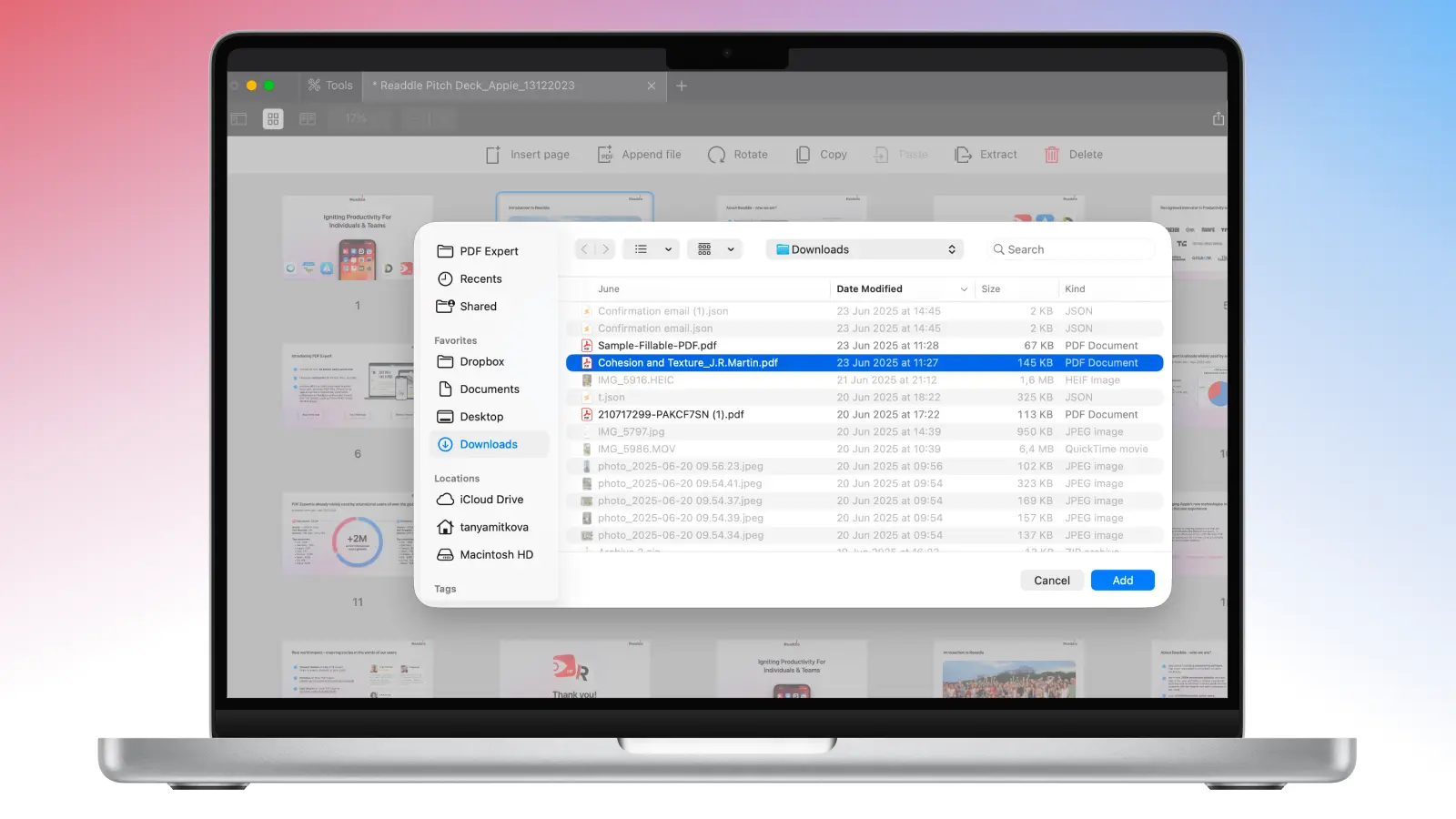
- 上部のツールバーで、Append Fileを選択する。
- 追加したいファイルを選択し、Addをクリックします。 PDF Expertはこれを文書の末尾に挿入します。
- 2つのドキュメントのページサイズが異なる場合、アプリはすべてのページのサイズを変更するオプションを提供します(USレター、A4、または他のフォーマット)。
- ページを並べ替えたい場合は、新しく追加したページを長押ししてドラッグするだけです。
- 不要なページがある場合は、選択して上部ツールバーの「削除」をクリックするだけです。
- ’ページの並べ替えが終わったら、ファイル > 名前を付けて保存…をクリックし、ファイル名を入力し、更新したPDFの保存先フォルダを選択します。
’以上です。 – あなたのドキュメントに新しく追加されたページが含まれ、PDFレイアウトに完全に統合されました。
iPhoneの場合
- 画面下の大きな青いボタン( “+” )をクリックしてPDFを開きます。 次に、ファイル、写真、ファイルのスキャン、またはクラウドストレージからのインポートを選択します。
- 画面左下のページサムネイルアイコンをタップします。 ファイルのすべてのページが表示されます。
- そこからAddをクリックし、Another Fileを選択する。 マイファイル、iCloudのPDFエキスパート、デバイス上のファイルから選択できます。
- ’ファイルがなく、代わりにページをスキャンする必要がある場合は、「ページをスキャン」を選択するだけです。
- PDF Expertは、ドキュメントからページを挿入するために指定されたフィールドをタップするよう提案します。 次に、ページをドラッグして希望の順番に並べ替える。
- ’、ファイルを編集、署名、注釈、パスワード保護、共有することができます。
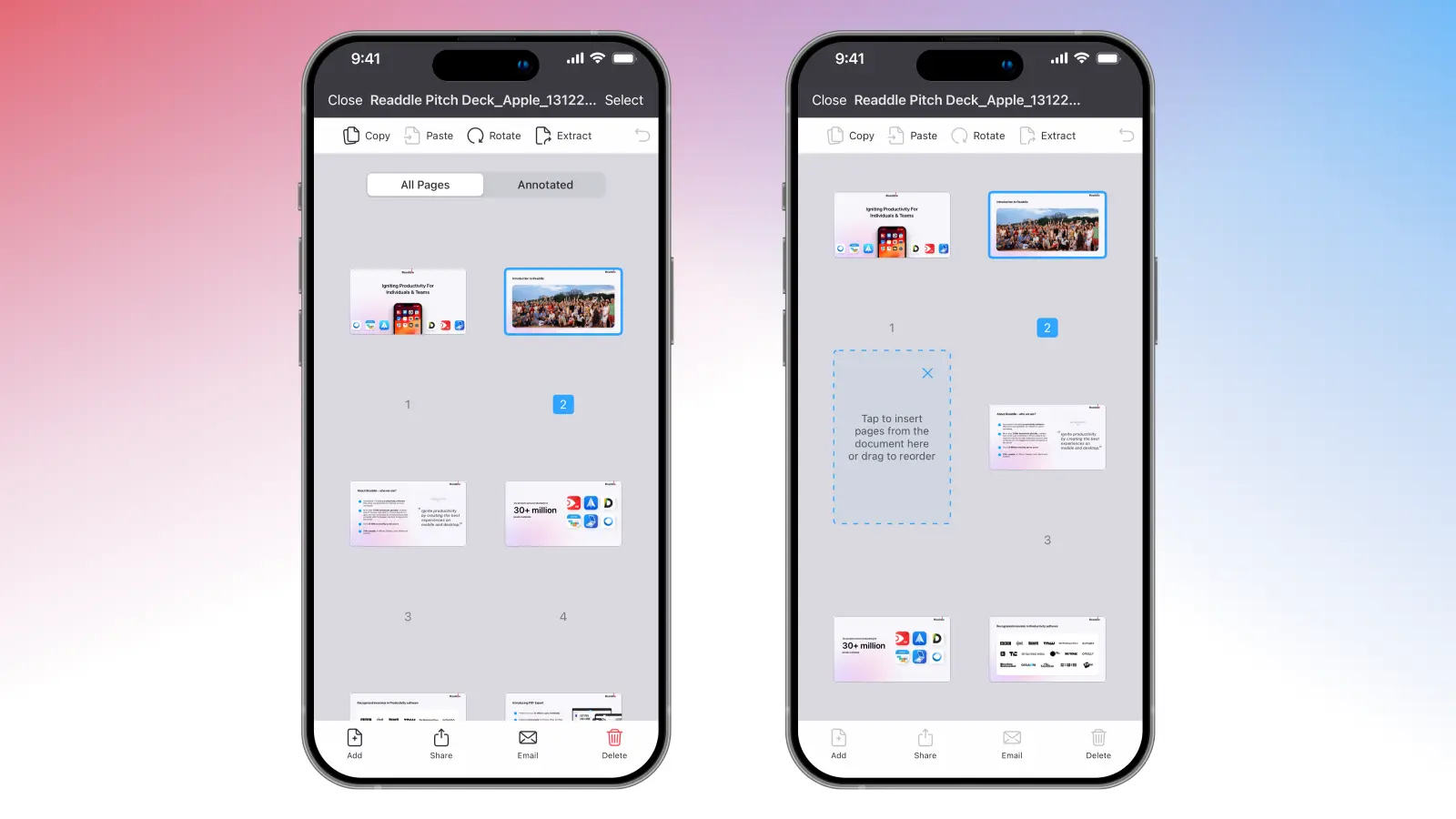
既存のPDFからページを抽出する方法
PDFから特定のページが必要だが、ファイル全体をインポートしたくない場合(’)、1ページだけ抜き出して別の文書に挿入することができます。 ’これがその方法だ:
マック
- PDF ExpertでPDFを開きます。
- 左上にあるページサムネイル アイコンをクリックするか、メニューバーからView > Thumbnailsを選択します。
- クリックして選択する。 複数のページを抽出したい場合は、CMDを押して必要なページをすべて選択するだけです。
- 抽出をクリックします。
- 新しいPDFの名前と保存先フォルダを選択します。 その後、「保存」をクリックする。
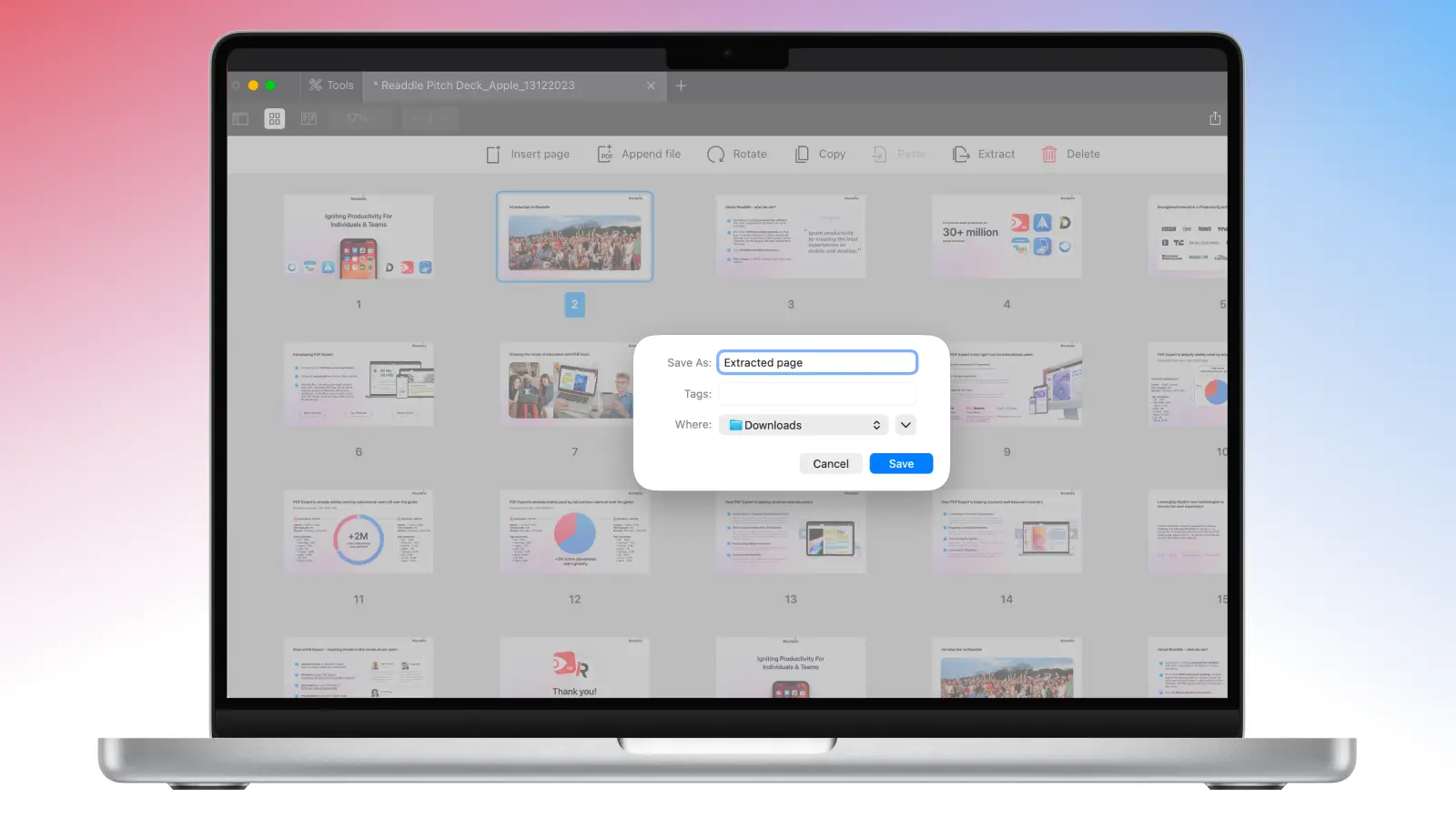
’以上だ! これで、新しく作成したPDFを開き、上記の手順で抽出したページを別のPDF文書に追加することができます。
iPhoneの場合
- iPhoneでPDFから1ページまたは複数ページを素早く抽出する必要がある場合は、以下の手順を実行するだけです:
- iPhoneのPDF ExpertでPDFを開きます。
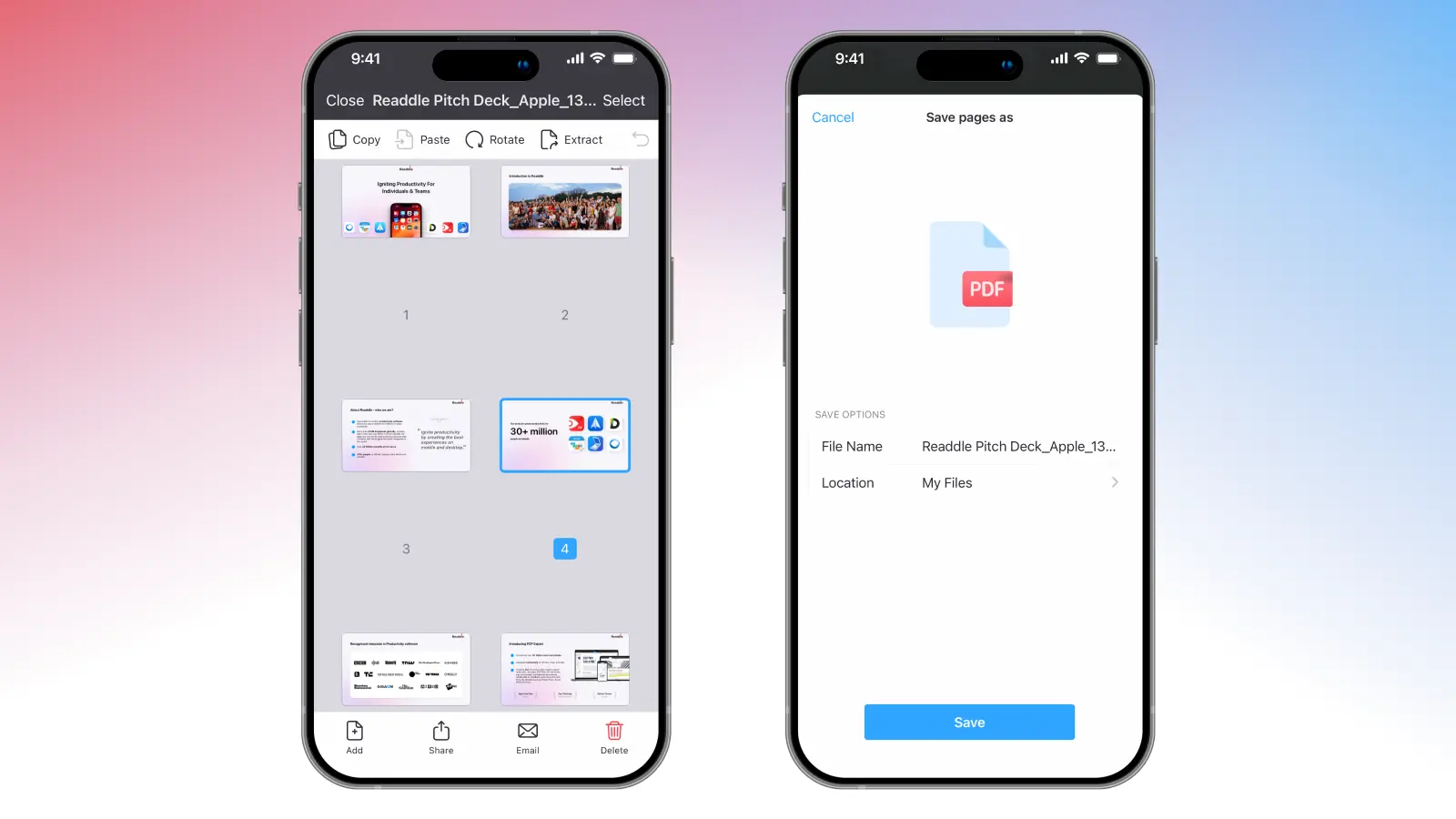
- すべてのページを表示するには、ページサムネイルボタンをタップします。
- アプリの右上にある「選択」をタップして、抽出したいページを選びます。
- すべてのページを選択したら、上部のツールバーで「抽出」をタップし、「保存」を押す。
- PDF Expertは、抽出したページをアプリ内のマイファイルに保存しますので、必要に応じてそのファイルをさらに管理することができます。
数秒でPDFにページを追加
PDF Expertは無料トライアルを提供しており、PDF文書へのページの並べ替え、結合、追加を含む強力な編集ツール –。 すべての機能を試すことができ、MacとiPhoneの両方で制限なくスムーズなネイティブ・インターフェースを体験できる。 また、注釈、署名、ファイル保護などの強力な機能により、文書ワークフロー全体を一元管理できます。
PDF Expertを今すぐ無料でダウンロードして、実際にお試しください!
PDF編集よくある質問
PDFにページを追加するにはどのツールが最適ですか?
PDF Expertは、Mac、iPhone、iPad用の完全なPDFページ挿入ツールを提供します。 – 、ビジュアルなサムネイル表示で直感的に編集できます。
スキャンしたページをPDFに追加できますか?
もちろんだ。 PDF Expertを使用すると、品質や書式を損なうことなく、スキャンしたページを直接文書に追加できます。 Macの場合は、ページサムネイルモードで「ファイルを追加」を使用し、iPhoneの場合は、「別のファイル」または「ページをスキャン」を選択します。 最良の結果を得るためには、インポートする前に、スキャンが鮮明で、正しくアライメントされていることを確認してください。
スキャンがJPGまたはPNGの場合、PDF Expertはインポート時に自動的にPDFに変換します。 その後、ページサイズや向きを調整し、ドキュメント’のデザインに合わせることで、一貫性のあるプロフェッショナルな外観を実現できます。
PDFからページを削除するには?
PDFに不要なページがある場合は、Mac、iPhone、iPadのPDF Expertを使って削除できます。 ページを削除するには、ページ・サムネイル・ビューを開き、削除したいページを選択し、削除をクリックするだけです。 誤って操作してしまった場合は、[元に戻す]をクリックすれば、いつでも前回の操作を取り消すことができます。
PDFのページを並べ替えるには?
PDF Expert’の使いやすさは、ユーザーが数秒で簡単にPDFにアクションを実行できるようにします。 PDFのページを並べ替えるには、ページサムネイルモードでファイルを開き、ホールドし、必要に応じてページを並べ替えるだけです。
既存のPDFにページを結合する方法は?
PDF Expertを使えば、数秒でページやファイルを結合できます。
Macの場合、PDF Expertアプリを起動します。 次に、ファイル > ファイルを結合をクリックし、結合したいPDFを選択します。 iPhoneでページを結合したい場合は、ツール > PDFに結合に進み、結合したいファイル’を選択します。 PDF Expertは重い仕事をこなし、それらを結合し、新しいドキュメントを作成してアプリに保存します。
他のファイルと結合する前に、ファイルから特定のページを抽出する必要がある場合は、PDF Expertで直接行うこともできます。
