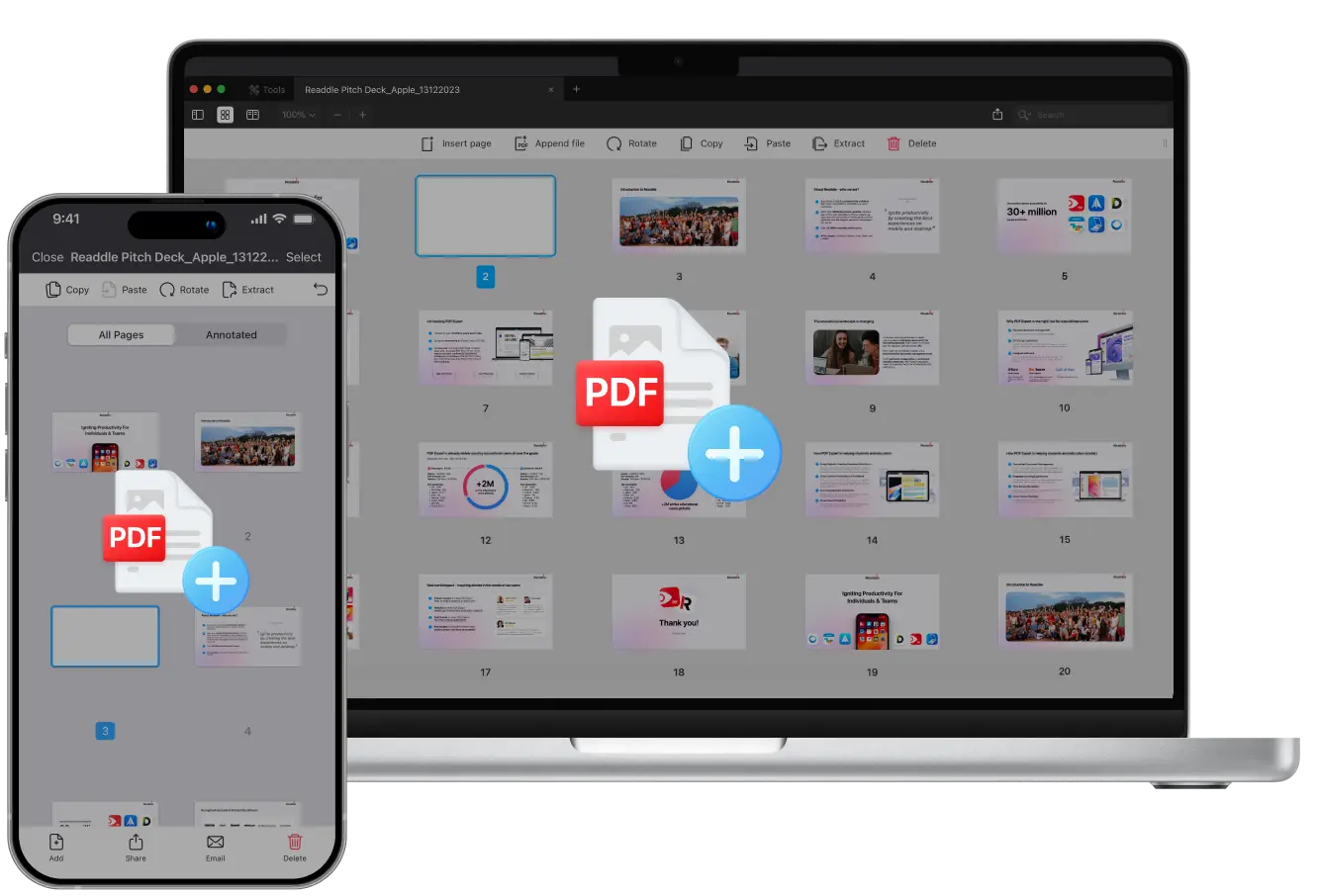
Sie möchten einer bestehenden PDF-Datei neue Inhalte hinzufügen?
Ob Sie einen Bericht aktualisieren, gescannte Seiten zusammenführen, Seiten aus einer anderen Datei an eine PDF-Datei anhängen oder leere Seiten für Notizen einfügen möchten - PDF Expert vereinfacht all dies. Mit nur wenigen Klicks oder Fingertipps können Sie einer PDF-Datei Seiten hinzufügen, neu anordnen oder zusammenführen, um eine saubere, professionelle Datei zu erhalten.
In diesem Leitfaden’zeigen wir Ihnen, wie Sie mit einem leistungsstarken und intuitiven Werkzeug, PDF Expert, Seiten zu einer PDF-Datei hinzufügen, leere Seiten einfügen, bestimmte Seiten extrahieren und sogar mehrere Dateien kombinieren können.
Einfügen einer leeren Seite in eine PDF-Datei
Manchmal müssen Sie eine leere Seite in Ihre PDF-Datei einfügen, um Notizen zu machen, Unterschriften hinzuzufügen oder Platz für Feedback zu lassen. Hier’erfahren Sie, wie Sie dies auf Ihrem Mac oder iPhone tun können.
Auf dem Mac
- Laden Sie PDF Expert kostenlos herunter und starten Sie die App.
- Klicken Sie auf das Symbol für die Seitenminiaturen in der oberen linken Ecke oder wählen Sie in der Menüleiste die Option Ansicht > Miniaturansichten.
- Wählen Sie in der oberen Symbolleiste Seite einfügen. PDF Expert fügt automatisch eine leere Seite in eine PDF-Datei ein. Alternativ können Sie auch in der Menüleiste auf Bearbeiten > Leere Seite einfügen klicken. Sie können so viele leere Seiten einfügen, wie Sie möchten.
- Wählen Sie die genaue Stelle in Ihrem Dokument – vor, nach oder zwischen den Seiten. Um die Seiten neu anzuordnen, halten Sie einfach die neu erstellte Seite gedrückt und ziehen Sie sie.
- Wenn Sie Text hinzufügen, bearbeiten, unterschreiben oder eine leere Seite mit Anmerkungen versehen möchten, können Sie dies direkt in PDF Expert tun.
- Klicken Sie auf Datei > Speichern unter…, geben Sie einen Namen ein und wählen Sie den Zielordner für Ihre neue Datei.
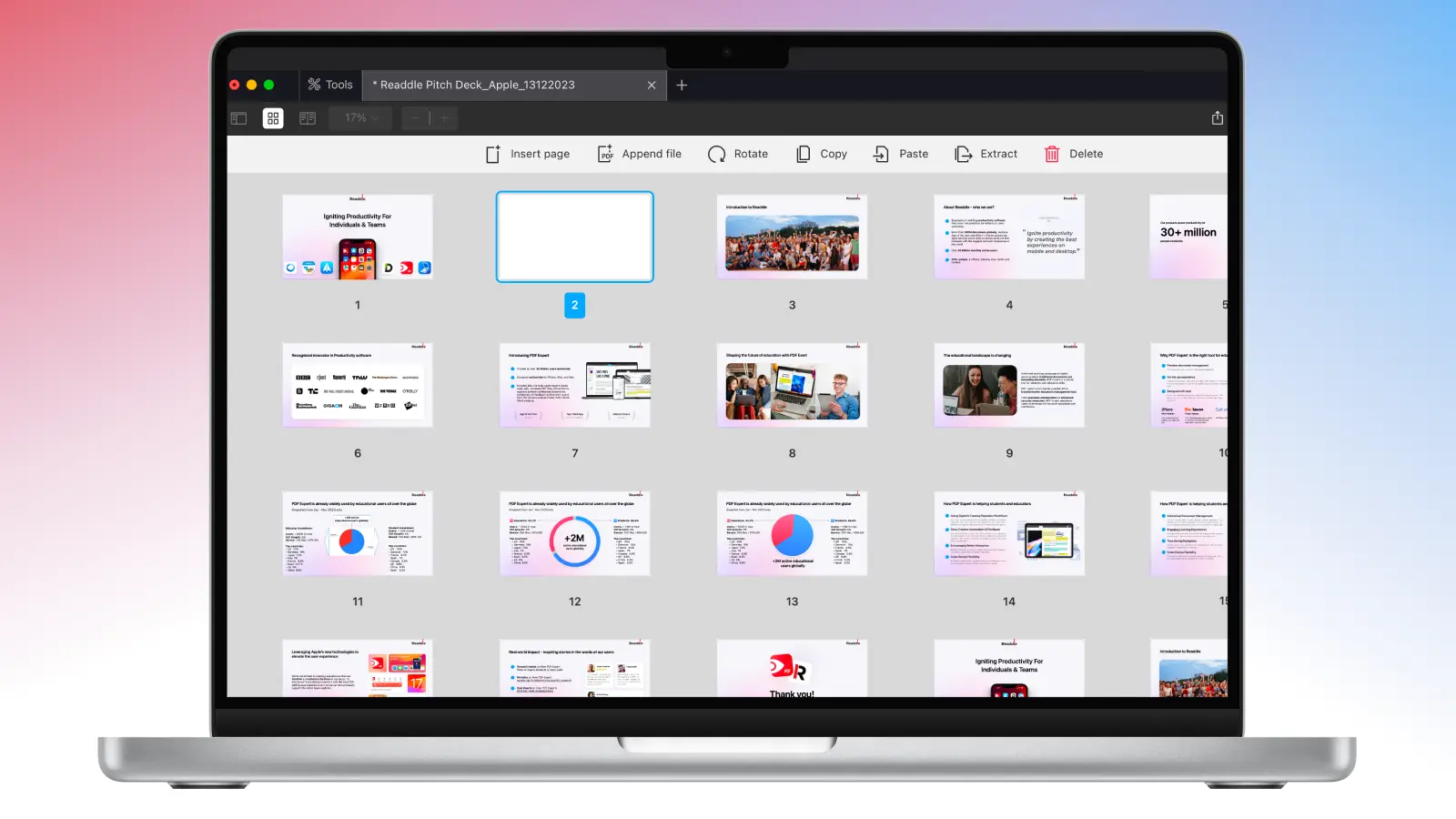
Ihre neue leere Seite wird sofort angezeigt. Anschließend können Sie mit den Bearbeitungswerkzeugen von PDF Expert’direkt Text, Bilder oder Zeichnungen hinzufügen.
Auf dem iPhone
Benötigen Sie unterwegs ein Feld für Notizen oder Kommentare’? Mit PDF Expert für iPhone können Sie ebenso einfach neue leere Seiten in Ihr Dokument einfügen. Außerdem können Sie so viele leere Seiten hinzufügen, wie Sie möchten. Folgen Sie einfach dieser Schritt-für-Schritt-Anleitung:
- Laden Sie PDF Expert kostenlos aus dem App Store herunter und öffnen Sie es. Vergewissern Sie sich, dass Sie die neueste Version haben, um das beste Ergebnis zu erzielen.
- Tippen Sie auf die blaue Schaltfläche “+” am unteren Rand des Bildschirms, um eine PDF-Datei auszuwählen. Alternativ können Sie die Datei auch unter Meine Dateien öffnen, wenn sie’bereits in die App hochgeladen wurde.
- Tippen Sie auf das Symbol " Seitenminiaturen" in der unteren linken Ecke, um alle Ihre Seiten anzuzeigen.
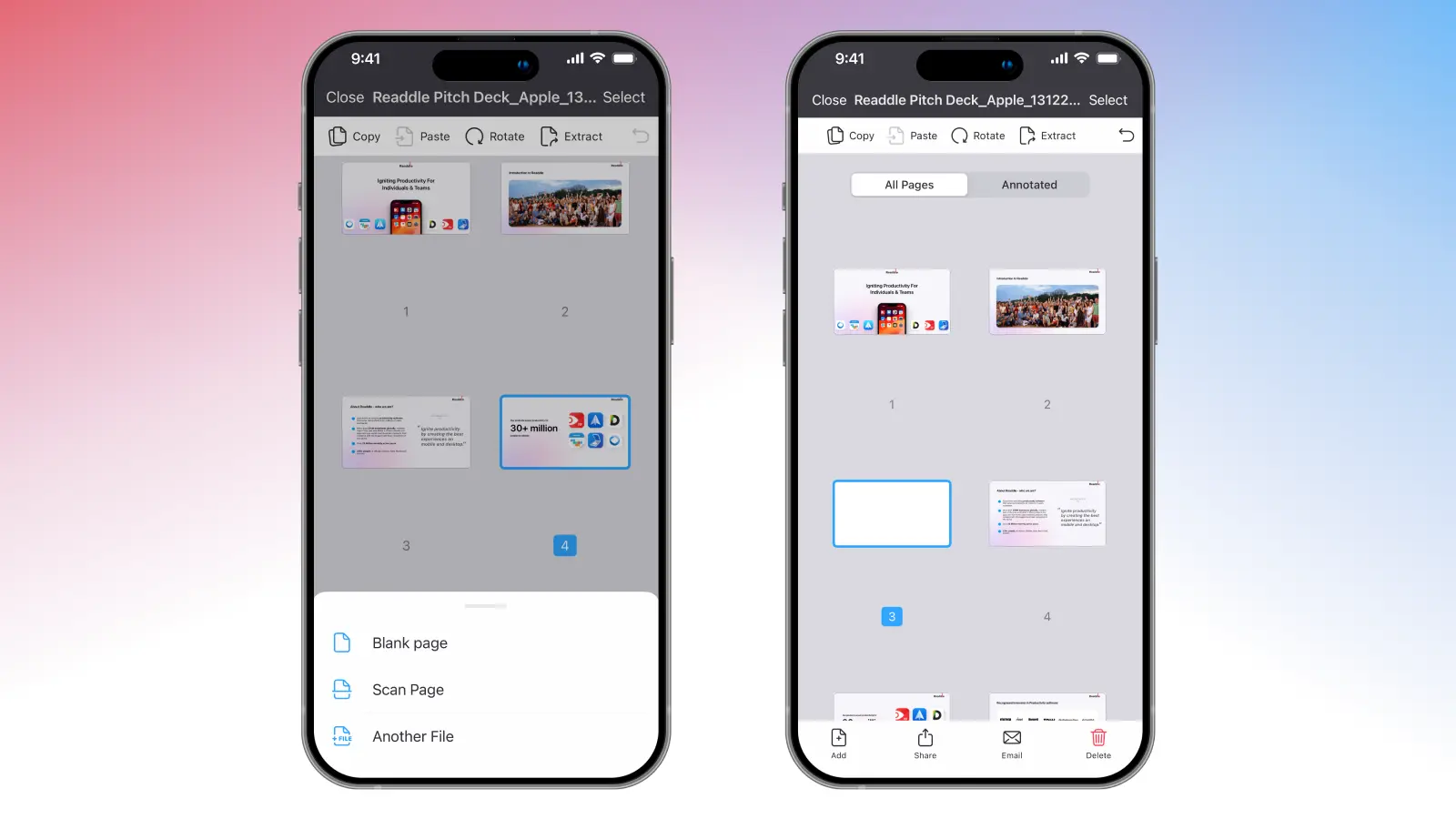
- Tippen Sie dort unten links auf Hinzufügen und wählen Sie dann Leere Seite.
- Wählen Sie den Seitentyp und die Farbe.
- Die App erstellt eine leere Seite, genau dort, wo Sie Ihre Seite geöffnet haben. Um sie zu verschieben, halten Sie sie einfach gedrückt und ziehen Sie sie an die richtige Stelle.
- Sobald Sie’fertig sind, können Sie Anmerkungen machen, unterschreiben, Stempel hinzufügen oder die Seite für weitere Notizen Ihrer Teammitglieder leer lassen.
Hinzufügen von Seiten aus einer anderen Datei zu einer PDF-Datei
Manchmal möchten Sie vielleicht Seiten aus einem anderen PDF-Dokument auf Ihrem Mac oder iPhone einfügen. Es kann sich um eine Präsentation, einen Bericht oder sogar ein Schulprojekt handeln. Das Hinzufügen neuer Seiten zu Ihrer PDF-Datei in PDF Expert’dauert nicht länger als das Einfügen einer leeren Seite. Folgen Sie diesen Schritten:
Auf dem Mac
- Öffnen Sie Ihr PDF in PDF Expert. Verwenden Sie die praktische Funktion Drag & Drop. Alternativ können Sie auch auf Datei auswählen klicken, die gewünschte PDF-Datei auswählen und dann auf Öffnen klicken.
- Klicken Sie auf das Symbol für die Seitenminiaturen in der oberen linken Ecke, oder gehen Sie in der Menüleiste auf Ansicht > Miniaturansichten.
- Wählen Sie in der oberen Symbolleiste Datei anhängen.
- Wählen Sie die Datei, die Sie hinzufügen möchten, und klicken Sie auf Hinzufügen. PDF Expert fügt sie am Ende Ihres Dokuments ein.
- Wenn zwei Dokumente unterschiedliche Seitengrößen haben, bietet Ihnen die App die Möglichkeit, die Größe aller Seiten zu ändern (US Letter, A4 oder ein anderes Format).
- Wenn Sie Ihre Seiten neu anordnen möchten, halten Sie einfach die neu hinzugefügte Seite gedrückt und ziehen Sie sie.
- Wenn einige Seiten nicht benötigt werden, wählen Sie einfach eine aus und klicken Sie in der oberen Symbolleiste auf Löschen.
- Wenn Sie’die Seiten neu angeordnet haben, klicken Sie auf Datei > Speichern unter…, geben Sie einen Dateinamen ein und wählen Sie den Zielordner für Ihre aktualisierte PDF-Datei.
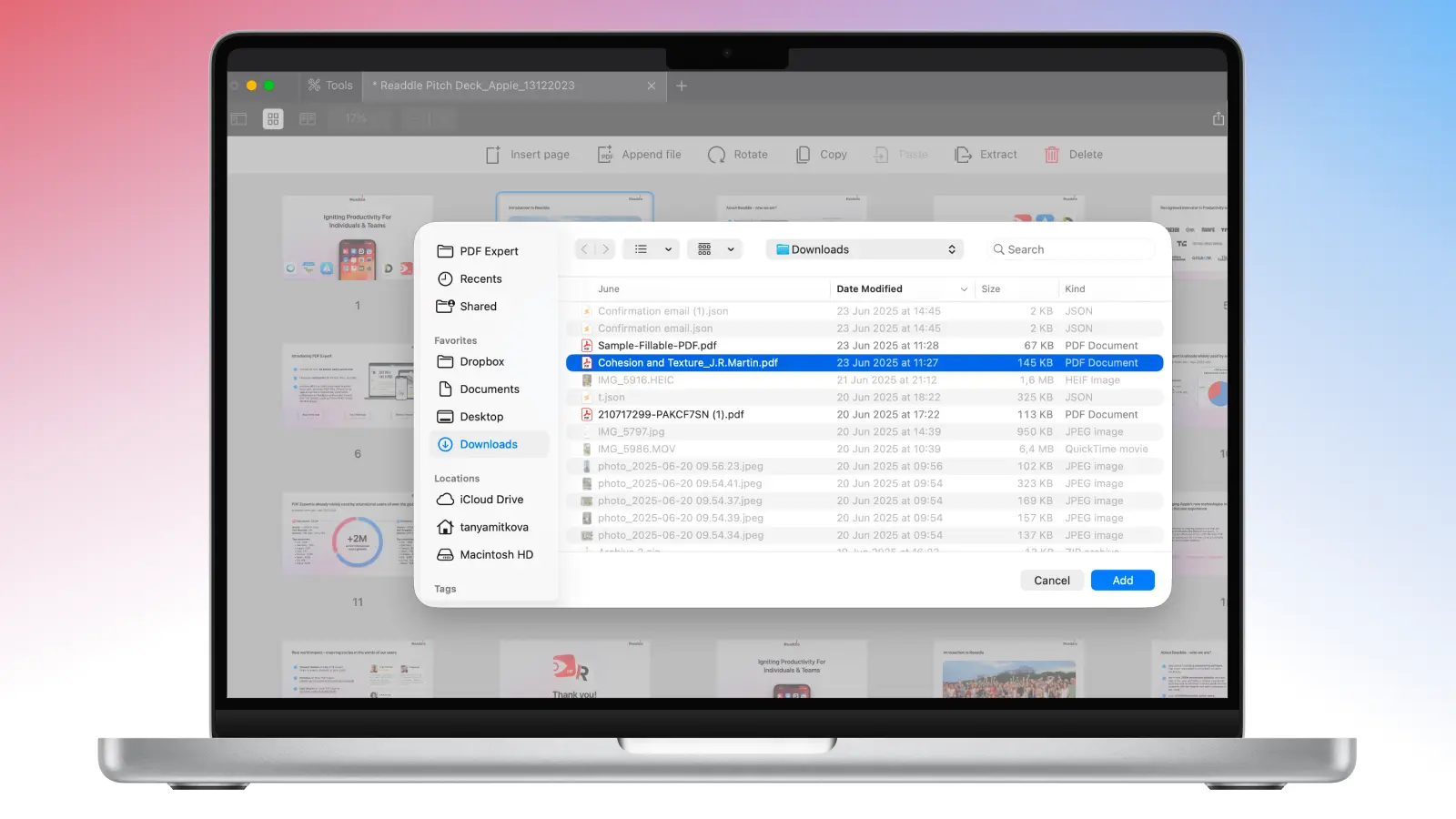
Das war's’ – Ihr Dokument enthält nun die neu hinzugefügten Seiten, die perfekt in Ihr PDF-Layout integriert sind.
Auf dem iPhone
- Öffnen Sie Ihre PDF-Datei, indem Sie auf die große blaue Schaltfläche “+” am unteren Rand des Bildschirms klicken. Wählen Sie dann aus, ob Sie Ihr Dokument aus Datei, Fotos importieren, Ihre Datei scannen oder aus einem Cloud-Speicher importieren möchten.
- Tippen Sie auf das Symbol " Seitenminiaturen" in der unteren linken Ecke des Bildschirms. Sie sehen dann alle Seiten Ihrer Datei.
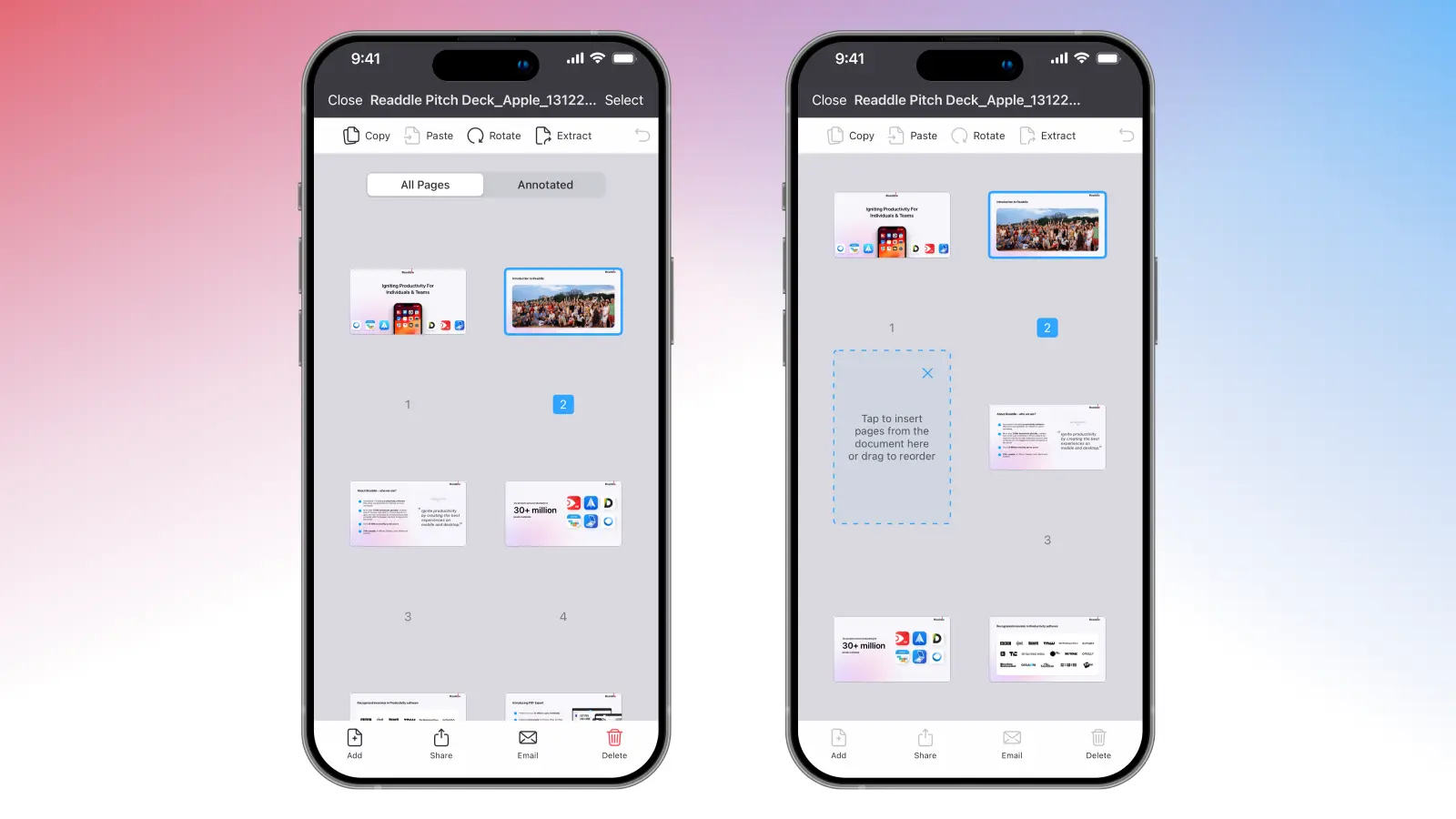
- Klicken Sie dort auf Hinzufügen und wählen Sie Eine andere Datei. Sie können zwischen "Meine Dateien", "PDF Expert in iCloud" und "Dateien auf Ihrem Gerät" wählen.
- Wenn Sie die Datei’nicht haben und stattdessen die Seite scannen müssen, können Sie einfach Seite scannen wählen.
- PDF Expert schlägt vor, dass Sie in ein bestimmtes Feld tippen, um Seiten aus dem Dokument einzufügen. Ziehen Sie dann die Seiten, um sie in die gewünschte Reihenfolge zu bringen.
- Sobald Sie’fertig sind, können Sie Ihre Datei bearbeiten, unterschreiben, mit Anmerkungen versehen, mit einem Passwort schützen und weitergeben.
Extrahieren einer Seite aus einer vorhandenen PDF-Datei
Wenn Sie eine bestimmte Seite aus einer PDF-Datei benötigen, aber nicht die gesamte Datei importieren möchten, können Sie einfach eine Seite extrahieren und sie in ein anderes Dokument einfügen.’ Hier’erfahren Sie, wie Sie das machen:
Auf dem Mac
- Öffnen Sie Ihr PDF in PDF Expert.
- Klicken Sie auf das Symbol für die Seitenminiaturen in der oberen linken Ecke oder wählen Sie in der Menüleiste die Option Ansicht > Miniaturansichten.
- Wählen Sie eine aus, indem Sie sie anklicken. Wenn Sie mehrere Seiten extrahieren möchten, drücken Sie einfach CMD und wählen Sie alle benötigten Seiten aus.
- Klicken Sie auf Extrahieren.
- Wählen Sie den Namen Ihrer neuen PDF-Datei und den Zielordner. Klicken Sie dann auf Speichern.
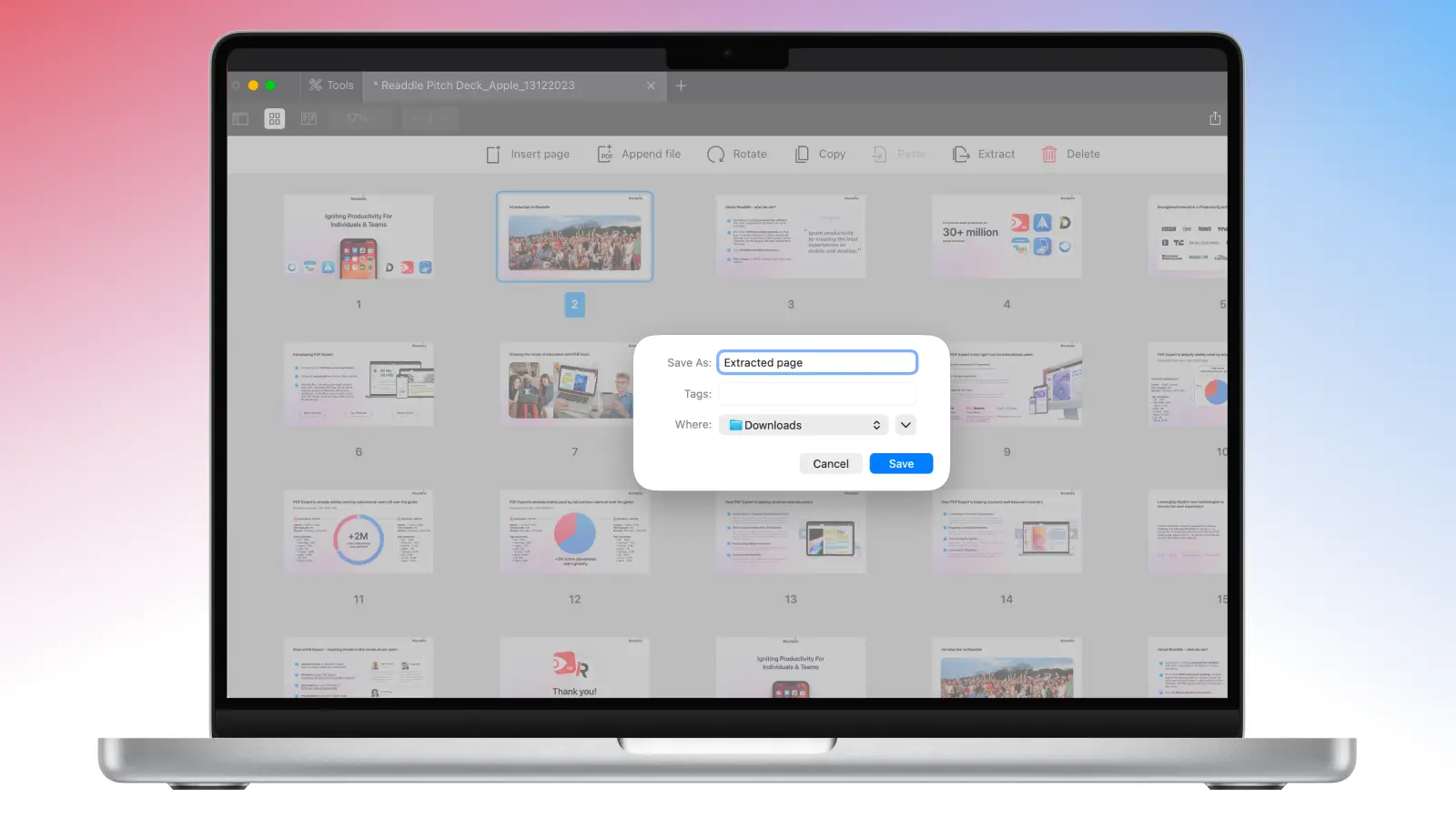
Das ist’! Nun können Sie die neu erstellte PDF-Datei öffnen und die extrahierte Seite mit den oben beschriebenen Schritten in ein anderes PDF-Dokument einfügen.
Auf dem iPhone
- Wenn Sie schnell eine oder mehrere Seiten aus einer PDF-Datei auf einem iPhone extrahieren möchten, müssen Sie nur die folgenden Schritte ausführen:
- Öffnen Sie Ihr PDF in PDF Expert auf Ihrem iPhone.
- Tippen Sie auf die Schaltfläche Seiten-Miniaturansichten, um alle Seiten anzuzeigen.
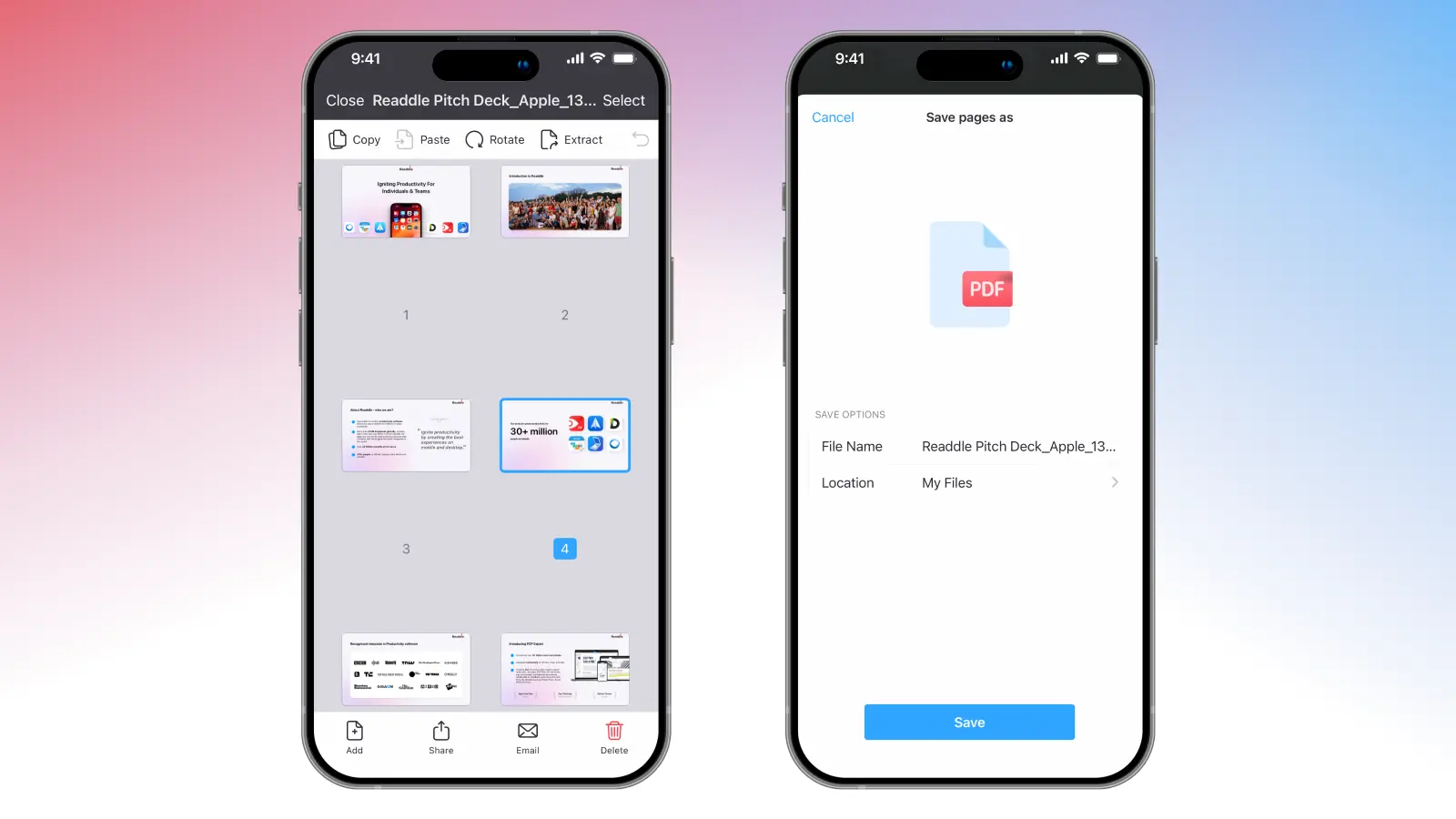
- Tippen Sie oben rechts in der App auf Auswählen, um die Seite(n) auszuwählen, die Sie extrahieren möchten.
- Sobald alle Seiten ausgewählt sind, tippen Sie in der oberen Symbolleiste auf Extrahieren und dann auf Speichern.
- PDF Expert speichert die extrahierten Seiten unter Meine Dateien in der App, so dass Sie diese Datei bei Bedarf weiter verwalten können.
Sekundenschnelles Hinzufügen von Seiten zu einer PDF-Datei
PDF Expert bietet eine kostenlose Testversion an, mit der Sie die leistungsstarken Bearbeitungswerkzeuge – ausprobieren können, einschließlich der Möglichkeit, Seiten in einem PDF-Dokument neu anzuordnen, zusammenzuführen und hinzuzufügen. Sie können alle Funktionen testen und die reibungslose native Schnittstelle sowohl auf dem Mac als auch auf dem iPhone ohne Einschränkungen erleben. Und mit leistungsstarken Extras wie Anmerkungen, Signierung und Dateischutz bleibt Ihr gesamter Dokumenten-Workflow an einem Ort.
Laden Sie PDF Expert noch heute kostenlos herunter und testen Sie es selbst!
PDF-Bearbeitung: FAQ
Welches Tool eignet sich am besten zum Hinzufügen von Seiten zu einer PDF-Datei?
PDF Expert bietet ein komplettes Werkzeug zum Einfügen von PDF-Seiten für Mac, iPhone und iPad – mit einer visuellen Miniaturansicht für eine intuitive Bearbeitung.
Kann ich gescannte Seiten zu einer PDF-Datei hinzufügen?
Ganz genau. Mit PDF Expert können Sie gescannte Seiten direkt in Ihr Dokument einfügen, ohne dass Qualität oder Formatierung verloren gehen. Auf dem Mac verwenden Sie "Datei anhängen" im Modus "Seitenminiaturen", auf dem iPhone wählen Sie "Andere Datei" oder "Seite scannen". Um optimale Ergebnisse zu erzielen, stellen Sie sicher, dass Ihr Scan vor dem Importieren klar und richtig ausgerichtet ist.
Handelt es sich bei Ihrem Scan um ein JPG oder PNG, konvertiert PDF Expert es beim Import automatisch in PDF. Sie können dann die Seitengröße oder -ausrichtung an das Design Ihres Dokuments’anpassen, um ein einheitliches, professionelles Aussehen zu erzielen.
Wie löscht man Seiten aus einer PDF-Datei?
Wenn einige Seiten in Ihrem PDF überflüssig sind, können Sie sie mit PDF Expert auf Ihrem Mac, iPhone oder iPad löschen. Um Seiten zu entfernen, öffnen Sie einfach die Ansicht "Seitenminiaturen", wählen die zu entfernenden Seiten aus und klicken auf Löschen. Wenn die Aktion versehentlich durchgeführt wurde, können Sie jederzeit auf Rückgängig klicken, um Ihre letzte Aktion rückgängig zu machen.
Wie kann man Seiten in einer PDF-Datei neu anordnen?
Die Benutzerfreundlichkeit von PDF Expert’hilft den Anwendern, in Sekundenschnelle einfache Aktionen an einer PDF-Datei durchzuführen. Um Ihre PDF-Seiten neu anzuordnen, öffnen Sie Ihre Datei einfach im Modus "Seitenminiaturen", halten Sie sie gedrückt und ordnen Sie die Seiten nach Bedarf neu an.
Wie füge ich Seiten in eine bestehende PDF-Datei ein?
Mit PDF Expert können Sie Seiten oder Dateien in Sekundenschnelle zusammenführen.
Auf dem Mac starten Sie die Anwendung PDF Expert. Klicken Sie dann auf Datei > Dateien zusammenführen und wählen Sie die PDF-Dateien aus, die Sie kombinieren möchten. Wenn Sie Seiten auf dem iPhone kombinieren möchten, gehen Sie zu "Werkzeuge" > "Zu PDF zusammenführen" und wählen Sie dann die Dateien aus, die Sie’zusammenführen möchten. PDF Expert übernimmt die schwere Aufgabe, die beiden Dokumente zu kombinieren und ein neues Dokument in der App zu erstellen und zu speichern.
Wenn Sie bestimmte Seiten aus der Datei extrahieren müssen, bevor Sie sie mit einer anderen Datei zusammenführen, können Sie dies auch direkt in PDF Expert tun.
