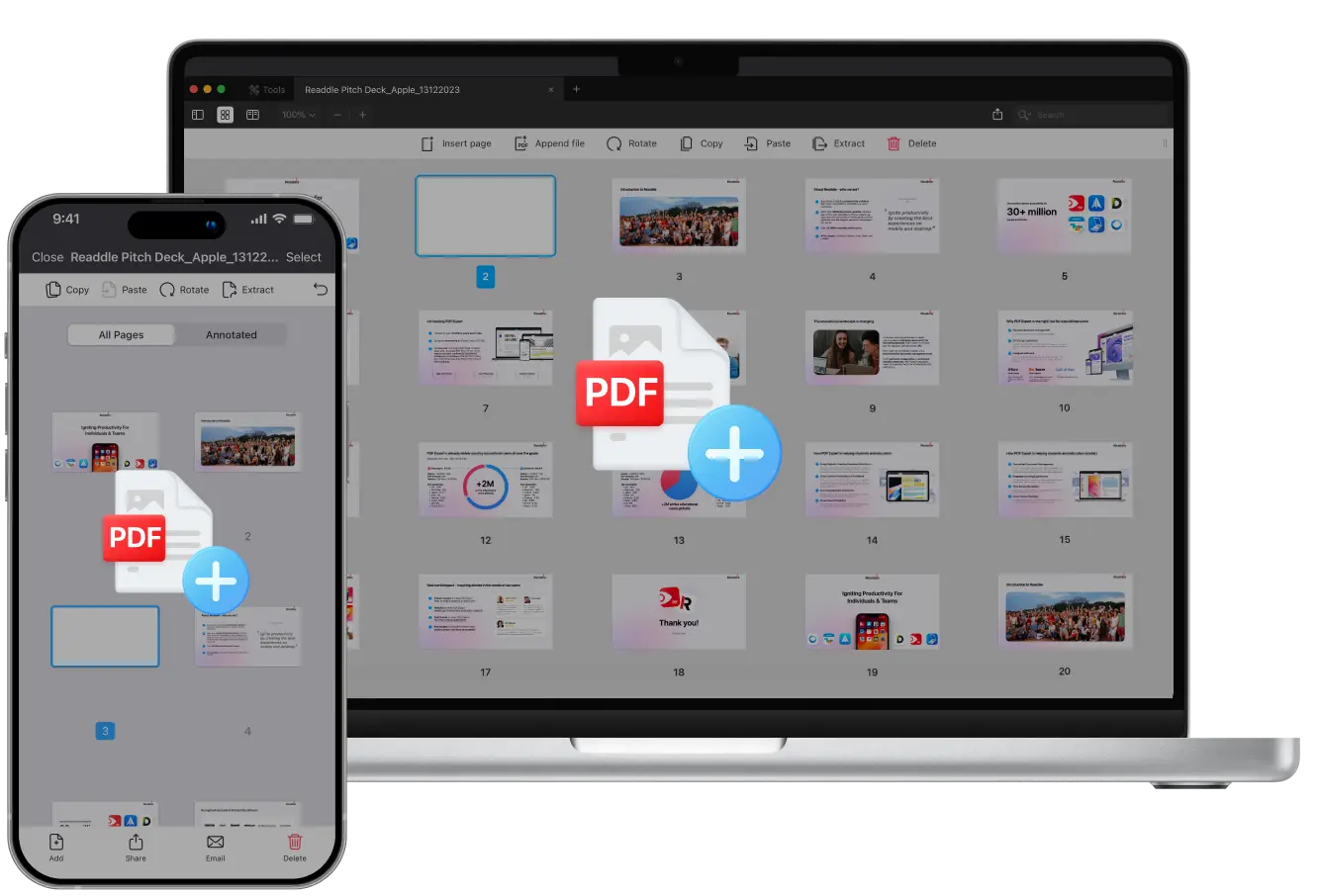
Quer adicionar novo conteúdo a um PDF existente?
Talvez você queira atualizar um relatório, mesclar páginas digitalizadas, anexar páginas a um PDF de outro arquivo ou inserir páginas em branco para anotações. O PDF Expert simplifica tudo isso. Em apenas alguns cliques ou toques, você pode adicionar, reorganizar ou mesclar páginas em um PDF para criar um arquivo limpo e profissional.
Neste guia, vamos mostrar como adicionar páginas a um PDF, inserir páginas em branco, extrair páginas específicas e até combinar vários arquivos usando uma ferramenta poderosa e intuitiva: o PDF Expert.
Como inserir uma página em branco em um PDF
Às vezes, você precisa adicionar uma página em branco ao PDF para fazer anotações, adicionar assinaturas ou deixar espaço para feedback. Veja como fazer isso no seu Mac ou iPhone.
No Mac
- Baixe o PDF Expert de graça e abra o aplicativo.
- Clique no ícone de Miniaturas de Página no canto superior esquerdo ou escolha Visualizar > Miniaturas na barra de menus.
- Na barra de ferramentas superior, selecione Inserir Página. O PDF Expert adicionará automaticamente uma página em branco ao PDF. Como alternativa, você pode clicar em Editar > Inserir Página em Branco na barra de menus. Você pode inserir quantas páginas em branco quiser.
- Escolha o local exato no documento – antes, depois ou entre páginas. Para reorganizar páginas, basta segurar e arrastar a nova página criada.
- Se precisar adicionar texto, editar, assinar ou anotar uma página em branco, você pode fazer isso diretamente no PDF Expert.
- Clique em Arquivo > Salvar como…, dê um nome e selecione a pasta de destino do novo arquivo.
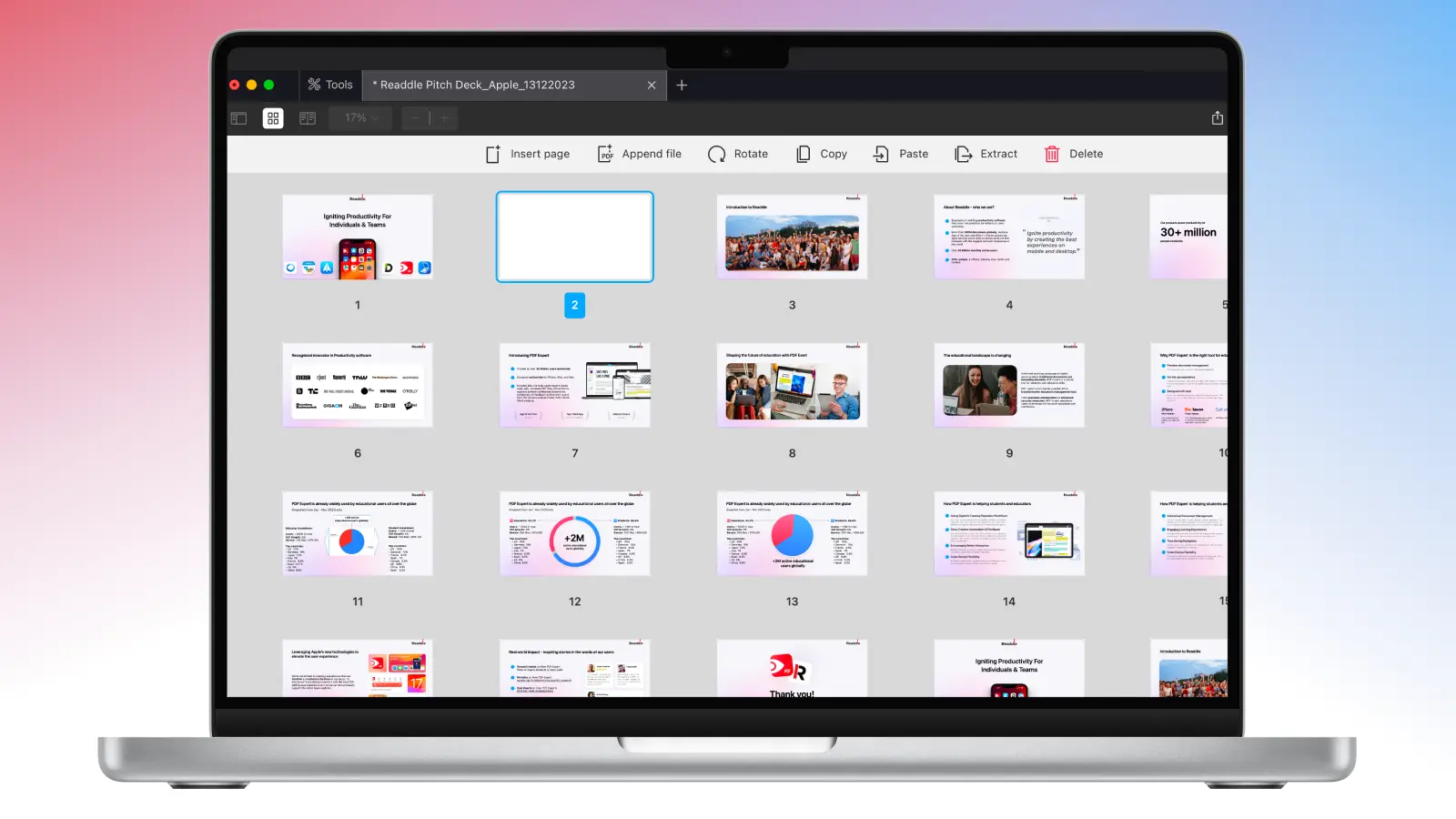
Sua nova página em branco aparece instantaneamente. Você pode então usar as ferramentas de edição do PDF Expert para adicionar texto, imagens ou desenhos diretamente nela.
No iPhone
Precisa adicionar espaço para notas ou comentários enquanto está em movimento? O PDF Expert para iPhone torna igualmente fácil inserir novas páginas em branco no seu documento. Além disso, você pode adicionar quantas páginas em branco desejar. Basta seguir este passo a passo:
- Baixe o PDF Expert de graça na App Store e abra-o. Certifique-se de ter a versão mais recente para a melhor experiência.
- Toque no botão azul “+” na parte inferior da tela para escolher um PDF. Como alternativa, você pode abrir o arquivo em Meus Arquivos se ele já estiver carregado no app.
- Toque no ícone Miniaturas de Página no canto inferior esquerdo para visualizar todas as páginas.
- Em seguida, toque em Adicionar no canto inferior esquerdo e selecione Página em Branco.
- Escolha o tipo e a cor da página.
- O app criará uma página em branco exatamente onde você estiver com a página aberta. Para movê-la, basta segurar e arrastá-la para o local desejado.
- Quando terminar, você pode anotar, assinar, adicionar carimbos ou deixar a página em branco para futuras anotações de membros da sua equipe.
Como adicionar páginas de outro arquivo a um PDF
Às vezes, você pode querer adicionar páginas de outro PDF no seu Mac ou iPhone. Pode ser para uma apresentação, relatório ou até um trabalho escolar. Adicionar novas páginas ao seu PDF no PDF Expert não leva mais tempo do que inserir uma página em branco. Siga os passos abaixo:
No Mac
- Abra seu PDF no PDF Expert. Use o conveniente recurso de Arrastar e Soltar. Como alternativa, clique em Selecionar Arquivo e escolha o PDF desejado, depois clique em Abrir.
- Clique no ícone de Miniaturas de Página no canto superior esquerdo ou vá em Visualizar > Miniaturas na barra de menus.
- Na barra de ferramentas superior, selecione Anexar Arquivo.
- Escolha o arquivo que deseja adicionar e clique em Adicionar. O PDF Expert o inserirá no final do documento.
- Se dois documentos tiverem tamanhos de página diferentes, o app oferecerá a opção de redimensionar todas as páginas (Carta EUA, A4 ou outro formato).
- Se quiser reorganizar suas páginas, basta segurar e arrastar a página recém-adicionada.
- Se algumas páginas não forem necessárias, selecione uma e clique em Excluir na barra de ferramentas superior.
- Quando terminar de reorganizar as páginas, clique em Arquivo > Salvar como…, digite um nome e escolha a pasta de destino do PDF atualizado.
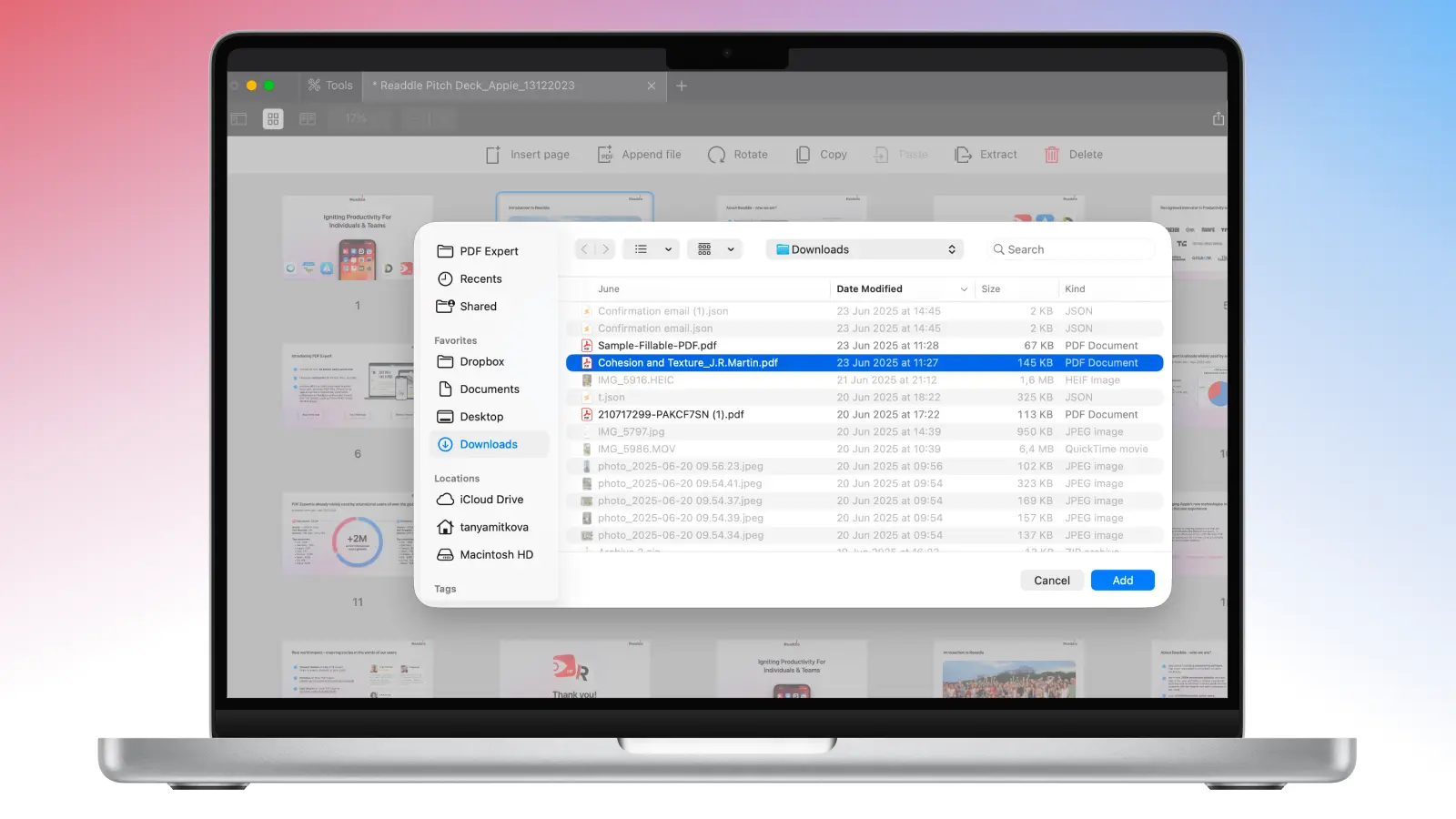
Pronto – seu documento agora inclui as páginas adicionadas, perfeitamente integradas ao layout do PDF.
No iPhone
- Abra seu PDF tocando no grande botão azul “+” na parte inferior da tela. Em seguida, selecione importar seu documento de Arquivos, Fotos, digitalizá-lo ou importar do armazenamento em nuvem.
- Toque no ícone Miniaturas de Página no canto inferior esquerdo da tela. Você verá todas as páginas do arquivo.
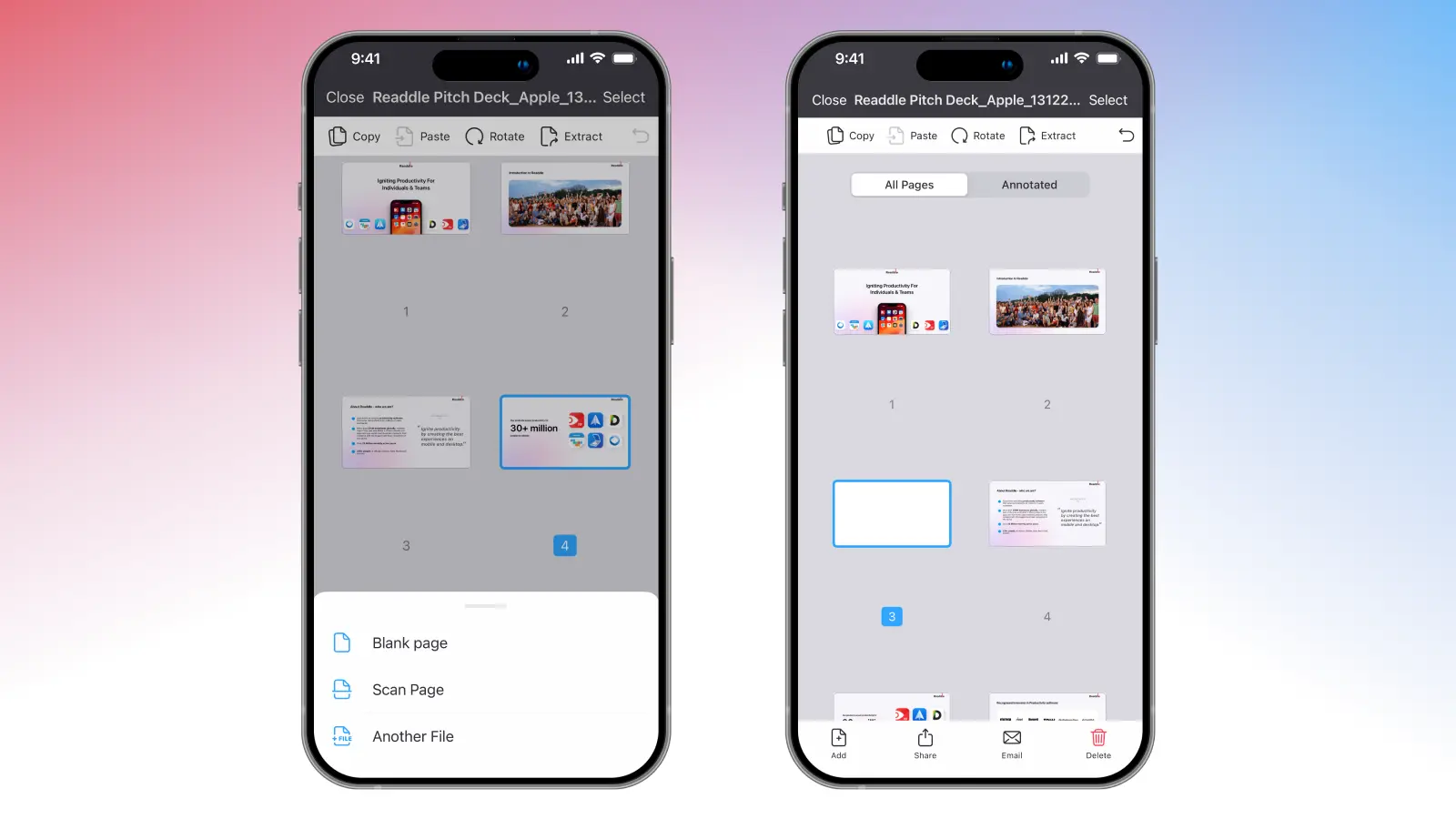
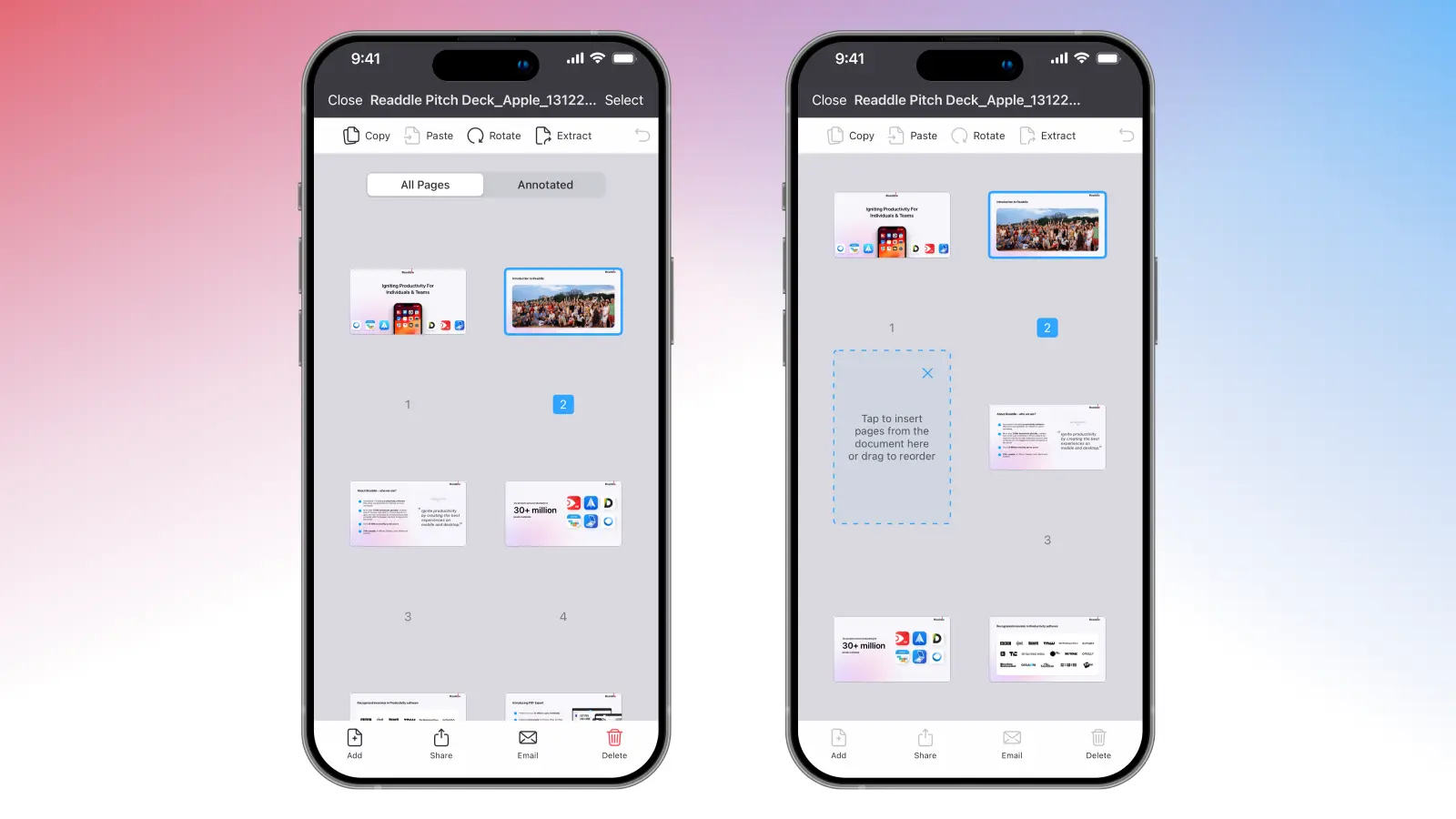
- A partir daí, toque em Adicionar e selecione Outro Arquivo. Você pode escolher entre Meus Arquivos, PDF Expert no iCloud ou Arquivos no dispositivo.
- Se você não tiver o arquivo e precisar digitalizar a página, basta selecionar Digitalizar Página.
- O PDF Expert sugerirá que você toque no campo indicado para inserir páginas do documento. Depois, arraste as páginas para reorganizá-las na ordem desejada.
- Quando terminar, fique à vontade para editar, assinar, anotar, proteger com senha e compartilhar seu arquivo.
Como extrair uma página de um PDF existente
Se você precisa de uma página específica de um PDF, mas não quer importar o arquivo inteiro, basta extrair a página e depois inseri-la em outro documento. Veja como fazer isso:
No Mac
- Abra seu PDF no PDF Expert.
- Clique no ícone de Miniaturas de Página no canto superior esquerdo ou escolha Visualizar > Miniaturas na barra de menus.
- Selecione uma página clicando nela. Se quiser extrair várias páginas, basta pressionar CMD e selecionar todas as páginas desejadas.
- Clique em Extrair.
- Escolha o nome do novo PDF e a pasta de destino. Depois, clique em Salvar.
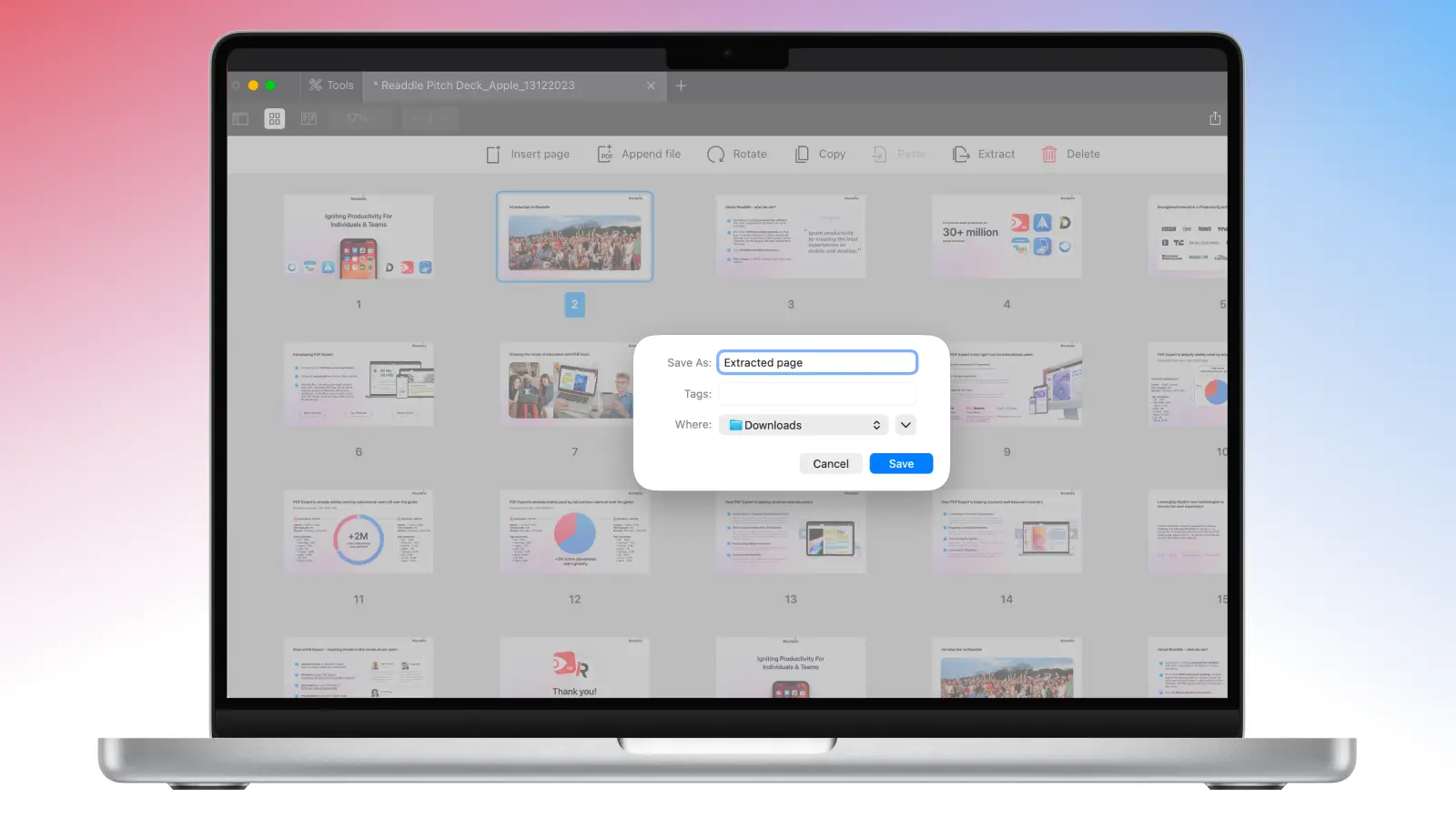
É isso! Agora você pode abrir o novo PDF criado e adicionar a página extraída a outro documento PDF seguindo os passos acima.
No iPhone
- Se você precisa extrair rapidamente uma ou várias páginas de um PDF no iPhone, siga estes passos:
- Abra seu PDF no PDF Expert no iPhone.
- Toque no botão Miniaturas de Página para visualizar todas as páginas.
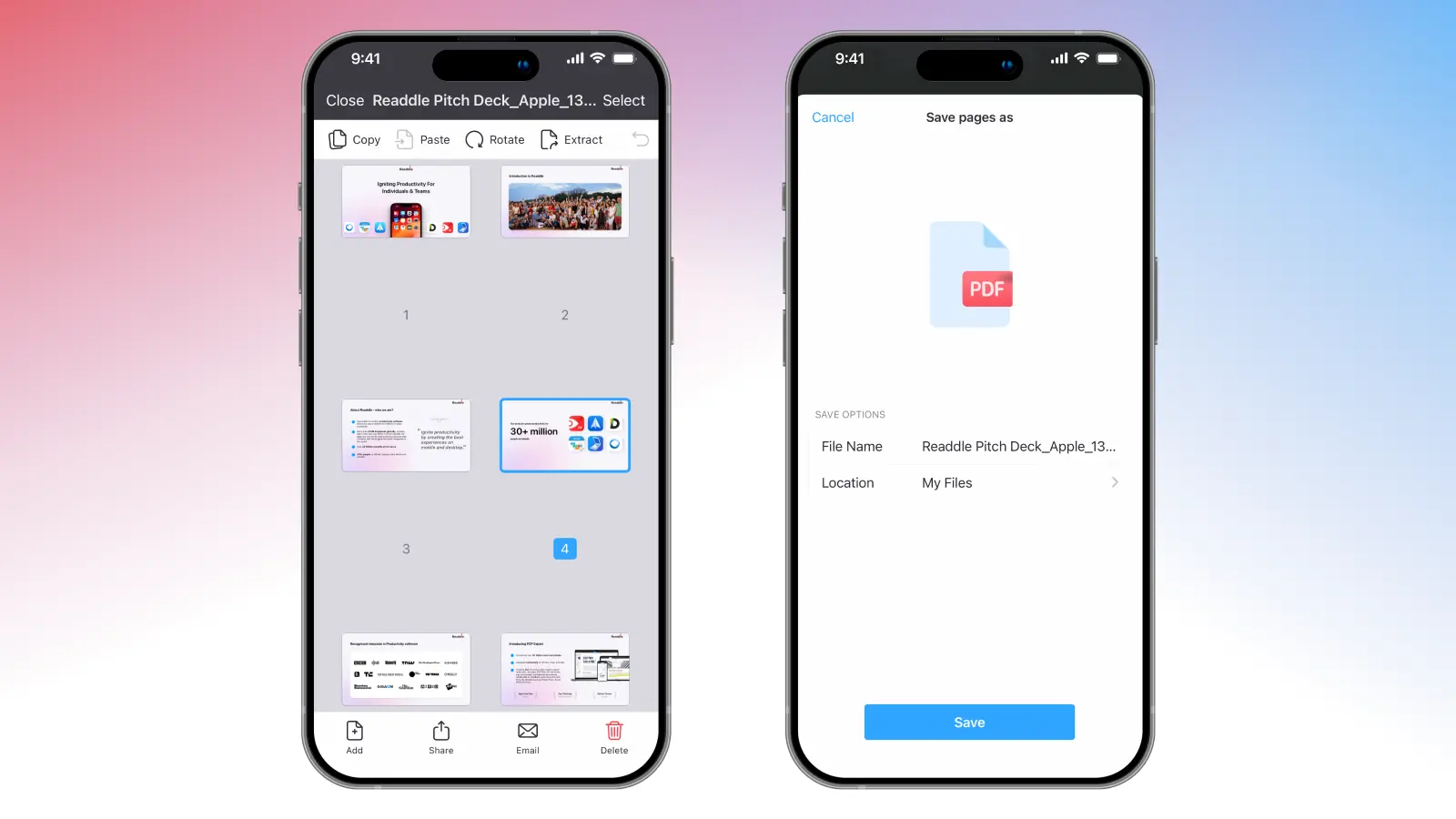
- Toque em Selecionar no canto superior direito do app para escolher as páginas que deseja extrair.
- Depois que todas as páginas estiverem selecionadas, toque em Extrair na barra superior e depois em Salvar.
- O PDF Expert salvará as páginas extraídas em Meus Arquivos no app, para que você possa gerenciar esse arquivo conforme necessário.
Adicione páginas a um PDF em segundos
O PDF Expert oferece uma avaliação gratuita para que você explore suas poderosas ferramentas de edição – incluindo a capacidade de reorganizar, mesclar e adicionar páginas a um PDF. Você pode testar todos os recursos e aproveitar a interface nativa e fluida tanto no Mac quanto no iPhone, sem limitações. E com recursos extras poderosos como anotação, assinatura e proteção de arquivos, todo o seu fluxo de trabalho permanece em um só lugar.
Baixe o PDF Expert de graça hoje mesmo e experimente você mesmo!
Edição de PDF: Perguntas frequentes
Qual é a melhor ferramenta para adicionar páginas a um PDF?
O PDF Expert oferece uma ferramenta completa de inserção de páginas para Mac, iPhone e iPad – com visualização em miniaturas para edição intuitiva.
Posso adicionar páginas digitalizadas a um PDF?
Com certeza. O PDF Expert permite adicionar páginas digitalizadas diretamente ao documento sem perder qualidade ou formatação. No Mac, use Anexar Arquivo no modo Miniaturas de Página; no iPhone, selecione Outro Arquivo ou Digitalizar Página. Para melhores resultados, certifique-se de que a digitalização esteja nítida e bem alinhada antes de importar.
Se sua digitalização estiver em JPG ou PNG, o PDF Expert a converterá automaticamente em PDF durante a importação. Você pode ajustar o tamanho ou a orientação da página para combinar com o layout do documento e manter uma aparência profissional.
Como excluir páginas de um PDF?
Se algumas páginas forem desnecessárias no seu PDF, você pode excluí-las usando o PDF Expert no Mac, iPhone ou iPad. Para remover páginas, basta abrir a visualização de Miniaturas de Página, selecionar as páginas desejadas e clicar em Excluir. Se a ação tiver sido feita por engano, você sempre pode clicar em Desfazer para reverter sua última ação.
Como reorganizar páginas em um PDF?
A facilidade de uso do PDF Expert ajuda os usuários a realizar ações em um PDF em segundos. Para reorganizar suas páginas, basta abrir o arquivo no modo Miniaturas de Página, segurar e reorganizar as páginas conforme necessário.
Como mesclar páginas em um PDF existente?
O PDF Expert permite mesclar páginas ou arquivos em segundos.
No Mac, abra o aplicativo PDF Expert. Em seguida, clique em Arquivo > Mesclar Arquivos e selecione os PDFs que deseja combinar. Se quiser combinar páginas no iPhone, vá em Ferramentas > Mesclar para PDF e selecione os arquivos que deseja mesclar. O PDF Expert fará o trabalho pesado e os combinará, criando e salvando um novo documento no app.
Se precisar extrair páginas específicas do arquivo antes de mesclá-las com outro arquivo, você também pode fazer isso diretamente no PDF Expert.
