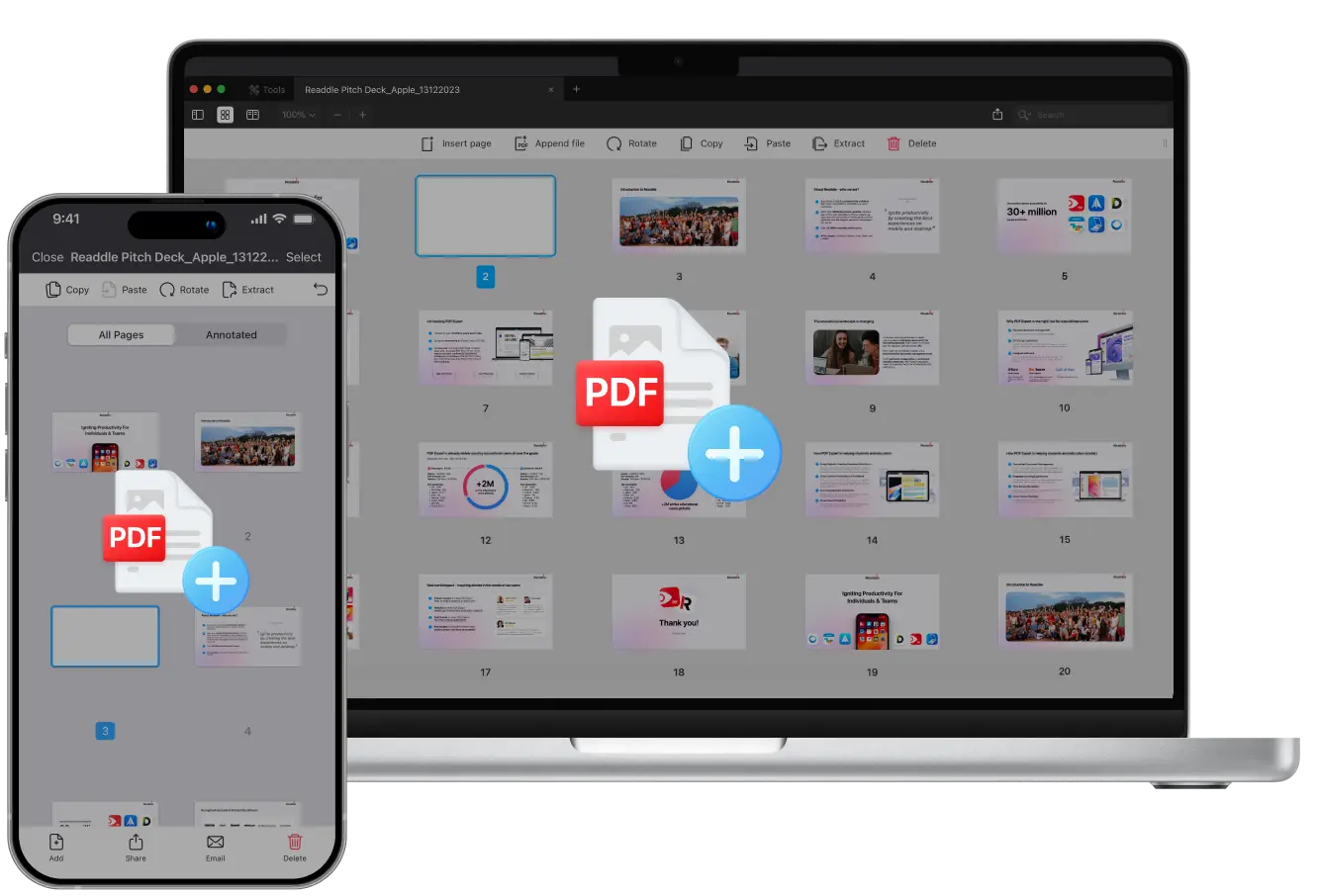
Volete aggiungere nuovi contenuti a un PDF esistente?
Se volete aggiornare un report, unire pagine scansionate, aggiungere pagine a un PDF da un altro file o inserire pagine vuote per le note, PDF Expert semplifica tutto. Con pochi clic o tocchi, è possibile aggiungere, riordinare o unire pagine in un PDF per ottenere un file pulito e professionale.
In questa guida,’vi mostreremo come aggiungere pagine a un PDF, inserire pagine vuote, estrarre pagine specifiche e persino combinare più file utilizzando uno strumento potente e intuitivo, PDF Expert.
Come inserire una pagina vuota in un PDF
A volte è necessario aggiungere una pagina vuota al PDF per prendere appunti, aggiungere firme o lasciare spazio per il feedback. Ecco’come farlo sul vostro Mac o iPhone.
Su Mac
- Scaricate gratuitamente PDF Expert e avviate l'applicazione.
- Fare clic sull'icona Miniature pagina nell'angolo in alto a sinistra, oppure scegliere Visualizza > Miniature dalla barra dei menu.
- Nella barra degli strumenti superiore, selezionare Inserisci pagina. PDF Expert aggiunge automaticamente una pagina vuota a un PDF. In alternativa, è possibile fare clic su Modifica > Inserire pagina vuota nella barra dei menu. È possibile inserire tutte le pagine vuote che si desidera.
- Scegliere il punto esatto del documento – prima, dopo o tra le pagine. Per riordinare le pagine, è sufficiente tenere premuto e trascinare la pagina appena creata.
- Se avete bisogno di aggiungere testo, modificare, firmare o annotare una pagina bianca, potete farlo direttamente in PDF Expert.
- Fare clic su File > Salva come…, aggiungere un nome e selezionare la cartella di destinazione del nuovo file.
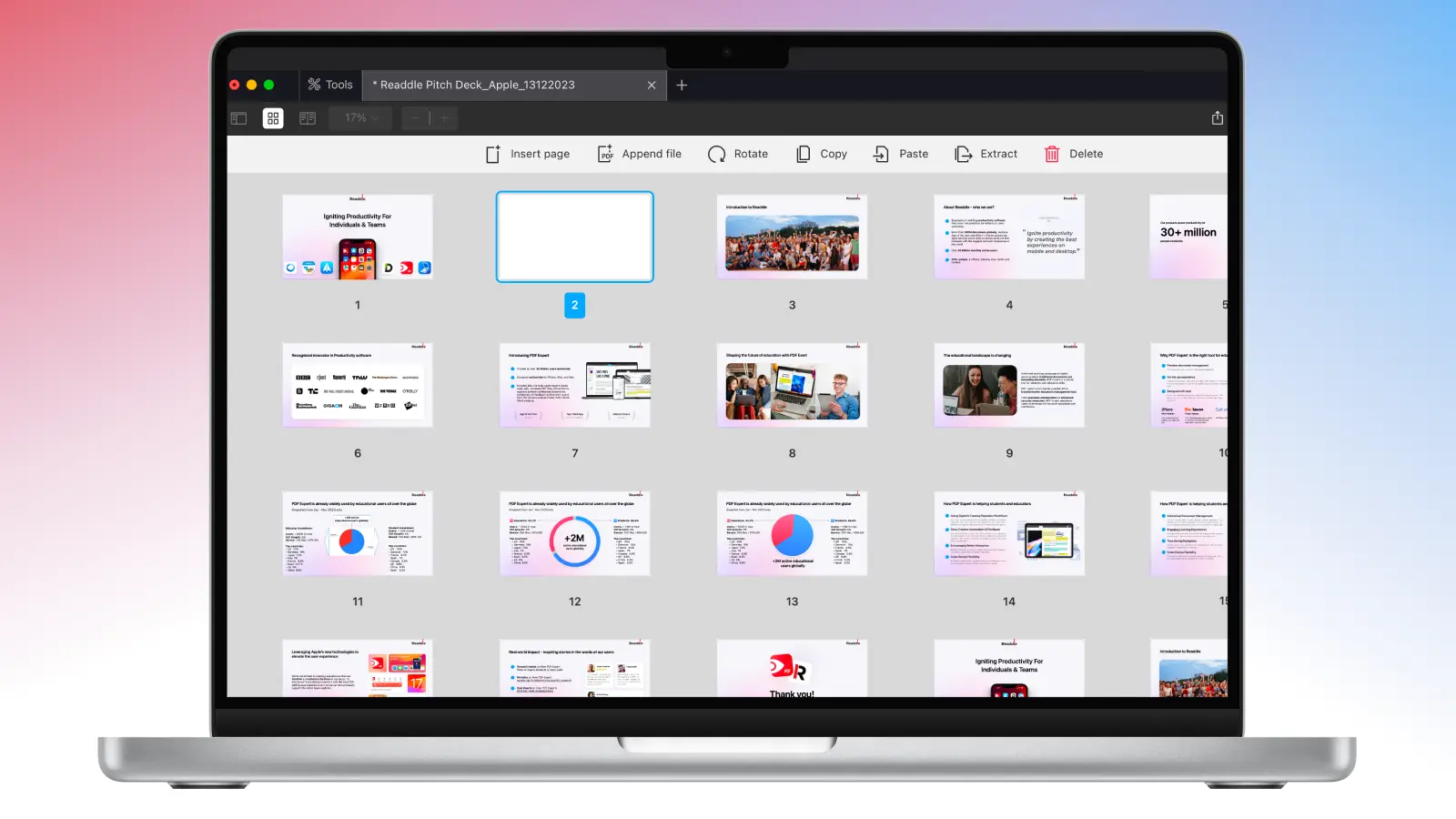
La nuova pagina bianca appare immediatamente. È quindi possibile utilizzare gli strumenti di modifica di PDF Expert’per aggiungere testo, immagini o disegni direttamente su di esso.
Su iPhone
Avete bisogno di aggiungere uno spazio per appunti o commenti mentre’siete in viaggio? Con PDF Expert per iPhone è altrettanto facile inserire nuove pagine vuote nel documento. Inoltre, è possibile aggiungere tutte le pagine vuote che si desidera. Basta seguire questa guida passo passo:
- Scaricate gratuitamente PDF Expert dall'App Store e apritelo. Assicuratevi di avere la versione più recente per un'esperienza ottimale.
- Toccare il pulsante blu “+” nella parte inferiore dello schermo per scegliere un PDF. In alternativa, è possibile aprire il file da I miei file se’è già stato caricato nell'applicazione.
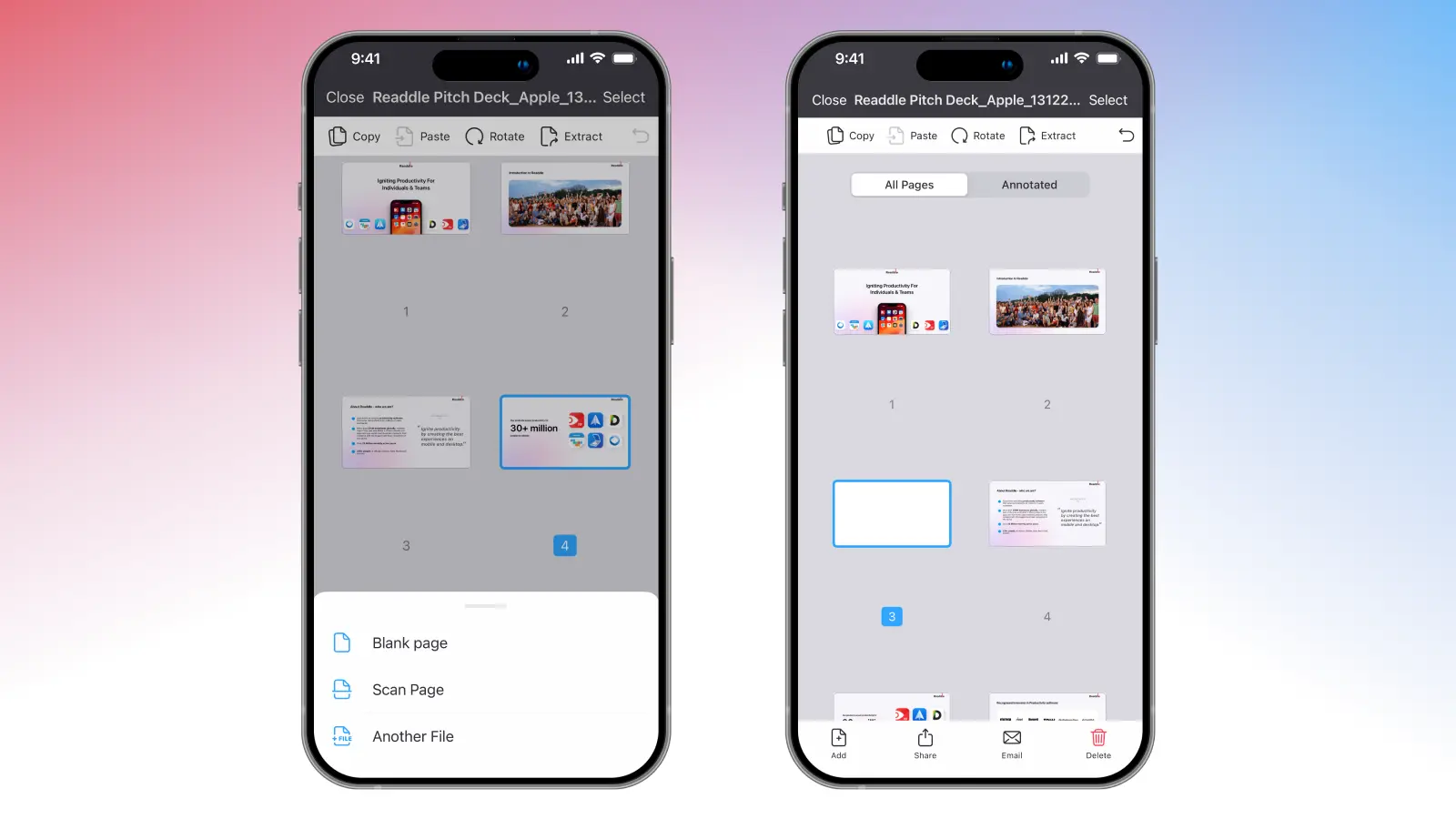
- Toccare l'icona Miniature delle pagine nell'angolo in basso a sinistra per visualizzare tutte le pagine.
- Da qui, toccare Aggiungi nell'angolo in basso a sinistra, quindi selezionare Pagina vuota.
- Scegliere il tipo di pagina e il colore.
- L'applicazione creerà una pagina vuota, proprio dove è aperta la vostra pagina. Per spostarlo, è sufficiente tenerlo premuto e trascinarlo nel punto giusto.
- Una volta’finito, è possibile annotare, firmare, aggiungere timbri o lasciare la pagina vuota per ulteriori note da parte dei membri del team.
Come aggiungere pagine da un altro file a un PDF
A volte è possibile che si desideri estrarre le pagine da un altro PDF sul Mac o sull'iPhone. Può trattarsi di una presentazione, di una relazione o anche di un progetto scolastico. L'aggiunta di nuove pagine al PDF in PDF Expert’non richiede più tempo dell'inserimento di una pagina vuota. Procedere come segue:
Su Mac
- Aprite il vostro PDF in PDF Expert. Utilizzate la comoda funzione Drag & Drop. In alternativa, fare clic su Seleziona file e scegliere il PDF desiderato, quindi fare clic su Apri.
- Fare clic sull'icona Miniature pagina nell'angolo in alto a sinistra, oppure selezionare Visualizza > Miniature dalla barra dei menu.
- Nella barra degli strumenti superiore, selezionare Aggiungi file.
- Scegliere il file da aggiungere e fare clic su Aggiungi. PDF Expert lo inserirà alla fine del documento.
- Se due documenti hanno dimensioni di pagina diverse, l'applicazione offre la possibilità di ridimensionare tutte le pagine (Lettera USA, A4 o un altro formato).
- Se si desidera riordinare le pagine, è sufficiente tenere premuto e trascinare la pagina appena aggiunta.
- Se alcune pagine non sono necessarie, è sufficiente selezionarne una e fare clic su Elimina nella barra degli strumenti superiore.
- Una volta’finito di riordinare le pagine, fare clic su File > Salva con nome…, inserire un nome per il file e scegliere la cartella di destinazione per il PDF aggiornato.
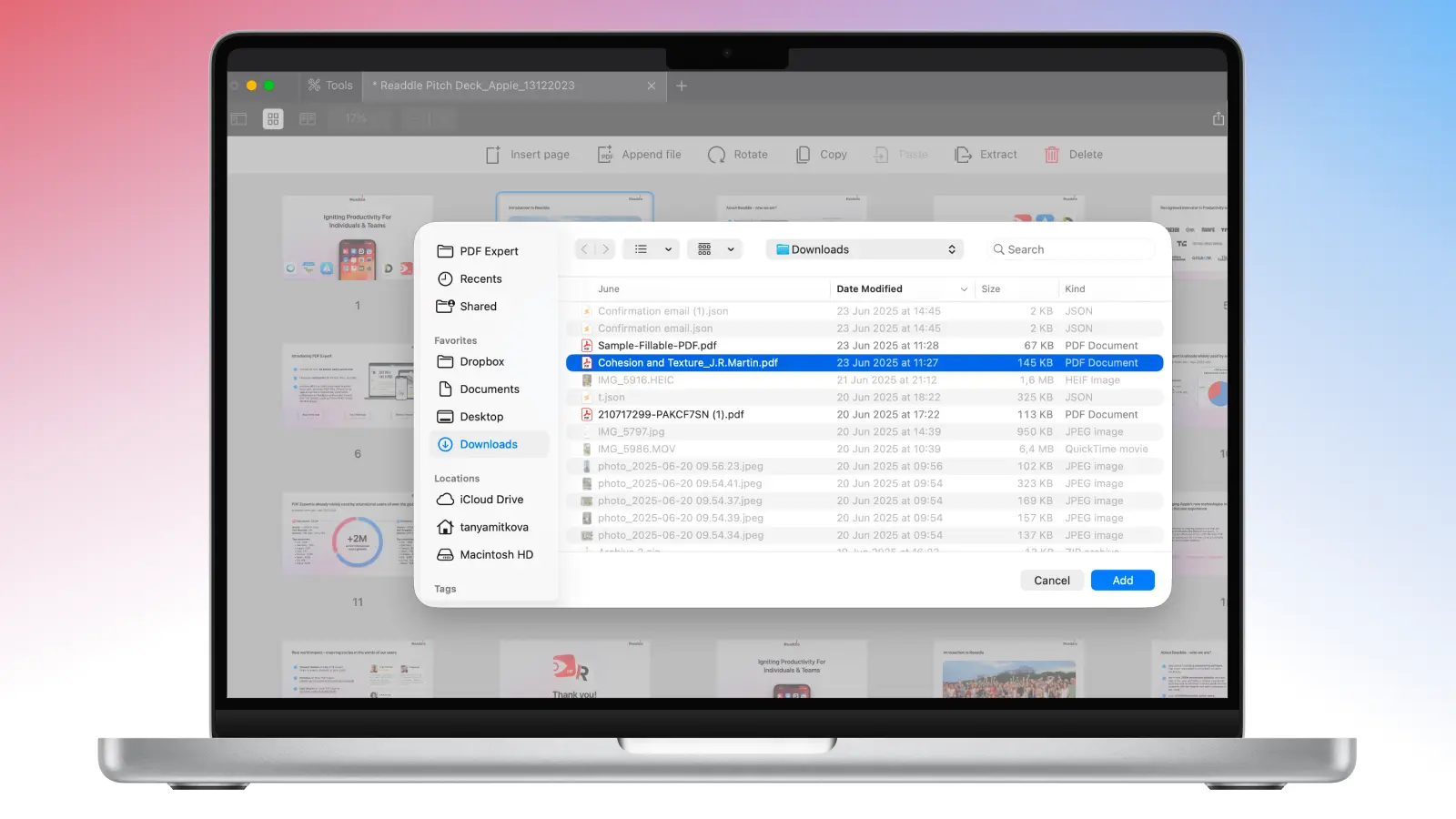
Questo’è tutto – Il documento ora include le nuove pagine aggiunte, perfettamente integrate nel layout del PDF.
Su iPhone
- Aprite il vostro PDF facendo clic sul grande pulsante blu “+” nella parte inferiore dello schermo. Quindi, selezionare l'importazione del documento da File, Foto, la scansione del file o l'importazione dal cloud storage.
- Toccare l'icona Miniature di pagina nell'angolo inferiore sinistro dello schermo. Verranno visualizzate tutte le pagine del file.
- Da qui, fare clic su Aggiungi e selezionare Un altro file. È possibile scegliere tra I miei file, Esperto PDF in iCloud o File sul dispositivo.
- Se non si’dispone del file e si desidera invece scansionare la pagina, è sufficiente selezionare Scansione pagina.
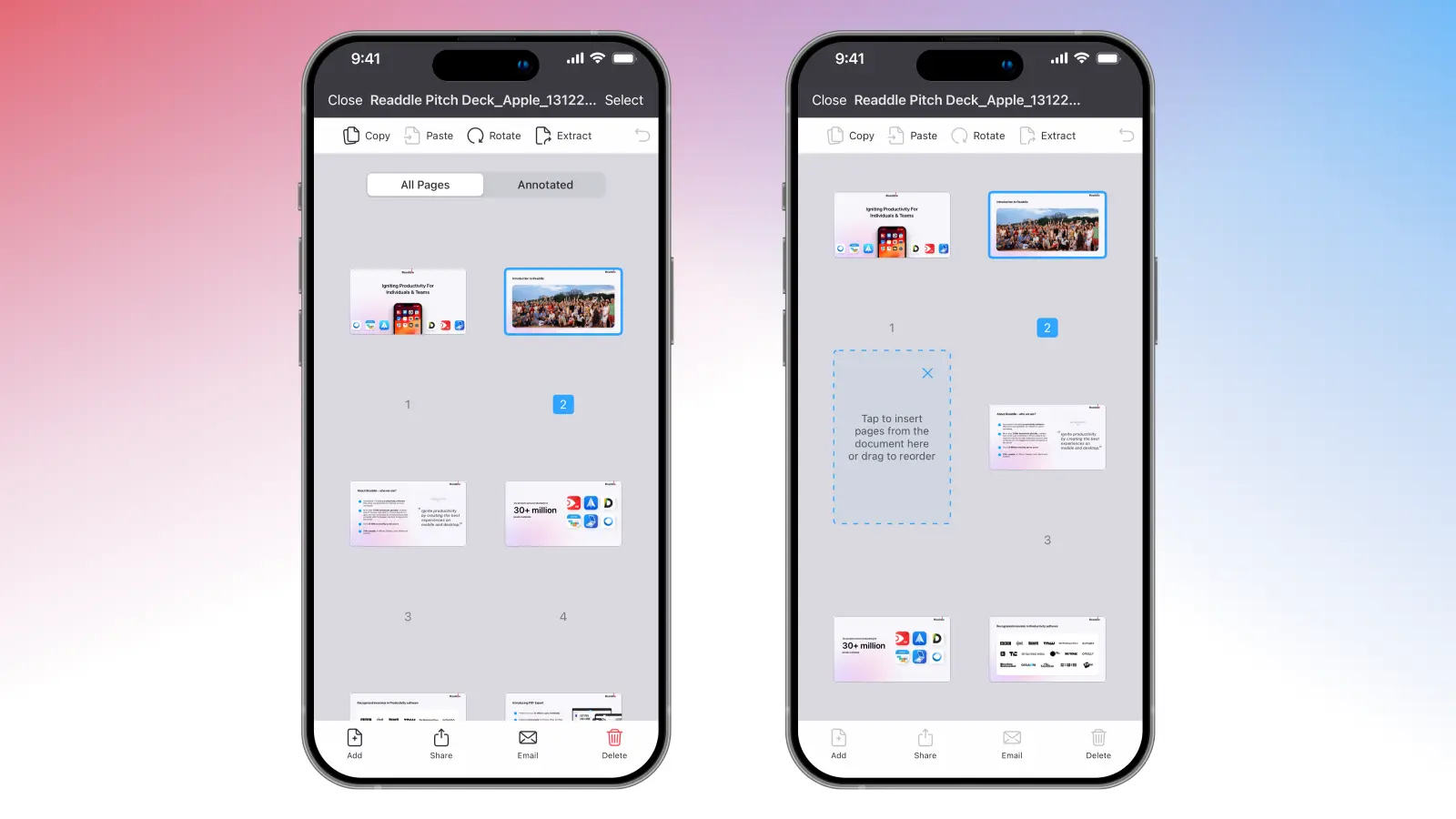
- PDF Expert suggerisce di toccare un campo designato per inserire le pagine del documento. Quindi, trascinare le pagine per riordinarle nell'ordine desiderato.
- Una volta’finito, potete modificare, firmare, annotare, proteggere con password e condividere il vostro file.
Come estrarre una pagina da un PDF esistente
’Se avete bisogno di una pagina specifica di un PDF ma non volete importare l'intero file, potete semplicemente estrarre una pagina e inserirla in un altro documento. Ecco’come fare:
Su Mac
- Aprite il vostro PDF in PDF Expert.
- Fare clic sull'icona Miniature pagina nell'angolo in alto a sinistra, oppure scegliere Visualizza > Miniature dalla barra dei menu.
- Selezionatene uno facendo clic su di esso. Se si desidera estrarre più pagine, è sufficiente premere CMD e selezionare tutte le pagine necessarie.
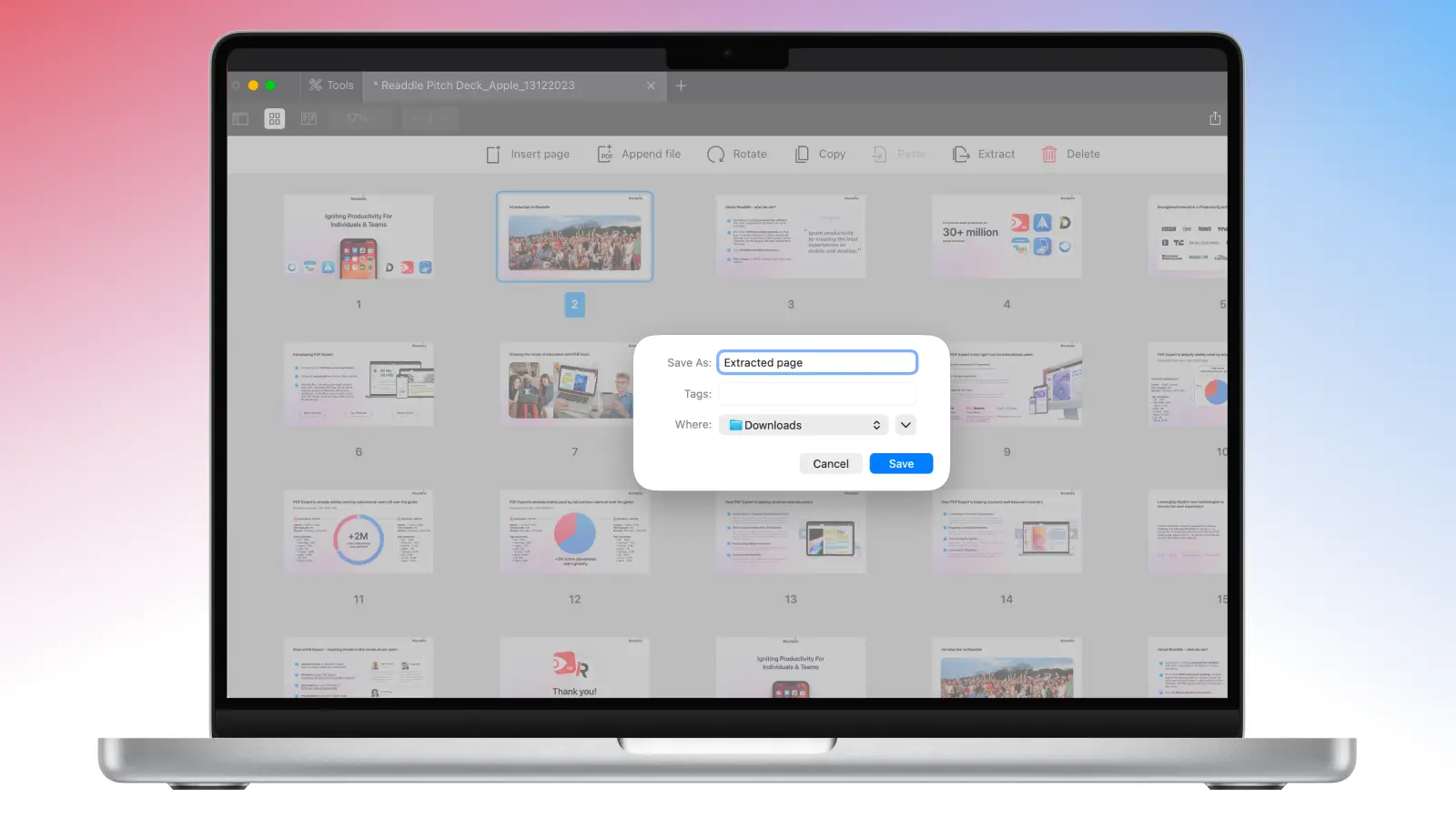
- Fare clic su Estrai.
- Scegliere il nome del nuovo PDF e la cartella di destinazione. Quindi, fare clic su Salva.
Questo’è tutto! Ora è possibile aprire il PDF appena creato e aggiungere la pagina estratta a un altro documento PDF utilizzando i passaggi precedenti.
Su iPhone
- Se avete bisogno di estrarre rapidamente una o più pagine da un PDF su un iPhone, non dovete fare altro che seguire questi passaggi:
- Aprite il vostro PDF in PDF Expert sul vostro iPhone.
- Toccare il pulsante Miniature pagina per visualizzare tutte le pagine.
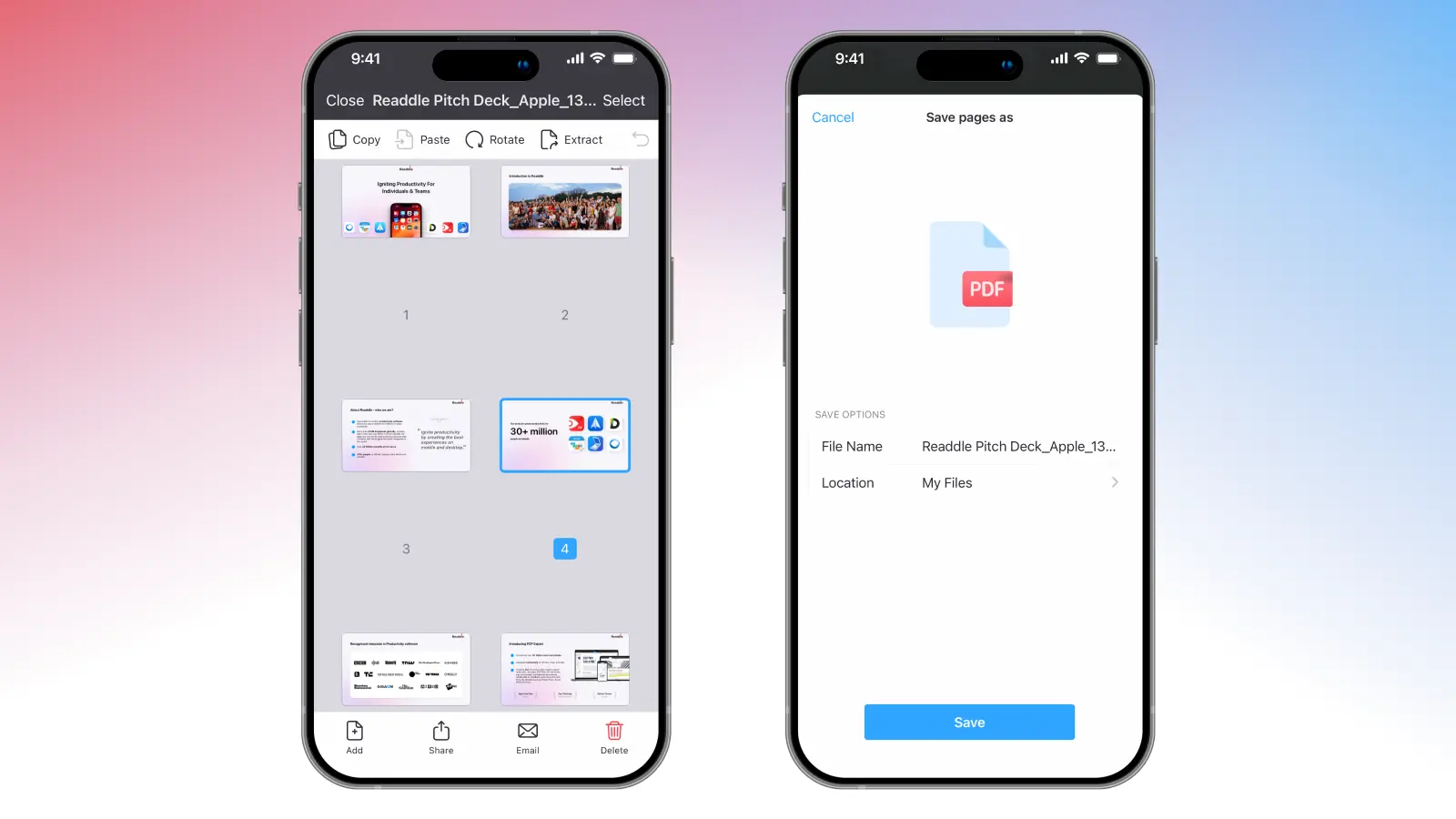
- Toccare Seleziona nell'angolo in alto a destra dell'applicazione per scegliere la pagina o le pagine che si desidera estrarre.
- Una volta selezionate tutte le pagine, toccare Estrai nella barra degli strumenti superiore, quindi premere Salva.
- PDF Expert salverà le pagine estratte in I miei file nell'applicazione, in modo da poter gestire ulteriormente il file secondo le necessità.
Aggiungere pagine a un PDF in pochi secondi
PDF Expert offre una prova gratuita per esplorare i suoi potenti strumenti di modifica – , compresa la possibilità di riorganizzare, unire e aggiungere pagine a un documento PDF. È possibile testare tutte le funzioni e sperimentare l'interfaccia nativa e fluida sia su Mac che su iPhone senza limitazioni. Inoltre, grazie a potenti funzioni aggiuntive come l'annotazione, la firma e la protezione dei file, l'intero flusso di lavoro dei documenti rimane in un unico luogo.
Scaricate gratuitamente PDF Expert oggi stesso e provatelo!
Modifica dei PDF: FAQ
Qual è lo strumento migliore per aggiungere pagine a un PDF?
PDF Expert offre uno strumento completo per l'inserimento di pagine in PDF per Mac, iPhone e iPad – con una vista in miniatura per una modifica intuitiva.
Posso aggiungere pagine scansionate a un PDF?
Assolutamente sì. PDF Expert consente di aggiungere le pagine scansionate direttamente al documento senza perdere qualità o formattazione. Su Mac, utilizzare Aggiungi file in modalità Miniature pagina, oppure su iPhone, selezionare Un altro file o Scansione pagina. Per ottenere risultati ottimali, assicurarsi che la scansione sia chiara e correttamente allineata prima di importarla.
Se la scansione è un JPG o un PNG, PDF Expert la converte automaticamente in PDF durante l'importazione. È quindi possibile regolare le dimensioni o l'orientamento della pagina in base al design del documento’per ottenere un aspetto coerente e professionale.
Come eliminare le pagine da un PDF?
Se alcune pagine non sono necessarie nel vostro PDF, potete eliminarle utilizzando PDF Expert sul vostro Mac, iPhone o iPad. Per rimuovere le pagine, è sufficiente aprire la vista Miniature delle pagine, selezionare le pagine che si desidera rimuovere e fare clic su Elimina. Se l'azione è stata eseguita per sbaglio, è sempre possibile fare clic su Annulla per annullare l'ultima azione.
Come riordinare le pagine in un PDF?
La facilità d'uso di PDF Expert’consente agli utenti di eseguire facilmente azioni su un PDF in pochi secondi. Per riordinare le pagine del PDF, è sufficiente aprire il file in modalità Miniature pagina, tenere premuto e riordinare le pagine come necessario.
Come si fa a unire le pagine in un PDF esistente?
PDF Expert consente di unire pagine o file in pochi secondi.
Su Mac, avviare l'applicazione PDF Expert. Quindi fare clic su File > e selezionare i PDF che si desidera unire. Se si desidera unire le pagine su iPhone, andare su Strumenti > Unisci in PDF, quindi selezionare i file che si’desidera unire. PDF Expert farà il lavoro pesante e li combinerà, creando e salvando un nuovo documento nell'app.
Se è necessario estrarre pagine specifiche dal file prima di unirle a un altro file, è possibile farlo direttamente in PDF Expert.
