Текстовими файлами, як-от нотатками й журналами, традиційно складно ділитися на професійному рівні. Без форматування, узгоджених шрифтів чи структури сторінки файл .txt може виглядати неохайно в інших програмах для перегляду. Конвертація документів TXT у PDF миттєво вирішує цю проблему: PDF зберігають шрифти й форматування саме так, як ви задумали, однаково відображаються на будь-якому пристрої та щоразу виглядають охайно. PDF Expert робить таку конвертацію легкою на Mac, iPhone та iPad — без завантаження на сумнівні онлайн-сервіси, без водяних знаків, лише чистий результат за лічені секунди.
Чому варто обрати PDF Expert як конвертер TXT у PDF
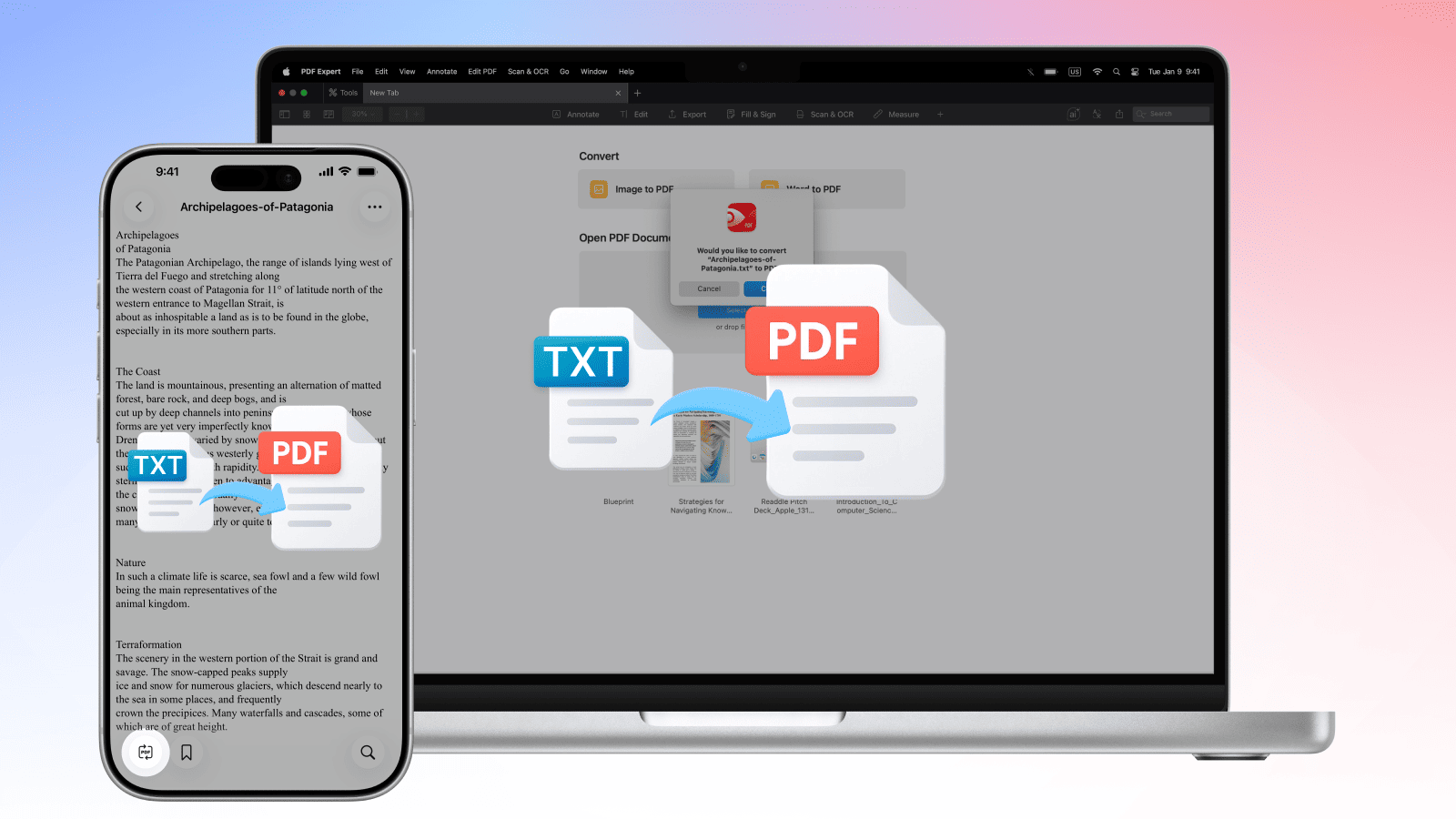
PDF Expert надає все необхідне для конвертації текстових файлів у PDF— і значно більше, ніж можуть запропонувати деякі онлайн-сервіси.
- Ваші файли залишаються приватними. Конвертація TXT у PDF відбувається локально на вашому пристрої. Ви ніколи не завантажуєте конфіденційний текст на сторонній сервер.
- Жодних водяних знаків. На відміну від деяких безкоштовних онлайн-конвертерів, PDF Expert не додає брендування у ваші файли.
- Форматування під вашим контролем. Змінюйте шрифти, налаштовуйте поля та додавайте зображення перед експортом.
- Пакетна конвертація. Конвертуйте кілька файлів TXT одночасно замість того, щоб повторювати процес для кожного файлу окремо.
- Працює на всіх ваших пристроях Apple. Один обліковий запис охоплює Mac, iPhone та iPad — продовжуйте з того місця, де зупинилися, на будь-якому пристрої.
- Редагуйте після конвертації. Анотуйте, об'єднуйте, стискайте або підписуйте ваш новостворений PDF, не перемикаючись між програмами.
Навіщо конвертувати звичайний текст у PDF
Звичайні текстові файли добре підходять для зберігання, але не годяться для спільного використання, архівування чи презентації. Ось коли конвертація має сенс:
- Професійний обмін. PDF виглядає продумано й охайно; неопрацьований файл .txt — ні. Коли ви надсилаєте звіти, документацію чи експортовані дані клієнтам або колегам, PDF — це очікуваний формат.
- Збереження макета. PDF фіксує розриви рядків, інтервали та структуру, тож одержувач бачить саме те, що ви створили. Звичайні текстові файли мають ризик безладного переформатування.
- Довгострокове архівування. PDF — це стандартизований ISO формат, створений для тривалого зберігання. Текстові файли з часом можуть втратити контекст кодування чи форматування.
- Безпечне розповсюдження. PDF можна захистити паролем та відредагувати (з видаленням певних конфіденційних даних).
Як конвертувати TXT у PDF на Mac
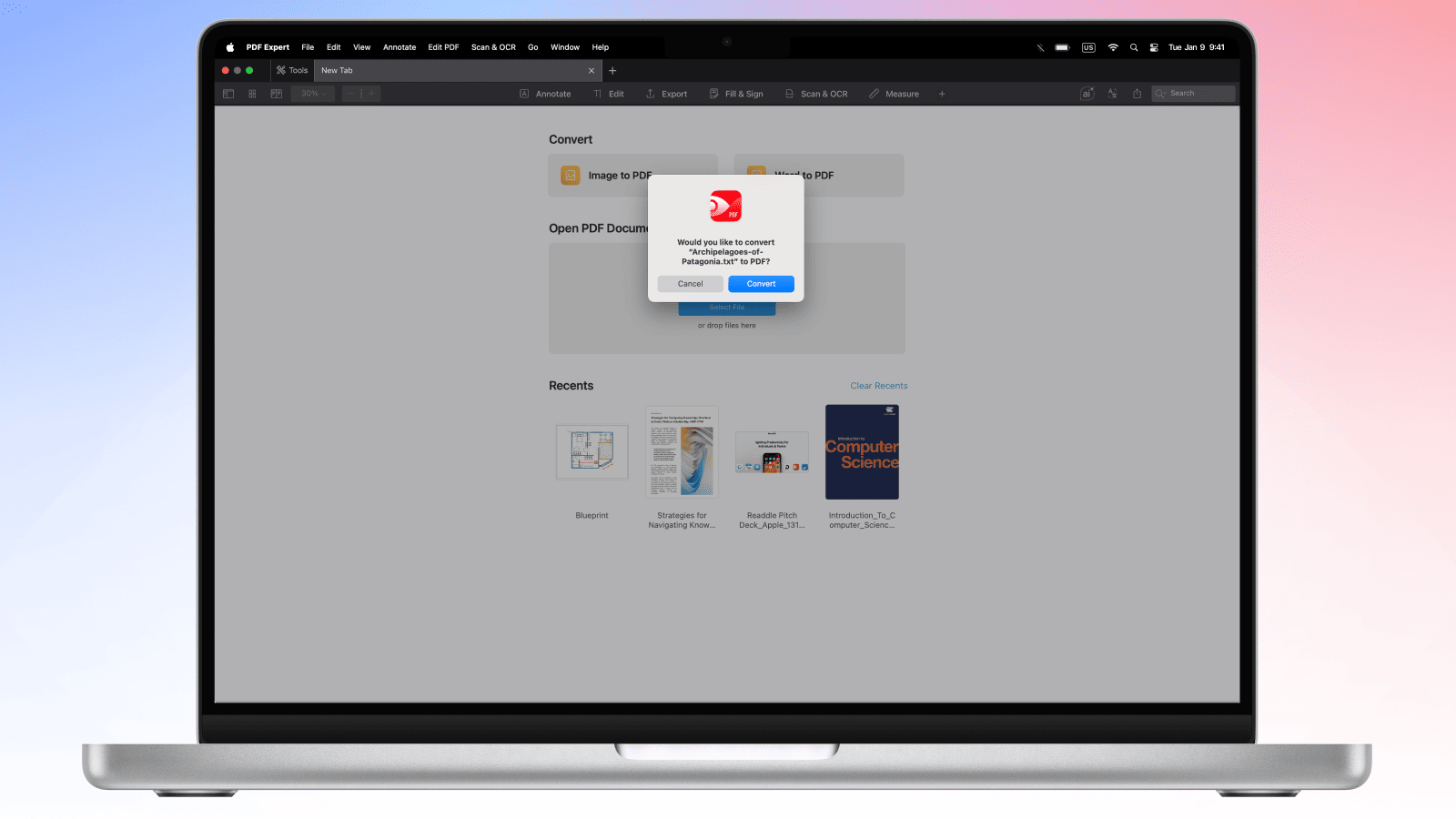
- Відкрийте PDF Expert на своєму Mac.
- Перетягніть файл .txt безпосередньо з Finder у вікно PDF Expert.
- PDF Expert відобразить спливне вікно з пропозицією конвертувати файл TXT у PDF. Натисніть «Конвертувати».
- Тепер ви можете відредагувати PDF за потреби або одразу експортувати PDF-файл через «Файл > Зберегти як» чи за допомогою піктограми «Поділитися».
Ваш звичайний текстовий файл тепер є належно відформатованим PDF, готовим для обміну.
Порада: Після конвертації ви можете одразу об'єднати ваш новий PDF з іншими документами, стиснути його для надсилання електронною поштою або додати електронний підпис — і все це не виходячи з PDF Expert.
Як конвертувати TXT у PDF на iPhone та iPad
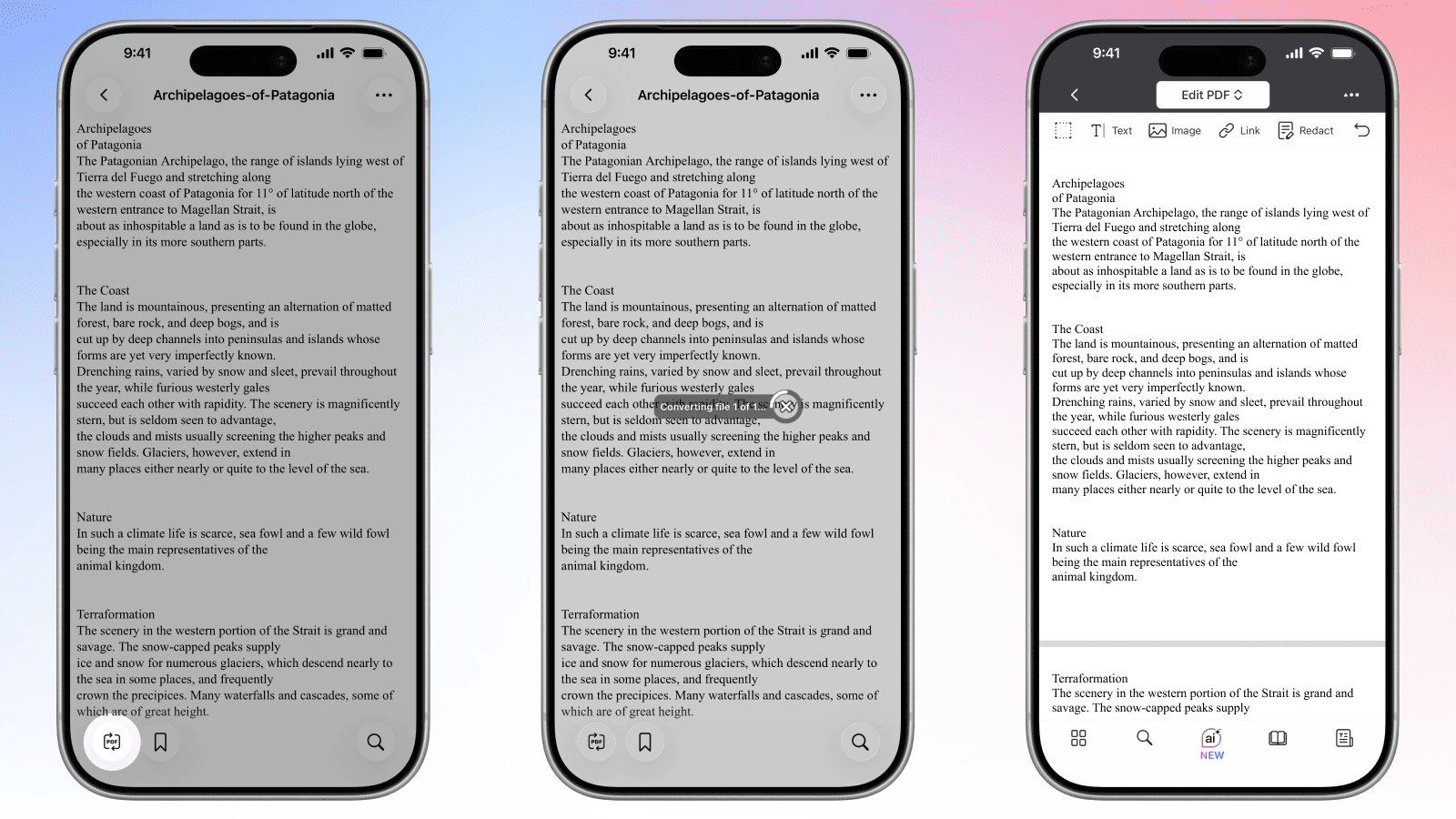
Конвертувати документи TXT у PDF на ходу так само просто з PDF Expert для iOS.
- Завантажте PDF Expert з App Store, якщо ви ще цього не зробили.
- Відкрийте програму та торкніться + (Додати), щоб імпортувати ваш TXT-файл.
- Виберіть джерело — «Файли», iCloud Drive чи інше підключене сховище — та оберіть свій файл .txt.
- PDF Expert відкриє файл у режимі перегляду документа.
- Торкніться піктограми «Конвертер PDF» у нижньому лівому куті. Файл буде конвертовано у PDF.
- Ваш PDF готовий для обміну, редагування чи анотування прямо в програмі.
Конвертація звичайного тексту у PDF: поширені запитання
Чи можу я налаштувати шрифт і форматування під час конвертації TXT у PDF?
Так. Коли ви відкриваєте TXT-файл у PDF Expert, перед експортом можна налаштувати параметри відображення, як-от розмір шрифту та поля. Для глибшого контролю форматування на Mac — власних шрифтів, міжрядкових інтервалів і стилів заголовків — ви можете спочатку вставити текст у документ Word або Pages, відформатувати його там, а потім експортувати чи конвертувати у PDF через PDF Expert. Це дає вам повний типографічний контроль над кінцевим результатом.
Чи будуть розриви рядків збережені під час конвертації TXT у PDF?
Так, розриви рядків у вашому оригінальному TXT-файлі зберігаються під час конвертації. PDF Expert зчитує структуру звичайного тексту й враховує жорсткі розриви рядків та інтервали між абзацами. Підсумковий PDF відображає той самий порядковий макет, що й у вихідному файлі, тож відформатований вміст, як-от блоки коду, нумеровані списки чи структуровані журнали, виглядатиме як задумано.
Чи можна конвертувати текстові файли в кодуванні UTF-8 у PDF?
Так. PDF Expert без проблем обробляє текстові файли в кодуванні UTF-8, зокрема файли, що містять міжнародні символи, літери з діакритикою та спеціальні символи. Незалежно від того, чи створено ваш текстовий файл у Windows, Linux чи macOS, кодування UTF-8 правильно інтерпретується та відтворюється у вихідному PDF.
Як додати верхні та нижні колонтитули до TXT-файлів під час конвертації у PDF?
На Mac PDF Expert дозволяє додавати верхні та нижні колонтитули перед експортом. Після відкриття TXT-файлу перейдіть до «Edit PDF > Header & Footer» у рядку меню. Звідти ви можете вставляти номери сторінок (а також номери Bates), назву файлу, дату чи довільний текст у поля верхнього або нижнього колонтитула. Вони з'являться на кожній сторінці експортованого PDF — це корисно для звітів, юридичних документів чи багатосторінкових довідкових файлів.
Чи можна об'єднати кілька TXT-файлів в один PDF?
Так. PDF Expert підтримує пакетні операції, що дозволяє об'єднувати кілька TXT-файлів в один документ PDF. Перетягніть усі файли в PDF Expert (з утриманим Shift), конвертуйте їх у PDF окремо, а потім скористайтеся «Файл > Об'єднати PDF» на Mac, щоб об'єднати їх в один документ. Перед збереженням підсумкового об'єднаного файлу ви можете змінити порядок сторінок за допомогою режиму перегляду мініатюр. На iPhone та iPad використовуйте піктограму сторінок у нижньому лівому куті, щоб керувати сторінками між документами.
