Platte tekstbestanden, zoals notities en logbestanden, zijn berucht moeilijk om professioneel te delen. Zonder opmaak, consistente lettertypen of paginastructuur kan een .txt-bestand er in andere bestandslezers rommelig uitzien. Het converteren van uw TXT-documenten naar PDF lost dit direct op: PDF's behouden lettertypen en opmaak precies zoals u bedoelt, worden op elk apparaat consistent weergegeven en zien er telkens verzorgd uit. PDF Expert maakt deze conversie moeiteloos op Mac, iPhone en iPad — geen uploads naar dubieuze online tools, geen watermerken, gewoon nette resultaten in seconden.
Waarom PDF Expert gebruiken als uw TXT-naar-PDF-converter
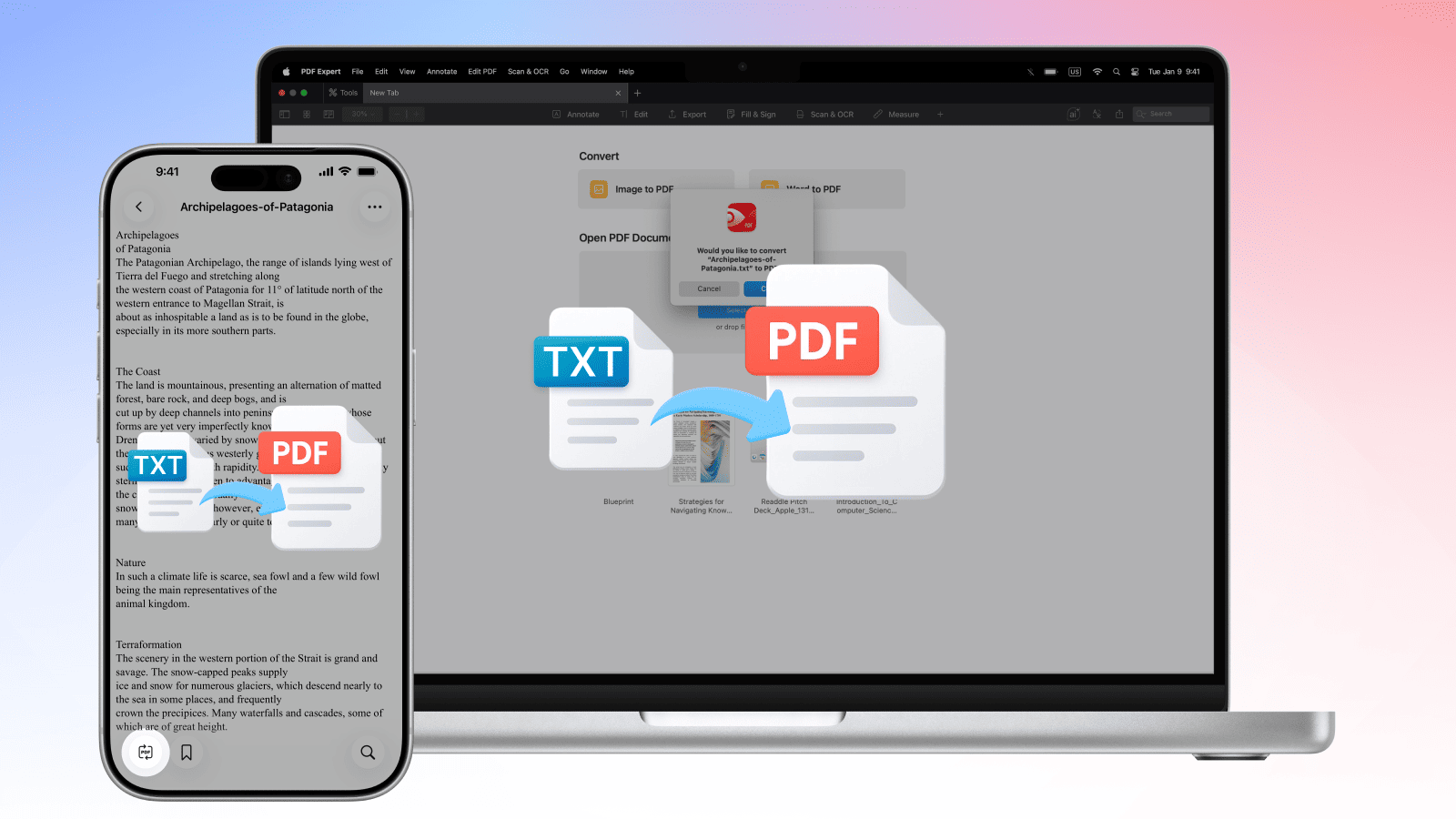
PDF Expert biedt u alles wat u nodig hebt van een tekstbestand-naar-PDF-converter— en veel meer dan sommige online tools ooit zouden kunnen.
- Uw bestanden blijven privé. De conversie van TXT-bestand naar PDF gebeurt lokaal op uw apparaat. U uploadt nooit gevoelige tekst naar een server van derden.
- Nooit watermerken. In tegenstelling tot sommige gratis online converters, voegt PDF Expert geen merknaam toe aan uw output.
- Opmaak die u zelf bepaalt. Wijzig lettertypen, pas marges aan en voeg afbeeldingen toe voordat u exporteert.
- Batchconversie. Converteer meerdere TXT-bestanden tegelijk in plaats van het proces bestand voor bestand te herhalen.
- Werkt op al uw Apple-apparaten. Eén account dekt Mac, iPhone en iPad — ga verder waar u gebleven bent op elk apparaat.
- Bewerk na de conversie. Annoteer, voeg samen, comprimeer of onderteken uw nieuw aangemaakte PDF zonder van app te wisselen.
Waarom platte tekst naar PDF converteren
Platte tekstbestanden voldoen voor opslag, maar schieten tekort voor delen, archiveren of presentaties. Hier ziet u wanneer converteren zinvol is:
- Professioneel delen. Een PDF ziet er doelbewust en verzorgd uit; een rauw .txt-bestand niet. Bij het versturen van rapporten, documentatie of geëxporteerde gegevens naar klanten of collega's is PDF het verwachte formaat.
- Behoud van lay-out. PDF's leggen regeleinden, spatiëring en structuur vast, zodat de ontvanger precies ziet wat u hebt gemaakt. Platte tekstbestanden lopen het risico op rommelige heropmaak.
- Langetermijnarchivering. PDF is een ISO-gestandaardiseerd formaat dat gebouwd is voor duurzaamheid. Tekstbestanden kunnen na verloop van tijd codering of opmaakcontext verliezen.
- Veilige distributie. PDF's kunnen met een wachtwoord worden beveiligd en geredigeerd (waarbij bepaalde gevoelige gegevens worden verwijderd).
Hoe TXT naar PDF converteren op Mac
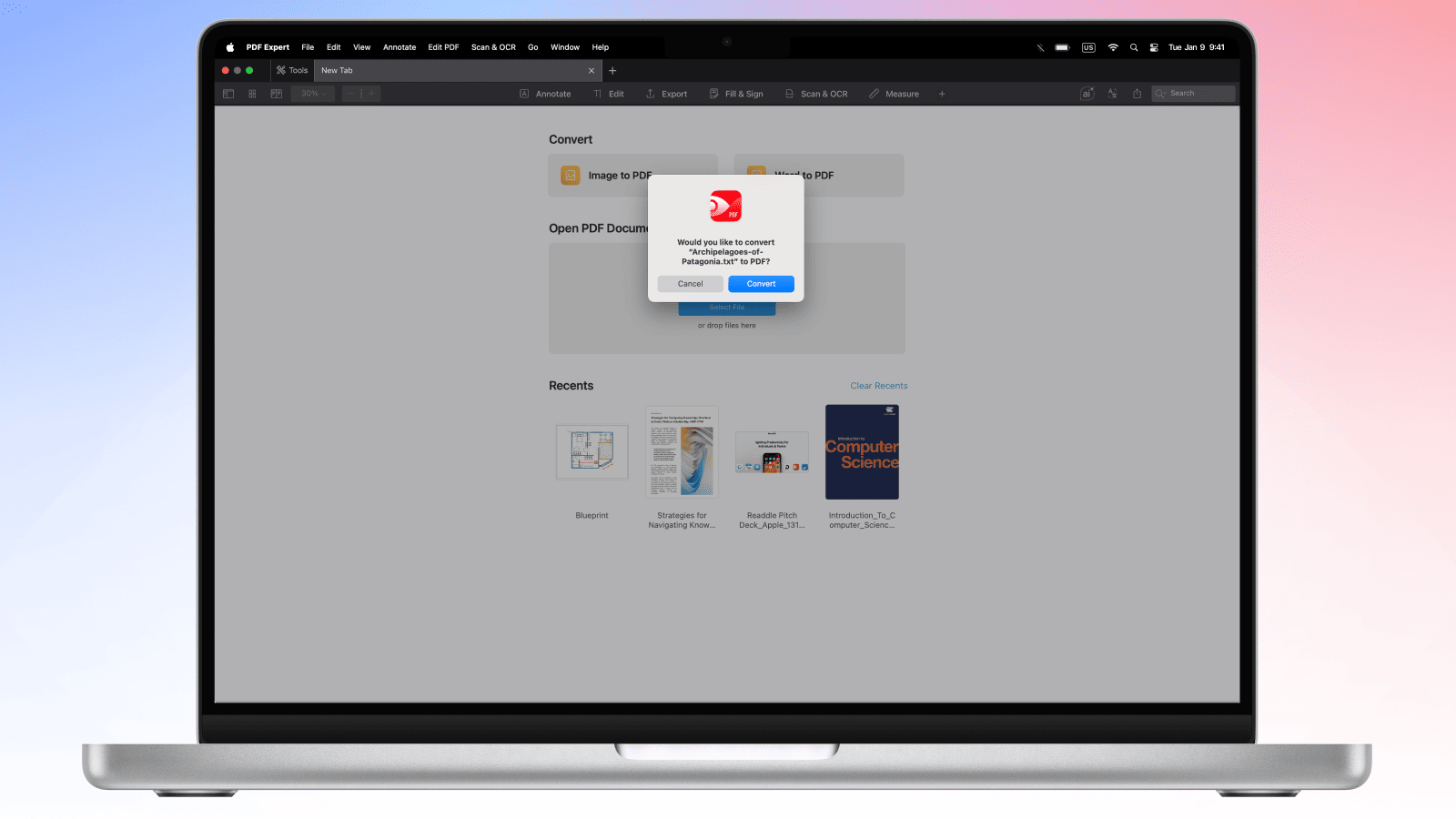
- Open PDF Expert op uw Mac.
- Sleep uw .txt-bestand rechtstreeks vanuit Finder naar het venster van PDF Expert.
- PDF Expert toont een pop-up met het aanbod om het TXT-bestand naar een PDF te converteren. Klik op Converteren.
- U kunt de PDF nu indien nodig bewerken of het PDF-bestand direct exporteren via Bestand > Bewaar als of het Deel-symbool.
Uw platte tekstbestand is nu een correct opgemaakte, deelbare PDF.
Pro-tip: Na de conversie kunt u uw nieuwe PDF direct samenvoegen met andere documenten, comprimeren voor e-mail of voorzien van een e-handtekening — allemaal zonder PDF Expert te verlaten.
Hoe TXT naar PDF converteren op iPhone en iPad
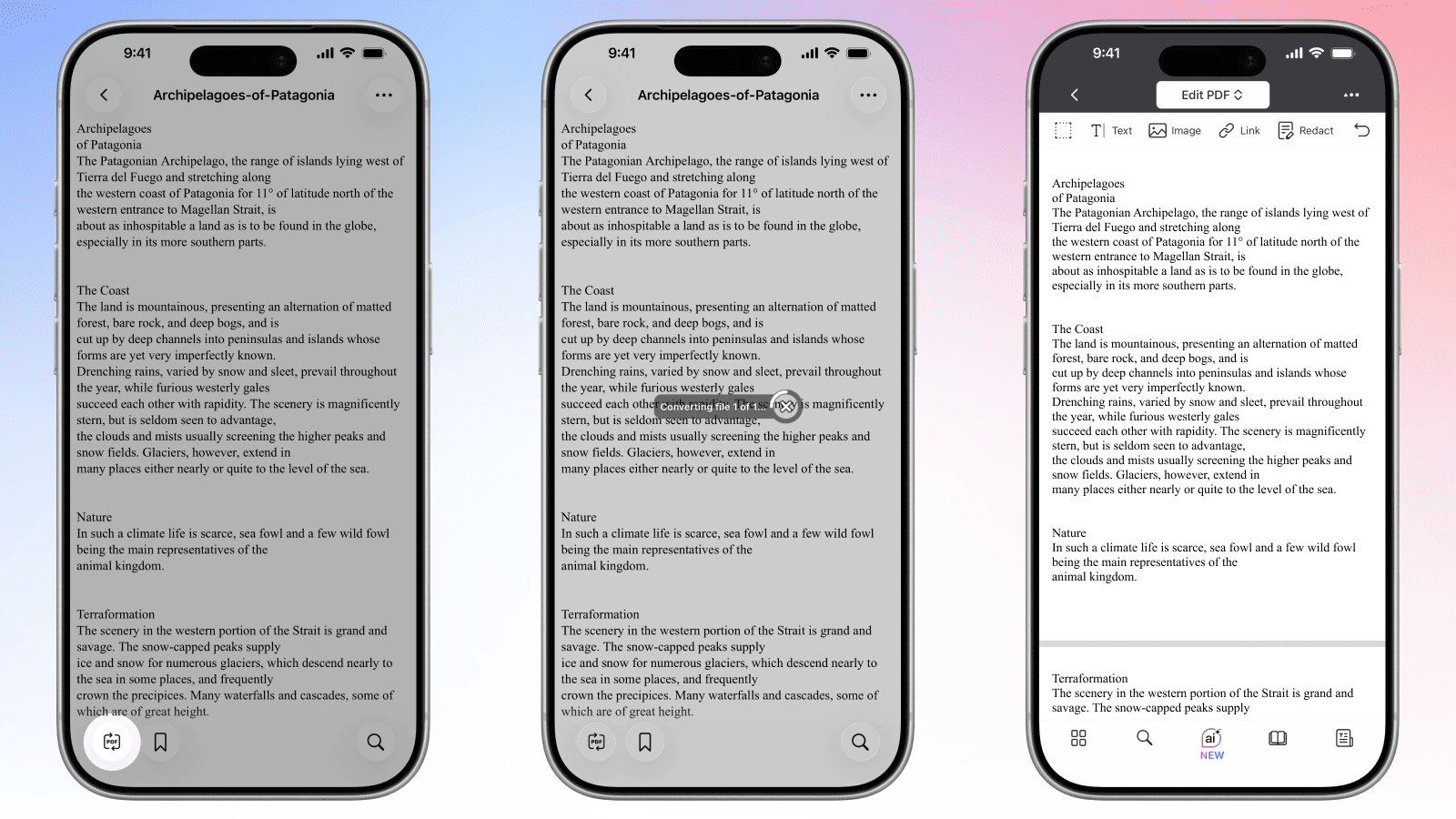
TXT-documenten onderweg naar PDF converteren is net zo eenvoudig met PDF Expert voor iOS.
- Download PDF Expert uit de App Store als u dat nog niet heeft gedaan.
- Open de app en tik op + (Toevoegen) om uw TXT-bestand te importeren.
- Kies uw bron — Bestanden, iCloud Drive of een andere gekoppelde opslaglocatie — en selecteer uw .txt-bestand.
- PDF Expert opent het bestand in documentweergave.
- Tik op het PDF Converter-symbool in de linkerbenedenhoek. Het bestand wordt geconverteerd naar PDF.
- Uw PDF is klaar om te delen, bewerken of annoteren direct in de app.
Platte tekst naar PDF-conversie: veelgestelde vragen
Kan ik lettertype en opmaak aanpassen bij het converteren van TXT naar PDF?
Ja. Wanneer u een TXT-bestand opent in PDF Expert, kunt u weergave-instellingen zoals lettergrootte en marges aanpassen voordat u exporteert. Voor diepgaandere opmaakcontrole op Mac — aangepaste lettertypen, regelafstand en kopstijlen — kunt u uw tekst eerst in een Word- of Pages-document plakken, daar opmaken en vervolgens via PDF Expert exporteren of converteren naar PDF. Dit geeft u volledige typografische controle over het eindresultaat.
Worden regeleinden behouden bij TXT-naar-PDF-conversie?
Ja, regeleinden in uw oorspronkelijke TXT-bestand worden behouden tijdens de conversie. PDF Expert leest de platte-tekststructuur en respecteert harde regeleinden en alinea-afstanden. De resulterende PDF weerspiegelt dezelfde regel-voor-regellay-out als uw bronbestand, zodat opgemaakte inhoud zoals codeblokken, genummerde lijsten of gestructureerde logbestanden er uitziet zoals bedoeld.
Kan ik UTF-8-gecodeerde tekstbestanden naar PDF converteren?
Ja. PDF Expert verwerkt UTF-8-gecodeerde tekstbestanden zonder problemen, inclusief bestanden met internationale tekens, letters met accenten en speciale symbolen. Of uw tekstbestand nu is gemaakt op Windows, Linux of macOS, UTF-8-codering wordt correct geïnterpreteerd en weergegeven in de PDF-uitvoer.
Hoe voeg ik kop- en voetteksten toe aan TXT-bestanden tijdens PDF-conversie?
Op Mac kunt u met PDF Expert kop- en voetteksten toevoegen voordat u exporteert. Nadat u uw TXT-bestand hebt geopend, gaat u in de menubalk naar Bewerk PDF > Koptekst & Voettekst. Daar kunt u paginanummers (ook Bates-nummers), bestandsnaam, datum of aangepaste tekst invoegen in de kop- of voettekstvelden. Deze verschijnen op elke pagina van de geëxporteerde PDF — handig voor rapporten, juridische documenten of meerpaginareferentiebestanden.
Kan ik meerdere TXT-bestanden samenvoegen tot één PDF?
Ja. PDF Expert ondersteunt batchbewerkingen, waardoor u meerdere TXT-bestanden kunt combineren tot één PDF-document. Sleep alle bestanden naar PDF Expert (met Shift), converteer ze afzonderlijk naar PDF's en gebruik vervolgens Bestand > PDF's samenvoegen op Mac om ze te combineren tot één document. U kunt pagina's herschikken met de miniatuurweergave voordat u het uiteindelijke samengevoegde bestand opslaat. Op iPhone en iPad gebruik je het pagina-icoon in de linkerbenedenhoek om pagina's tussen documenten te beheren.
