纯文本文件(例如笔记和日志)通常难以专业地共享。 由于缺少格式、统一字体或页面结构,.txt 文件在其他文件阅读器中可能显示得很粗糙。 将 TXT 文档转换为 PDF 可以立即解决这个问题:PDF 能完整保留字体和格式,在任何设备上呈现一致,每次看起来都精致专业。 PDF Expert 让这项转换在 Mac、iPhone 和 iPad 上轻松完成 — 无需上传到不可靠的在线工具,没有水印,几秒钟即可获得干净的结果。
为什么选择 PDF Expert 作为您的 TXT 转 PDF 转换器
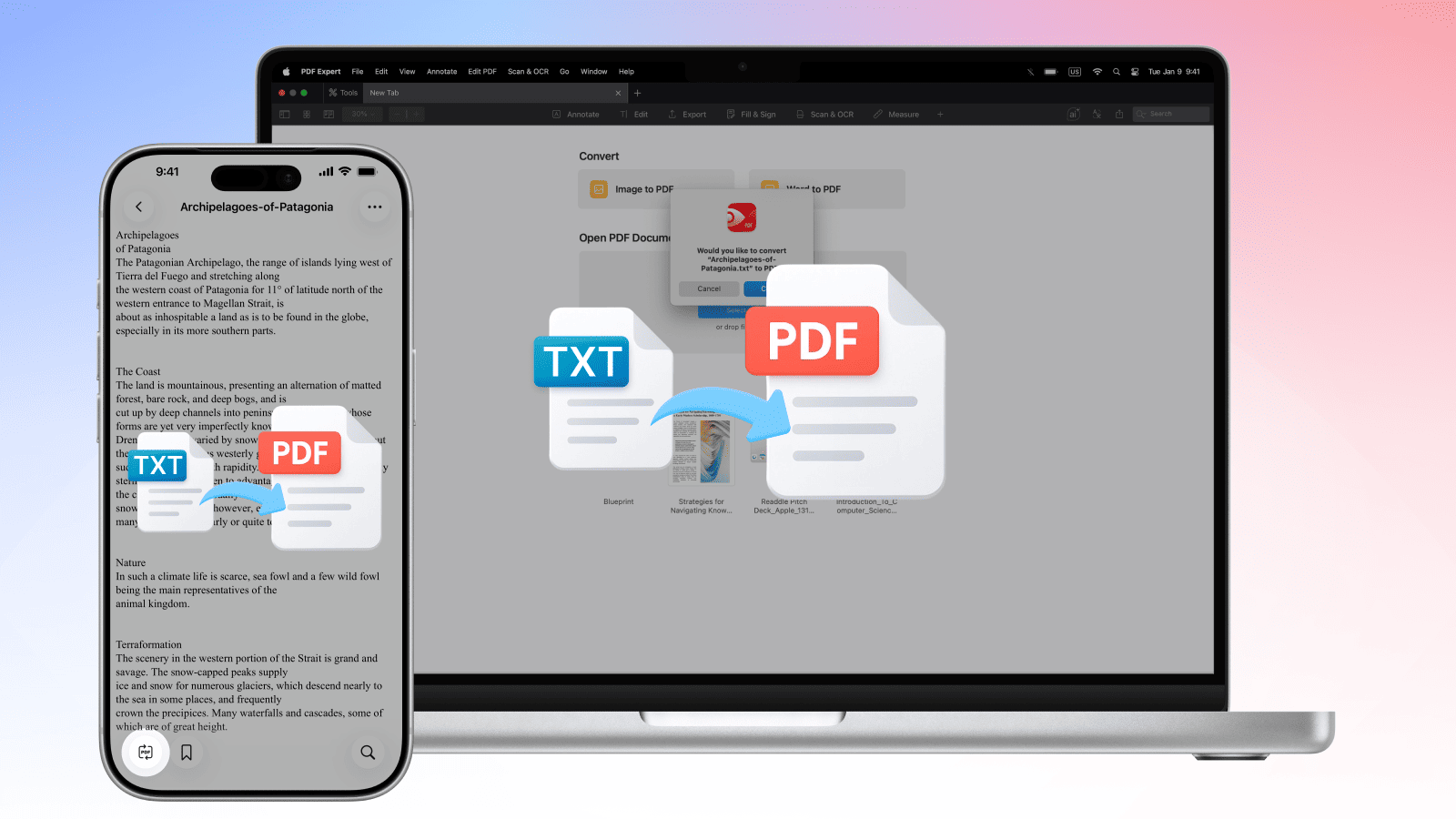
PDF Expert 提供了文本文件转 PDF 转换器所需的一切功能 — 远超某些在线工具的能力。
- 您的文件保持私密。 TXT 文件转 PDF 在您的设备上本地完成。 绝不会将敏感文本上传到第三方服务器。
- 永远没有水印。 与一些免费的在线转换器不同,PDF Expert 不会在您的输出文件上打上品牌标记。
- 格式由您掌控。 在导出前更改字体、调整边距并添加图像。
- 批量转换。 一次转换多个 TXT 文件,无需逐个重复操作。
- 适用于您的所有 Apple 设备。 一个账户覆盖 Mac、iPhone 和 iPad — 在任何设备上都能继续之前的工作。
- 转换后可编辑。 无需切换应用即可批注、合并、压缩或签署您新创建的 PDF。
为何将纯文本转换为 PDF
纯文本文件适合用于存储,但在共享、归档或演示方面则有所欠缺。 以下情况适合进行转换:
- 专业共享。 PDF 看起来正式且精致;而原始的 .txt 文件则不然。 在向客户或同事发送报告、文档或导出数据时,PDF 是预期的格式。
- 保留版面。 PDF 会锁定换行、间距和结构,确保收件人看到的内容与您创建的完全一致。 纯文本文件存在格式混乱的风险。
- 长期归档。 PDF 是一种基于 ISO 标准、专为长期保存而设计的格式。 文本文件随时间推移可能丢失编码或格式上下文。
- 安全分发。 PDF 可以进行密码保护和涂黑处理(移除某些敏感数据)。
如何在 Mac 上将 TXT 转换为 PDF
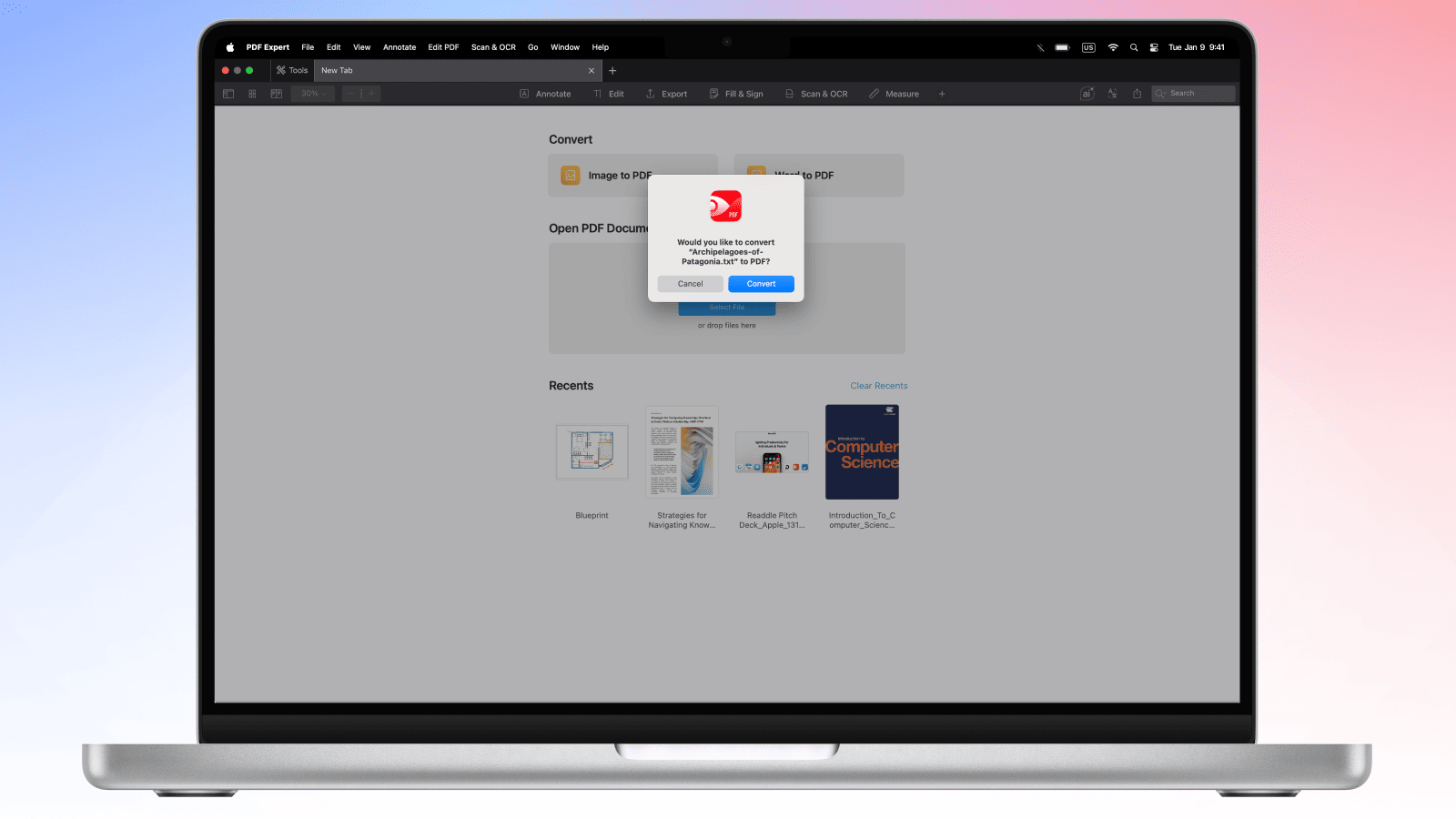
- 在 Mac 上打开 PDF Expert。
- 直接将 .txt 文件从 Finder 拖入 PDF Expert 窗口。
- PDF Expert 会显示一个弹窗,提示将 TXT 文件转换为 PDF。 点击转换。
- 现在您可以根据需要编辑 PDF,或通过文件 > 存储为或共享图标立即导出 PDF 文件。
您的纯文本文件现在已成为格式正确、可共享的 PDF。
专业提示:转换后,您可以立即将新的 PDF 与其他文档合并、压缩以便发送邮件,或添加电子签名 — 全程无需离开 PDF Expert。
如何在 iPhone 和 iPad 上将 TXT 转换为 PDF
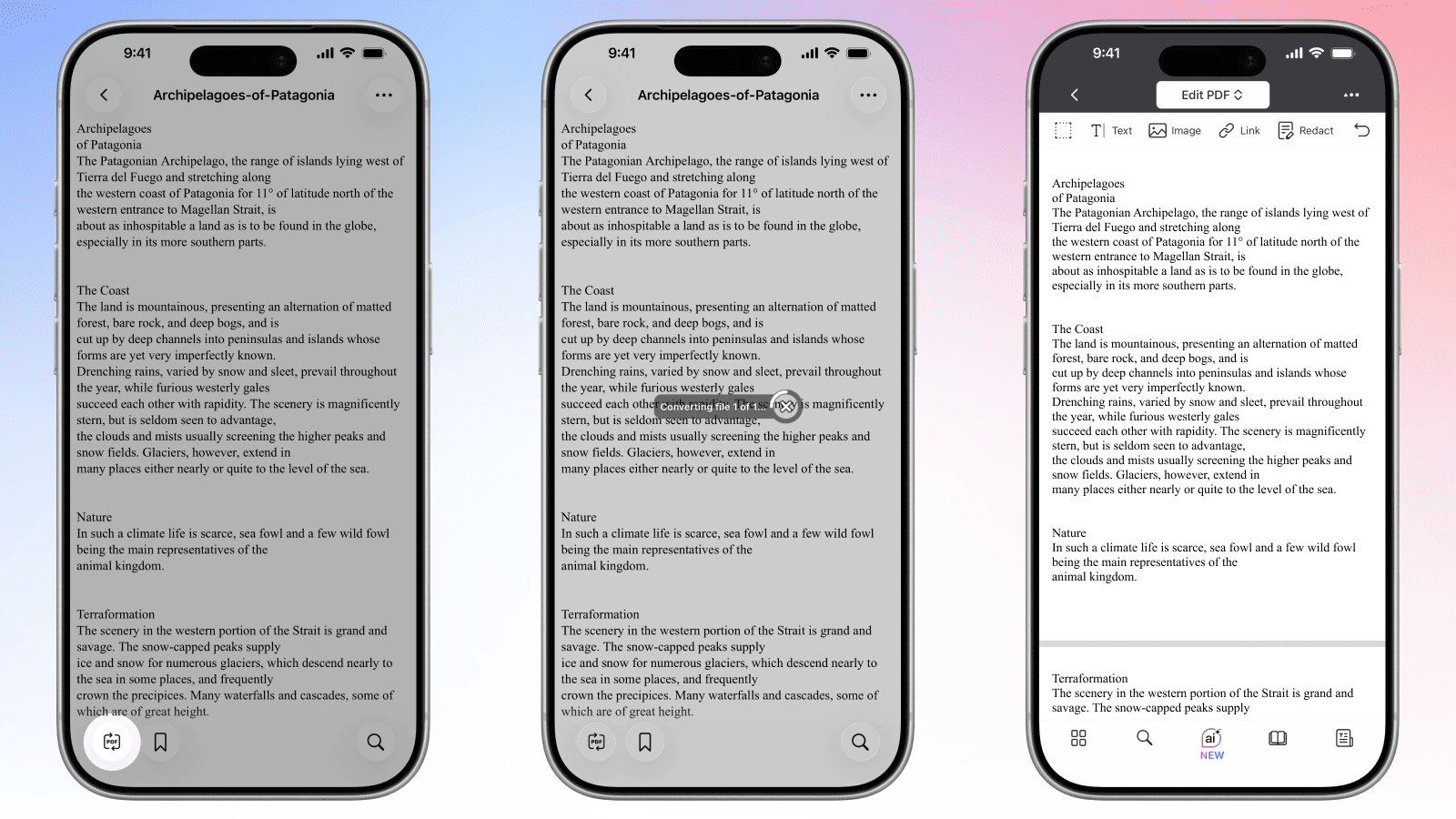
使用 PDF Expert for iOS,随时随地将 TXT 文档转换为 PDF 同样简单。
- 如果尚未下载,请从 App Store 下载 PDF Expert。
- 打开应用并点击 +(添加)导入您的 TXT 文件。
- 选择来源 — 文件、iCloud Drive 或其他已连接的存储位置 — 然后选择您的 .txt 文件。
- PDF Expert 将以文档视图打开该文件。
- 点击左下角的 PDF 转换器图标。 文件将被转换为 PDF。
- 您的 PDF 已可在应用内直接共享、编辑或批注。
纯文本转 PDF:常见问题
将 TXT 转换为 PDF 时,我可以自定义字体和格式吗?
可以。 在 PDF Expert 中打开 TXT 文件时,您可以在导出前调整显示设置,例如字体大小和边距。 如需在 Mac 上进行更深入的格式控制 — 自定义字体、行距和标题样式 — 您可以先将文本粘贴到 Word 或 Pages 文档中,在那里设置格式,然后通过 PDF Expert 导出或转换为 PDF。 这样您就可以完全掌控最终结果的排版效果。
TXT 转 PDF 时换行符会保留吗?
是的,原始 TXT 文件中的换行符在转换过程中会被保留。 PDF Expert 会读取纯文本结构,并保留硬换行符和段落间距。 输出的 PDF 会保持与源文件相同的逐行版面布局,因此格式化的内容如代码块、编号列表或结构化日志将按预期呈现。
我可以将 UTF-8 编码的文本文件转换为 PDF 吗?
可以。 PDF Expert 可以无障碍处理 UTF-8 编码的文本文件,包括含有国际字符、带重音字母和特殊符号的文件。 无论您的文本文件是在 Windows、Linux 还是 macOS 上创建的,UTF-8 编码都会被正确识别并在 PDF 输出中正确呈现。
在 PDF 转换过程中,如何为 TXT 文件添加页眉和页脚?
在 Mac 上,PDF Expert 允许您在导出前添加页眉和页脚。 打开您的 TXT 文件后,在菜单栏中前往 Edit PDF > Header & Footer。 在那里,您可以将页码(包括贝茨编号)、文件名、日期或自定义文本插入页眉或页脚字段。 这些内容会显示在导出 PDF 的每一页上 — 对报告、法律文件或多页参考文件非常有用。
我可以将多个 TXT 文件合并为一个 PDF 吗?
可以。 PDF Expert 支持批量操作,允许您将多个 TXT 文件合并为单个 PDF 文档。 将所有文件拖放到 PDF Expert 中(按住 Shift 键),分别将其转换为 PDF,然后在 Mac 上使用 文件 > 合并 PDF 将它们合并为一个文档。 在保存最终合并文件之前,您可以使用缩略图视图重新排序页面。 在 iPhone 和 iPad 上,使用左下角的页面 图标跨文档管理页面。
