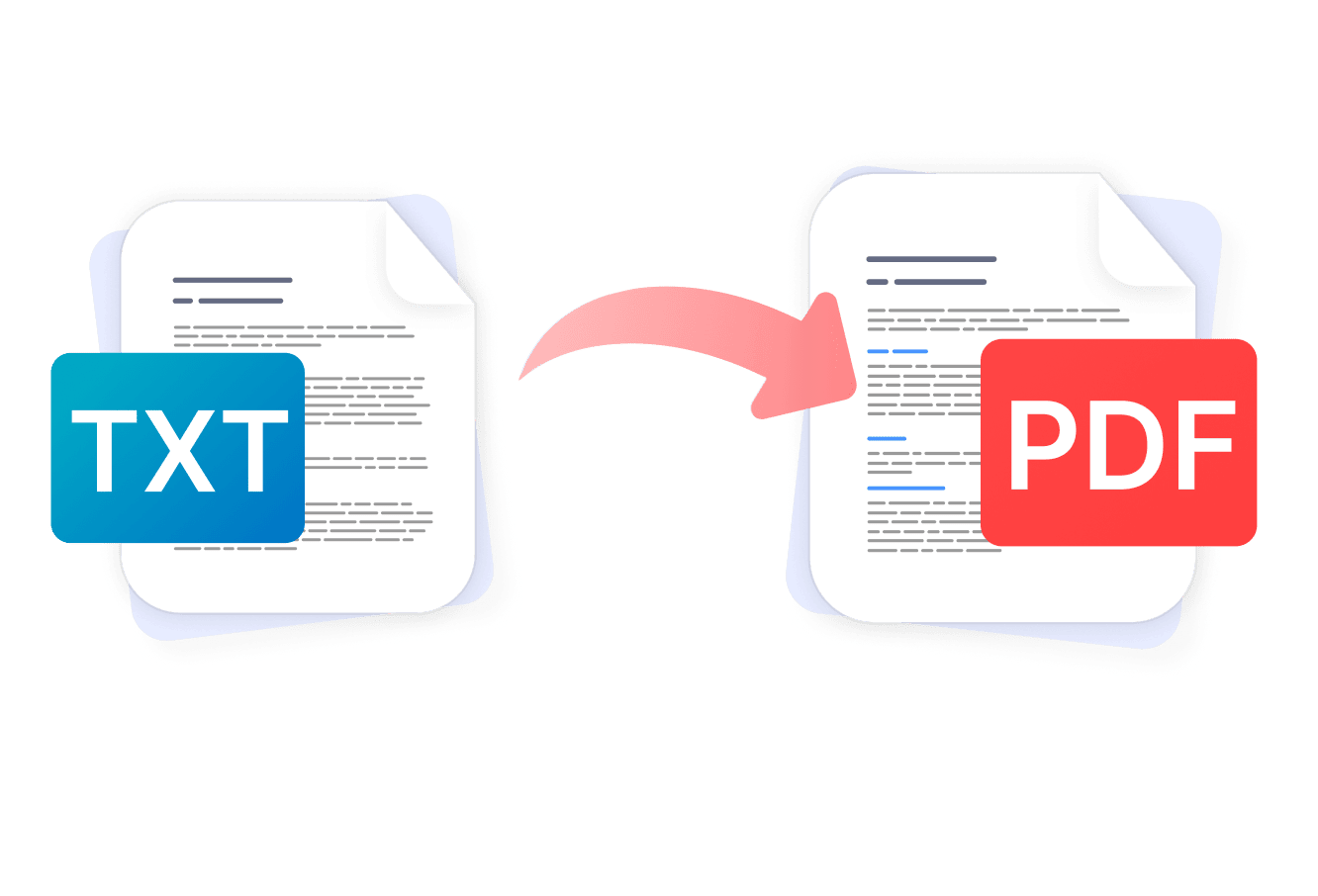
Pliki tekstowe, takie jak notatki czy logi, są notorycznie trudne do profesjonalnego udostępniania. Bez formatowania, spójnych czcionek czy struktury strony, plik .txt może wyglądać niechlujnie w innych czytnikach plików. Konwersja dokumentów TXT do PDF natychmiast rozwiązuje ten problem: pliki PDF zachowują czcionki i formatowanie dokładnie tak, jak zamierzono, wyświetlają się spójnie na każdym urządzeniu i zawsze prezentują się dopracowanie. PDF Expert sprawia, że ta konwersja jest bezproblemowa na Macu, iPhonie i iPadzie — bez przesyłania do podejrzanych narzędzi online, bez znaków wodnych, tylko czyste rezultaty w kilka sekund.
Dlaczego warto używać PDF Expert jako konwertera TXT na PDF
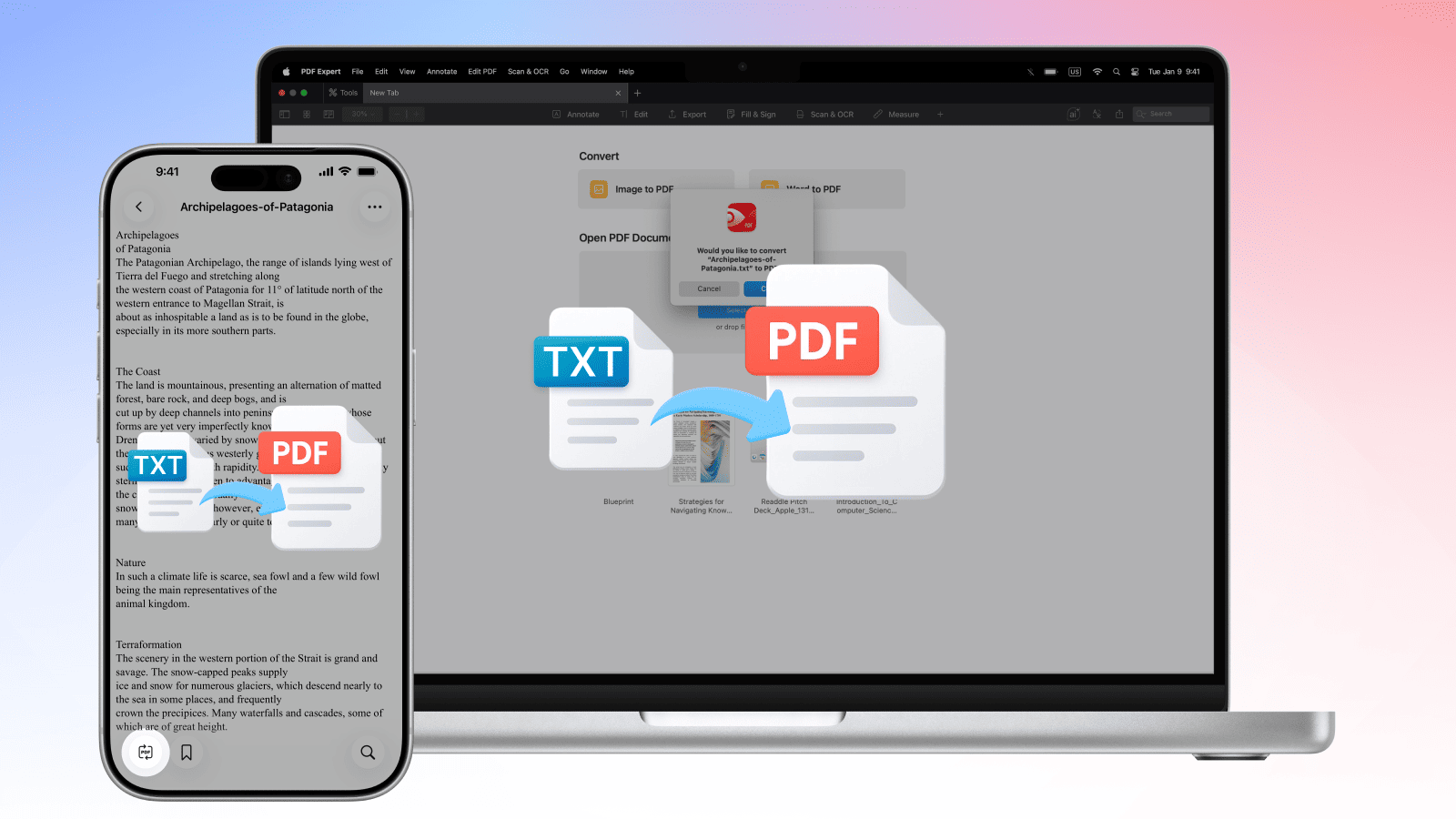
PDF Expert oferuje wszystko, czego potrzebujesz od konwertera plików tekstowych na PDF — i znacznie więcej niż jakiekolwiek narzędzia online.
- Twoje pliki pozostają prywatne. Konwersja pliku TXT na PDF odbywa się lokalnie na Twoim urządzeniu. Nigdy nie przesyłasz poufnego tekstu na serwery firm trzecich.
- Żadnych znaków wodnych, nigdy. W przeciwieństwie do niektórych darmowych konwerterów online, PDF Expert nie umieszcza swojego brandingu w wynikowych plikach.
- Formatowanie pod Twoją kontrolą. Zmieniaj czcionki, dostosowuj marginesy i dodawaj obrazy przed eksportem.
- Konwersja wsadowa. Konwertuj wiele plików TXT jednocześnie, zamiast powtarzać proces dla każdego pliku z osobna.
- Działa na wszystkich Twoich urządzeniach Apple. Jedno konto obsługuje Maca, iPhone'a i iPada — kontynuuj pracę tam, gdzie skończyłeś, na dowolnym urządzeniu.
- Edytuj po konwersji. Adnotuj, łącz, kompresuj lub podpisuj nowo utworzony plik PDF bez przełączania się między aplikacjami.
Dlaczego warto konwertować zwykły tekst do PDF
Pliki tekstowe sprawdzają się przy przechowywaniu, ale nie nadają się do udostępniania, archiwizacji czy prezentacji. Oto, kiedy konwersja ma sens:
- Profesjonalne udostępnianie. PDF wygląda przemyślanie i schludnie; surowy plik .txt nie. Wysyłając raporty, dokumentację lub wyeksportowane dane klientom lub współpracownikom, PDF jest oczekiwanym formatem.
- Zachowanie układu. Pliki PDF zachowują podziały wierszy, odstępy i strukturę, więc odbiorca widzi dokładnie to, co stworzyłeś. Pliki tekstowe niosą ryzyko niechlujnego przeformatowania.
- Długoterminowa archiwizacja. PDF to format ustandaryzowany przez ISO, stworzony z myślą o trwałości. Pliki tekstowe mogą z czasem stracić kontekst kodowania lub formatowania.
- Bezpieczna dystrybucja. Pliki PDF można zabezpieczyć hasłem oraz zredagować (usuwając określone wrażliwe dane).
Jak skonwertować TXT do PDF na Macu
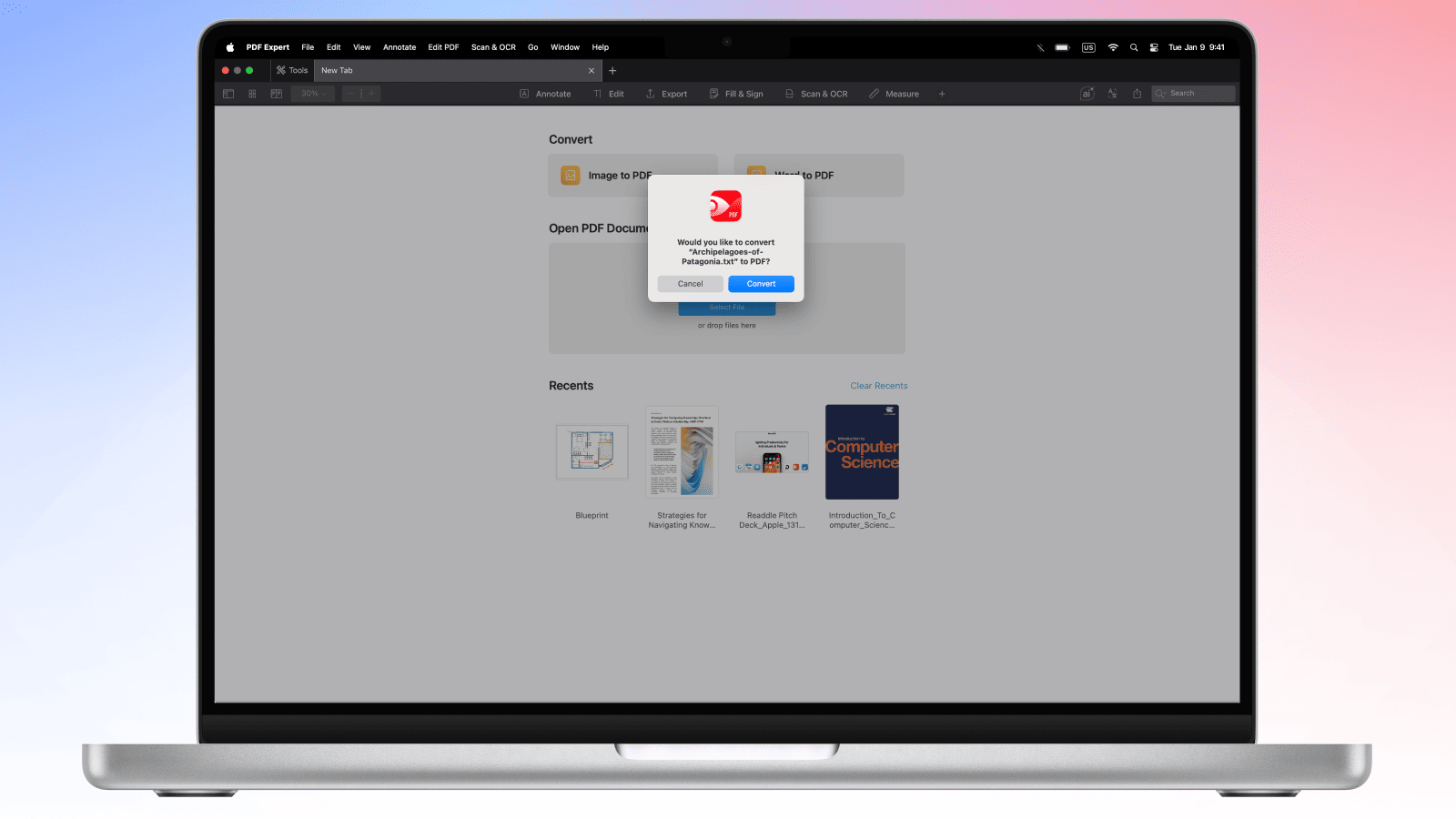
- Otwórz PDF Expert na swoim Macu.
- Przeciągnij plik .txt bezpośrednio z Findera do okna PDF Expert.
- PDF Expert wyświetli wyskakujące okienko z propozycją konwersji pliku TXT do PDF. Kliknij Konwertuj.
- Teraz możesz edytować PDF w razie potrzeby lub od razu wyeksportować plik PDF za pomocą Plik > Zapisz jako lub ikony Udostępnij.
Twój plik tekstowy jest teraz odpowiednio sformatowanym, gotowym do udostępnienia plikiem PDF.
Wskazówka: Po konwersji możesz natychmiast połączyć nowy plik PDF z innymi dokumentami, skompresować go do wysłania e-mailem lub dodać podpis elektroniczny — wszystko bez wychodzenia z PDF Expert.
Jak skonwertować TXT do PDF na iPhonie i iPadzie
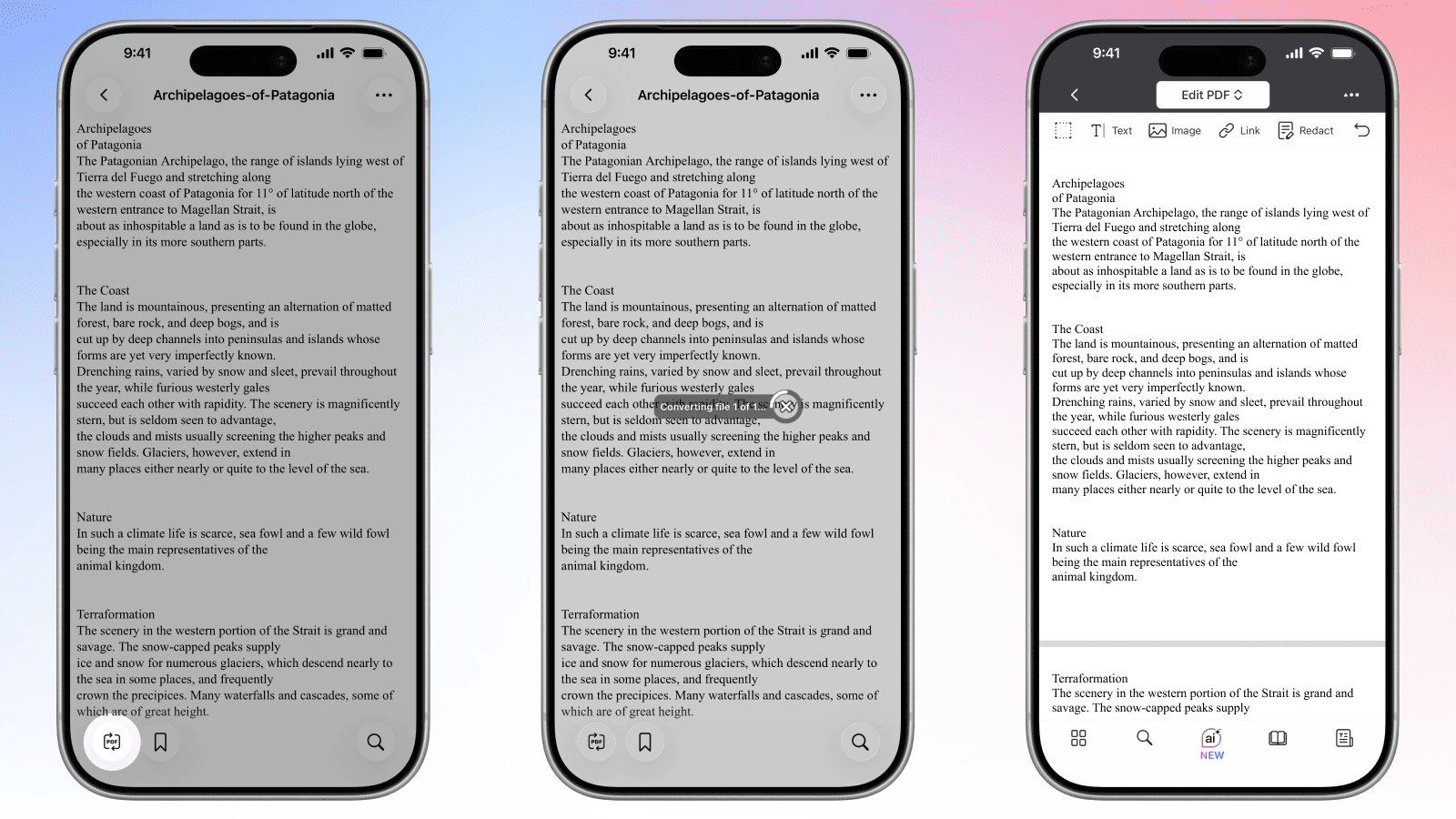
Konwertowanie dokumentów TXT do PDF w drodze jest równie proste dzięki PDF Expert dla iOS.
- Pobierz PDF Expert z App Store, jeśli jeszcze tego nie zrobiłeś.
- Otwórz aplikację i dotknij + (Dodaj), aby zaimportować plik TXT.
- Wybierz źródło — Pliki, iCloud Drive lub inną podłączoną lokalizację — i zaznacz plik .txt.
- PDF Expert otworzy plik w widoku dokumentu.
- Dotknij ikony Konwerter PDF w lewym dolnym rogu. Plik zostanie skonwertowany do PDF.
- Twój PDF jest gotowy do udostępnienia, edycji lub adnotowania bezpośrednio w aplikacji.
Konwersja zwykłego tekstu do PDF: FAQ
Czy mogę dostosować czcionkę i formatowanie podczas konwersji TXT do PDF?
Tak. Po otwarciu pliku TXT w PDF Expert możesz dostosować ustawienia wyświetlania, takie jak rozmiar czcionki i marginesy, przed eksportem. Aby uzyskać większą kontrolę nad formatowaniem na Macu — niestandardowe kroje pisma, odstępy między wierszami i style nagłówków — możesz najpierw wkleić tekst do dokumentu Word lub Pages, sformatować go tam, a następnie wyeksportować lub skonwertować do PDF za pomocą PDF Expert. Daje Ci to pełną kontrolę typograficzną nad końcowym rezultatem.
Czy podziały wierszy zostaną zachowane podczas konwersji TXT do PDF?
Tak, podziały wierszy w oryginalnym pliku TXT są zachowywane podczas konwersji. PDF Expert odczytuje strukturę zwykłego tekstu i respektuje twarde podziały wierszy oraz odstępy między akapitami. Wynikowy PDF odzwierciedla taki sam układ wiersz po wierszu jak plik źródłowy, dzięki czemu sformatowana zawartość, taka jak bloki kodu, listy numerowane czy ustrukturyzowane logi, będzie wyglądać zgodnie z zamierzeniem.
Czy mogę konwertować pliki tekstowe zakodowane w UTF-8 do PDF?
Tak. PDF Expert bez problemu obsługuje pliki tekstowe zakodowane w UTF-8, w tym pliki zawierające znaki międzynarodowe, litery z akcentami i znaki specjalne. Niezależnie od tego, czy plik tekstowy został utworzony w systemie Windows, Linux czy macOS, kodowanie UTF-8 jest poprawnie interpretowane i renderowane w wynikowym pliku PDF.
Jak dodać nagłówki i stopki do plików TXT podczas konwersji do PDF?
Na Macu PDF Expert pozwala dodawać nagłówki i stopki przed eksportem. Po otwarciu pliku TXT przejdź do Edytuj PDF > Nagłówek & stopka na pasku menu. Stamtąd możesz wstawiać numery stron (również numery Batesa), nazwę pliku, datę lub niestandardowy tekst w polach nagłówka lub stopki. Pojawiają się one na każdej stronie eksportowanego PDF — przydatne w przypadku raportów, dokumentów prawnych lub wielostronicowych plików referencyjnych.
Czy mogę połączyć kilka plików TXT w jeden PDF?
Tak. PDF Expert obsługuje operacje wsadowe, umożliwiając łączenie wielu plików TXT w jeden dokument PDF. Przeciągnij i upuść wszystkie pliki do PDF Expert (z klawiszem Shift), skonwertuj je pojedynczo do PDF, a następnie użyj Plik > Połącz pliki PDF na Macu, aby połączyć je w jeden dokument. Możesz zmieniać kolejność stron za pomocą widoku miniatur przed zapisaniem ostatecznego scalonego pliku. Na iPhonie i iPadzie użyj ikony stron w lewym dolnym rogu, aby zarządzać stronami w różnych dokumentach.
