メモやログなどのプレーンテキストファイルは、ビジネスシーンで共有するのが意外と難しいものです。 書式、一貫したフォント、ページ構造がないため、.txtファイルは他のファイルリーダーで表示するとレイアウトが崩れて見えることがあります。 TXTドキュメントをPDFに変換すれば、こうした問題は一気に解決します。PDFはフォントや書式を意図したとおりに保持し、どのデバイスでも一貫して表示され、常に洗練された見栄えになります。 PDF Expertを使えば、Mac、iPhone、iPadで簡単に変換できます — 怪しいオンラインツールにアップロードする必要も、ウォーターマークが入る心配もなく、数秒できれいな結果が得られます。
TXTからPDFへの変換にPDF Expertを使う理由
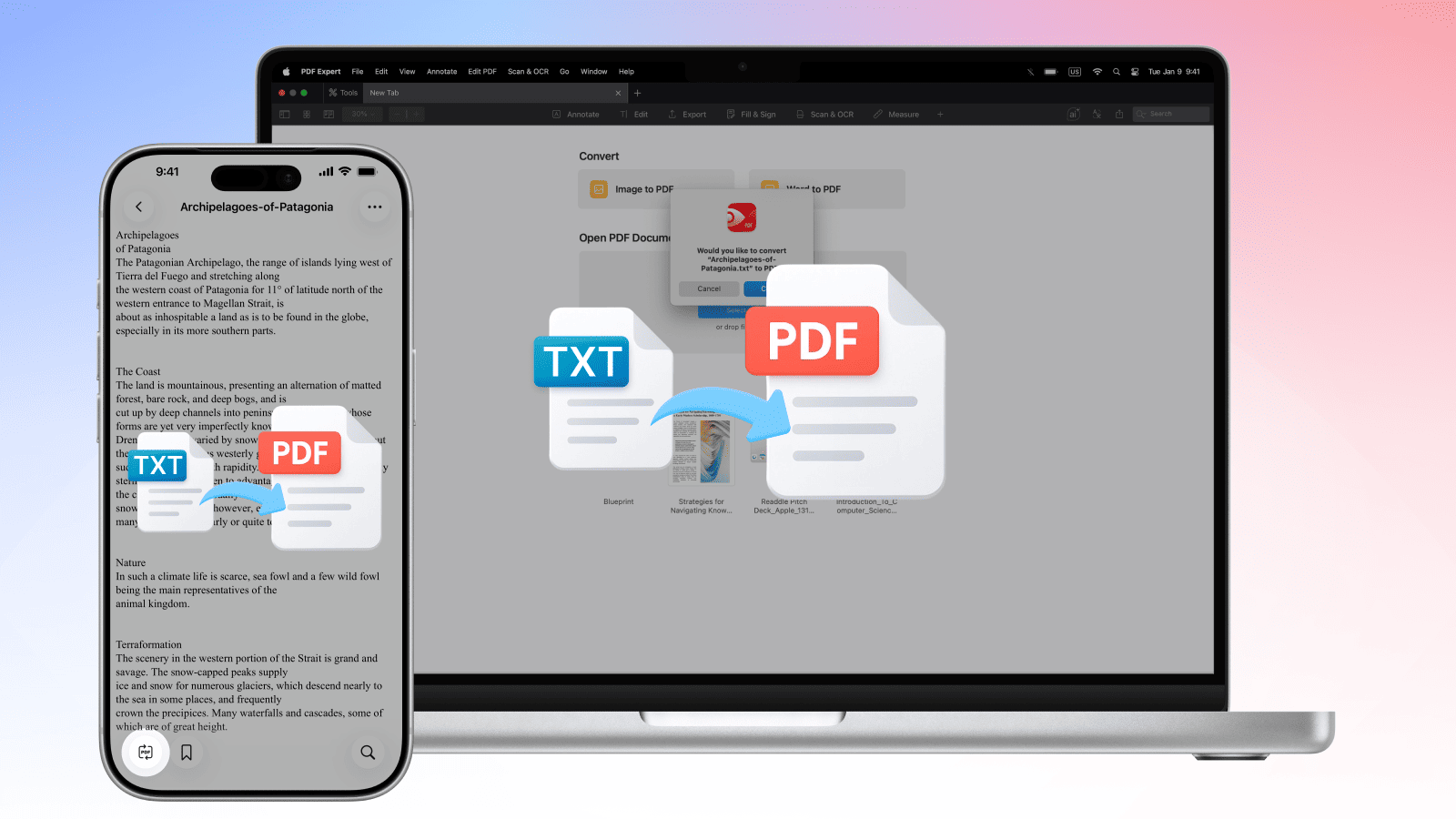
PDF ExpertはテキストファイルからPDFへの変換ツールに求められるすべての機能を備えており — 一部のオンラインツールでは到底実現できない機能も提供しています。
- ファイルのプライバシーが保たれます。 TXTファイルのPDF変換は、お使いのデバイス上でローカルに行われます。 機密性の高いテキストをサードパーティのサーバーにアップロードする必要は一切ありません。
- ウォーターマークは一切入りません。 一部の無料オンライン変換ツールとは異なり、PDF Expertは出力ファイルにブランドロゴを入れません。
- 自由に書式を調整できます。 エクスポート前にフォントの変更、余白の調整、画像の追加ができます。
- 一括変換に対応。 ファイルごとに繰り返すのではなく、複数のTXTファイルを一度に変換できます。
- すべてのAppleデバイスに対応。 一つのアカウントでMac、iPhone、iPadをカバー — どのデバイスでも作業の続きから再開できます。
- 変換後の編集も可能。 作成したPDFをアプリを切り替えることなく、注釈の追加、結合、圧縮、署名できます。
プレーンテキストをPDFに変換する理由
プレーンテキストファイルは保存用としては十分ですが、共有、アーカイブ、プレゼンテーションには不向きです。 変換が役立つ場面は次のとおりです:
- プロフェッショナルな共有。 PDFは意図的で洗練された印象を与えますが、生の.txtファイルはそうではありません。 レポート、ドキュメント、エクスポートしたデータをクライアントや同僚に送る際、PDFが標準的なフォーマットです。
- レイアウトの保持。 PDFは改行、間隔、構造をそのまま固定するため、受信者はあなたが作成したとおりの内容を確認できます。 プレーンテキストファイルでは、書式が崩れてしまうリスクがあります。
- 長期アーカイブ。 PDFは長期保存を目的として作られたISO標準フォーマットです。 テキストファイルは時間の経過とともにエンコーディングや書式情報が失われることがあります。
- 安全な配布。 PDFはパスワードで保護したり、墨消し(特定の機密データを削除)したりできます。
MacでTXTをPDFに変換する方法
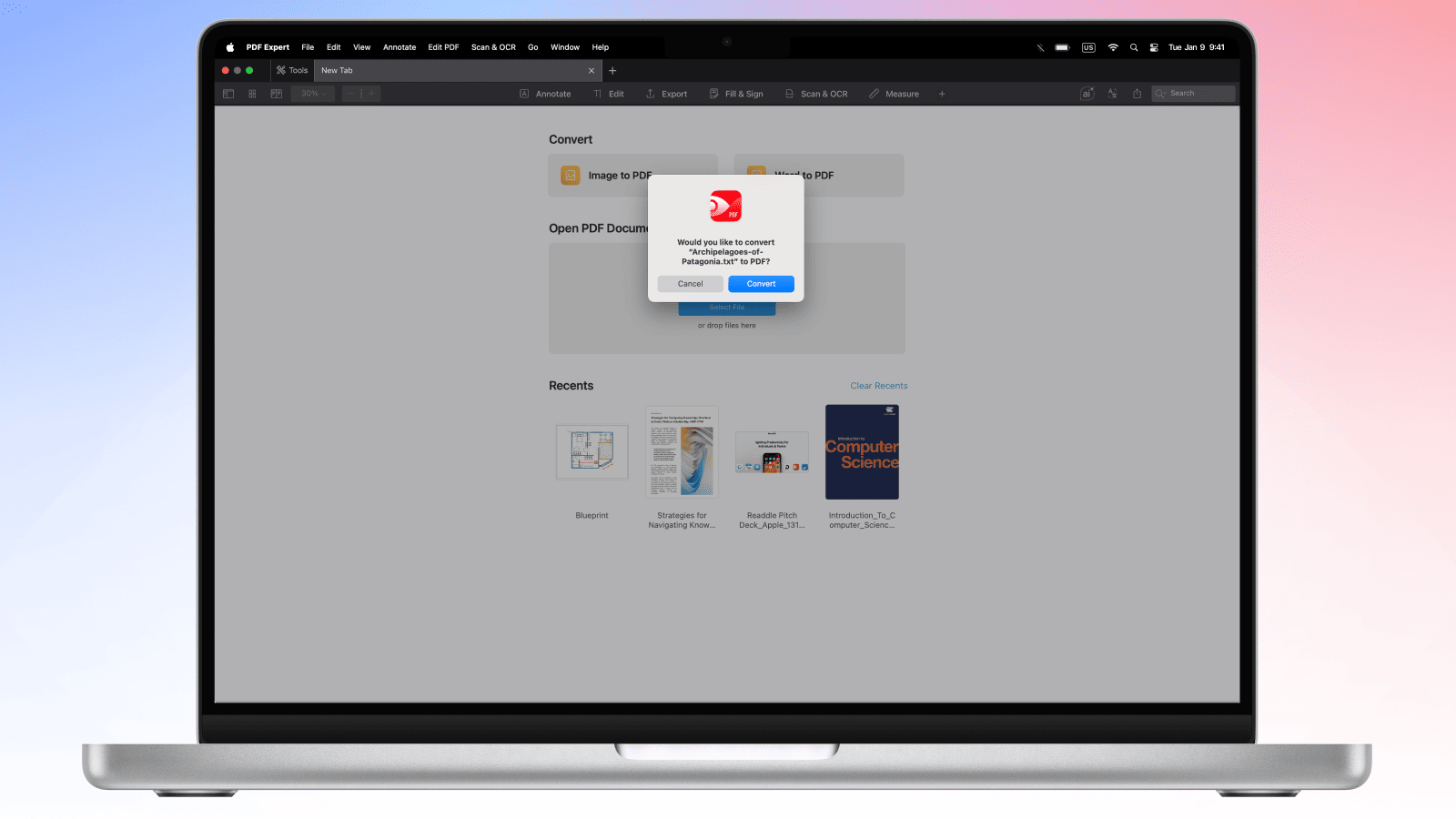
- MacでPDF Expertを開きます。
- .txtファイルをFinderから直接PDF Expertのウインドウにドラッグします。
- PDF ExpertにTXTファイルをPDFに変換するかどうかを尋ねるポップアップが表示されます。 「変換」をクリックします。
- 必要に応じてPDFを編集したり、ファイル > 別名で保存または共有アイコンからすぐにPDFファイルをエクスポートしたりできます。
プレーンテキストファイルが、適切に書式設定された共有可能なPDFになりました。
プロのヒント: 変換後、新しいPDFを他のドキュメントと結合したり、メール送信用に圧縮したり、電子署名を追加したりすることがすぐにできます — すべてPDF Expertの中で完結します。
iPhoneとiPadでTXTをPDFに変換する方法
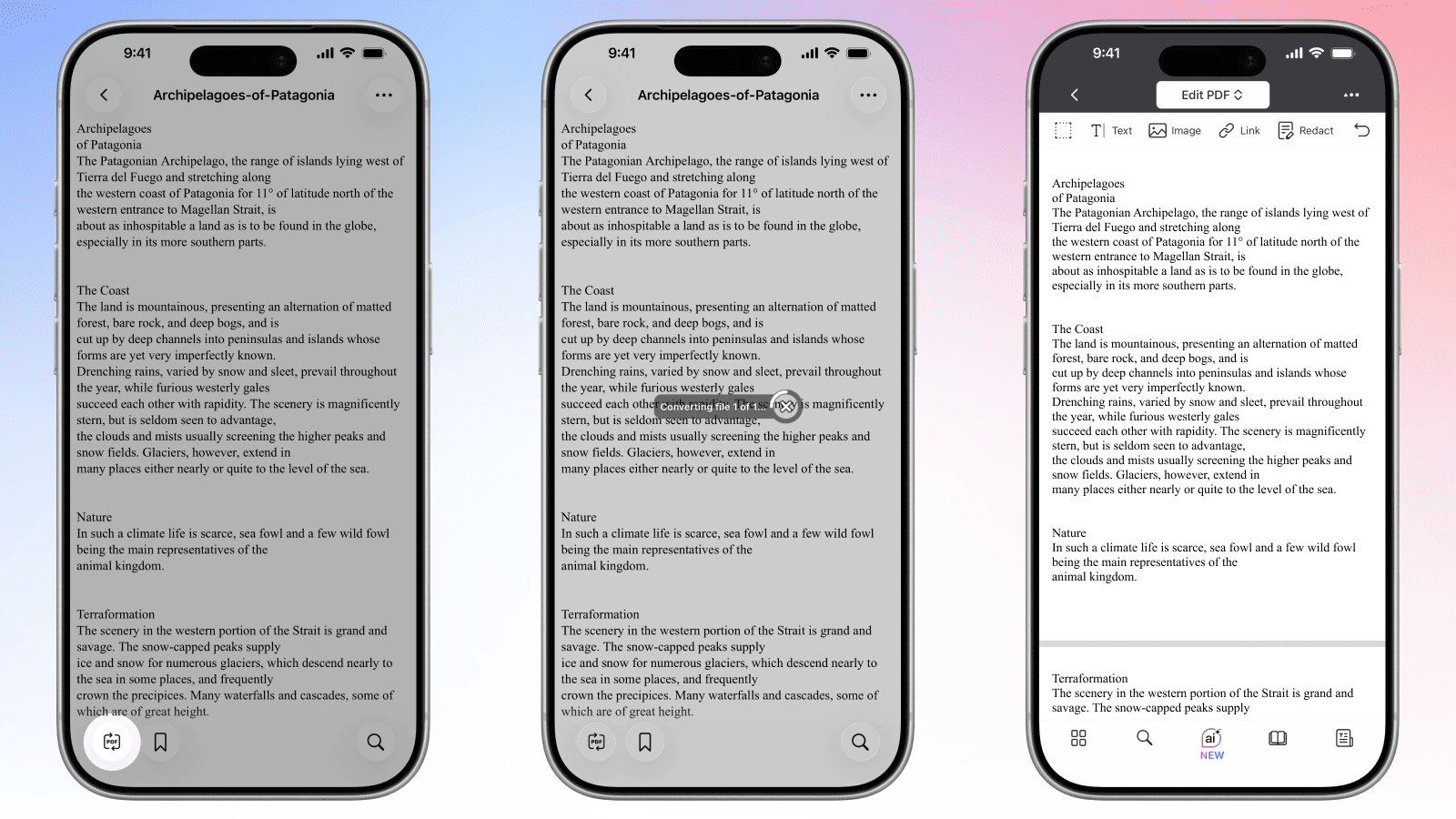
PDF Expert for iOSを使えば、外出先でもTXTドキュメントを簡単にPDFに変換できます。
- まだの場合は、App StoreからPDF Expertをダウンロードします。
- アプリを開き、+(追加)をタップしてTXTファイルをインポートします。
- ソースを選択し — ファイル、iCloud Drive、または他の接続されたストレージの場所から — .txtファイルを選択します。
- PDF Expertがドキュメントビューでファイルを開きます。
- 左下隅にあるPDF Converterアイコンをタップします。 ファイルがPDFに変換されます。
- これでPDFが共有可能になり、アプリ内で直接編集や注釈を追加できます。
プレーンテキストからPDFへの変換:よくある質問
TXTをPDFに変換する際、フォントや書式をカスタマイズできますか?
はい、可能です。 PDF ExpertでTXTファイルを開くと、エクスポート前にフォントサイズや余白などの表示設定を調整できます。 Macでさらに細かい書式制御 — カスタムフォント、行間、見出しスタイルなど — を行いたい場合は、まずテキストをWordやPagesドキュメントに貼り付けて書式を整え、それからPDF Expertを通じてエクスポートまたはPDFに変換できます。 これにより、最終結果の組版を完全にコントロールできます。
TXTからPDFへの変換で改行は保持されますか?
はい、元のTXTファイルの改行は変換時に保持されます。 PDF Expertはプレーンテキストの構造を読み取り、ハード改行や段落間隔を尊重します。 出力されるPDFはソースファイルと同じ行ごとのレイアウトを反映するため、コードブロック、番号付きリスト、構造化されたログなどの書式設定されたコンテンツも意図したとおりに表示されます。
UTF-8エンコードのテキストファイルをPDFに変換できますか?
はい、可能です。 PDF ExpertはUTF-8エンコードのテキストファイルを問題なく処理します。国際的な文字、アクセント記号付きの文字、特殊記号を含むファイルにも対応しています。 テキストファイルがWindows、Linux、macOSのいずれで作成されたものでも、UTF-8エンコーディングは正しく解釈され、PDF出力に反映されます。
PDF変換時にTXTファイルにヘッダーやフッターを追加するにはどうすればよいですか?
Macでは、PDF Expertを使ってエクスポート前にヘッダーとフッターを追加できます。 TXTファイルを開いた後、メニューバーの「PDFを編集 > ヘッダー & フッター」に進みます。 そこから、ページ番号(Bates番号も含む)、ファイル名、日付、カスタムテキストをヘッダーまたはフッターフィールドに挿入できます。 これらはエクスポートされたPDFのすべてのページに表示されます — レポート、法的文書、複数ページの参考資料などに便利です。
複数のTXTファイルを一つのPDFに結合できますか?
はい、可能です。 PDF Expertは一括操作に対応しており、複数のTXTファイルを一つのPDFドキュメントに結合できます。 すべてのファイルをPDF Expertにドラッグ&ドロップし(Shiftキーを押しながら)、それぞれ個別にPDFに変換した後、Macの「ファイル > PDFを結合」を使用して一つのドキュメントに統合します。 最終的に結合したファイルを保存する前に、サムネイル表示でページを並べ替えることができます。 iPhoneとiPadでは、左下隅にあるページ アイコンを使用して、ドキュメント間のページを管理できます。
