Los archivos de texto plano, como notas y registros, son notoriamente difíciles de compartir de forma profesional. Sin formato, fuentes consistentes o estructura de página, un archivo .txt puede verse tosco en otros lectores. Convertir tus documentos TXT a PDF resuelve esto al instante: los PDF conservan las fuentes y el formato exactamente como los quieres, se muestran de forma uniforme en cualquier dispositivo y siempre lucen pulidos. PDF Expert hace que esta conversión sea sencilla en Mac, iPhone y iPad — sin subir archivos a herramientas en línea dudosas, sin marcas de agua, solo resultados limpios en segundos.
Por qué usar PDF Expert como tu conversor de TXT a PDF
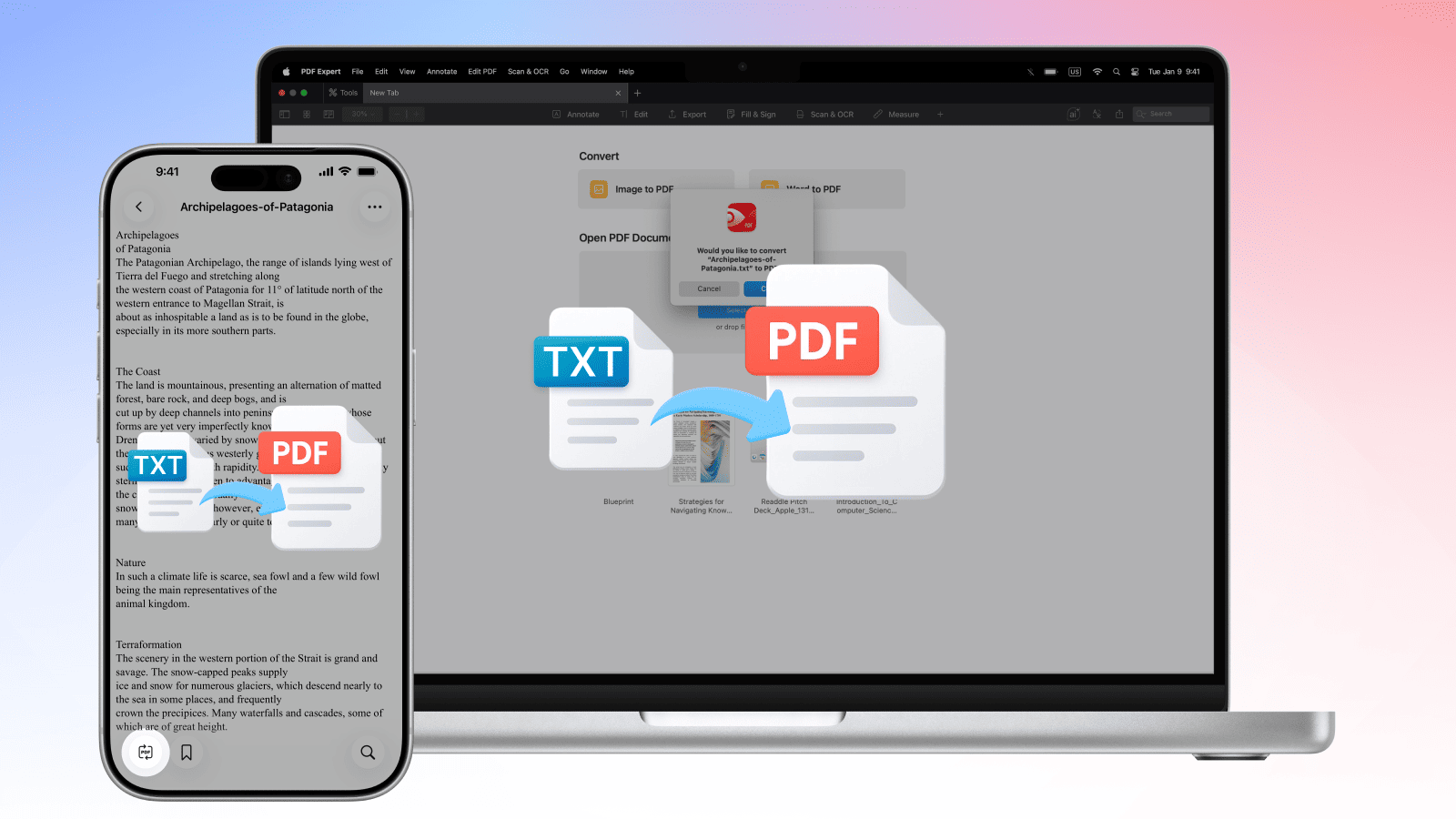
PDF Expert te ofrece todo lo que necesitas de un conversor de archivos de texto a PDF— y mucho más de lo que algunas herramientas en línea podrían ofrecer.
- Tus archivos se mantienen privados. La conversión de archivos TXT a PDF se realiza localmente en tu dispositivo. Nunca subes texto confidencial a un servidor de terceros.
- Sin marcas de agua, nunca. A diferencia de algunos conversores en línea gratuitos, PDF Expert no añade su marca a tus archivos.
- Formato bajo tu control. Cambia las fuentes, ajusta los márgenes y añade imágenes antes de exportar.
- Conversión por lotes. Convierte varios archivos TXT a la vez en lugar de repetir el proceso archivo por archivo.
- Funciona en todos tus dispositivos Apple. Una sola cuenta cubre Mac, iPhone y iPad — continúa donde lo dejaste en cualquier dispositivo.
- Edita después de convertir. Anota, combina, comprime o firma tu PDF recién creado sin cambiar de aplicación.
Por qué convertir texto plano a PDF
Los archivos de texto plano cumplen su función para almacenamiento, pero se quedan cortos para compartir, archivar o presentar. Estos son los casos en los que tiene sentido convertir:
- Compartir profesionalmente. Un PDF se ve intencionado y pulido; un archivo .txt sin procesar no. Al enviar informes, documentación o datos exportados a clientes o colegas, el PDF es el formato esperado.
- Preservar el diseño. Los PDF mantienen los saltos de línea, el espaciado y la estructura para que el destinatario vea exactamente lo que creaste. Los archivos de texto plano tienen el riesgo de reformatearse de forma desordenada.
- Archivado a largo plazo. El PDF es un formato estandarizado por ISO diseñado para perdurar. Los archivos de texto pueden perder la codificación o el contexto de formato con el tiempo.
- Distribución segura. Los PDF pueden protegerse con contraseña y redactarse (eliminando ciertos datos confidenciales).
Cómo convertir TXT a PDF en Mac
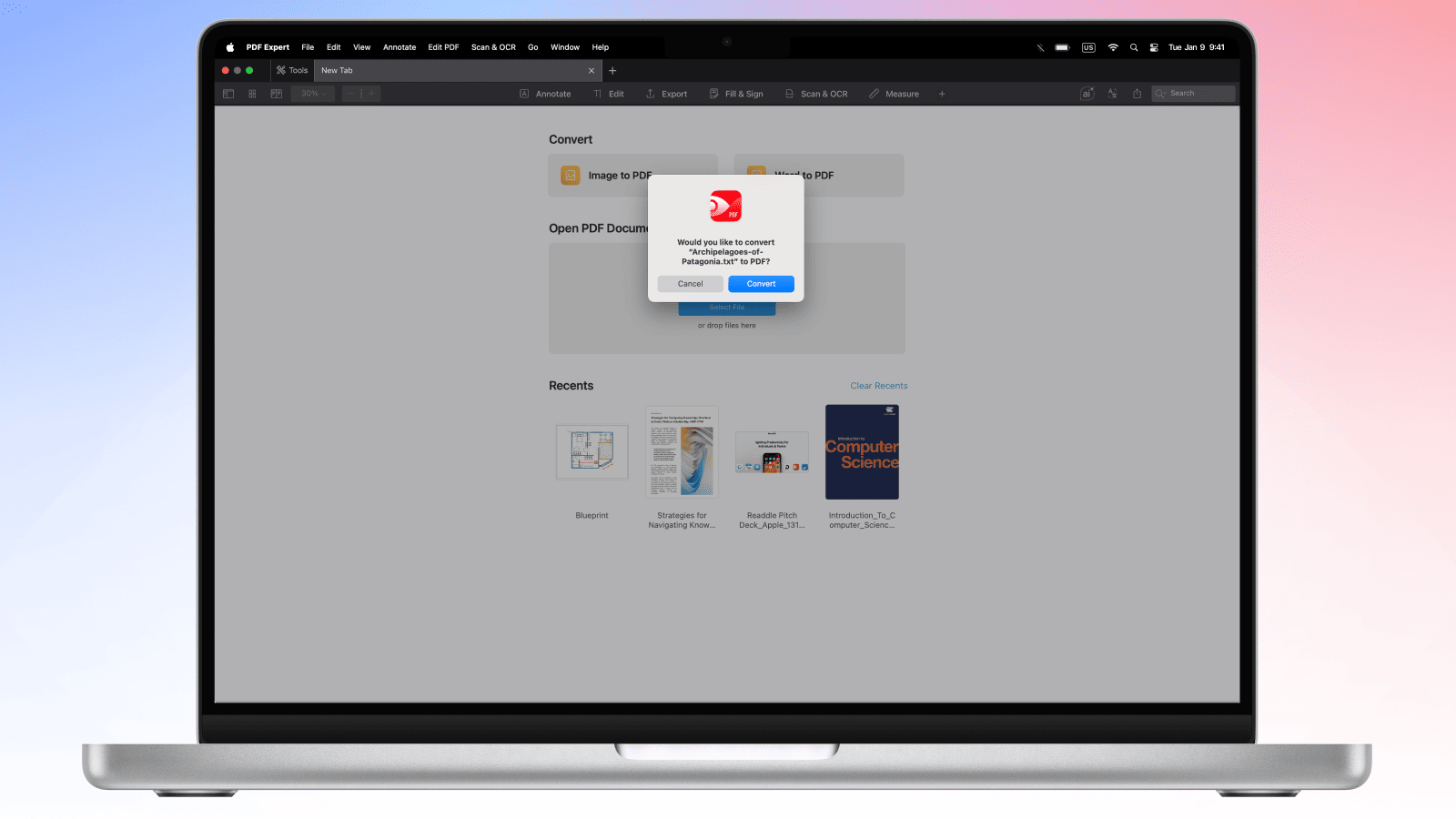
- Abre PDF Expert en tu Mac.
- Arrastra tu archivo .txt directamente desde Finder a la ventana de PDF Expert.
- PDF Expert mostrará una ventana emergente ofreciendo convertir el archivo TXT a PDF. Pulsa Convertir.
- Ahora puedes editar el PDF si lo necesitas, o exportar el archivo PDF de inmediato mediante Archivo > Guardar como o el icono Compartir.
Tu archivo de texto plano ya es un PDF correctamente formateado y listo para compartir.
Consejo profesional: Tras la conversión, puedes combinar de inmediato tu nuevo PDF con otros documentos, comprimirlo para enviarlo por correo o añadir una firma electrónica — todo sin salir de PDF Expert.
Cómo convertir TXT a PDF en iPhone y iPad
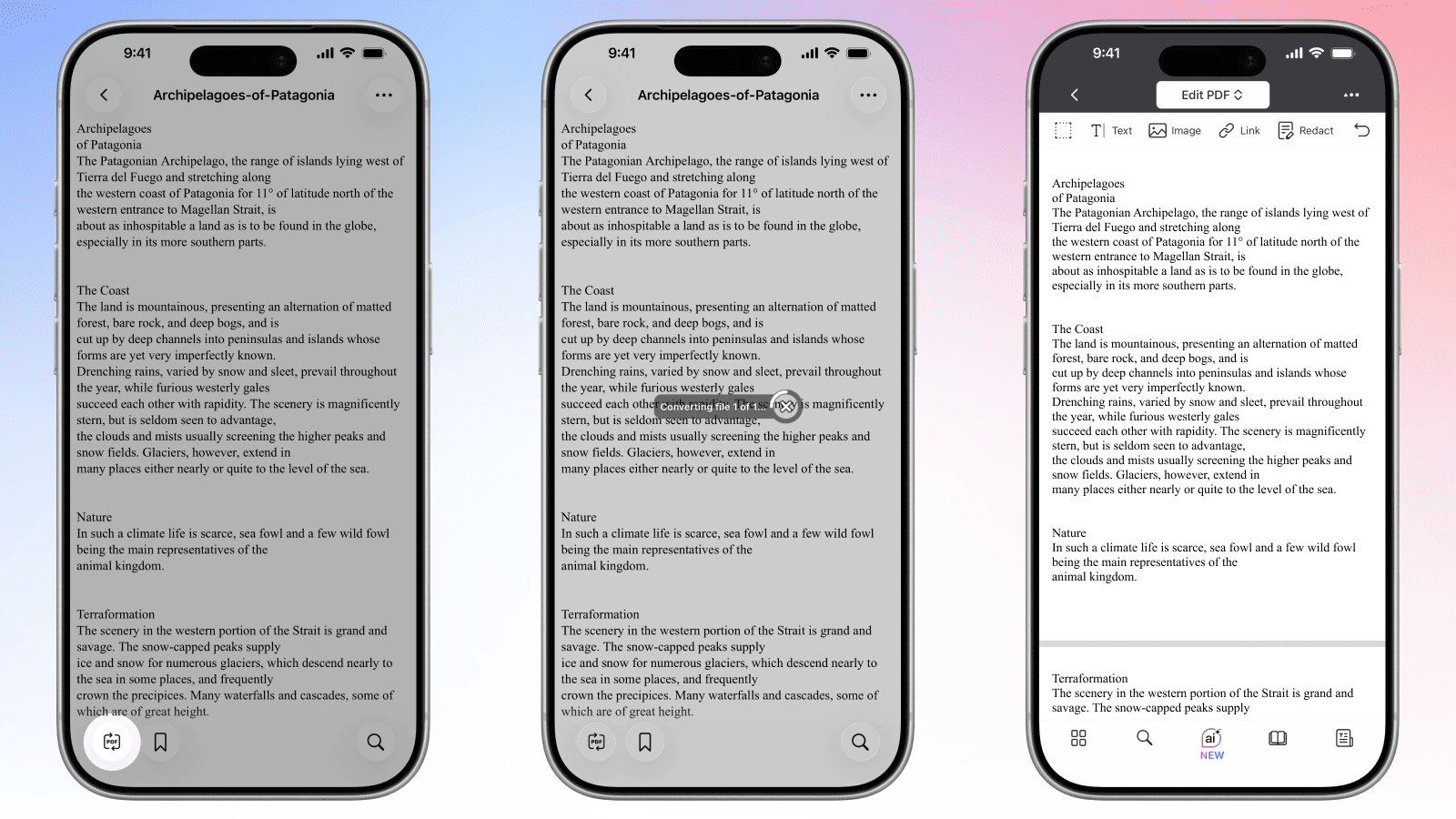
Convertir documentos TXT a PDF sobre la marcha es igual de sencillo con PDF Expert para iOS.
- Descarga PDF Expert desde el App Store si aún no lo has hecho.
- Abre la aplicación y pulsa + (Añadir) para importar tu archivo TXT.
- Elige tu fuente — Archivos, iCloud Drive u otra ubicación de almacenamiento conectada — y selecciona tu archivo .txt.
- PDF Expert abre el archivo en la vista de documento.
- Pulsa el icono del Conversor de PDF en la esquina inferior izquierda. El archivo se convertirá a PDF.
- Tu PDF está listo para compartir, editar o anotar directamente dentro de la aplicación.
Conversión de texto plano a PDF: Preguntas frecuentes
¿Puedo personalizar la fuente y el formato al convertir TXT a PDF?
Sí. Cuando abres un archivo TXT en PDF Expert, puedes ajustar las opciones de visualización, como el tamaño de la fuente y los márgenes, antes de exportarlo. Para un control más profundo del formato en Mac — tipografías personalizadas, interlineado y estilos de encabezado — puedes pegar tu texto primero en un documento de Word o Pages, darle formato allí y luego exportarlo o convertirlo a PDF mediante PDF Expert. Esto te da pleno control tipográfico sobre el resultado final.
¿Se conservarán los saltos de línea al convertir de TXT a PDF?
Sí, los saltos de línea de tu archivo TXT original se conservan durante la conversión. PDF Expert lee la estructura del texto plano y respeta los saltos de línea forzados y el espaciado entre párrafos. El PDF resultante refleja la misma disposición línea por línea que el archivo de origen, por lo que el contenido formateado como bloques de código, listas numeradas o registros estructurados se verá como pretendías.
¿Puedo convertir archivos de texto codificados en UTF-8 a PDF?
Sí. PDF Expert maneja sin problemas los archivos de texto codificados en UTF-8, incluidos los que contienen caracteres internacionales, letras acentuadas y símbolos especiales. Ya sea que tu archivo de texto se haya creado en Windows, Linux o macOS, la codificación UTF-8 se interpreta y representa correctamente en la salida PDF.
¿Cómo añado encabezados y pies de página a los archivos TXT durante la conversión a PDF?
En Mac, PDF Expert te permite añadir encabezados y pies de página antes de exportar. Después de abrir tu archivo TXT, ve a Editar PDF > Encabezado & Pie de página en la barra de menú. Desde allí, puedes insertar números de página (también números Bates), nombre de archivo, fecha o texto personalizado en los campos de encabezado o pie de página. Estos aparecen en cada página del PDF exportado — útil para informes, documentos legales o archivos de referencia de varias páginas.
¿Puedo combinar varios archivos TXT en un solo PDF?
Sí. PDF Expert admite operaciones por lotes, lo que te permite combinar varios archivos TXT en un único documento PDF. Arrastra y suelta todos los archivos en PDF Expert (con Mayús), conviértelos a PDF individualmente y luego usa Archivo > Combinar PDF en Mac para unirlos en un solo documento. Puedes reordenar las páginas usando la vista de miniaturas antes de guardar el archivo combinado final. En iPhone y iPad, usa el icono de páginas en la esquina inferior izquierda para gestionar las páginas entre documentos.
