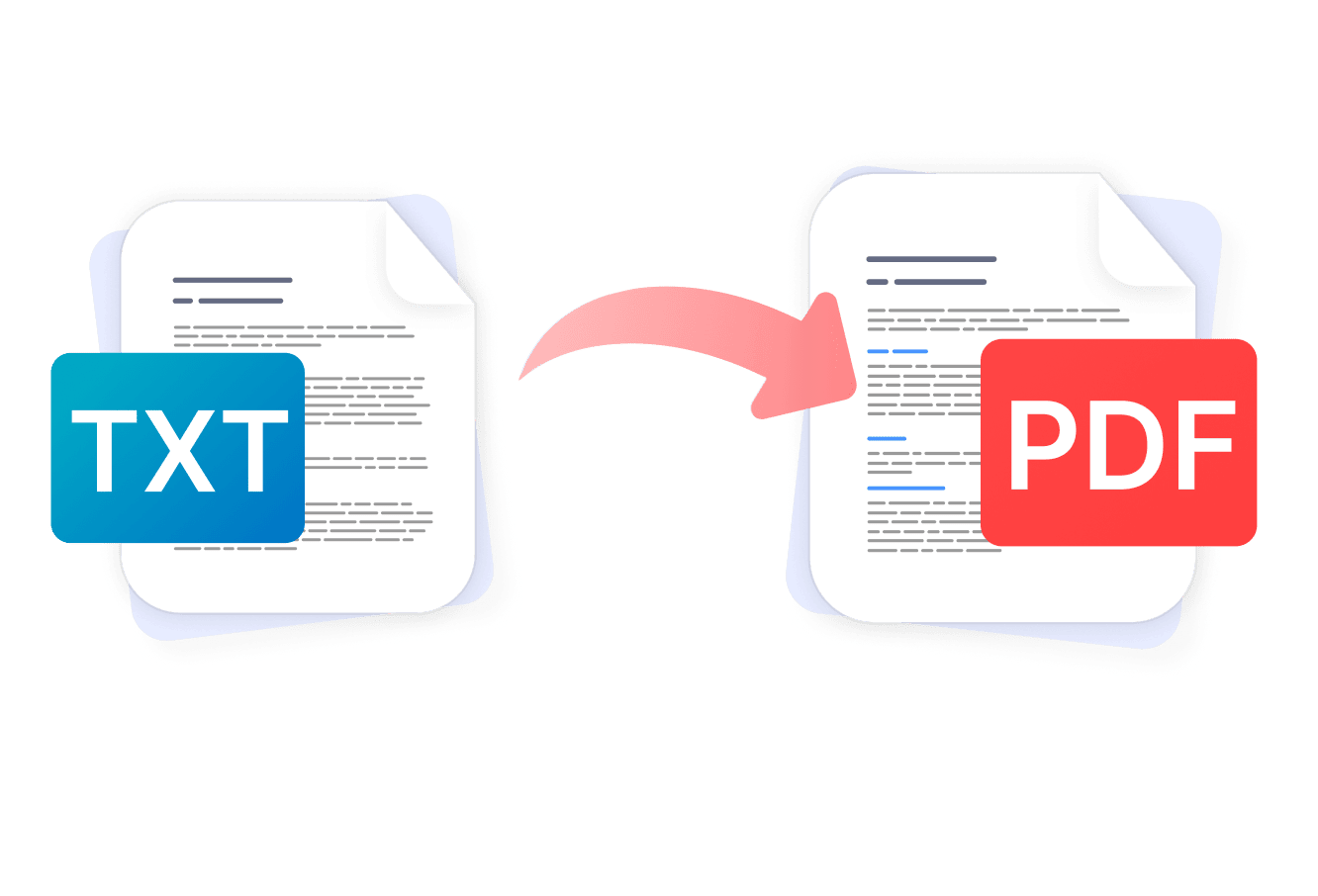
I file di testo semplice, come note e log, sono notoriamente difficili da condividere in modo professionale. Senza formattazione, font coerenti o struttura della pagina, un file .txt può apparire grezzo in altri lettori di file. Convertire i tuoi documenti TXT in PDF risolve immediatamente questo problema: i PDF preservano font e formattazione esattamente come desideri, vengono visualizzati in modo coerente su qualsiasi dispositivo e appaiono sempre curati. PDF Expert rende questa conversione semplice su Mac, iPhone e iPad — senza caricamenti su strumenti online poco affidabili, senza filigrane, solo risultati puliti in pochi secondi.
Perché usare PDF Expert come convertitore da TXT a PDF
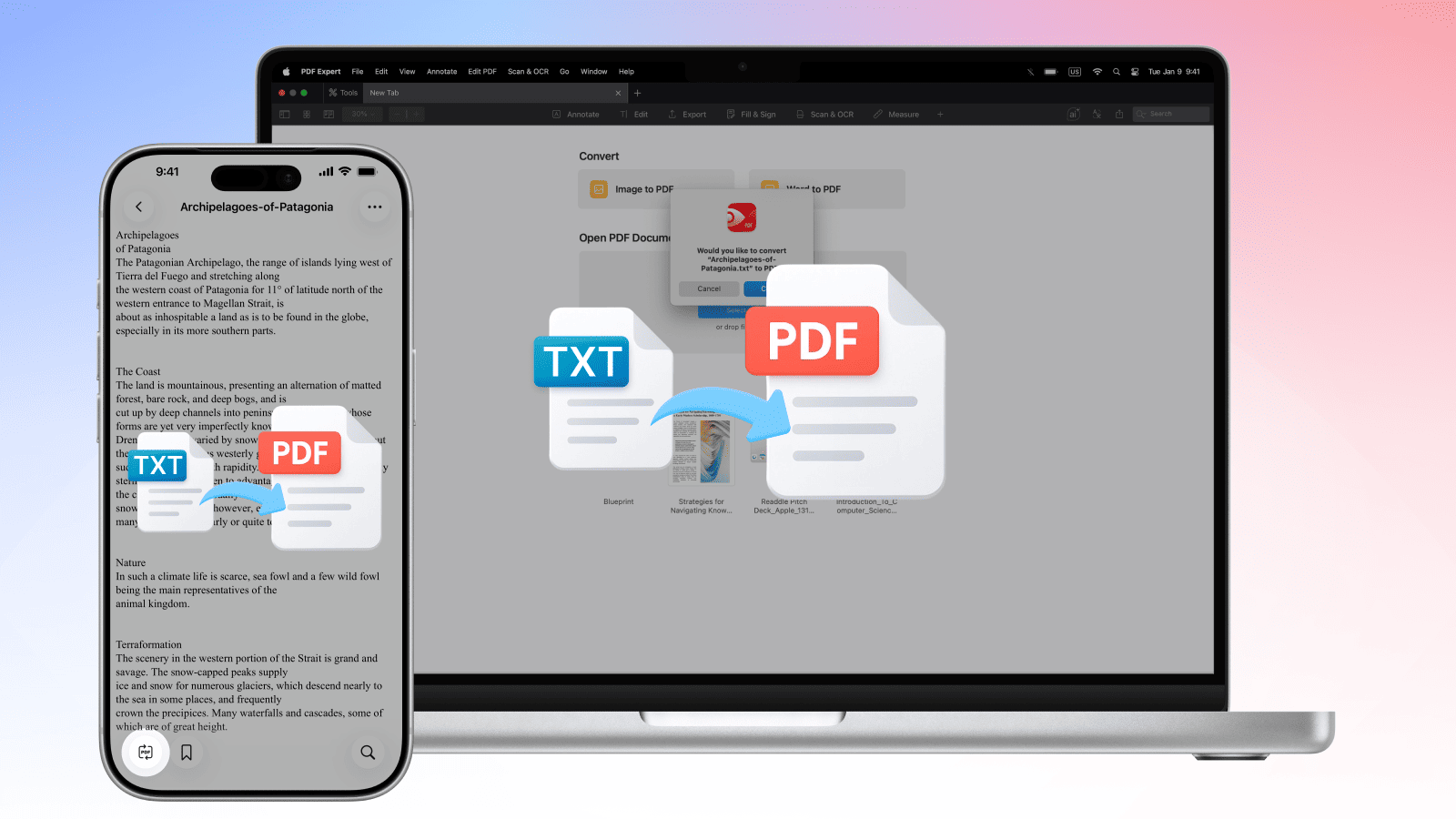
PDF Expert ti offre tutto ciò di cui hai bisogno da un convertitore da file di testo a PDF — e molto più di quanto alcuni strumenti online potranno mai offrire.
- I tuoi file restano privati. La conversione da file TXT a PDF avviene localmente sul tuo dispositivo. Non carichi mai testo sensibile su un server di terze parti.
- Nessuna filigrana, mai. A differenza di alcuni convertitori online gratuiti, PDF Expert non aggiunge alcun marchio al tuo output.
- Formattazione che controlli tu. Cambia i font, regola i margini e aggiungi immagini prima di esportare.
- Conversione in batch. Converti più file TXT contemporaneamente invece di ripetere il processo file per file.
- Funziona su tutti i tuoi dispositivi Apple. Un solo account copre Mac, iPhone e iPad — riprendi da dove avevi lasciato su qualsiasi dispositivo.
- Modifica dopo la conversione. Annota, unisci, comprimi o firma il tuo PDF appena creato senza cambiare app.
Perché convertire il testo semplice in PDF
I file di testo semplice svolgono il loro compito per l'archiviazione, ma non sono adatti per la condivisione, l'archiviazione a lungo termine o la presentazione. Ecco quando la conversione ha senso:
- Condivisione professionale. Un PDF sembra intenzionale e curato; un file .txt grezzo no. Quando invii report, documentazione o dati esportati a clienti o colleghi, il PDF è il formato atteso.
- Preservare il layout. I PDF bloccano interruzioni di riga, spaziatura e struttura, in modo che il destinatario veda esattamente ciò che hai creato. I file di testo semplice comportano il rischio di una riformattazione disordinata.
- Archiviazione a lungo termine. Il PDF è un formato standardizzato ISO progettato per durare nel tempo. I file di testo possono perdere la codifica o il contesto di formattazione nel tempo.
- Distribuzione sicura. I PDF possono essere protetti con password e oscurati (rimuovendo determinati dati sensibili).
Come convertire TXT in PDF su Mac
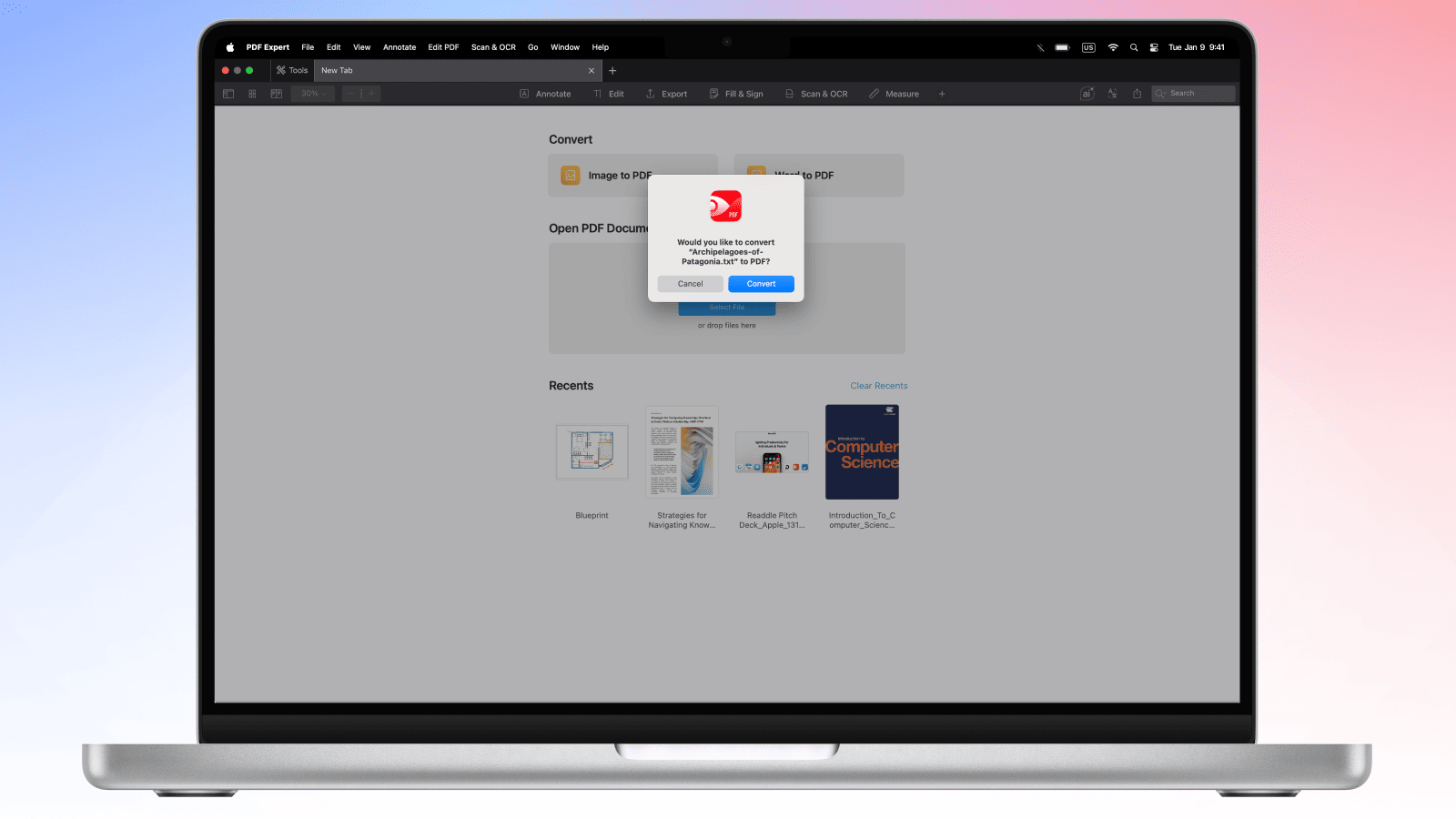
- Apri PDF Expert sul tuo Mac.
- Trascina il tuo file .txt direttamente dal Finder nella finestra di PDF Expert.
- PDF Expert mostrerà un pop-up che ti propone di convertire il file TXT in un PDF. Clicca su Converti.
- Ora puoi modificare il PDF se necessario, oppure esportare subito il file PDF tramite File > Salva con nome o l'icona Condividi.
Il tuo file di testo semplice è ora un PDF correttamente formattato e condivisibile.
Suggerimento: Dopo la conversione, puoi immediatamente unire il tuo nuovo PDF con altri documenti, comprimerlo per l'email o aggiungere una firma elettronica — il tutto senza uscire da PDF Expert.
Come convertire TXT in PDF su iPhone e iPad
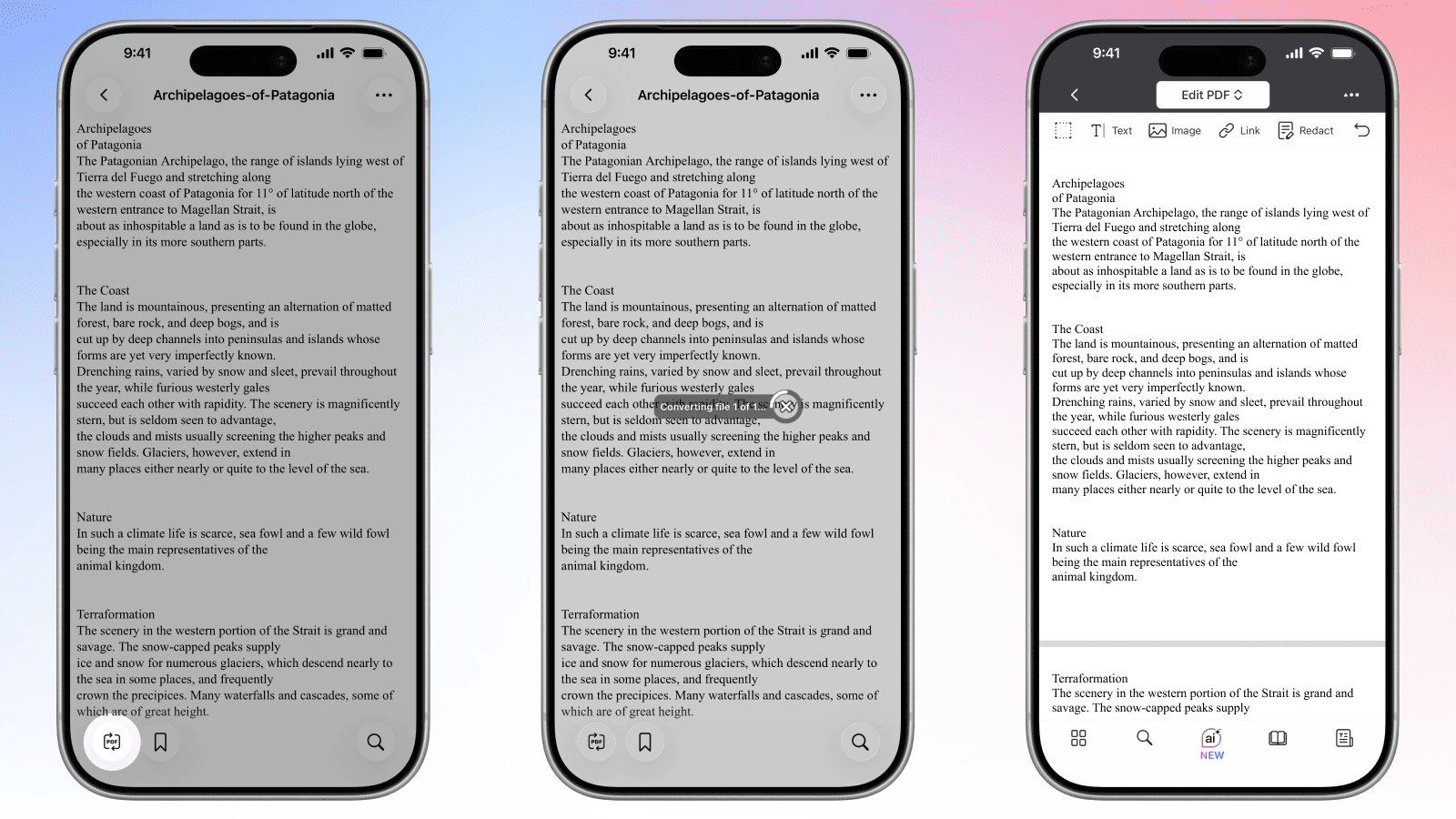
Convertire documenti TXT in PDF in mobilità è altrettanto semplice con PDF Expert per iOS.
- Scarica PDF Expert dall'App Store se non l'hai già fatto.
- Apri l'app e tocca + (Aggiungi) per importare il tuo file TXT.
- Scegli la fonte — File, iCloud Drive o un'altra posizione di archiviazione collegata — e seleziona il tuo file .txt.
- PDF Expert apre il file nella vista documento.
- Tocca l'icona Convertitore PDF nell'angolo in basso a sinistra. Il file verrà convertito in PDF.
- Il tuo PDF è pronto per essere condiviso, modificato o annotato direttamente all'interno dell'app.
Conversione da testo semplice a PDF: FAQ
Posso personalizzare font e formattazione durante la conversione da TXT a PDF?
Sì. Quando apri un file TXT in PDF Expert, puoi regolare le impostazioni di visualizzazione come la dimensione del font e i margini prima di esportare. Per un controllo più approfondito della formattazione su Mac — caratteri personalizzati, interlinea e stili di intestazione — puoi prima incollare il tuo testo in un documento Word o Pages, formattarlo lì e poi esportarlo o convertirlo in PDF tramite PDF Expert. Questo ti offre il pieno controllo tipografico sul risultato finale.
Le interruzioni di riga verranno preservate nella conversione da TXT a PDF?
Sì, le interruzioni di riga nel tuo file TXT originale vengono preservate durante la conversione. PDF Expert legge la struttura del testo semplice e rispetta le interruzioni di riga forzate e la spaziatura dei paragrafi. Il PDF in uscita riflette lo stesso layout riga per riga del file di origine, quindi i contenuti formattati come blocchi di codice, elenchi numerati o log strutturati appariranno come previsto.
Posso convertire in PDF file di testo codificati in UTF-8?
Sì. PDF Expert gestisce senza problemi i file di testo codificati in UTF-8, compresi i file che contengono caratteri internazionali, lettere accentate e simboli speciali. Che il tuo file di testo sia stato creato su Windows, Linux o macOS, la codifica UTF-8 viene interpretata correttamente e resa nel PDF in uscita.
Come aggiungo intestazioni e piè di pagina ai file TXT durante la conversione in PDF?
Su Mac, PDF Expert ti consente di aggiungere intestazioni e piè di pagina prima dell'esportazione. Dopo aver aperto il file TXT, vai su Edit PDF > Header & Footer nella barra dei menu. Da lì, puoi inserire numeri di pagina (anche numeri Bates), nome del file, data o testo personalizzato nei campi di intestazione o piè di pagina. Questi appaiono su ogni pagina del PDF esportato — utile per report, documenti legali o file di riferimento multi-pagina.
Posso unire più file TXT in un unico PDF?
Sì. PDF Expert supporta le operazioni in batch, consentendoti di combinare più file TXT in un unico documento PDF. Trascina tutti i file in PDF Expert (con Shift), convertili in PDF singolarmente, quindi usa File > Unisci PDF su Mac per combinarli in un unico documento. Puoi riordinare le pagine utilizzando la vista miniature prima di salvare il file unito finale. Su iPhone e iPad, usa l'icona pagine nell'angolo in basso a sinistra per gestire le pagine tra i documenti.
