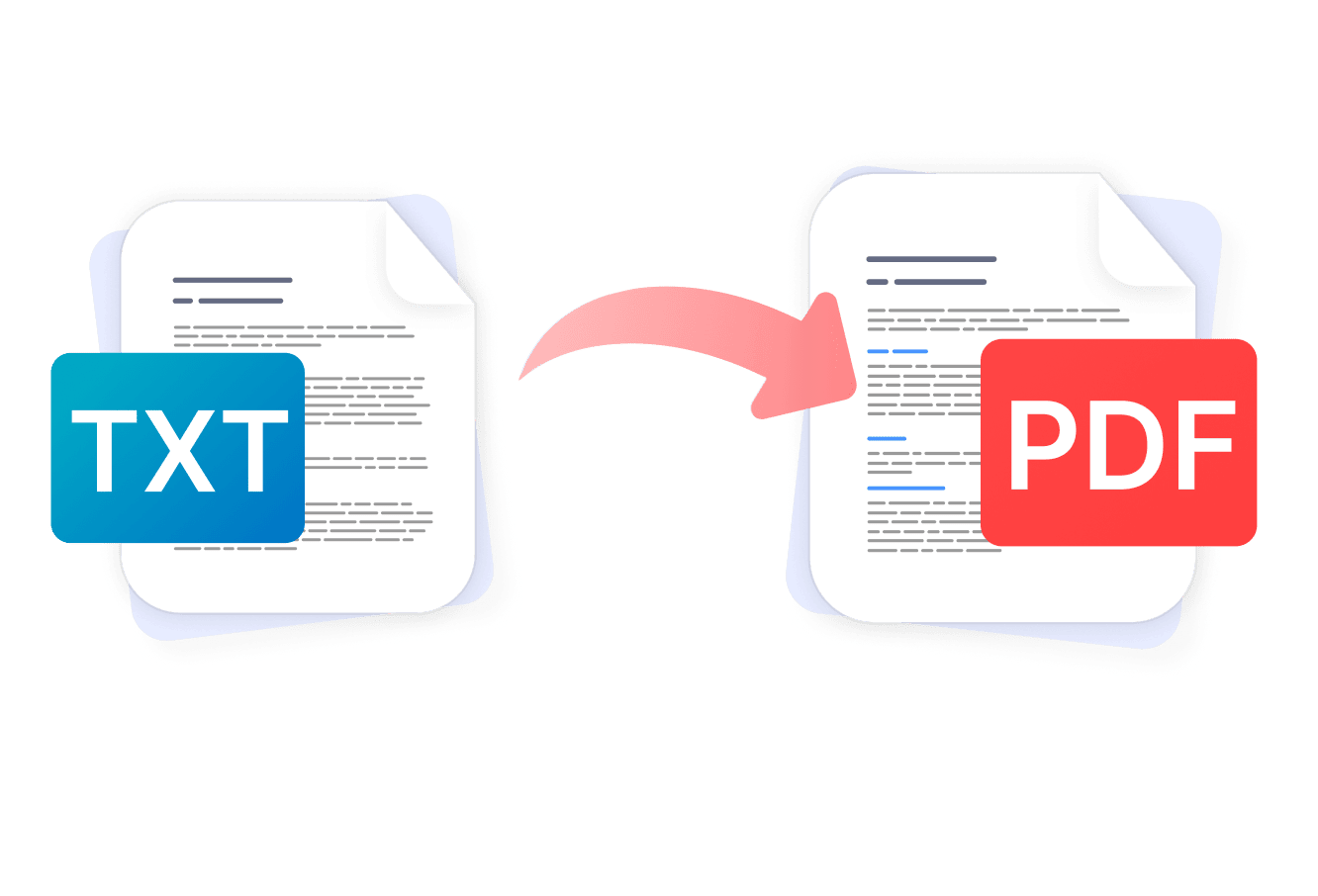
Reine Textdateien wie Notizen und Logs lassen sich bekanntermaßen nur schwer professionell teilen. Ohne Formatierung, einheitliche Schriftarten oder Seitenstruktur kann eine .txt-Datei in anderen Datei-Readern unsauber aussehen. Die Konvertierung Ihrer TXT-Dokumente in PDF löst dieses Problem im Handumdrehen: PDFs bewahren Schriftarten und Formatierungen genau so, wie Sie es beabsichtigen, werden auf jedem Gerät einheitlich angezeigt und sehen jedes Mal professionell aus. PDF Expert macht diese Konvertierung auf Mac, iPhone und iPad mühelos — kein Hochladen auf zweifelhafte Online-Tools, keine Wasserzeichen, nur saubere Ergebnisse in Sekunden.
Warum PDF Expert als TXT-zu-PDF-Konverter verwenden
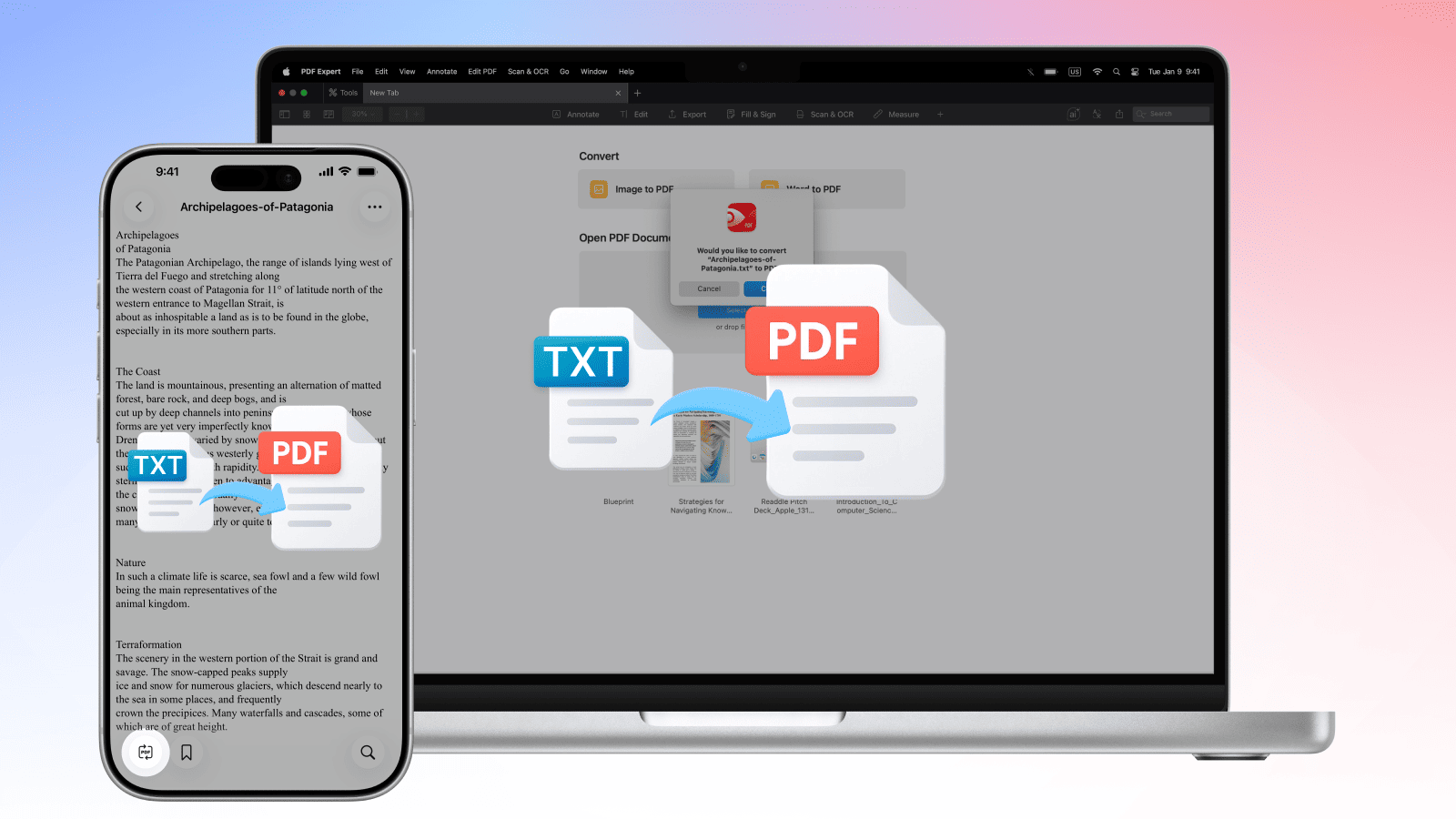
PDF Expert bietet Ihnen alles, was Sie von einem Konverter für Textdateien zu PDF erwarten — und weit mehr, als manche Online-Tools jemals leisten könnten.
- Ihre Dateien bleiben privat. Die Konvertierung von TXT-Dateien in PDF erfolgt lokal auf Ihrem Gerät. Sie laden niemals sensible Texte auf einen Drittanbieter-Server hoch.
- Keine Wasserzeichen, niemals. Anders als einige kostenlose Online-Konverter versieht PDF Expert Ihre Ausgabe nicht mit einem Branding.
- Formatierung, die Sie steuern. Ändern Sie Schriftarten, passen Sie Ränder an und fügen Sie Bilder hinzu, bevor Sie exportieren.
- Stapelkonvertierung. Konvertieren Sie mehrere TXT-Dateien auf einmal, anstatt den Vorgang Datei für Datei zu wiederholen.
- Funktioniert auf all Ihren Apple-Geräten. Ein Konto deckt Mac, iPhone und iPad ab — machen Sie auf jedem Gerät dort weiter, wo Sie aufgehört haben.
- Bearbeiten nach der Konvertierung. Kommentieren, zusammenführen, komprimieren oder signieren Sie Ihr neu erstelltes PDF, ohne die App zu wechseln.
Warum reinen Text in PDF konvertieren
Reine Textdateien erfüllen ihren Zweck für die Speicherung, sind aber für das Teilen, Archivieren oder Präsentieren ungeeignet. Hier sind die Fälle, in denen eine Konvertierung sinnvoll ist:
- Professionelles Teilen. Ein PDF wirkt durchdacht und professionell; eine rohe .txt-Datei nicht. Beim Versenden von Berichten, Dokumentationen oder exportierten Daten an Kunden oder Kollegen ist PDF das erwartete Format.
- Layout bewahren. PDFs fixieren Zeilenumbrüche, Abstände und Struktur, sodass der Empfänger genau das sieht, was Sie erstellt haben. Bei reinen Textdateien besteht das Risiko unsauberer Neuformatierungen.
- Langzeitarchivierung. PDF ist ein ISO-standardisiertes Format, das für Langlebigkeit konzipiert wurde. Textdateien können im Laufe der Zeit Codierung oder Formatierungskontext verlieren.
- Sichere Verteilung. PDFs können mit einem Passwort geschützt und geschwärzt werden (wobei bestimmte sensible Daten entfernt werden).
So konvertieren Sie TXT in PDF auf dem Mac
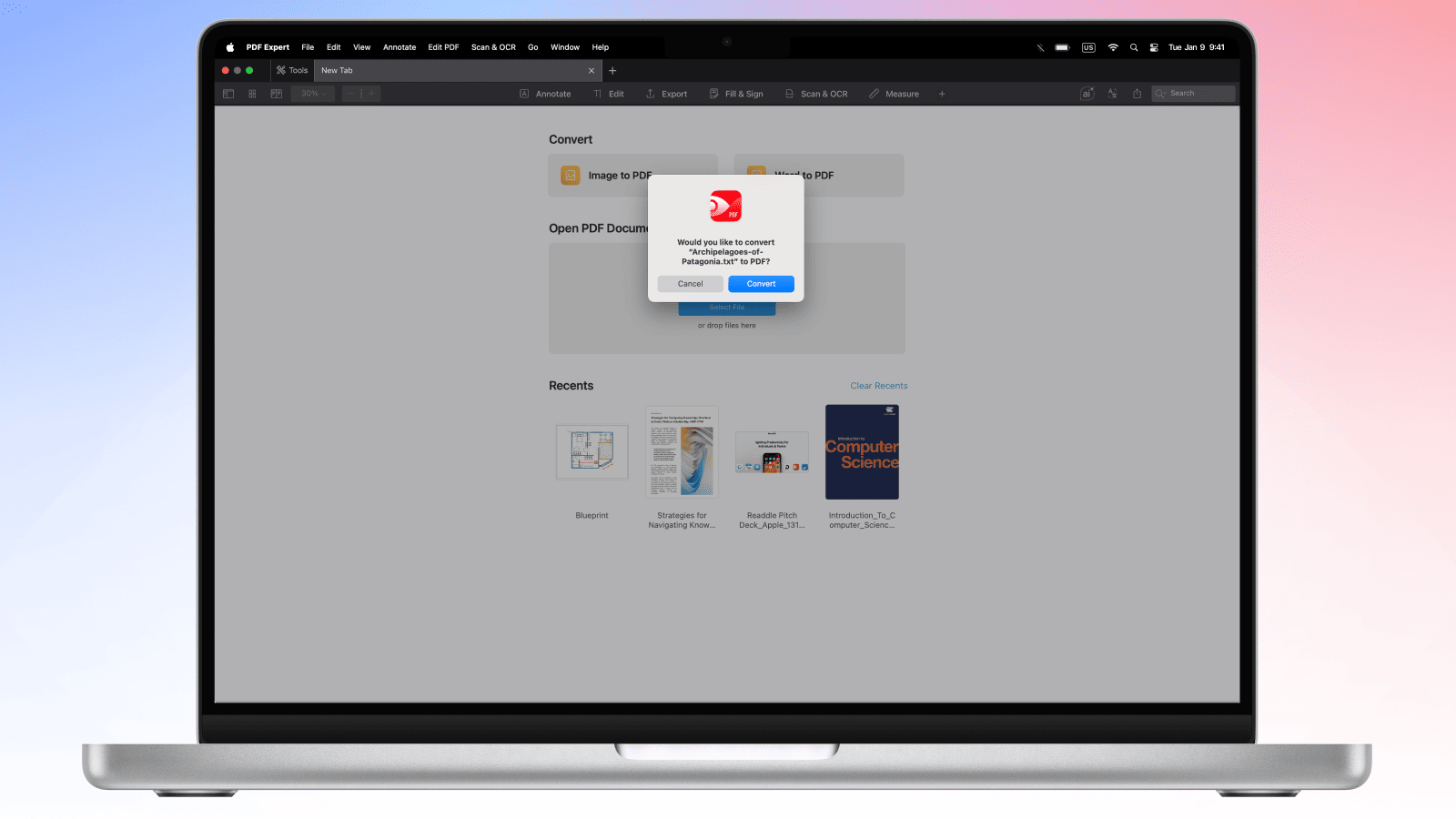
- Öffnen Sie PDF Expert auf Ihrem Mac.
- Ziehen Sie Ihre .txt-Datei direkt aus dem Finder in das PDF Expert-Fenster.
- PDF Expert zeigt ein Pop-up an und bietet an, die TXT-Datei in ein PDF zu konvertieren. Klicken Sie auf Konvertieren.
- Nun können Sie das PDF bei Bedarf bearbeiten oder die PDF-Datei sofort über Ablage > Sichern unter oder das Teilen-Symbol exportieren.
Ihre reine Textdatei ist jetzt ein ordentlich formatiertes, teilbares PDF.
Profi-Tipp: Nach der Konvertierung können Sie Ihr neues PDF sofort mit anderen Dokumenten zusammenführen, für E-Mails komprimieren oder eine E-Signatur hinzufügen — alles ohne PDF Expert zu verlassen.
So konvertieren Sie TXT in PDF auf iPhone und iPad
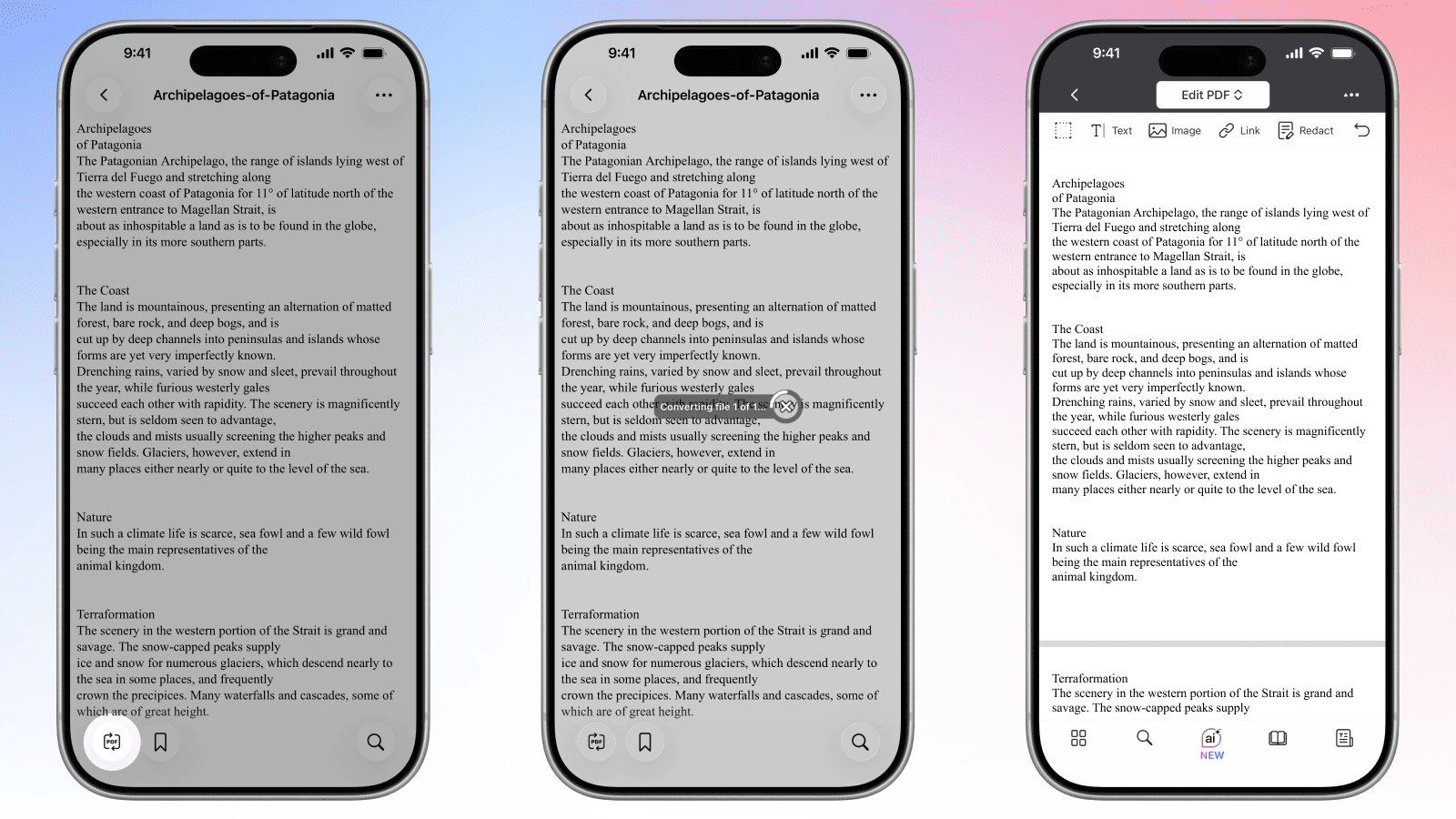
Das Konvertieren von TXT-Dokumenten in PDF unterwegs ist mit PDF Expert für iOS genauso unkompliziert.
- Laden Sie PDF Expert aus dem App Store herunter, falls Sie das noch nicht getan haben.
- Öffnen Sie die App und tippen Sie auf + (Hinzufügen), um Ihre TXT-Datei zu importieren.
- Wählen Sie Ihre Quelle — Dateien, iCloud Drive oder einen anderen verbundenen Speicherort — und wählen Sie Ihre .txt-Datei aus.
- PDF Expert öffnet die Datei in der Dokumentenansicht.
- Tippen Sie auf das PDF-Konverter-Symbol in der unteren linken Ecke. Die Datei wird in PDF konvertiert.
- Ihr PDF kann direkt in der App geteilt, bearbeitet oder kommentiert werden.
Konvertierung von reinem Text in PDF: FAQ
Kann ich Schriftart und Formatierung beim Konvertieren von TXT in PDF anpassen?
Ja. Wenn Sie eine TXT-Datei in PDF Expert öffnen, können Sie Anzeigeeinstellungen wie Schriftgröße und Ränder vor dem Export anpassen. Für eine umfassendere Formatierungskontrolle auf dem Mac — benutzerdefinierte Schriftarten, Zeilenabstände und Überschriftenstile — können Sie Ihren Text zunächst in ein Word- oder Pages-Dokument einfügen, dort formatieren und anschließend über PDF Expert in PDF exportieren oder konvertieren. So erhalten Sie die volle typografische Kontrolle über das Endergebnis.
Bleiben Zeilenumbrüche bei der Konvertierung von TXT in PDF erhalten?
Ja, die Zeilenumbrüche in Ihrer ursprünglichen TXT-Datei bleiben während der Konvertierung erhalten. PDF Expert liest die Struktur des reinen Textes und respektiert harte Zeilenumbrüche und Absatzabstände. Das ausgegebene PDF spiegelt das gleiche zeilenweise Layout wie Ihre Quelldatei wider, sodass formatierte Inhalte wie Code-Blöcke, nummerierte Listen oder strukturierte Logs wie beabsichtigt aussehen.
Kann ich UTF-8-codierte Textdateien in PDF konvertieren?
Ja. PDF Expert verarbeitet UTF-8-codierte Textdateien problemlos, einschließlich Dateien mit internationalen Zeichen, akzentuierten Buchstaben und Sonderzeichen. Egal, ob Ihre Textdatei unter Windows, Linux oder macOS erstellt wurde, die UTF-8-Codierung wird korrekt interpretiert und in der PDF-Ausgabe wiedergegeben.
Wie füge ich TXT-Dateien während der PDF-Konvertierung Kopf- und Fußzeilen hinzu?
Auf dem Mac können Sie mit PDF Expert vor dem Export Kopf- und Fußzeilen hinzufügen. Nachdem Sie Ihre TXT-Datei geöffnet haben, gehen Sie in der Menüleiste auf PDF bearbeiten > Kopf- & Fußzeile. Von dort aus können Sie Seitenzahlen (auch Bates-Nummern), Dateinamen, Datum oder benutzerdefinierten Text in die Kopf- oder Fußzeilenfelder einfügen. Diese erscheinen auf jeder Seite des exportierten PDFs — nützlich für Berichte, juristische Dokumente oder mehrseitige Referenzdateien.
Kann ich mehrere TXT-Dateien zu einem PDF zusammenführen?
Ja. PDF Expert unterstützt Stapelverarbeitungen, sodass Sie mehrere TXT-Dateien zu einem einzigen PDF-Dokument kombinieren können. Ziehen Sie alle Dateien per Drag-and-Drop in PDF Expert (mit Umschalttaste), konvertieren Sie sie einzeln in PDFs und verwenden Sie dann auf dem Mac Ablage > PDFs zusammenführen, um sie zu einem Dokument zu kombinieren. Sie können die Seiten in der Miniaturansicht neu anordnen, bevor Sie die endgültige zusammengeführte Datei speichern. Auf iPhone und iPad verwenden Sie das Seiten-Symbol in der unteren linken Ecke, um Seiten über Dokumente hinweg zu verwalten.
