Les fichiers en texte brut, comme les notes et les journaux, sont notoirement difficiles à partager de manière professionnelle. Sans mise en forme, polices cohérentes ou structure de page, un fichier .txt peut paraître peu soigné dans d'autres lecteurs de fichiers. Convertir vos documents TXT en PDF résout instantanément ce problème : les PDF préservent les polices et la mise en forme exactement comme vous le souhaitez, s'affichent de manière cohérente sur tous les appareils et offrent un rendu impeccable à chaque fois. PDF Expert rend cette conversion simple sur Mac, iPhone et iPad — sans téléchargement vers des outils en ligne douteux, sans filigranes, juste des résultats nets en quelques secondes.
Pourquoi utiliser PDF Expert comme convertisseur TXT en PDF
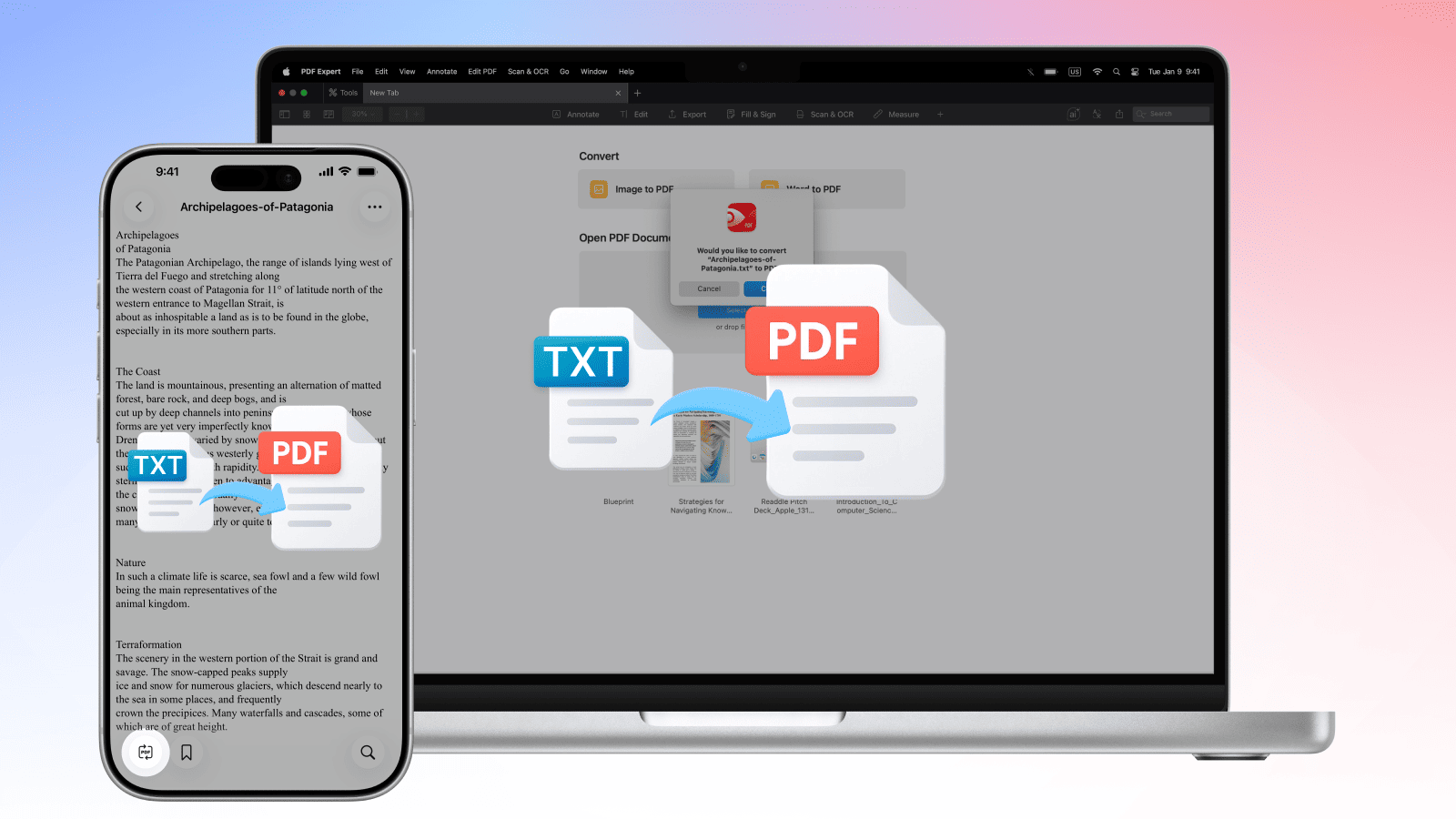
PDF Expert vous offre tout ce dont vous avez besoin d'un convertisseur de fichier texte en PDF— et bien plus que ce que certains outils en ligne pourront jamais proposer.
- Vos fichiers restent confidentiels. La conversion d'un fichier TXT en PDF s'effectue localement sur votre appareil. Vous ne téléchargez jamais de texte sensible vers un serveur tiers.
- Aucun filigrane, jamais. Contrairement à certains convertisseurs en ligne gratuits, PDF Expert n'appose pas de marque sur votre fichier de sortie.
- Une mise en forme que vous contrôlez. Changez les polices, ajustez les marges et ajoutez des images avant d'exporter.
- Conversion par lots. Convertissez plusieurs fichiers TXT à la fois au lieu de répéter le processus fichier par fichier.
- Fonctionne sur tous vos appareils Apple. Un seul compte couvre Mac, iPhone et iPad — reprenez là où vous vous êtes arrêté sur n'importe quel appareil.
- Modifiez après la conversion. Annotez, fusionnez, compressez ou signez votre PDF nouvellement créé sans changer d'application.
Pourquoi convertir du texte brut en PDF
Les fichiers en texte brut font l'affaire pour le stockage, mais ils ne suffisent pas pour le partage, l'archivage ou la présentation. Voici quand la conversion a du sens :
- Partage professionnel. Un PDF a l'air intentionnel et soigné ; un fichier .txt brut, non. Lors de l'envoi de rapports, de documentation ou de données exportées à des clients ou des collègues, le PDF est le format attendu.
- Préservation de la mise en page. Les PDF figent les sauts de ligne, l'espacement et la structure, de sorte que le destinataire voit exactement ce que vous avez créé. Les fichiers en texte brut comportent un risque de remise en forme désordonnée.
- Archivage à long terme. Le PDF est un format normalisé ISO conçu pour durer. Les fichiers texte peuvent perdre leur encodage ou leur contexte de mise en forme au fil du temps.
- Distribution sécurisée. Les PDF peuvent être protégés par mot de passe et expurgés (certaines données sensibles étant supprimées).
Comment convertir un fichier TXT en PDF sur Mac
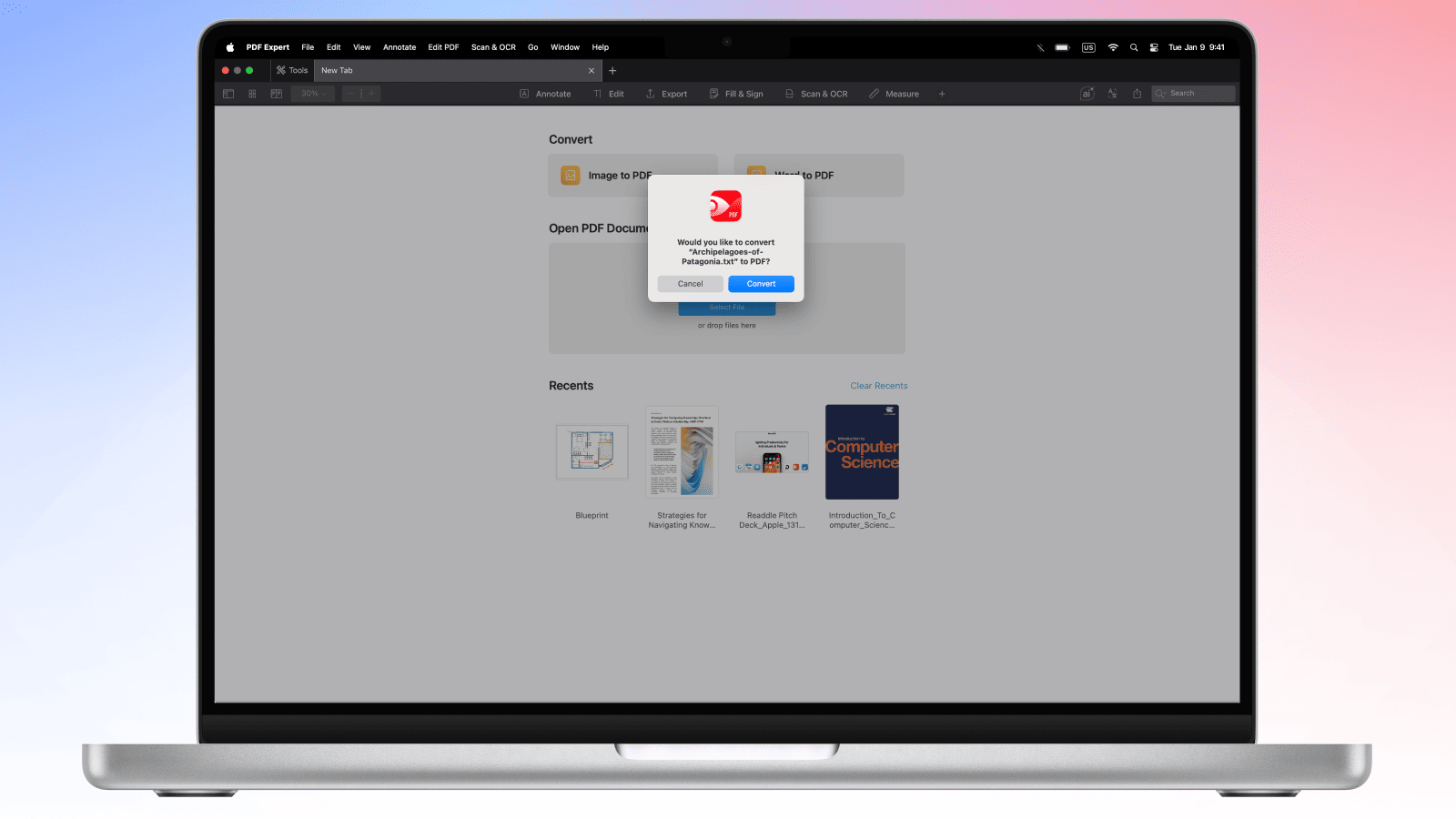
- Ouvrez PDF Expert sur votre Mac.
- Glissez votre fichier .txt directement depuis le Finder dans la fenêtre de PDF Expert.
- PDF Expert affichera une fenêtre contextuelle proposant de convertir le fichier TXT en PDF. Cliquez sur Convertir.
- Vous pouvez maintenant modifier le PDF si nécessaire, ou exporter le fichier PDF immédiatement via Fichier > Enregistrer sous ou l'icône Partager.
Votre fichier en texte brut est maintenant un PDF correctement mis en forme et facile à partager.
Astuce : Après la conversion, vous pouvez immédiatement fusionner votre nouveau PDF avec d'autres documents, le compresser pour un envoi par e-mail ou ajouter une signature électronique — le tout sans quitter PDF Expert.
Comment convertir un fichier TXT en PDF sur iPhone et iPad
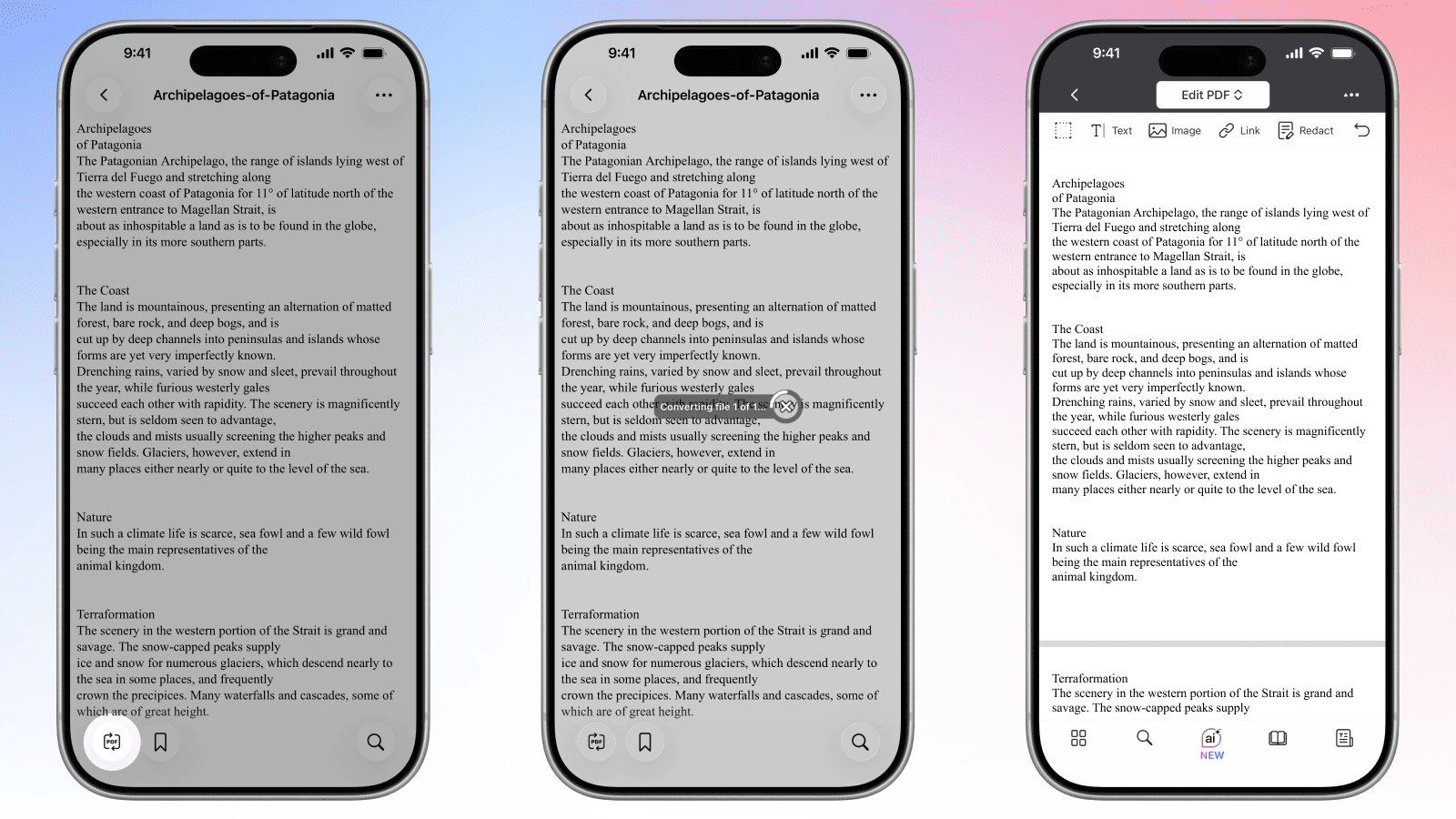
Convertir des documents TXT en PDF où que vous soyez est tout aussi simple avec PDF Expert pour iOS.
- Téléchargez PDF Expert depuis l'App Store si vous ne l'avez pas encore fait.
- Ouvrez l'application et touchez + (Ajouter) pour importer votre fichier TXT.
- Choisissez votre source — Fichiers, iCloud Drive ou un autre emplacement de stockage connecté — et sélectionnez votre fichier .txt.
- PDF Expert ouvre le fichier en mode affichage du document.
- Touchez l'icône Convertisseur PDF dans le coin inférieur gauche. Le fichier sera converti en PDF.
- Votre PDF est prêt à être partagé, modifié ou annoté directement dans l'application.
Conversion de texte brut en PDF : FAQ
Puis-je personnaliser la police et la mise en forme lors de la conversion d'un TXT en PDF ?
Oui. Lorsque vous ouvrez un fichier TXT dans PDF Expert, vous pouvez ajuster les paramètres d'affichage tels que la taille de police et les marges avant l'exportation. Pour un contrôle plus poussé de la mise en forme sur Mac — polices personnalisées, interligne et styles de titres — vous pouvez d'abord coller votre texte dans un document Word ou Pages, le mettre en forme, puis l'exporter ou le convertir en PDF via PDF Expert. Cela vous donne un contrôle typographique total sur le résultat final.
Les sauts de ligne seront-ils préservés lors de la conversion d'un TXT en PDF ?
Oui, les sauts de ligne de votre fichier TXT d'origine sont préservés lors de la conversion. PDF Expert lit la structure du texte brut et respecte les sauts de ligne forcés et les espacements entre paragraphes. Le PDF de sortie reflète la même mise en page ligne par ligne que votre fichier source, de sorte que les contenus mis en forme tels que les blocs de code, les listes numérotées ou les journaux structurés s'afficheront comme prévu.
Puis-je convertir des fichiers texte encodés en UTF-8 en PDF ?
Oui. PDF Expert gère sans problème les fichiers texte encodés en UTF-8, y compris les fichiers contenant des caractères internationaux, des lettres accentuées et des symboles spéciaux. Que votre fichier texte ait été créé sous Windows, Linux ou macOS, l'encodage UTF-8 est correctement interprété et restitué dans le PDF de sortie.
Comment ajouter des en-têtes et des pieds de page aux fichiers TXT lors de la conversion en PDF ?
Sur Mac, PDF Expert vous permet d'ajouter des en-têtes et des pieds de page avant l'exportation. Après avoir ouvert votre fichier TXT, allez dans Modifier le PDF > En-tête & pied de page dans la barre de menus. À partir de là, vous pouvez insérer des numéros de page (ainsi que des numéros Bates), le nom du fichier, la date ou du texte personnalisé dans les champs d'en-tête ou de pied de page. Ceux-ci apparaissent sur chaque page du PDF exporté — utile pour les rapports, les documents juridiques ou les fichiers de référence multipages.
Puis-je fusionner plusieurs fichiers TXT en un seul PDF ?
Oui. PDF Expert prend en charge les opérations par lots, ce qui vous permet de combiner plusieurs fichiers TXT en un seul document PDF. Glissez-déposez tous les fichiers dans PDF Expert (en maintenant la touche Maj), convertissez-les individuellement en PDF, puis utilisez Fichier > Fusionner les PDF sur Mac pour les combiner en un seul document. Vous pouvez réorganiser les pages à l'aide de la vue miniatures avant d'enregistrer le fichier fusionné final. Sur iPhone et iPad, utilisez l'icône pages dans le coin inférieur gauche pour gérer les pages dans plusieurs documents.
