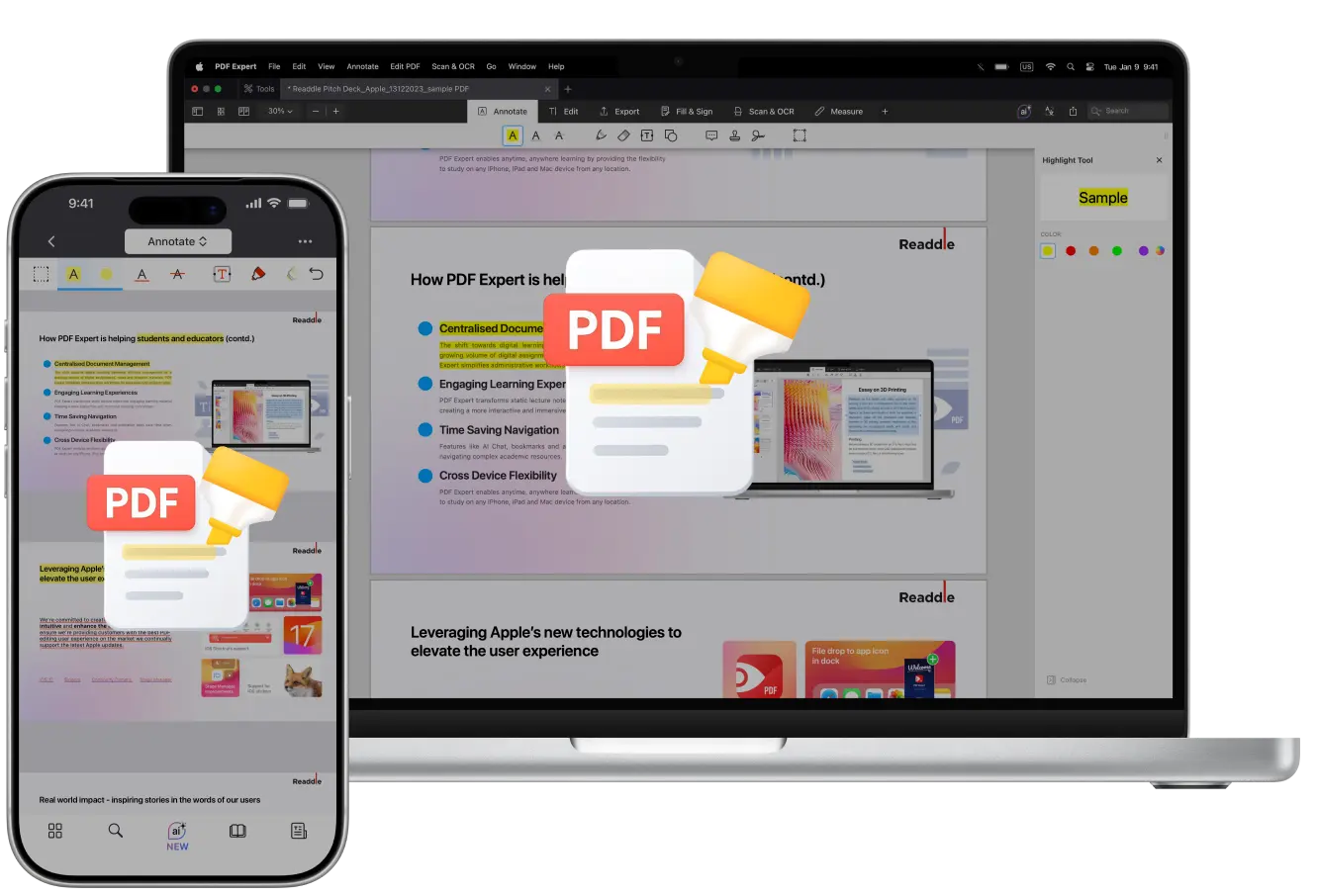
Quando esamini un contratto, scorri un articolo di ricerca o leggi un libro, spesso noti qualcosa che vuoi evidenziare per ritrovarlo subito quando torni su quella pagina.
Con un potente editor PDF per macOS, iPadOS e iOS, annotare diventa semplice e piacevole, proprio come usare il tuo evidenziatore preferito su carta.
PDF Expert di Readdle permette agli utenti di evidenziare con più colori e linee perfettamente dritte, modificare o rimuovere facilmente le evidenziazioni, applicare OCR ai documenti scannerizzati (e poi evidenziare il testo riconosciuto) e persino esportare separatamente le annotazioni per revisioni mirate.
Come evidenziare in un PDF su Mac
Leggere PDF di grandi dimensioni su Mac è comodo perché puoi scorrere rapidamente, cercare all’istante e saltare velocemente tra le sezioni. Evidenziare rende l’esperienza ancora migliore, con un controllo preciso tramite trackpad o mouse.
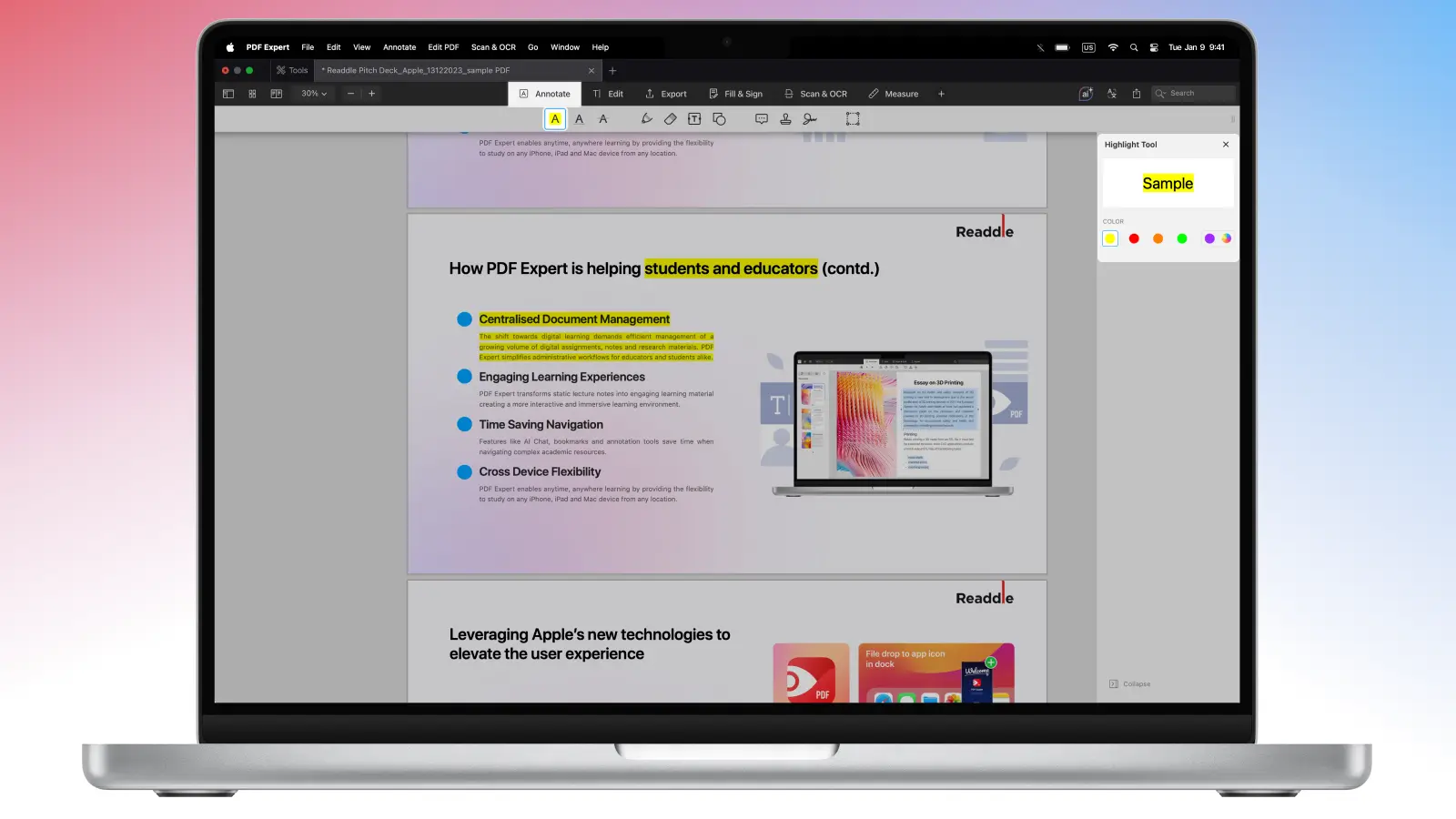
Ecco come evidenziare il testo in un PDF su Mac:
- Apri il file PDF in PDF Expert su Mac.
- Dalla barra degli strumenti, passa alla modalità Annotazione. Lì troverai vari strumenti: scegli Evidenzia.
- Seleziona un colore dalla barra laterale destra. Scegli tra giallo, rosso, arancione, verde o viola. In alternativa, seleziona la tua palette personalizzata.
- Ora tutto ciò che devi fare è cliccare e trascinare sul testo per applicare l’evidenziazione. Lo strumento si adatta automaticamente alle linee dritte senza sforzo aggiuntivo.
Per modificare o rimuovere un’evidenziazione in seguito, clicca con il tasto destro sulla frase o paragrafo evidenziato e scegli un nuovo colore o eliminala.
Come evidenziare in un PDF su iPhone o iPad
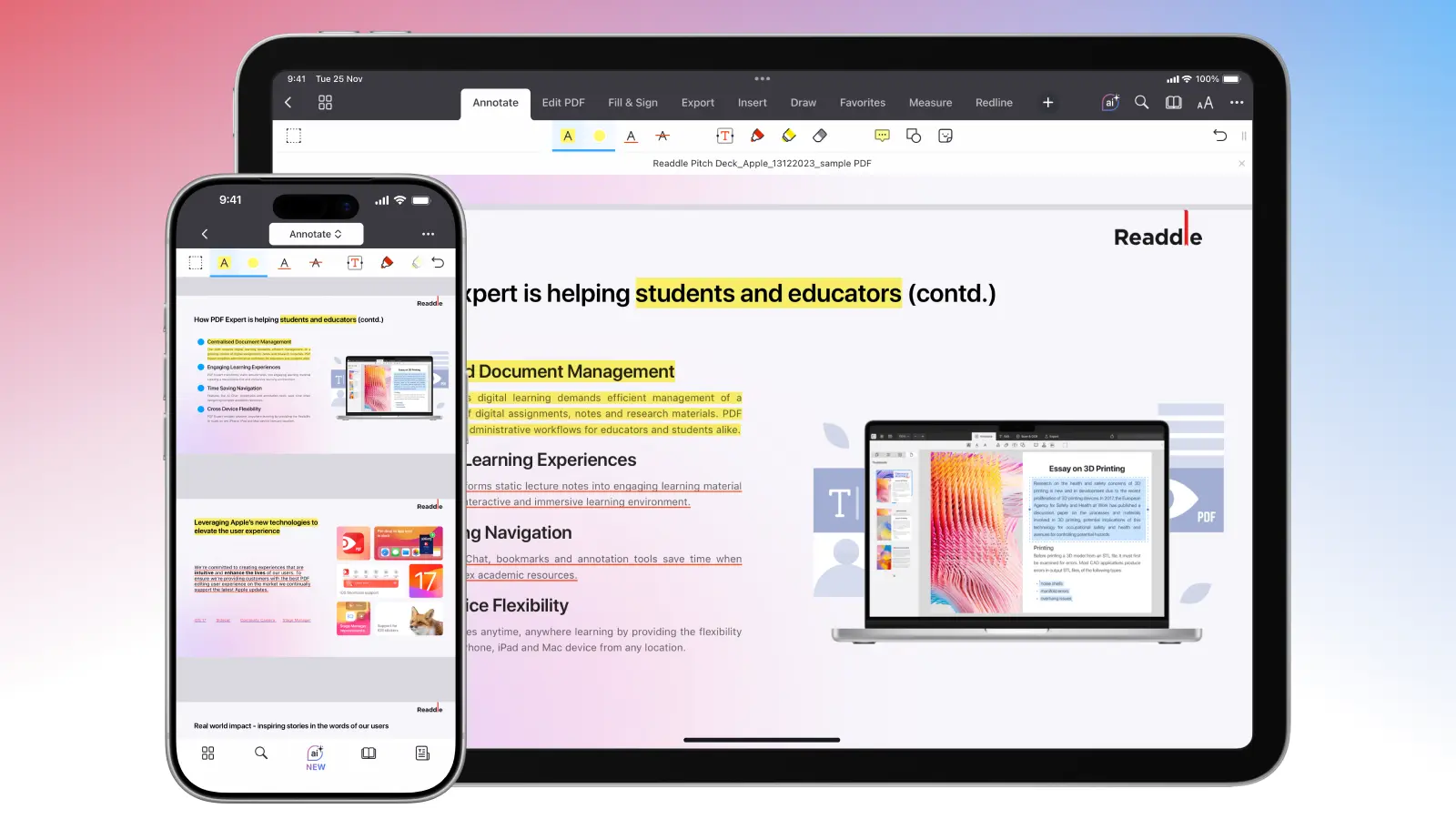
Sui dispositivi mobili, l’esperienza è altrettanto fluida. PDF Expert offre il pieno supporto ad Apple Pencil su iPad, per una scrittura a mano naturale. Per evidenziare un PDF su iPhone o iPad:
- Apri il PDF in PDF Expert.
- Tocca l’insieme di strumenti Annota nella barra superiore e seleziona Evidenzia.
- Seleziona un colore e trascina un dito o la Pencil sul testo.
- Per evidenziare più velocemente durante la lettura, premi a lungo sul testo, regola i cursori di selezione, poi tocca Evidenzia (o scorri per opzioni come Sottolinea).
Stampa il tuo PDF con le evidenziazioni
Per stampare il tuo PDF con le annotazioni, incluse evidenziazioni, sottolineature e note, salva una copia "appianata" (flattened) del PDF, quindi vai su File > Stampa in PDF Expert (su Mac) o usa il menu Condividi su iOS.
Annota come un professionista con PDF Expert
Per i flussi di lavoro che prevedono interazione frequente con PDF su dispositivi Apple, PDF Expert offre velocità, coerenza e strumenti intelligenti che rendono l’annotazione semplice e non faticosa.
Color-coding
Puoi portare l’organizzazione a un livello superiore con palette di colori personalizzate. In modalità Annotazione, apri il selettore dei colori per creare e salvare il tuo set di colori personalizzato. Per esempio, assegna il giallo alle idee principali, il blu alle domande e il rosa alle citazioni. Oppure utilizza qualsiasi sistema che preferisci.
Strumenti di annotazione
PDF Expert offre strumenti di markup oltre alle semplici evidenziazioni. Utilizza le funzionalità di annotazione come note adesive (e anche audio note per utenti Mac), disegno a mano libera, varie forme e timbri per aggiungere livelli di contesto.
Scanner & OCR
Per i documenti scannerizzati, uno strumento OCR integrato riconosce il testo nel PDF. In questo modo puoi cercare nel file ed evidenziare dove prima non era possibile. Lo strumento Migliora basato su AI può correggere distorsioni, rimuovere ombre e aumentare il contrasto per risultati più puliti.
Riepilogo annotazioni
La vera rivoluzione è il Riepilogo annotazioni: raccoglie tutte le annotazioni fatte in un unico elenco che puoi esportare come testo semplice, HTML o Markdown. Questo trasforma ore di lettura in riepiloghi o schede di riferimento in pochi secondi, particolarmente utile per ricercatori, studenti o professionisti che sintetizzano informazioni.
FAQ: Evidenziazioni PDF
Posso aggiungere evidenziazioni a PDF scannerizzati?
I documenti scannerizzati non hanno un livello di testo selezionabile, quindi gli strumenti di evidenziazione standard non funzionano direttamente. La funzione OCR integrata di PDF Expert può riconoscere il testo nelle scansioni e renderlo ricercabile.
Su Mac, vai su Scanner & OCR dalla barra superiore e seleziona Riconosci testo. L’app scannerizzerà automaticamente il tuo PDF rendendolo pronto per evidenziazioni, sottolineature o barrature.
Posso esportare separatamente le annotazioni?
Sì, PDF Expert per Mac ti consente di esportare il riepilogo delle annotazioni con tutte le evidenziazioni, note e marcature in una panoramica ricercabile. Fai clic per aprire segnalibri, sommari e annotazioni. Vai alla scheda Annotazioni, quindi clicca su Altro… ed esportale come testo semplice, HTML o Markdown per creare riepiloghi veloci, guide di studio o report.
Le evidenziazioni si sincronizzano tra dispositivi?
Per sincronizzare le evidenziazioni e altre modifiche tra dispositivi in PDF Expert, archivia i tuoi PDF in un servizio cloud come iCloud Drive, Dropbox o Google Drive, collega il servizio nell’app su ogni dispositivo (o utilizza la cartella dedicata PDF Expert in iCloud Drive) e apri/modifica i file da lì su ogni dispositivo.
Come posso rimuovere o modificare un’evidenziazione esistente?
Su Mac, fai clic con il tasto destro su un’evidenziazione per cambiarne il colore o eliminarla. Su iPhone o iPad, tocca Evidenzia e premi sul testo annotato, quindi seleziona Cancella o modifica tramite le opzioni colore. Le modifiche verranno applicate immediatamente.
