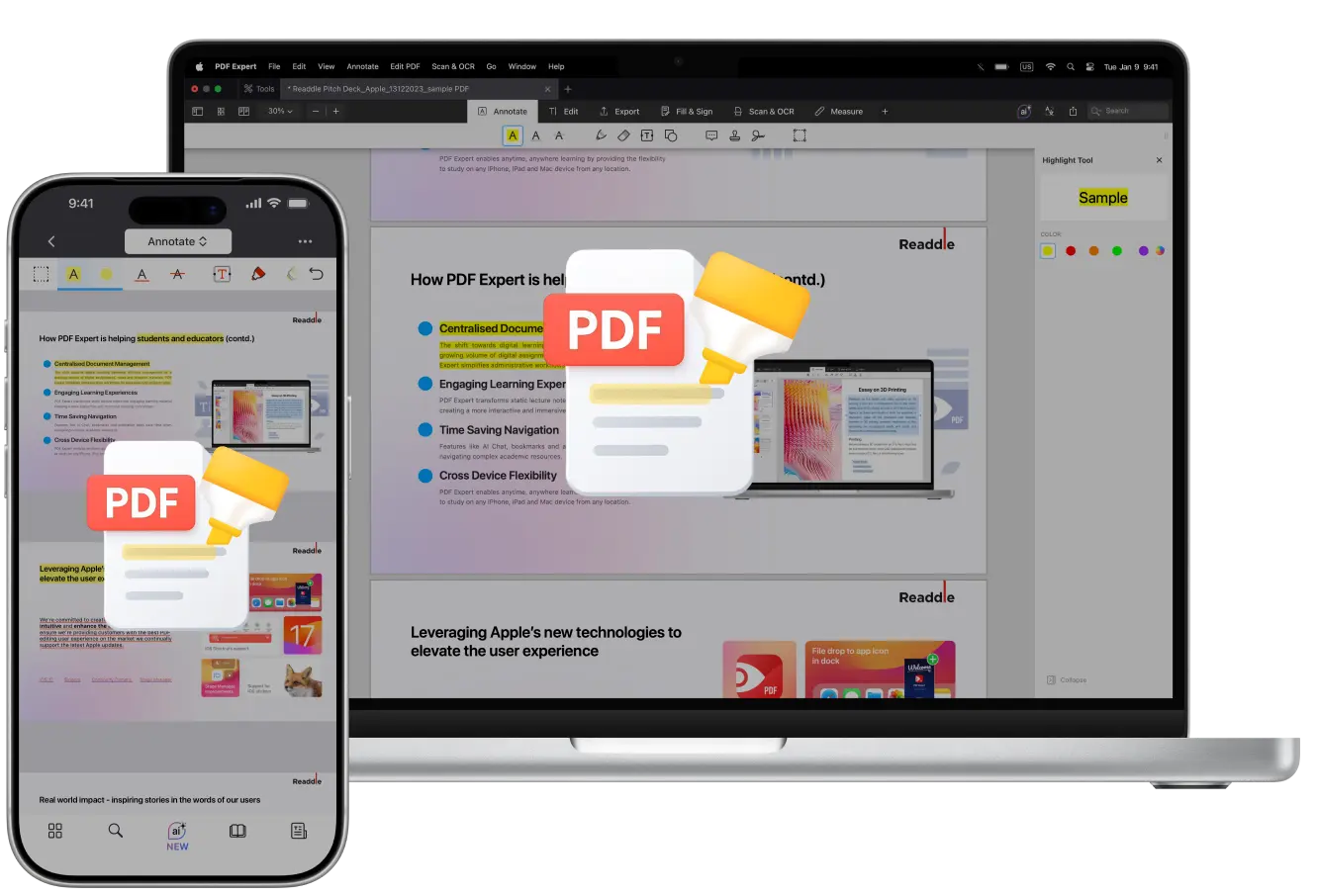
Ao revisar um contrato, ler um artigo científico ou um livro, frequentemente você percebe algo que deseja destacar para encontrar rapidamente quando retornar àquela página.
Com um poderoso editor de PDFs para macOS, iPadOS e iOS, fazer anotações se torna fácil e prazeroso, como usar seu marcador favorito no papel.
O PDF Expert da Readdle permite destacar em várias cores com linhas perfeitamente retas, editar ou remover marcações facilmente, aplicar OCR em documentos digitalizados (e depois destacar o texto reconhecido) e até exportar anotações separadamente para revisões focadas.
Como destacar texto em um PDF no Mac
Ler grandes PDFs no Mac é prático porque você pode rolar suavemente, pesquisar instantaneamente e pular entre seções rapidamente. Destacar textos torna tudo ainda melhor, com controle preciso usando o trackpad ou mouse.
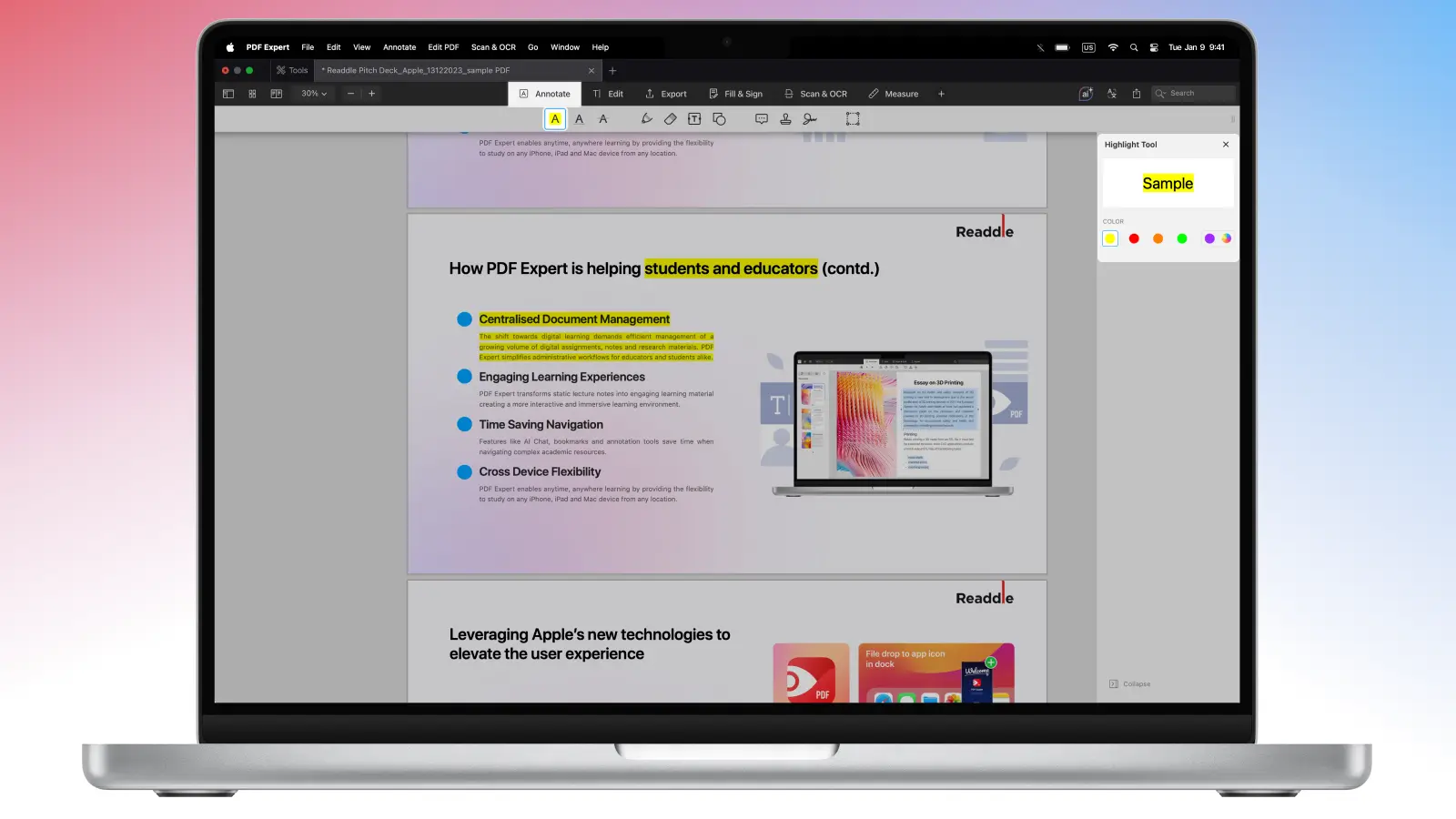
Veja como destacar texto em um PDF no Mac:
- Abra o arquivo PDF no PDF Expert no Mac.
- Na barra de ferramentas, alterne para o modo Anotar. Lá, você encontrará várias ferramentas – selecione Destacar.
- Selecione uma cor na barra lateral direita. Escolha amarelo, vermelho, laranja, verde ou roxo. Ou selecione sua paleta personalizada.
- Agora, tudo o que você precisa fazer é clicar e arrastar sobre o texto para aplicar o destaque. A ferramenta automaticamente ajusta para linhas retas sem esforço extra.
Para editar ou remover um destaque depois, clique com o botão direito na frase ou parágrafo destacado e escolha uma nova cor ou exclua-o.
Como destacar texto em um PDF no iPhone ou iPad
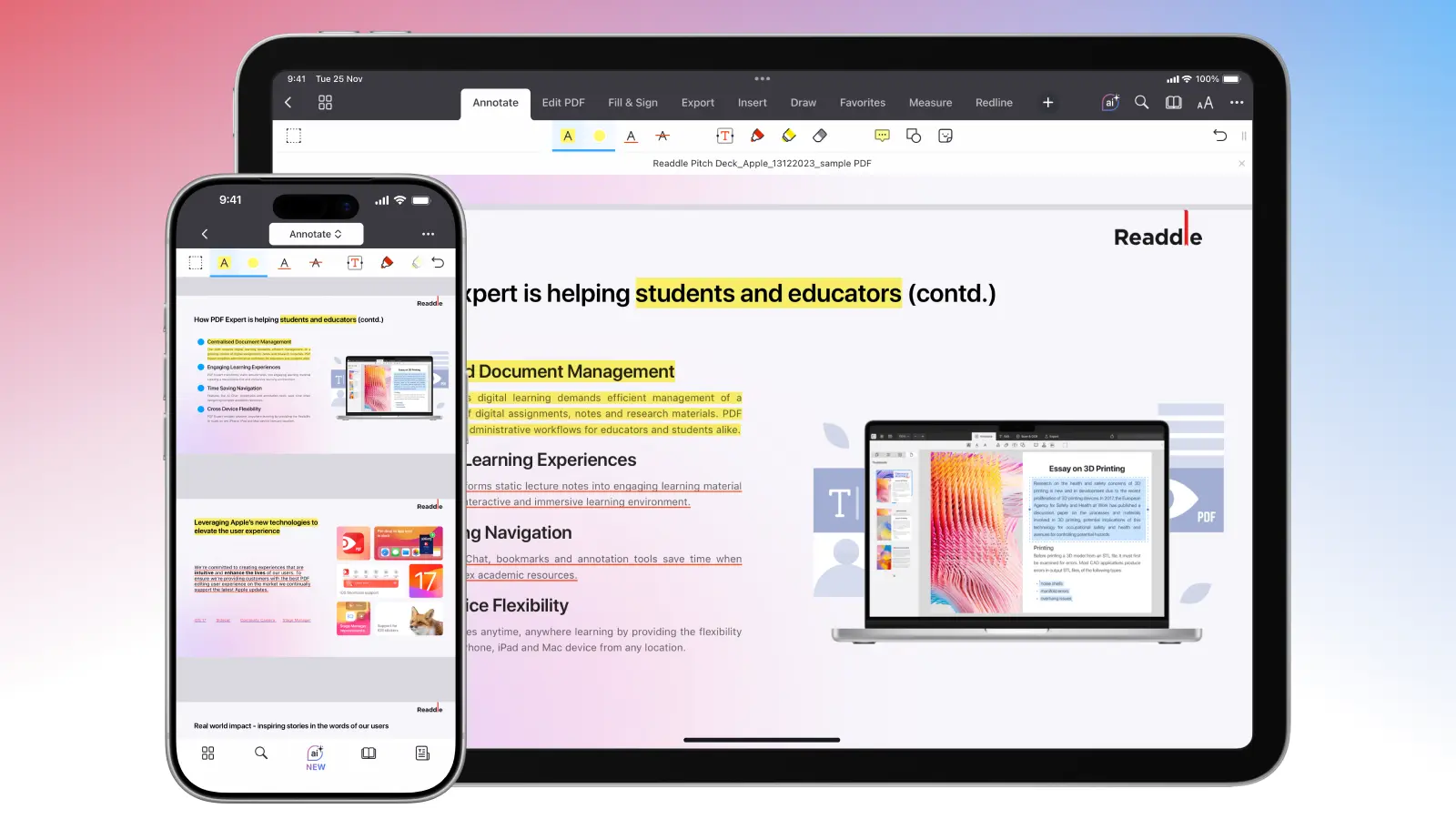
Em dispositivos móveis, a experiência é igualmente fluida. O PDF Expert oferece suporte total ao Apple Pencil no iPad para uma escrita manual mais natural. Para destacar um PDF no seu iPhone ou iPad:
- Abra o PDF no PDF Expert.
- Toque no conjunto de ferramentas Anotar na barra superior e selecione Destacar.
- Selecione uma cor e arraste um dedo ou o Pencil sobre o texto.
- Para destacar mais rapidamente durante a leitura, basta pressionar longamente o texto, ajustar as alças de seleção e tocar em Destacar (ou deslize para opções como Sublinhado).
Imprima seu PDF com destaques
Para imprimir seu PDF com suas anotações, incluindo destaques, sublinhados e notas, salve uma cópia achatada do seu PDF, depois vá em Arquivo > Imprimir no PDF Expert (no Mac) ou utilize o menu Compartilhar no iOS.
Anote como um profissional com o PDF Expert
Para fluxos de trabalho que envolvem uso frequente de PDFs nos dispositivos Apple, o PDF Expert oferece rapidez, consistência e ferramentas inteligentes que tornam a anotação fácil, não cansativa.
Codificação por cor
Você pode levar a organização a outro nível com paletas de cores personalizadas. No modo Anotar, abra o seletor de cores para criar e salvar seu próprio conjunto de cores. Por exemplo, use amarelo para ideias principais, azul para perguntas e rosa para citações. Ou utilize qualquer sistema que funcione para você.
Recursos de anotação
O PDF Expert oferece ferramentas de marcação além dos destaques simples. Use recursos de anotação como notas adesivas (e até notas de áudio para usuários de Mac), desenho à mão livre, diversas formas e carimbos para adicionar mais contexto.
Escanear & OCR
Para documentos digitalizados, uma ferramenta de OCR integrada reconhece seu texto em um PDF. Isso permite pesquisar no arquivo e destacar onde antes não era possível. A ferramenta Aprimorar com IA pode corrigir distorções, remover sombras e aumentar o contraste para resultados mais claros.
Resumo das anotações
O verdadeiro divisor de águas é o Resumo de Anotações: ele reúne todas as anotações em uma lista que você pode exportar como texto simples, HTML ou Markdown. Isso transforma horas de leitura em resumos concisos ou fichas de referência em segundos, especialmente valioso para pesquisadores, estudantes ou profissionais que precisam sintetizar informações.
FAQ: Destaques em PDF
Posso adicionar destaques a PDFs digitalizados?
Documentos digitalizados não têm uma camada de texto selecionável, então ferramentas comuns de destaque não funcionam diretamente. O recurso de OCR integrado do PDF Expert pode reconhecer texto em digitalizações e torná-las pesquisáveis.
No Mac, acesse Escanear & OCR na barra superior e selecione Reconhecer texto. O aplicativo irá escanear automaticamente seu PDF e prepará-lo para destaques, sublinhados ou tachados.
Posso exportar as anotações separadamente?
Sim, o PDF Expert para Mac permite exportar o resumo de anotações com todos os destaques, notas e marcas em uma visão geral pesquisável. Clique para abrir os marcadores, sumários e anotações. Vá até a guia Anotações, depois clique em Mais… e exporte como texto simples, HTML ou Markdown para resumos rápidos, roteiros de estudo ou relatórios.
Os destaques sincronizam entre dispositivos?
Para sincronizar destaques e outras edições entre dispositivos no PDF Expert, armazene seus PDFs em um serviço na nuvem como iCloud Drive, Dropbox ou Google Drive, conecte o serviço no app em cada dispositivo (ou use a pasta PDF Expert dedicada no iCloud Drive) e abra/edite os arquivos a partir dele em todos os aparelhos.
Como remover ou editar um destaque existente?
No Mac, clique com o botão direito em um destaque para mudar a cor ou excluí-lo. No iPhone ou iPad, toque em Destacar e toque no texto anotado, depois selecione Limpar ou ajuste nas opções de cor. As mudanças serão aplicadas imediatamente.
