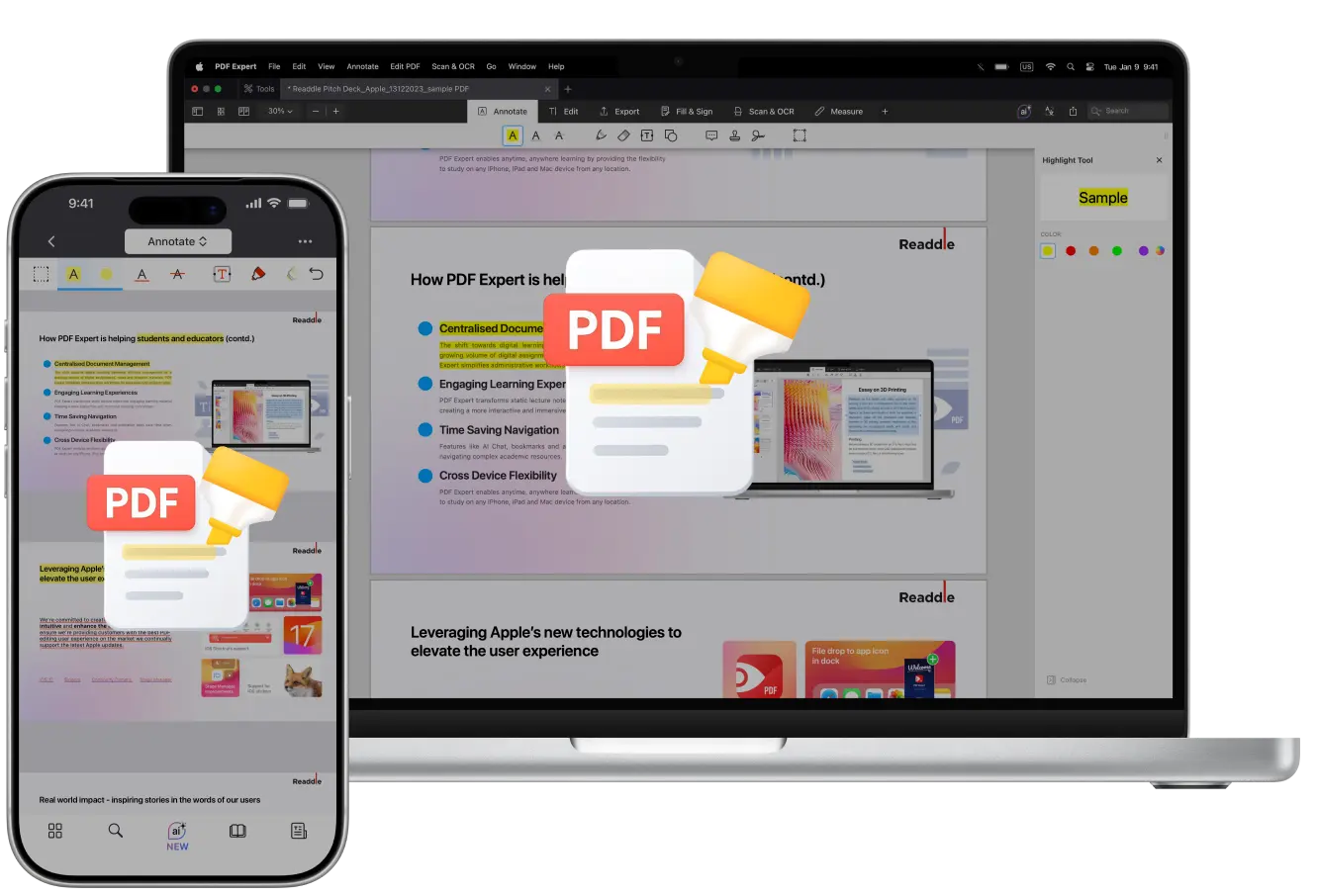
Podczas przeglądania umowy, czytania pracy naukowej lub książki często zauważasz coś, co chcesz wyróżnić, aby łatwo do tego wrócić po ponownym otwarciu tej strony.
Dzięki potężnemu edytorowi PDF na macOS, iPadOS i iOS adnotacje stają się łatwe i przyjemne, zupełnie jak używanie ulubionego zakreślacza na papierze.
PDF Expert od Readdle umożliwia zaznaczanie w wielu kolorach z idealnie prostymi liniami, łatwą edycję lub usuwanie wyróżnień, stosowanie OCR do zeskanowanych dokumentów (a następnie wyróżnianie rozpoznanego tekstu) oraz nawet osobny eksport adnotacji do bardziej przejrzystych recenzji.
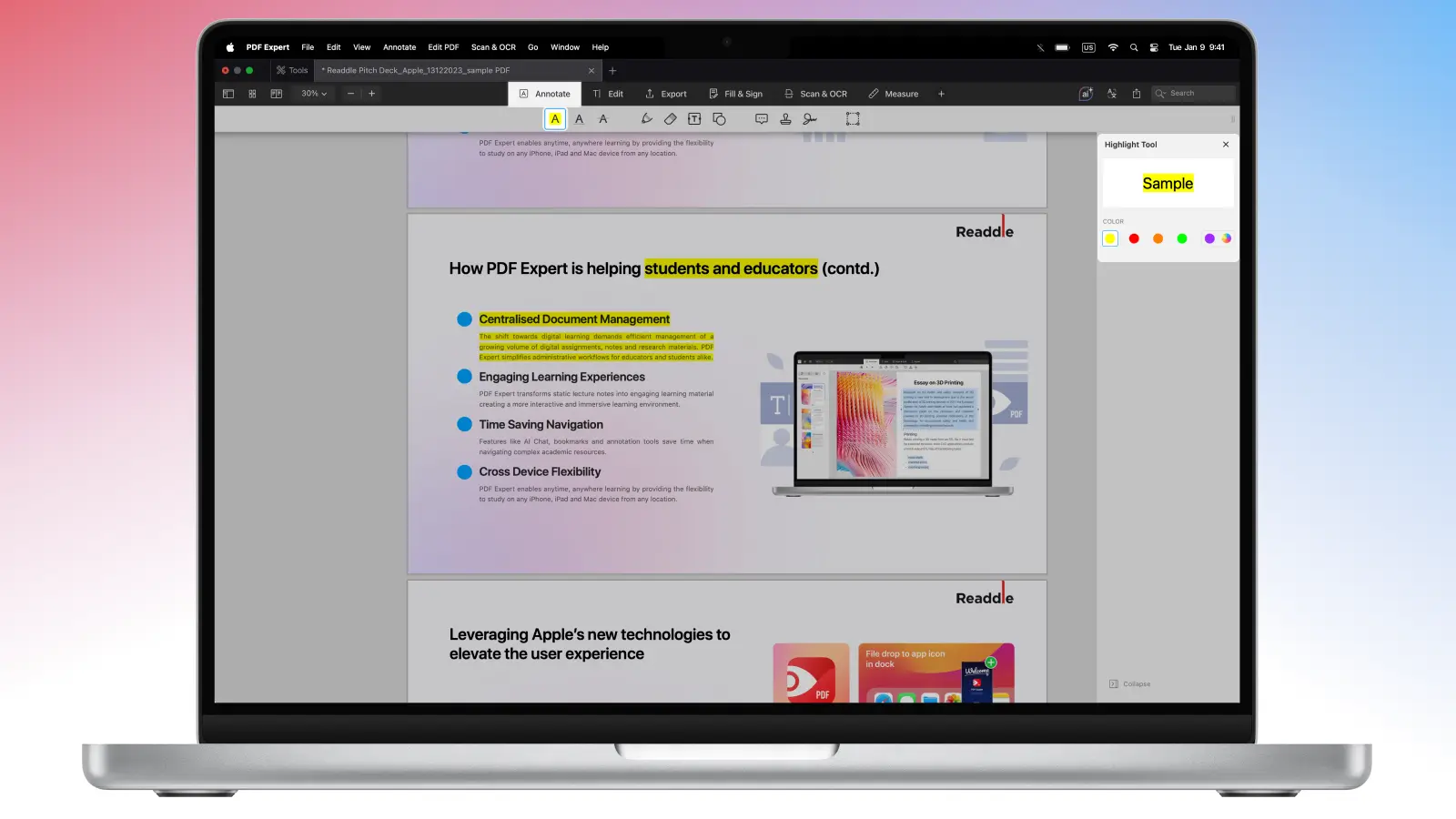
Jak wyróżniać w PDF na Macu
Czytanie dużych plików PDF na Macu jest wygodne, bo możesz płynnie przewijać, natychmiast wyszukiwać i szybko przechodzić między sekcjami. Wyróżnianie czyni to jeszcze lepszym — masz precyzyjną kontrolę dzięki gładzikowi lub myszy.
Oto jak wyróżniać tekst w PDF na Macu:
- Otwórz plik PDF w PDF Expert na Macu.
- W pasku narzędzi przełącz się w tryb Adnotacji. Tam znajdziesz różne narzędzia – wybierz Zakreślacz.
- Wybierz kolor z prawego paska bocznego. Wybierz żółty, czerwony, pomarańczowy, zielony lub fioletowy. Alternatywnie, wybierz własną paletę kolorów.
- Teraz wystarczy kliknąć i przeciągnąć po tekście, aby nanieść wyróżnienie. Narzędzie automatycznie prowadzi linie prosto, bez dodatkowego wysiłku.
Aby później edytować lub usunąć wyróżnienie, kliknij prawym przyciskiem myszy wyróżnione wyrażenie lub akapit i wybierz nowy kolor lub usuń zaznaczenie.
Jak wyróżniać w PDF na iPhonie lub iPadzie
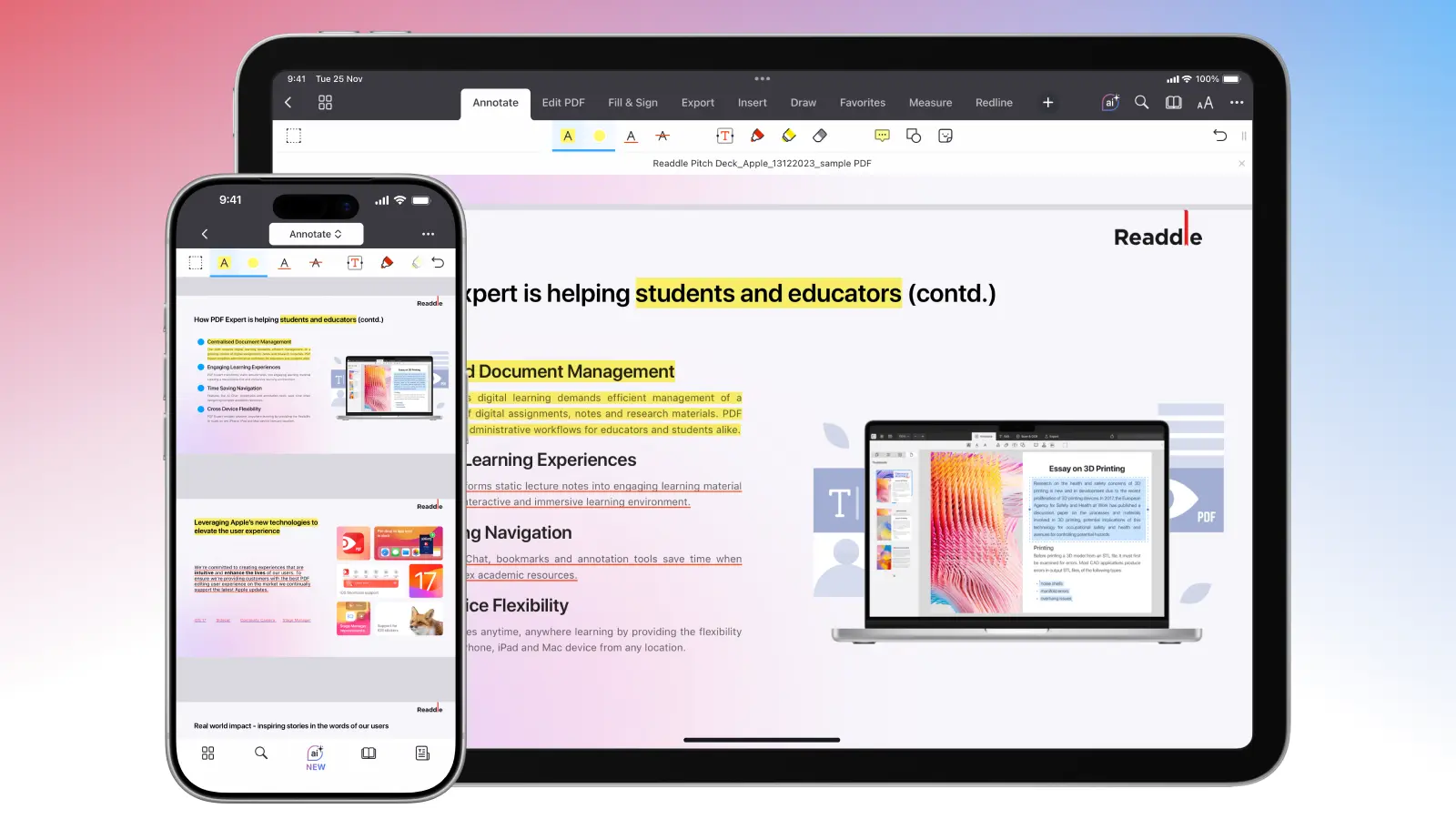
Na urządzeniach mobilnych doświadczenie jest równie płynne. PDF Expert obsługuje w pełni Apple Pencil na iPadzie, oferując naturalne wrażenia podczas pisania odręcznego. Aby wyróżnić PDF na iPhonie lub iPadzie:
- Otwórz PDF w PDF Expert.
- Stuknij w zestaw narzędzi Annotate na górnym pasku narzędzi i wybierz Zakreśl.
- Wybierz kolor i przeciągnij palcem lub rysikiem po tekście.
- Aby szybciej podkreślać podczas czytania, przytrzymaj dłużej tekst, dopasuj uchwyty wyboru, a następnie stuknij Zakreśl (lub przesuń palcem, aby uzyskać opcje takie jak Podkreśl).
Wydrukuj swój PDF z wyróżnieniami
Aby wydrukować PDF z adnotacjami — takimi jak zaznaczenia, podkreślenia i notatki — zapisz spłaszczoną kopię pliku PDF, a następnie przejdź do Plik > Drukuj w PDF Expert (na Macu) lub skorzystaj z menu Udostępnij na iOS.
Adnotuj jak profesjonalista z PDF Expert
Dla osób często pracujących z PDF-ami na urządzeniach Apple, PDF Expert zapewnia szybkość, spójność i inteligentne narzędzia, które czynią adnotowanie łatwym, a nie uciążliwym.
Kodowanie kolorami
Możesz pogłębić organizację dzięki własnym paletom kolorów. W trybie Adnotacji otwórz selektor kolorów, aby utworzyć i zapisać własny zestaw kolorów. Na przykład: żółty na główne myśli, niebieski na pytania, różowy na cytaty. Lub zastosuj dowolny system, który Ci odpowiada.
Funkcje adnotacji
PDF Expert oferuje narzędzia do zaznaczania wykraczające poza zwykłe podkreślenia. Korzystaj z funkcji adnotacji, takich jak notatki samoprzylepne (a nawet notatki głosowe na Macu), rysowanie odręczne, różne kształty i stemple, aby dodać swój kontekst.
Skan & OCR
W przypadku zeskanowanych dokumentów wbudowane narzędzie OCR rozpoznaje tekst w pliku PDF. Dzięki temu możesz przeszukiwać plik oraz zaznaczać fragmenty, gdzie wcześniej było to niemożliwe. Narzędzie Enhance wspierane przez AI może poprawić zniekształcenia, usunąć cienie i zwiększyć kontrast dla lepszych efektów.
Podsumowanie adnotacji
Prawdziwą rewolucją jest Podsumowanie adnotacji: zbiera wszystkie Twoje adnotacje na jednej liście, którą możesz wyeksportować jako zwykły tekst, HTML lub Markdown. To zamienia godziny czytania w zwięzłe podsumowania lub arkusze referencyjne w kilka sekund, szczególnie cenne dla badaczy, studentów i specjalistów, którzy muszą syntetyzować informacje.
FAQ: Wyróżnienia w PDF
Czy mogę dodać wyróżnienia do zeskanowanych plików PDF?
Zeskanowane dokumenty nie mają warstwy tekstu, więc standardowe narzędzia do zaznaczania nie działają bezpośrednio. Wbudowana funkcja OCR w PDF Expert może rozpoznać tekst w skanach i uczynić je możliwymi do przeszukiwania.
Na Macu przejdź do Skan & OCR na górnym pasku narzędzi i wybierz Rozpoznaj tekst. Aplikacja automatycznie zeskanuje Twój plik PDF i przygotuje go do wyróżniania, podkreślania lub przekreślania.
Czy mogę wyeksportować adnotacje osobno?
Tak, PDF Expert na Macu umożliwia eksport podsumowania adnotacji ze wszystkimi podkreśleniami, notatkami i znacznikami do przeszukiwalnego podglądu. Kliknij , aby otworzyć zakładki, konspekt lub adnotacje. Przejdź do zakładki Adnotacje, następnie kliknij Więcej… i wyeksportuj je jako tekst, HTML lub Markdown do szybkich podsumowań, notatek lub raportów.
Czy wyróżnienia synchronizują się między urządzeniami?
Aby synchronizować wyróżnienia i inne edycje między urządzeniami w PDF Expert, przechowuj swoje pliki PDF w chmurze, takiej jak iCloud Drive, Dropbox lub Google Drive, połącz usługę z aplikacją na każdym urządzeniu (lub użyj dedykowanego folderu PDF Expert w iCloud Drive) i otwieraj/edytuj pliki z tego miejsca na każdym urządzeniu.
Jak usunąć lub edytować już istniejące wyróżnienie?
Na Macu kliknij prawym przyciskiem wyróżnienie, aby zmienić kolor lub je usunąć. Na iPhonie lub iPadzie stuknij Zakreśl, dotknij wyróżnionego tekstu, a następnie wybierz Wyczyść lub zmień kolor poprzez dostępne opcje. Zmiany zostaną zastosowane natychmiast.
