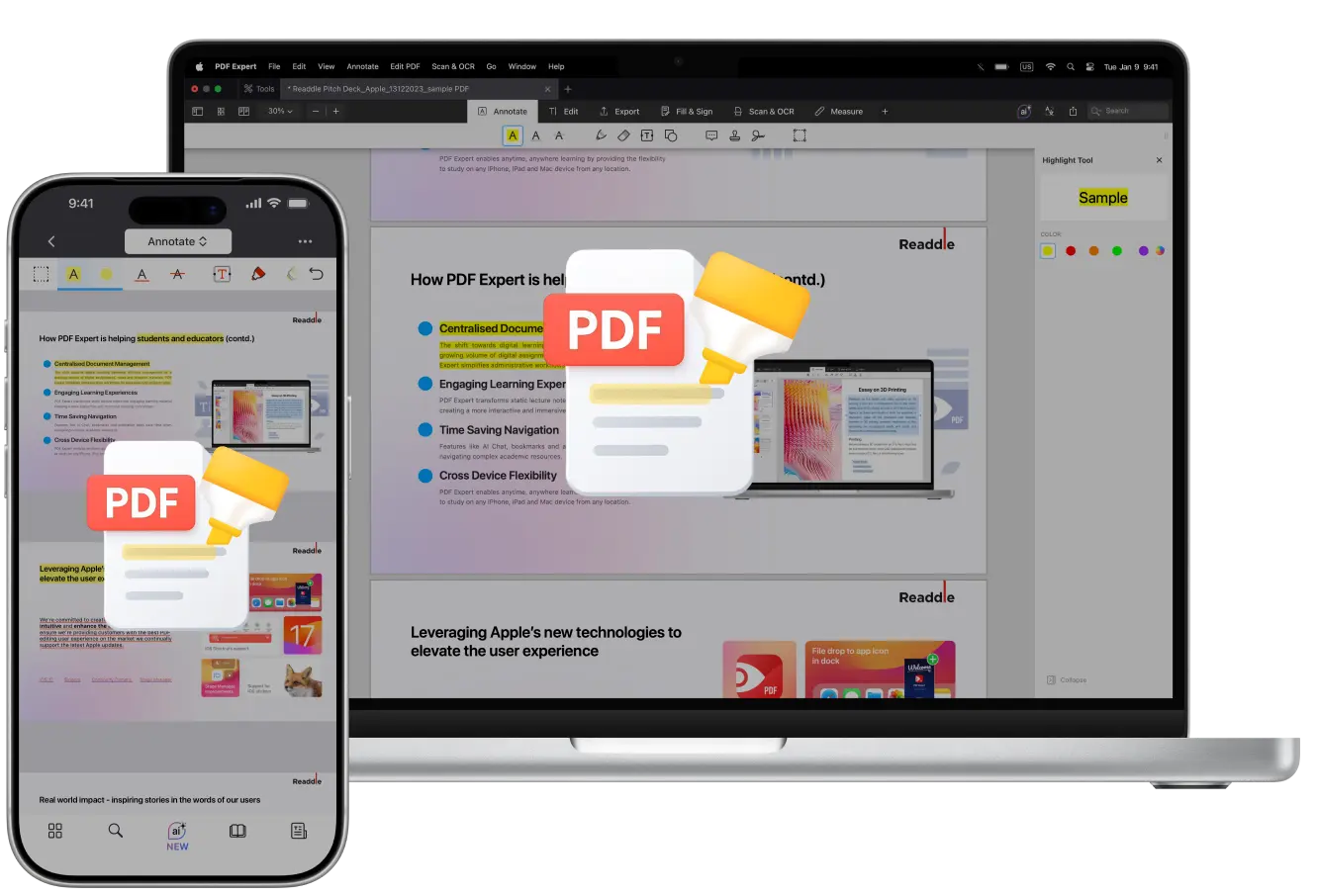
Bij het beoordelen van een contract, het doorbladeren van een wetenschappelijk artikel of het lezen van een boek, komt het vaak voor dat u iets wilt markeren zodat u het direct terugvindt wanneer u weer op die pagina bent.
Met een krachtige PDF-editor voor macOS, iPadOS en iOS wordt annoteren moeiteloos en plezierig, alsof u uw favoriete markeerstift op papier gebruikt.
Met PDF Expert van Readdle kunnen gebruikers in meerdere kleuren markeren met perfect rechte lijnen, eenvoudig markeringen aanpassen of verwijderen, OCR toepassen op gescande documenten (en vervolgens de herkende tekst markeren), en zelfs aantekeningen apart exporteren voor gerichte besprekingen.
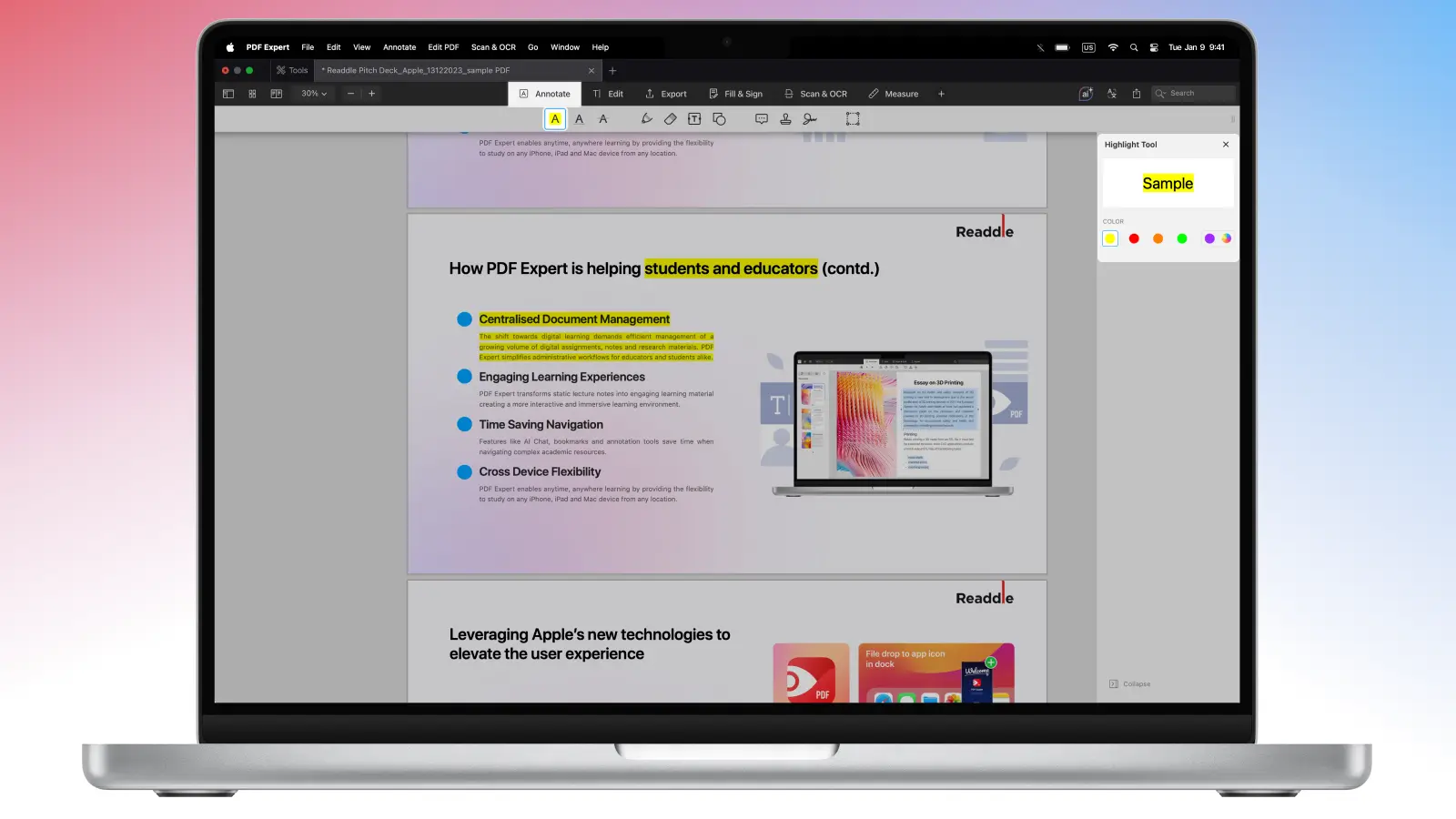
Tekst markeren in een PDF op Mac
Grote PDF-bestanden lezen op een Mac is gemakkelijk, omdat u soepel kunt scrollen, direct kunt zoeken en snel tussen secties kunt springen. Markeren maakt het nog beter, met nauwkeurige controle via een trackpad of muis.
Zo markeert u tekst in een PDF op Mac:
- Open het PDF-bestand in PDF Expert op Mac.
- Schakel op de werkbalk over naar de modus Annoteren. Daar vindt u verschillende tools – kies Markeren.
- Selecteer een kleur in de rechterzijbalk. Kies geel, rood, oranje, groen of paars. Of kies uw eigen aangepaste palet.
- Nu hoeft u alleen nog te klikken en slepen over de tekst om deze te markeren. Het hulpmiddel springt automatisch naar rechte lijnen, zonder extra moeite.
Om later een markering aan te passen of te verwijderen, klikt u met de rechtermuisknop op de gemarkeerde zin of alinea en kiest u een nieuwe kleur of verwijdert u de markering.
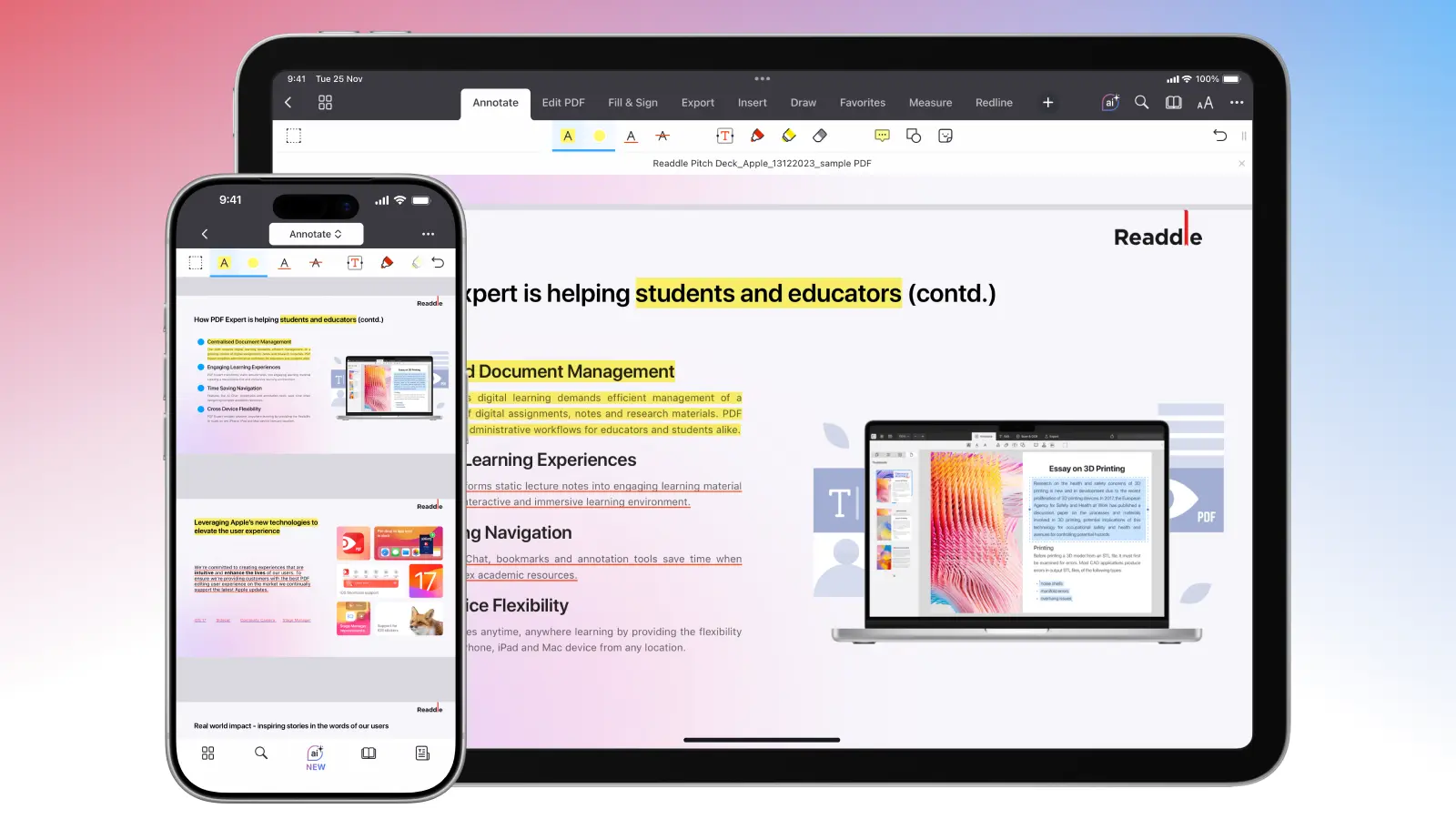
Tekst markeren in een PDF op iPhone of iPad
Op mobiele apparaten is de ervaring net zo soepel. PDF Expert biedt volledige Apple Pencil-ondersteuning op iPad voor een natuurlijk schrijfgevoel. Om een PDF te markeren op uw iPhone of iPad:
- Open de PDF in PDF Expert.
- Tik op de toolset Annoteren in de bovenste werkbalk en selecteer Markeren.
- Selecteer een kleur en sleep een vinger of de Pencil over de tekst.
- Voor sneller markeren tijdens het lezen, houdt u de tekst ingedrukt, past u de selectiegrepen aan en tikt u vervolgens op Markeren (of veeg voor opties zoals Onderstrepen).
Uw PDF afdrukken met markeringen
Om uw PDF met uw aantekeningen evenals markeringen, onderstrepingen en notities af te drukken, slaat u eerst een samengevoegd exemplaar van uw PDF op. Ga daarna naar Archief > Druk af in PDF Expert (op Mac) of gebruik het deelmenu op iOS.
Maak professioneel aantekeningen met PDF Expert
Voor workflows die vaak PDF-interactie vereisen op Apple-apparaten levert PDF Expert snelheid, consistentie en slimme tools die annoteren moeiteloos maken en niet omslachtig.
Kleurcodering
U kunt uw organisatie naar een hoger niveau tillen met aangepaste kleurpaletten. Open in de modus Annoteren de kleurkiezer om uw eigen set kleuren te maken en op te slaan. Wijs bijvoorbeeld geel toe voor hoofdideeën, blauw voor vragen en roze voor citaten. Of gebruik ieder systeem dat voor u werkt.
Annotatie-functies
PDF Expert biedt annotatiehulpmiddelen die verder gaan dan alleen markeringen. Gebruik annotatiefuncties zoals plaknotities (en zelfs audioberichten voor Mac-gebruikers), vrij tekenen, diverse vormen en stempels om extra context toe te voegen.
Scannen & OCR
Voor gescande documenten herkent een ingebouwde OCR-tool de tekst in uw PDF. Hierdoor kunt u door uw bestand zoeken en markeren waar dat eerder niet mogelijk was. Het met AI aangedreven hulpmiddel Verbeteren kan vervormingen corrigeren, schaduwen verwijderen en het contrast verhogen voor schonere resultaten.
Annotatie-overzicht
De echte doorbraak is het Annotatie-overzicht: hiermee worden alle gemaakte aantekeningen verzameld in één lijst die u kunt exporteren als platte tekst, HTML of Markdown. Dit verandert uren lezen in beknopte samenvattingen of overzichten in seconden, vooral waardevol voor onderzoekers, studenten of professionals die informatie samenvatten.
FAQ: PDF-markeringen
Kan ik markeringen toevoegen aan gescande pdf’s?
Gescande documenten bevatten geen selecteerbare tekstlaag, dus standaard markeerhulpmiddelen werken niet direct. De ingebouwde OCR-functie van PDF Expert kan tekst in scans herkennen en deze doorzoekbaar maken.
Ga op Mac naar Scannen & OCR in de bovenste werkbalk en selecteer Tekst herkennen. De app scant uw PDF vervolgens automatisch en maakt deze klaar om te markeren, onderstrepen of door te halen.
Kan ik aantekeningen apart exporteren?
Ja, met PDF Expert voor Mac kunt u het annotatie-overzicht met alle markeringen, notities en tekens exporteren naar een doorzoekbaar overzicht. Klik om de bladwijzers, overzichten en aantekeningen te openen. Ga naar het tabblad Aantekeningen, klik vervolgens op Meer… en exporteer ze als platte tekst, HTML of Markdown voor snelle samenvattingen, studiegidsen of rapporten.
Worden markeringen gesynchroniseerd tussen apparaten?
Om markeringen en andere aanpassingen tussen apparaten te synchroniseren in PDF Expert, slaat u uw pdf-bestanden op in een clouddienst zoals iCloud Drive, Dropbox of Google Drive. Verbind deze dienst in de app op elk apparaat (of gebruik de speciale PDF Expert-map in iCloud Drive), en open/bewerk de bestanden vanaf daar op ieder apparaat.
Hoe verwijder of bewerk ik een bestaande markering?
Klik op Mac met de rechtermuisknop op een markering om de kleur te wijzigen of deze te verwijderen. Tik op iPhone of iPad op Markeren en raak de gemarkeerde tekst aan, selecteer daarna Wissen of pas de kleur aan via de kleuropties. De wijzigingen worden direct toegepast.
