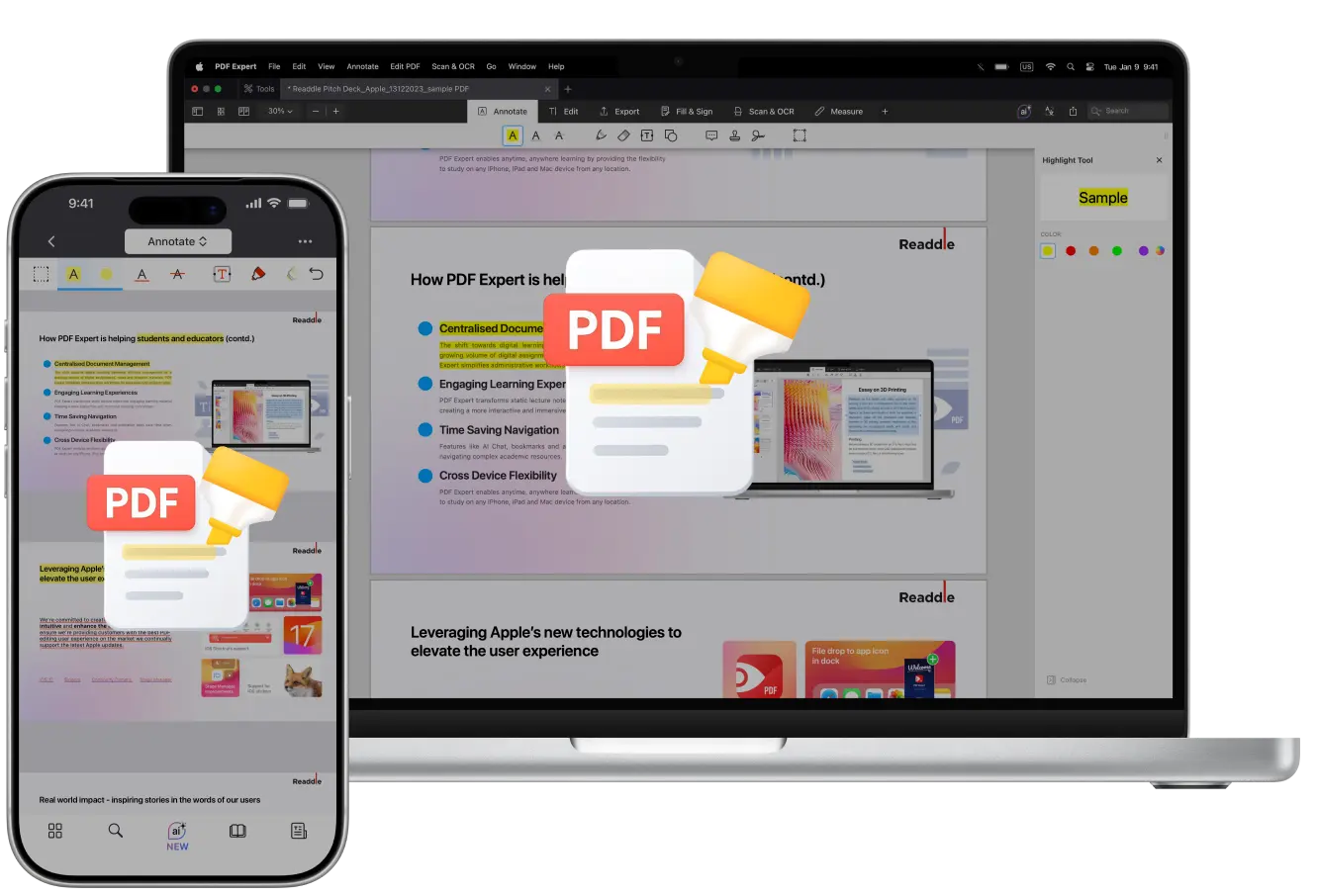
Al revisar un contrato, al hojear un artículo de investigación o al leer un libro, normalmente encuentras algo que quieres resaltar y luego lo localizas al instante cuando vuelves a esa misma página.
Con un potente editor de PDF para macOS, iPadOS y iOS, la anotación se vuelve sencilla y agradable, como usar tu resaltador favorito en papel.
PDF Expert de Readdle permite a los usuarios resaltar en varios colores con líneas perfectamente rectas, editar o eliminar resaltados fácilmente, aplicar OCR a documentos escaneados (y luego resaltar el texto reconocido) e incluso exportar las anotaciones por separado para revisiones enfocadas.
Cómo resaltar en un PDF en Mac
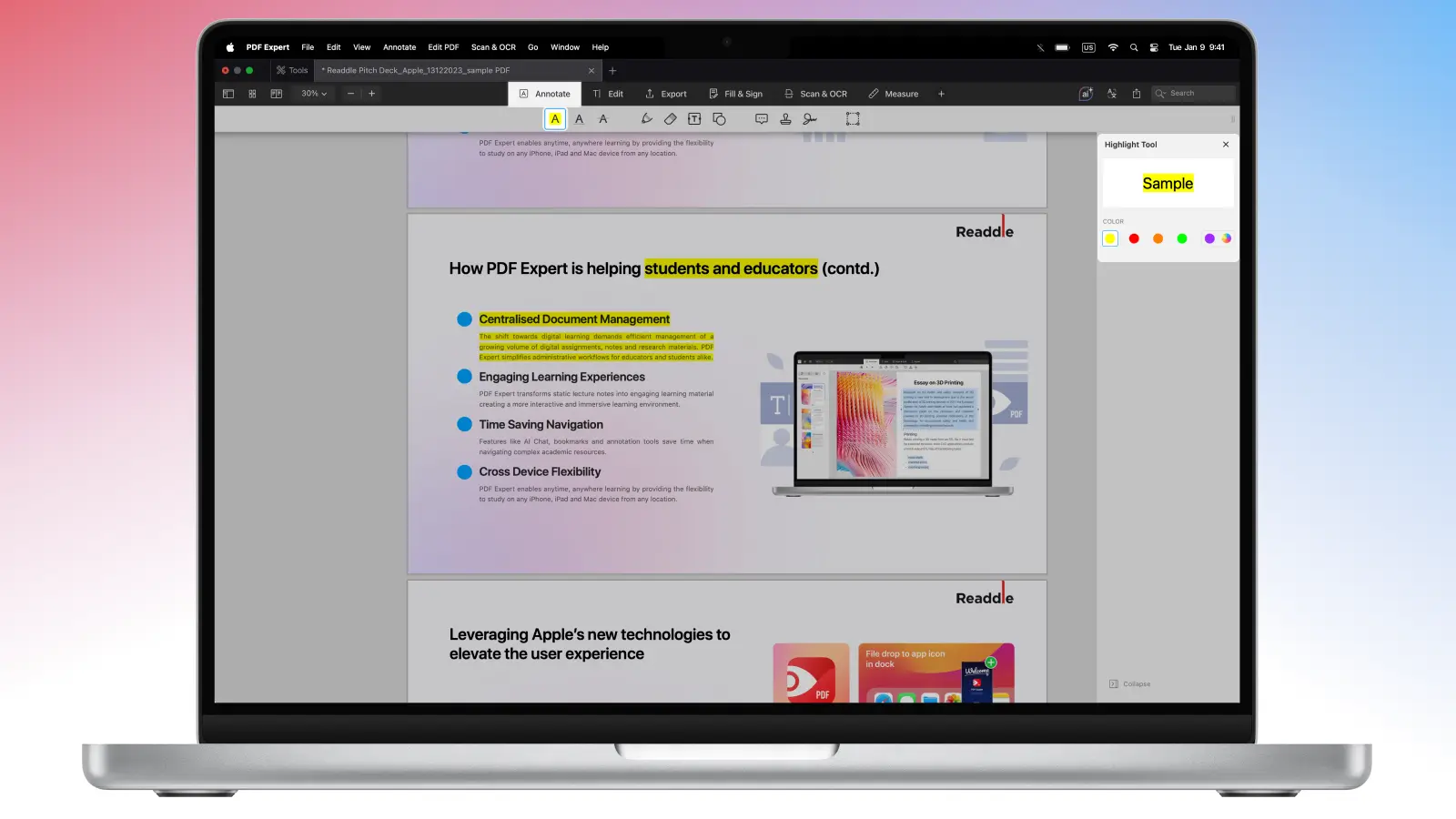
Leer archivos PDF grandes en un Mac es conveniente porque puedes desplazarte de forma fluida, buscar al instante y saltar rápidamente entre secciones. Resaltar lo hace aún mejor, con un control preciso usando el trackpad o el ratón.
Así puedes resaltar texto en un PDF en Mac:
- Abre el archivo PDF en PDF Expert en Mac.
- En la barra de herramientas, cambia al modo Anotar. Allí encontrarás varias herramientas – elige Resaltar.
- Selecciona un color en la barra lateral derecha. Elige amarillo, rojo, naranja, verde o morado. O selecciona tu propia paleta personalizada.
- Ahora solo tienes que hacer clic y arrastrar sobre el texto para aplicar el marcado. La herramienta se ajusta automáticamente a líneas rectas sin esfuerzo adicional.
Para editar o eliminar un resaltado más tarde, haz clic derecho sobre la frase o párrafo resaltado y elige un nuevo color o elimínalo.
Cómo resaltar en un PDF en iPhone o iPad
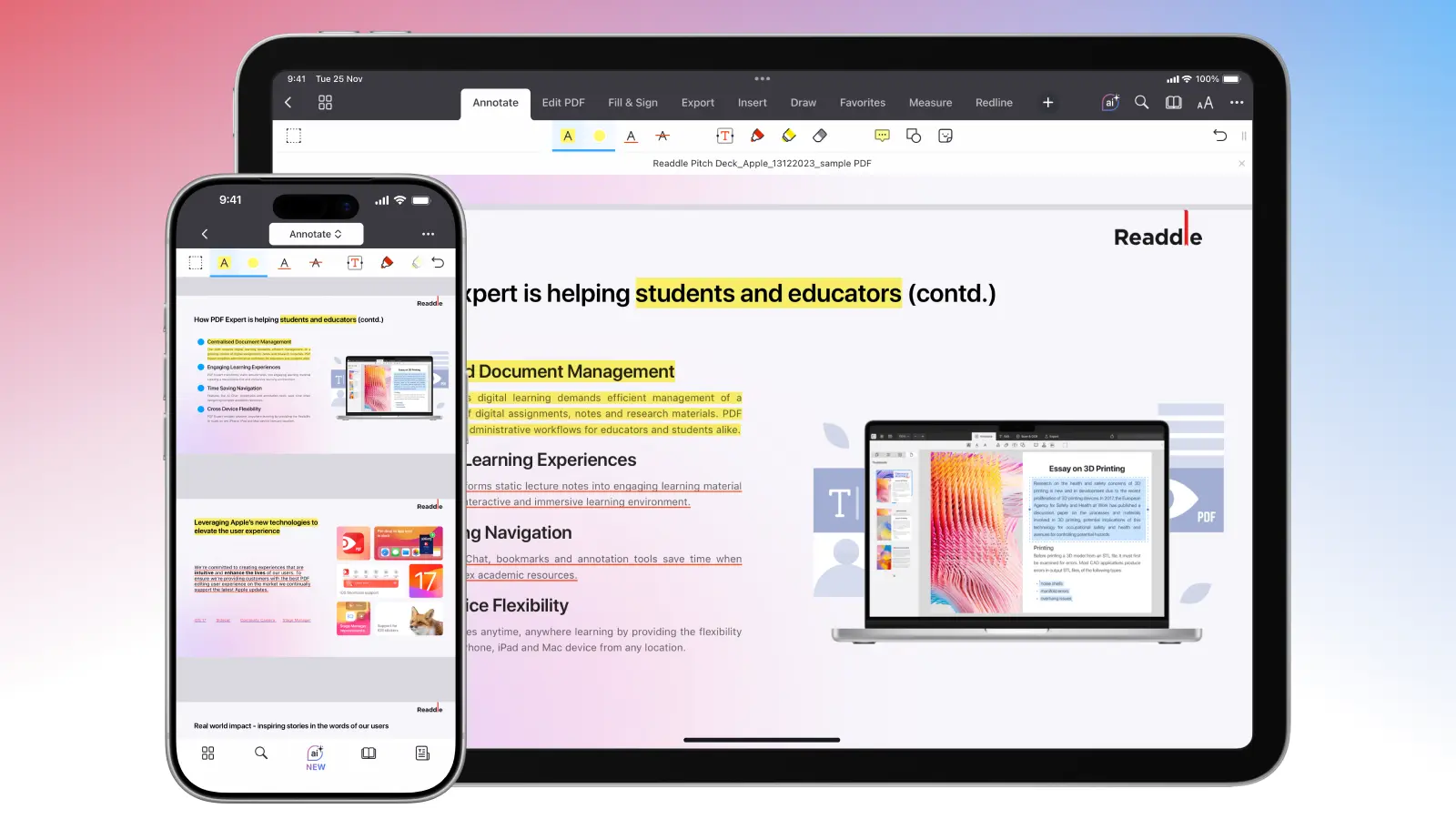
En los dispositivos móviles, la experiencia es igual de fluida. PDF Expert ofrece soporte completo para Apple Pencil en iPad para una sensación de escritura natural. Para resaltar un PDF en tu iPhone o iPad:
- Abre el PDF en PDF Expert.
- Toca el conjunto de herramientas Anotar en la barra superior y selecciona Resaltar.
- Selecciona un color y desliza un dedo o el Pencil sobre el texto.
- Para resaltar más rápido mientras lees, mantén presionado el texto, ajusta los controladores de selección y luego pulsa Resaltar (o desliza para opciones como Subrayar).
Imprime tu PDF con resaltados
Para imprimir tu PDF con tus anotaciones, junto con resaltados, subrayados y notas, debes guardar una copia aplanada de tu PDF y luego ir a Archivo > Imprimir en PDF Expert (en Mac) o usar el menú Compartir en iOS.
Anota como un profesional con PDF Expert
Para flujos de trabajo que implican interacción frecuente con archivos PDF en dispositivos Apple, PDF Expert ofrece velocidad, consistencia y herramientas inteligentes que hacen que anotar sea fácil, no tedioso.
Codificación por colores
Puedes llevar la organización al siguiente nivel con paletas de colores personalizadas. En el modo Anotar, abre el selector de color para crear y guardar tu propio set de colores. Por ejemplo, asigna el amarillo para las ideas principales, azul para preguntas y rosa para citas. O usa cualquier sistema que te funcione.
Características de anotación
PDF Expert ofrece herramientas de marcado más allá de simples resaltados. Utiliza funciones de anotación como notas adhesivas (e incluso notas de audio para usuarios de Mac), dibujo a mano alzada, varias formas y sellos para agregar capas de contexto.
Escanear & OCR
Para documentos escaneados, una herramienta OCR incorporada reconoce el texto en tu PDF. Esto te permite buscar en tu archivo y resaltar donde antes no era posible. La herramienta Mejorar potenciada por IA puede corregir distorsiones, eliminar sombras y aumentar el contraste para obtener resultados más limpios.
Resumen de anotaciones
El verdadero cambio es el Resumen de anotaciones: reúne todas las anotaciones realizadas en una lista que puedes exportar como texto plano, HTML o Markdown. Esto convierte horas de lectura en resúmenes concisos u hojas de referencia en segundos, especialmente valioso para investigadores, estudiantes o profesionales que sintetizan información.
Preguntas frecuentes: Resaltados en PDF
¿Puedo añadir resaltados a PDFs escaneados?
Los documentos escaneados no tienen una capa de texto seleccionable, así que las herramientas de resaltado estándar no funcionarán directamente. La función OCR incorporada de PDF Expert puede reconocer texto en los escaneos y hacerlos buscables.
En Mac, ve a Escanear & OCR desde la barra superior y selecciona Reconocer texto. La app escaneará automáticamente tu PDF y lo dejará listo para resaltar, subrayar o tachar.
¿Puedo exportar anotaciones por separado?
Sí, PDF Expert para Mac te permite exportar el resumen de anotaciones con todos los resaltados, notas y marcas en una vista global y buscable. Haz clic para abrir los marcadores, esquemas y anotaciones. Ve a la pestaña Anotaciones, luego haz clic en Más… y expórtalas como texto plano, HTML o Markdown para obtener resúmenes rápidos, guías de estudio o informes.
¿Se sincronizan los resaltados entre dispositivos?
Para sincronizar resaltados y otras ediciones entre dispositivos en PDF Expert, guarda tus PDF en un servicio en la nube como iCloud Drive, Dropbox o Google Drive, conecta el servicio en la app de cada dispositivo (o usa la carpeta dedicada de PDF Expert en iCloud Drive) y abre/edita los archivos desde allí en cada dispositivo.
¿Cómo eliminar o editar un resaltado existente?
En Mac, haz clic derecho en un resaltado para cambiar su color o eliminarlo. En iPhone o iPad, pulsa Resaltar y toca el texto anotado; luego selecciona Borrar o ajusta con las opciones de color. Los cambios se aplicarán de inmediato.
