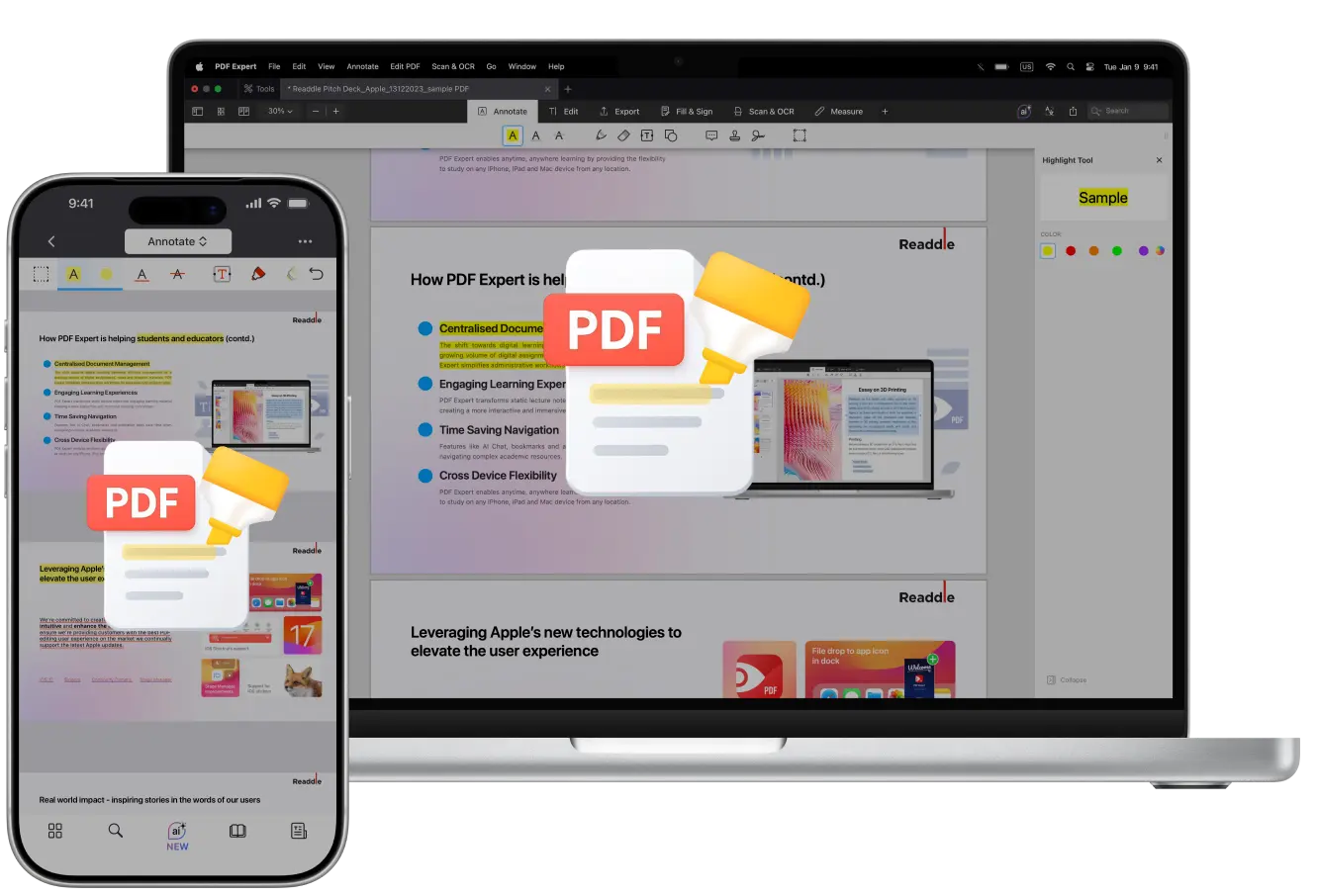
Wenn Sie einen Vertrag durchsehen, eine wissenschaftliche Arbeit überfliegen oder ein Buch lesen, möchten Sie oftmals etwas hervorheben und es sofort finden, wenn Sie zu dieser Seite zurückkehren.
Mit einem leistungsstarken PDF-Editor für macOS, iPadOS und iOS wird das Annotieren so einfach und angenehm wie das Markieren mit Ihrem Lieblings-Textmarker auf Papier.
PDF Expert von Readdle ermöglicht es Nutzern, in mehreren Farben mit perfekt geraden Linien zu markieren, Markierungen bei Bedarf einfach zu bearbeiten oder zu entfernen, OCR auf gescannte Dokumente anzuwenden (und dann den erkannten Text hervorzuheben) und sogar Anmerkungen separat zu exportieren, um gezielt zu überprüfen.
So heben Sie in einem PDF auf dem Mac hervor
Große PDFs auf einem Mac zu lesen ist praktisch, da Sie flüssig scrollen können, sofort suchen und schnell zwischen den Abschnitten springen können. Das Hervorheben macht es sogar noch besser, mit präziser Steuerung über Trackpad oder Maus.
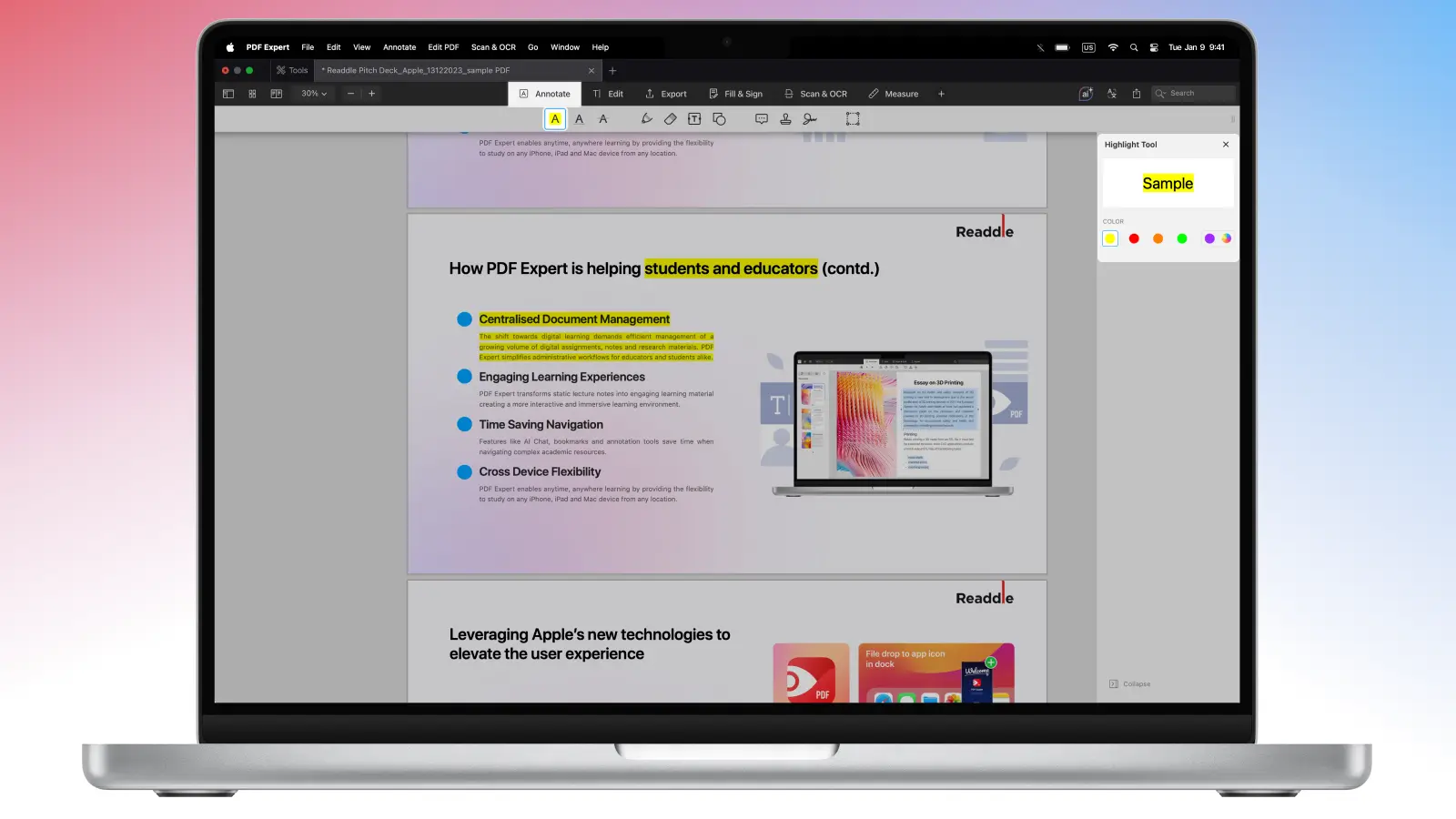
So markieren Sie Text in einem PDF auf dem Mac:
- Öffnen Sie die PDF-Datei in PDF Expert auf dem Mac.
- Wechseln Sie in der Werkzeugleiste in den Annotierungsmodus. Dort finden Sie verschiedene Werkzeuge – wählen Sie Hervorheben aus.
- Sie können die Farbe in der rechten Seitenleiste auswählen. Wählen Sie Gelb, Rot, Orange, Grün oder Lila. Alternativ können Sie Ihre eigene Farbpalette auswählen.
- Jetzt müssen Sie nur noch über den zu markierenden Text klicken und ziehen, um die Markierung anzuwenden. Das Werkzeug schnappt automatisch gerade Linien ein, ganz ohne zusätzlichen Aufwand.
Um eine Markierung später zu bearbeiten oder zu entfernen, klicken Sie mit der rechten Maustaste auf die markierte Passage oder den Absatz und wählen Sie eine neue Farbe oder löschen Sie die Markierung.
So heben Sie in einem PDF auf dem iPhone oder iPad hervor
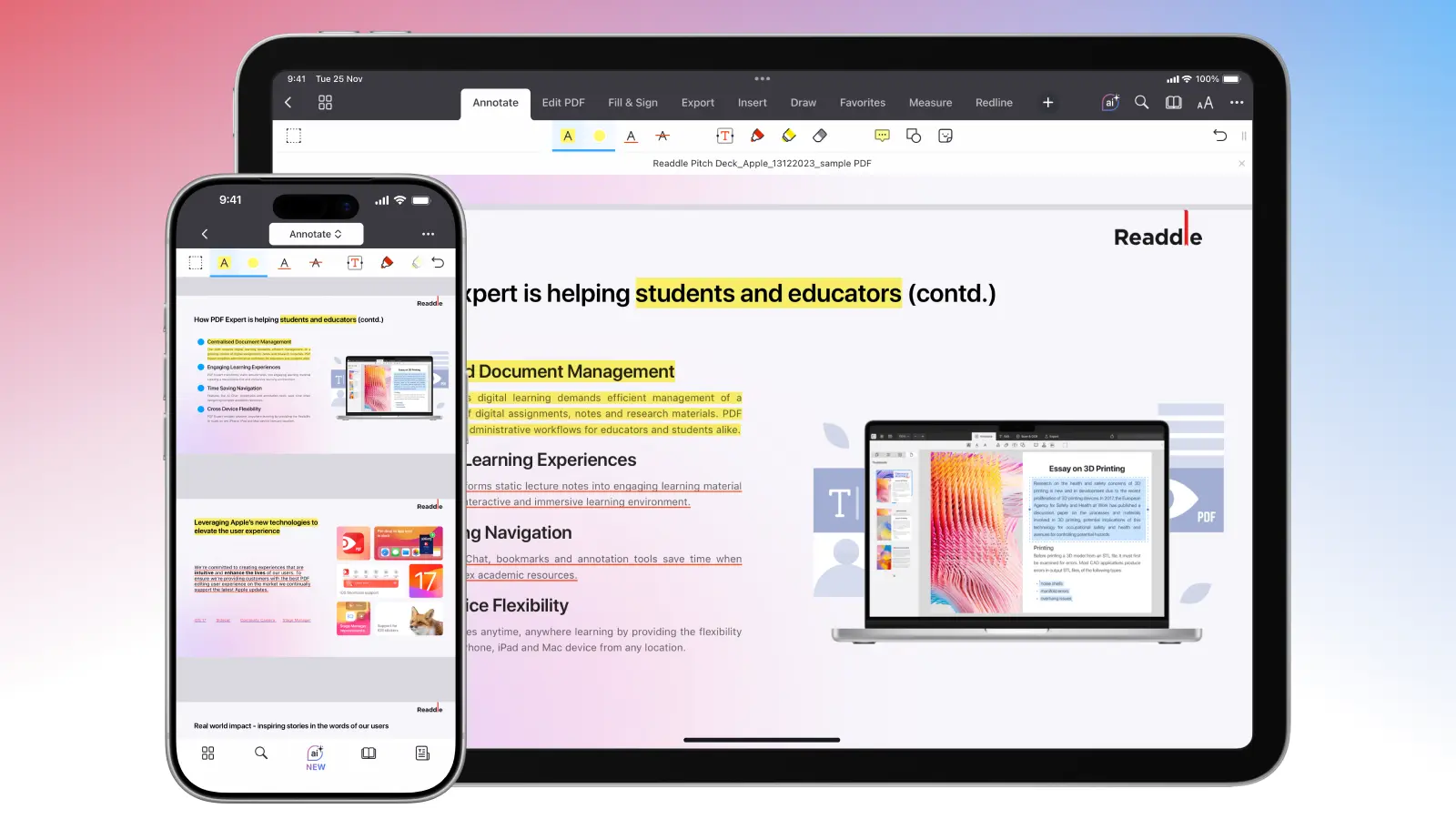
Auf mobilen Geräten ist das Erlebnis genauso nahtlos. PDF Expert bietet auf dem iPad volle Unterstützung für den Apple Pencil für ein natürliches Schreibgefühl. So markieren Sie ein PDF auf Ihrem iPhone oder iPad:
- Öffnen Sie das PDF in PDF Expert.
- Tippen Sie im oberen Werkzeugbereich auf das Anmerkungen-Werkzeugset und wählen Sie Hervorheben aus.
- Wählen Sie eine Farbe und streichen Sie mit Finger oder Pencil über den Text.
- Für schnelleres Markieren beim Lesen tippen Sie einfach lange auf einen Text, passen Sie die Auswahlgriffe an und tippen Sie dann auf Hervorheben (oder wischen Sie für Optionen wie Unterstreichen).
PDF mit Markierungen drucken
Um Ihr PDF samt Anmerkungen – einschließlich Markierungen, Unterstreichungen und Notizen – zu drucken, speichern Sie zunächst eine abgeflachte Kopie Ihres PDFs und gehen Sie dann zu Datei > Drucken in PDF Expert (auf dem Mac) oder nutzen Sie das Teilen-Menü auf iOS.
Annotieren wie ein Profi mit PDF Expert
Für Arbeitsabläufe, bei denen häufig mit PDFs auf Apple-Geräten gearbeitet wird, bietet PDF Expert Geschwindigkeit, Konsistenz und intelligente Werkzeuge, die das Annotieren mühelos machen – nicht mühsam.
Farbcodierung
Sie können Ihre Organisation mit benutzerdefinierten Farbpalletten auf die nächste Stufe bringen. Öffnen Sie im Annotierungsmodus den Farbwähler, um Ihr eigenes Farbspektrum zu erstellen und zu speichern. Weisen Sie beispielsweise Gelb für Hauptideen, Blau für Fragen und Pink für Zitate zu. Oder verwenden Sie einfach ein System, das für Sie funktioniert.
Anmerkungsfunktionen
PDF Expert bietet Markierungswerkzeuge, die über einfache Hervorhebungen hinausgehen. Verwenden Sie Anmerkungsfunktionen wie Haftnotizen (sowie sogar Audionotizen für Mac-Nutzer), Freihandzeichnungen, verschiedene Formen und Stempel, um weiteren Kontext hinzuzufügen.
Scannen & OCR
Für gescannte Dokumente erkennt ein eingebautes OCR-Tool den Text in Ihrem PDF. So können Sie Ihre Datei durchsuchen und markieren, was zuvor nicht möglich war. Das KI-gestützte "Verbessern"-Werkzeug kann Verzerrungen beheben, Schatten entfernen und den Kontrast für klarere Ergebnisse erhöhen.
Zusammenfassung der Anmerkungen
Der echte Game-Changer ist die Anmerkungszusammenfassung: Sie sammelt alle erstellten Anmerkungen in einer Liste, die Sie als Nur-Text, HTML oder Markdown exportieren können. So werden aus stundenlangem Lesen in Sekunden prägnante Zusammenfassungen oder Übersichtsblätter – besonders wertvoll für Forschende, Studierende oder Berufstätige, die Informationen zusammenfassen.
FAQ: PDF-Markierungen
Kann ich Markierungen zu gescannten PDFs hinzufügen?
Gescannte Dokumente haben keine auswählbare Textebene, daher funktionieren Standard-Markierungswerkzeuge nicht direkt. Die eingebaute OCR-Funktion von PDF Expert kann Text in Scans erkennen und diese durchsuchbar machen.
Gehen Sie auf dem Mac zur Option "Scannen & OCR" in der oberen Werkzeugleiste und wählen Sie "Text erkennen" aus. Die App scannt Ihr PDF automatisch und bereitet es auf das Hervorheben, Unterstreichen oder Durchstreichen vor.
Kann ich Anmerkungen separat exportieren?
Ja, PDF Expert für Mac hilft Ihnen, die Anmerkungszusammenfassung mit allen Markierungen, Notizen und Zeichen in eine durchsuchbare Übersicht zu exportieren. Klicken Sie, um die Lesezeichen, Gliederungen und Anmerkungen zu öffnen. Wechseln Sie zur Registerkarte "Anmerkungen", klicken Sie dann auf "Mehr..." und exportieren Sie diese als Nur-Text, HTML oder Markdown für schnelle Zusammenfassungen, Lernunterlagen oder Berichte.
Werden Markierungen auf mehreren Geräten synchronisiert?
Um Markierungen und andere Änderungen auf allen Geräten in PDF Expert zu synchronisieren, speichern Sie Ihre PDFs in einem Cloud-Dienst wie iCloud Drive, Dropbox oder Google Drive, verbinden Sie den Dienst in der App auf jedem Gerät (oder verwenden Sie den speziellen PDF Expert-Ordner in iCloud Drive) und öffnen/bearbeiten Sie die Dateien dann auf jedem Gerät von dort aus.
Wie kann ich eine bestehende Markierung entfernen oder bearbeiten?
Klicken Sie auf dem Mac mit der rechten Maustaste auf eine Markierung, um ihre Farbe zu ändern oder sie zu löschen. Auf dem iPhone oder iPad tippen Sie auf "Hervorheben" und berühren den markierten Text, dann wählen Sie "Entfernen" oder passen Sie die Farbe an. Die Änderungen werden sofort übernommen.
