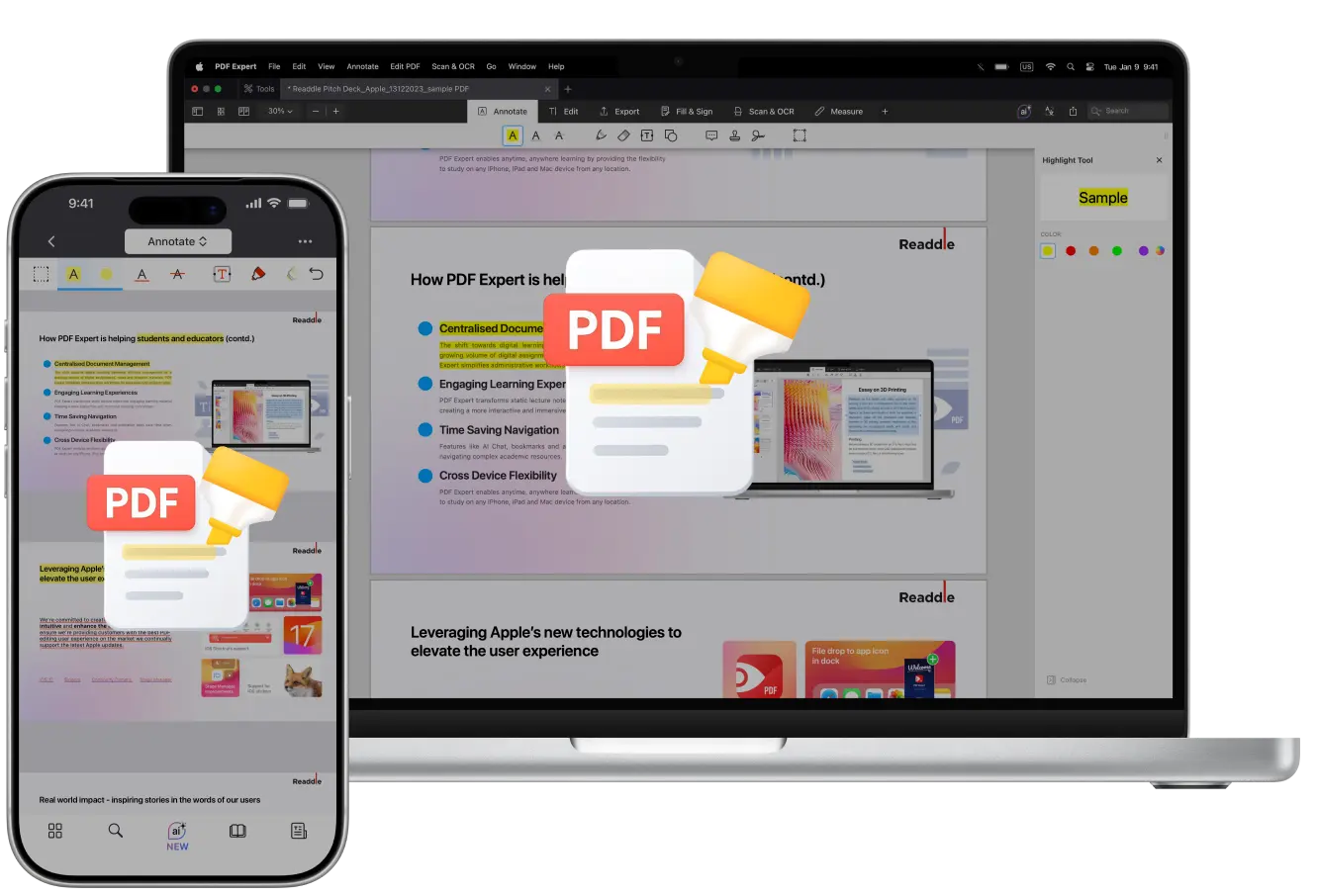
Lorsque vous révisez un contrat, parcourez un article de recherche ou lisez un livre, il vous arrive souvent de remarquer quelque chose à mettre en évidence afin de le retrouver instantanément lorsque vous revenez à cette page.
Avec un puissant éditeur PDF pour macOS, iPadOS et iOS, annoter devient simple et agréable, comme si vous utilisiez votre surligneur favori sur du papier.
PDF Expert par Readdle permet aux utilisateurs de surligner en plusieurs couleurs avec des lignes parfaitement droites, d’éditer ou de supprimer facilement les surlignages au besoin, d’appliquer l’OCR aux documents numérisés (puis de surligner le texte reconnu) et même d’exporter les annotations séparément pour des révisions ciblées.
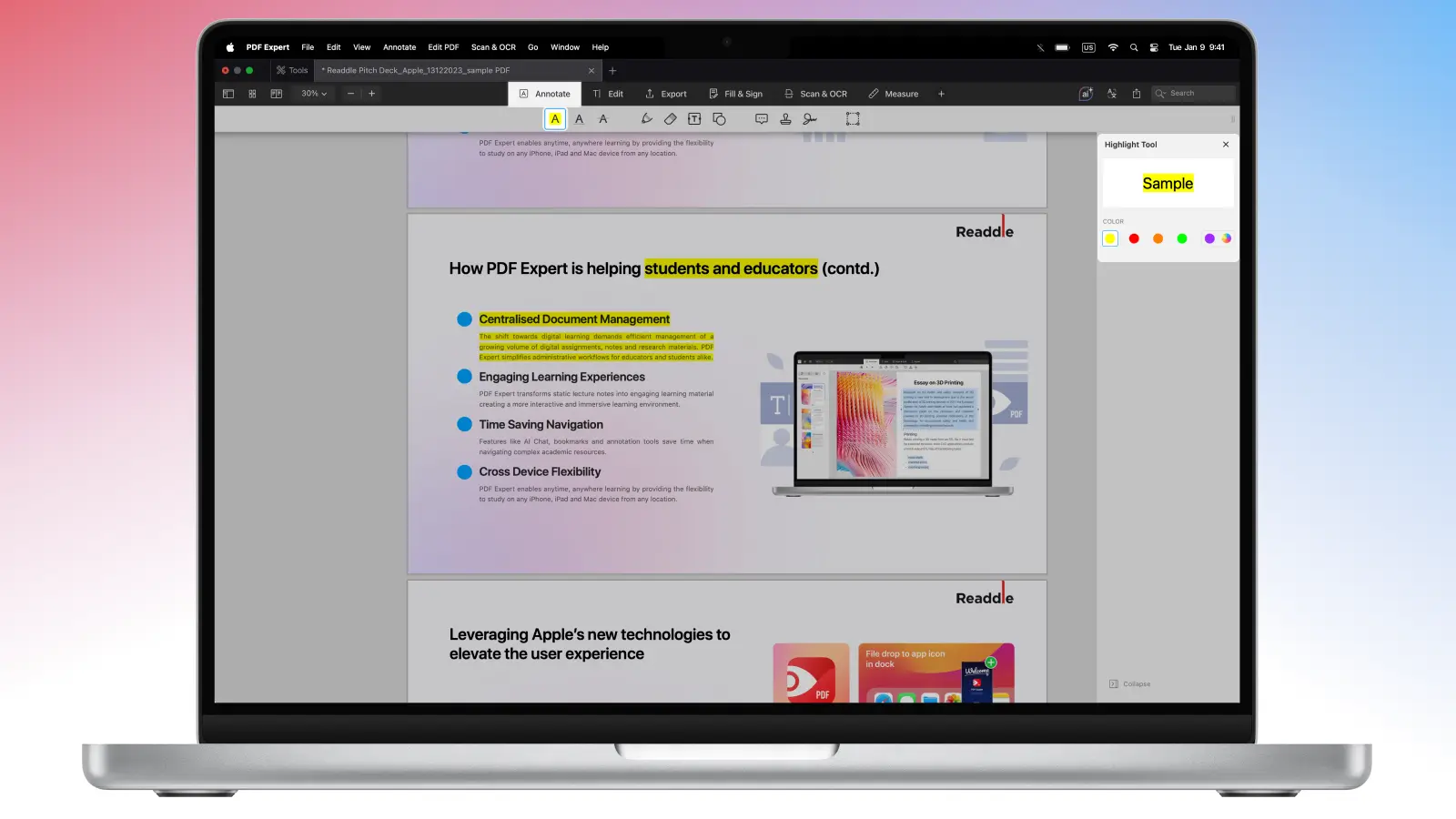
Comment surligner dans un PDF sur Mac
Lire de longs PDF sur Mac est pratique, car vous pouvez défiler en douceur, rechercher instantanément et naviguer rapidement entre les sections. Le surlignage rend l’expérience encore meilleure, avec un contrôle précis grâce au trackpad ou à la souris.
Voici comment surligner du texte dans un PDF sur Mac :
- Ouvrez le fichier PDF dans PDF Expert sur Mac.
- Depuis la barre d’outils, passez en mode Annotation. Là, vous trouverez divers outils, choisissez Outil de mise en évidence.
- Sélectionnez une couleur dans la barre latérale droite. Choisissez jaune, rouge, orange, vert ou violet. Ou sélectionnez votre propre palette personnalisée.
- Il vous suffit maintenant de cliquer et de faire glisser sur le texte pour appliquer la mise en surbrillance. L’outil s’aligne automatiquement sur des lignes droites sans effort supplémentaire.
Pour modifier ou supprimer un surlignage plus tard, faites un clic droit sur la phrase ou le paragraphe surligné et choisissez une nouvelle couleur ou supprimez-le.
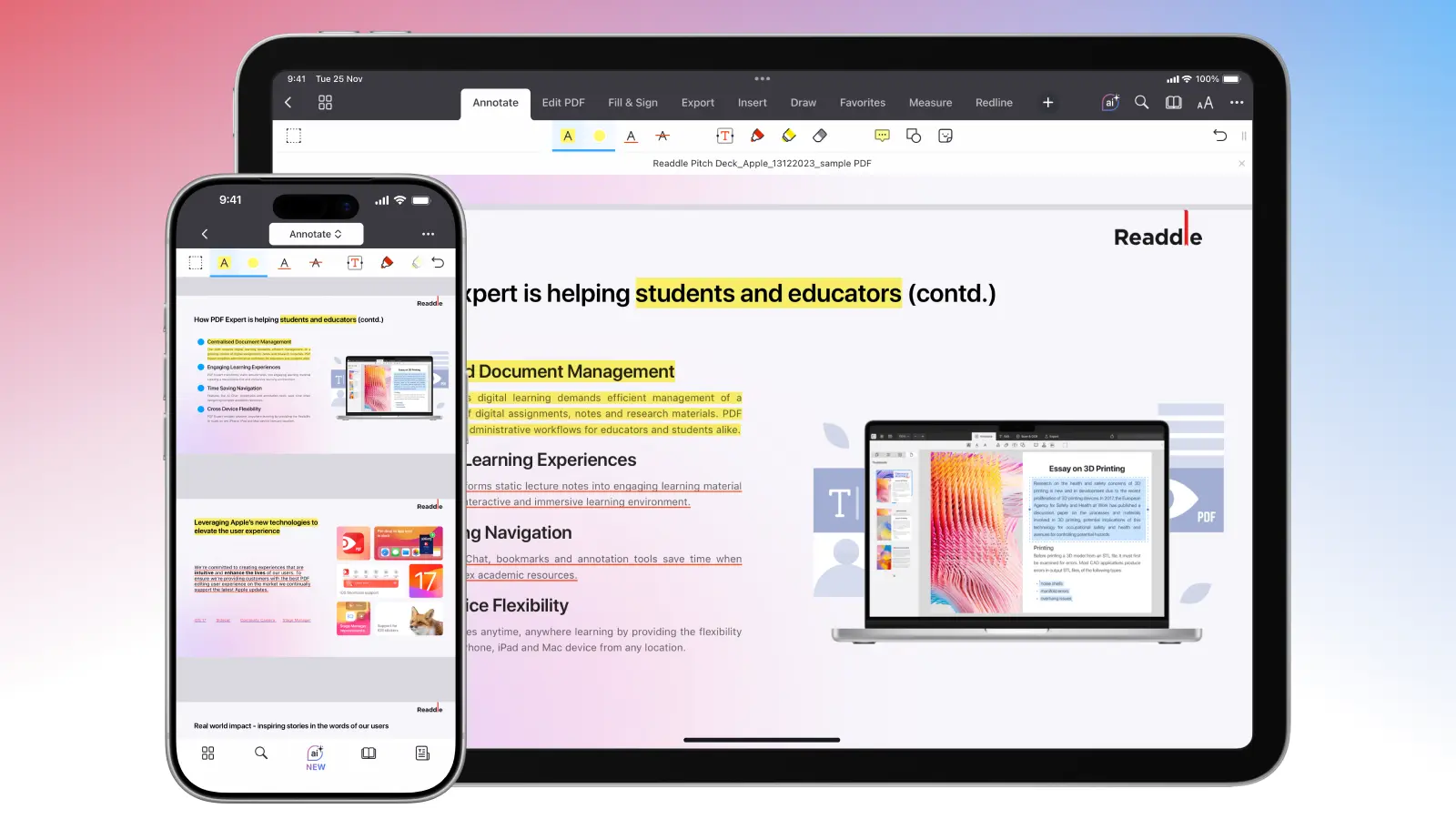
Comment surligner dans un PDF sur iPhone ou iPad
Sur les appareils mobiles, l’expérience est tout aussi fluide. PDF Expert offre la prise en charge totale de l’Apple Pencil sur iPad pour une sensation d’écriture naturelle. Pour surligner un PDF sur votre iPhone ou iPad :
- Ouvrez le PDF dans PDF Expert.
- Touchez l’ensemble d’outils Annoter dans la barre d’outils supérieure et sélectionnez Outil de mise en évidence.
- Sélectionnez une couleur puis faites glisser un doigt ou votre Apple Pencil sur le texte.
- Pour surligner plus rapidement pendant la lecture, faites simplement un appui long sur le texte, ajustez les poignées de sélection, puis touchez Outil de mise en évidence (ou effectuez un glissement pour accéder à d’autres options comme Souligner).
Imprimez votre PDF avec les surlignages
Pour imprimer votre PDF avec vos annotations, notamment les surlignages, soulignements et notes, vous devez enregistrer une copie aplatie de votre PDF, puis aller dans Fichier > Imprimer dans PDF Expert (sur Mac) ou utiliser le menu Partager sur iOS.
Annotez comme un pro avec PDF Expert
Pour les workflows qui impliquent une interaction fréquente avec des PDF sur les appareils Apple, PDF Expert offre rapidité, cohérence et des outils intelligents qui rendent l’annotation facile, et non fastidieuse.
Code couleur
Vous pouvez organiser vos annotations au niveau supérieur avec des palettes de couleurs personnalisées. En mode Annotation, ouvrez le sélecteur de couleurs pour créer et enregistrer votre propre ensemble de couleurs. Par exemple, assignez le jaune aux idées principales, le bleu aux questions et le rose aux citations. Ou utilisez tout système qui vous convient.
Fonctionnalités d’annotation
PDF Expert propose des outils de mise en valeur au-delà des simples surlignages. Utilisez des fonctionnalités d’annotation telles que les notes autocollantes (et même les notes audio pour les utilisateurs Mac), le dessin libre, différentes formes et des tampons pour ajouter des couches de contexte.
Scanner & OCR
Pour les documents numérisés, un outil d’OCR intégré reconnaît le texte dans votre PDF. Vous pouvez ainsi rechercher dans votre fichier et surligner là où ce n’était pas possible auparavant. L’outil d’amélioration alimenté par l’IA peut corriger les distorsions, supprimer les ombres et augmenter le contraste pour des résultats plus propres.
Résumé des Annotations
Le véritable atout est le Résumé des Annotations : il rassemble chaque annotation effectuée dans une liste unique que vous pouvez exporter en texte brut, HTML ou Markdown. Cela transforme des heures de lecture en résumés concis ou en fiches de référence en quelques secondes, particulièrement utile pour les chercheurs, étudiants ou professionnels synthétisant des informations.
FAQ : Surlignages PDF
Puis-je ajouter des surlignages à des PDF numérisés ?
Les documents numérisés ne possèdent pas de couche de texte sélectionnable, donc les outils de surlignage standard ne fonctionnent pas directement. La fonction OCR intégrée de PDF Expert peut reconnaître le texte dans les scans et les rendre recherchables.
Sur Mac, allez dans Scanner & OCR depuis la barre d’outils supérieure et sélectionnez Reconnaître le texte. L’application analysera automatiquement votre PDF et le rendra prêt à être surligné, souligné ou barré.
Puis-je exporter les annotations séparément ?
Oui, PDF Expert pour Mac vous permet d’exporter le résumé des annotations avec tous les surlignages, notes et marques dans une vue d’ensemble consultable. Cliquez pour ouvrir les signets, plans et annotations. Passez à l’onglet Annotations, puis cliquez sur Plus… et exportez-les en texte brut, HTML ou Markdown pour des résumés rapides, des fiches de révision ou des rapports.
Les surlignages sont-ils synchronisés entre les appareils ?
Pour synchroniser les surlignages et autres modifications entre les appareils dans PDF Expert, enregistrez vos PDF dans un service cloud tel qu’iCloud Drive, Dropbox ou Google Drive, connectez le service dans l’application sur chaque appareil (ou utilisez le dossier dédié PDF Expert dans iCloud Drive), puis ouvrez/éditez les fichiers à partir de là sur chaque appareil.
Comment supprimer ou modifier un surlignage existant ?
Sur Mac, faites un clic droit sur un surlignage pour modifier sa couleur ou le supprimer. Sur iPhone ou iPad, touchez Outil de mise en évidence puis touchez le texte annoté, puis sélectionnez Effacer ou ajustez avec les options de couleur. Les modifications seront appliquées immédiatement.
