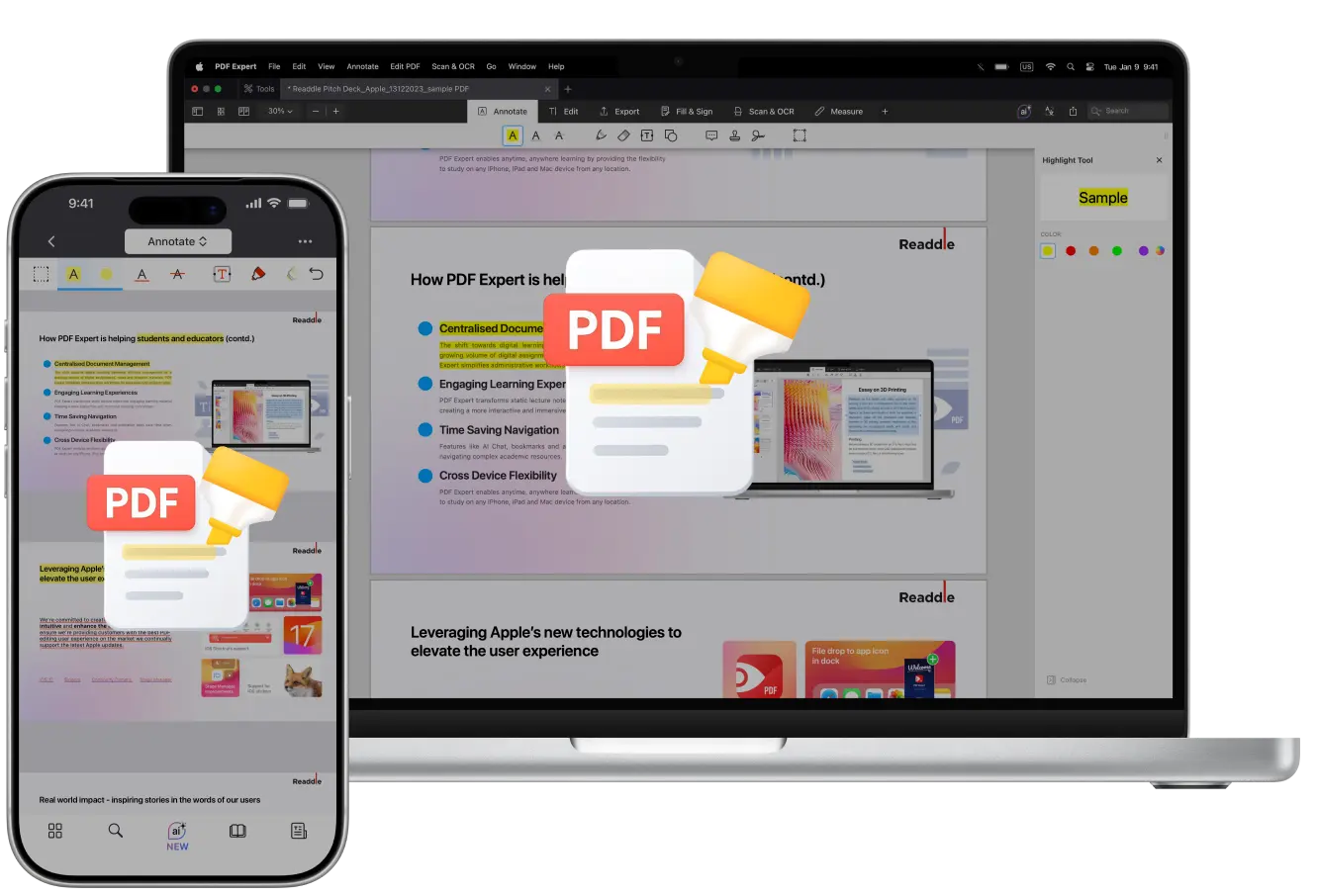
Під час перегляду контракту, ознайомлення з науковою статтею або читання книги, ви часто помічаєте щось важливе, що хочете виділити, щоб легко знайти це знову, коли повернетесь на цю ж сторінку.
З потужним PDF-редактором для macOS, iPadOS та iOS анотувати стає легко й приємно — наче ви користуєтеся улюбленим маркером на папері.
PDF Expert від Readdle дозволяє користувачам виділяти різними кольорами з ідеально рівними лініями, легко редагувати або видаляти виділене за потреби, застосовувати OCR до відсканованих документів (а потім виділяти розпізнаний текст) і навіть експортувати анотації окремо для зручного перегляду.
Як виділяти текст у PDF на Mac
Читати великі PDF на Mac зручно: можна плавно прокручувати, миттєво шукати й швидко переходити між розділами. Виділення робить цей процес ще зручнішим, адже ви отримуєте точний контроль за допомогою трекпада чи миші.
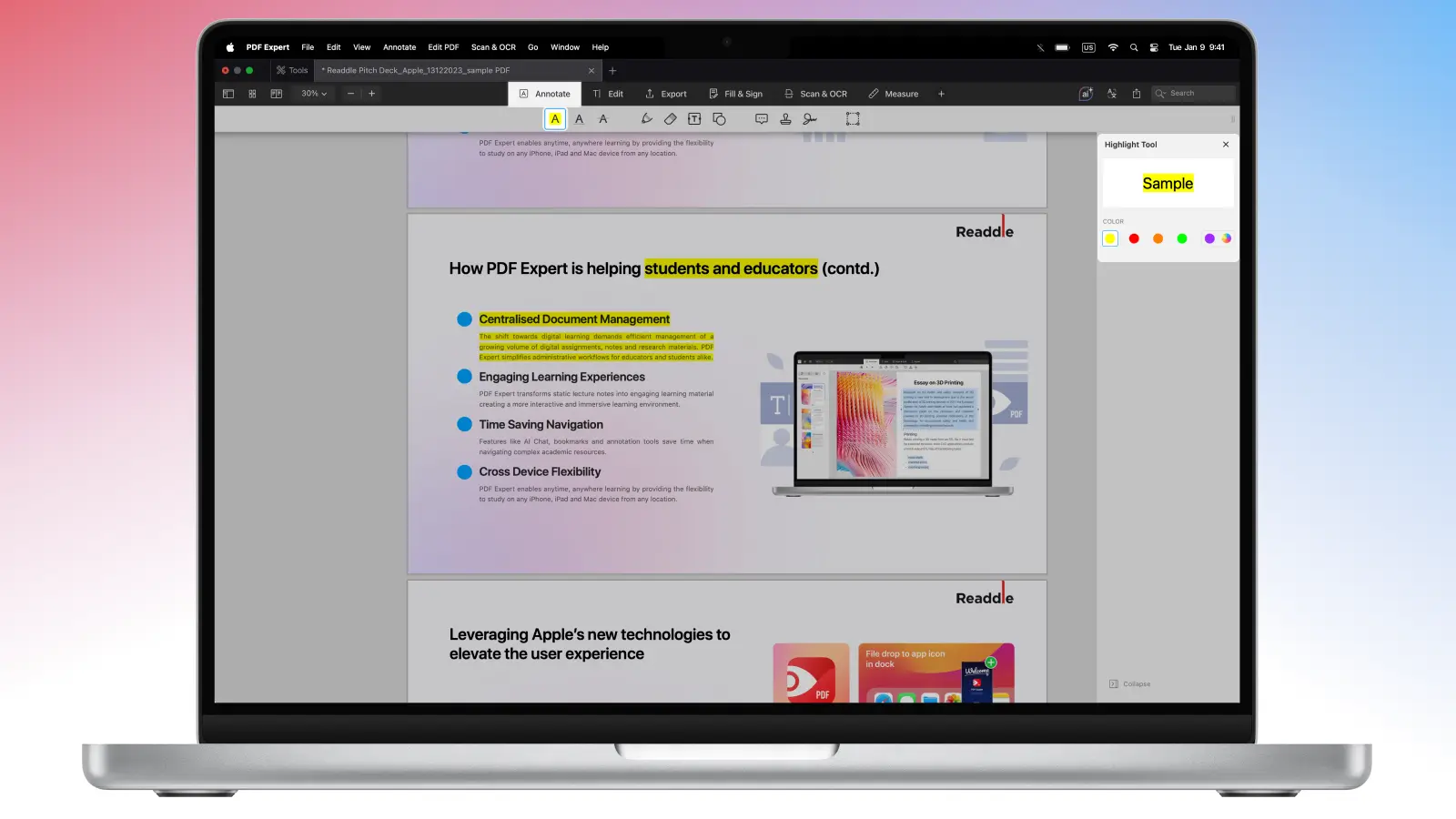
Ось як виділити текст у PDF на Mac:
- Відкрийте PDF-файл у PDF Expert на Mac.
- На панелі інструментів перемкніться в режим "Анотація". Тут ви знайдете різні інструменти — виберіть "Виділення".
- Ви можете вибрати колір на правій бічній панелі. Обирайте жовтий, червоний, помаранчевий, зелений або фіолетовий. Або виберіть власну палітру.
- Тепер просто натисніть та проведіть по тексту, щоб застосувати виділення. Інструмент автоматично вирівнює виділення по прямій без додаткових зусиль.
Щоб пізніше відредагувати або видалити виділення, клацніть правою кнопкою миші на виділеній фразі чи абзаці й виберіть новий колір або видаліть виділене.
Як виділяти текст у PDF на iPhone або iPad
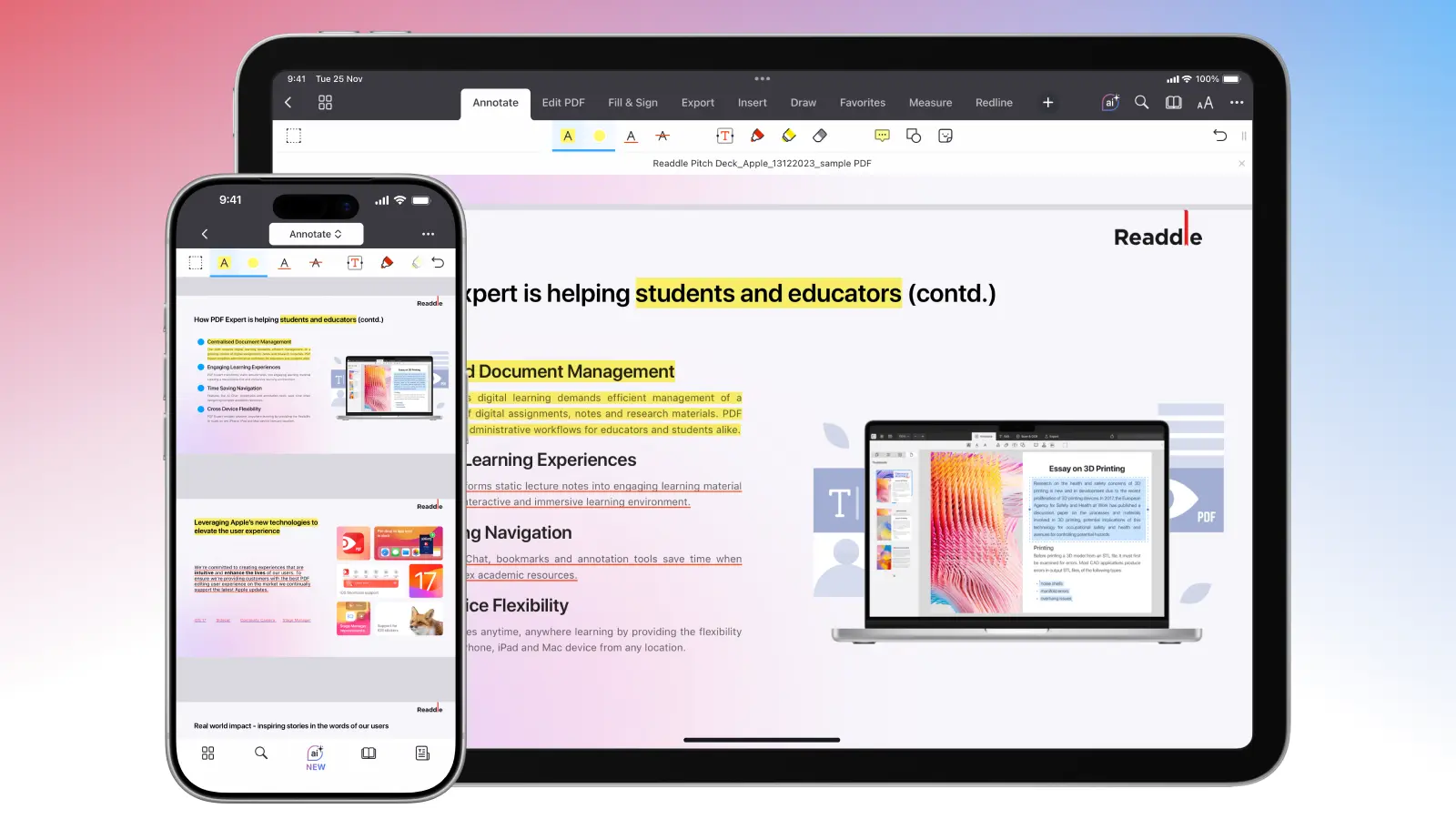
На мобільних пристроях робота така ж зручна і плавна. PDF Expert підтримує повну сумісність з Apple Pencil на iPad для природного відчуття рукопису. Щоб виділити текст у PDF на вашому iPhone чи iPad:
- Відкрийте PDF-файл у PDF Expert.
- Торкніться набору інструментів Анотація у верхній панелі й оберіть Виділення.
- Виберіть колір і проведіть пальцем або стилусом по тексту.
- Для швидшого виділення під час читання просто затисніть текст, відрегулюйте маркери виділення, а потім торкніться Виділення (або скористайтеся додатковими опціями, наприклад, "Підкреслення").
Роздрукуйте ваш PDF з виділеннями
Щоб роздрукувати PDF з усіма вашими анотаціями, включаючи виділення, підкреслення й нотатки, збережіть "плоску" копію вашого PDF, а потім скористайтеся пунктом Файл > Друк у PDF Expert (на Mac) або меню "Поділитися" на iOS.
Анотуйте професійно з PDF Expert
Якщо у вашій роботі часто трапляється взаємодія з PDF на різних пристроях Apple, PDF Expert забезпечує швидкість, однаковий досвід та розумні інструменти, які роблять анотацію простою, а не рутинною.
Виділення кольором
Ви можете вивести організацію на новий рівень, використовуючи власні палітри кольорів. У режимі анотації відкрийте палітру кольорів, щоб створити та зберегти власний набір кольорів. Наприклад, призначте жовтий для основних ідей, синій — для запитань, а рожевий — для цитат. Або оберіть будь-яку систему, яка зручна саме вам.
Інструменти анотування
PDF Expert пропонує засоби для розмітки, які виходять за межі простого виділення. Використовуйте інструменти анотації такі як стікери (а для Mac — навіть аудіонотатки), вільне малювання, різноманітні фігури й штампи для додаткового контексту.
Сканування та OCR
Для відсканованих документів вбудований інструмент OCR розпізнає текст у PDF-файлі. Це дозволяє шукати по вашому файлу й виділяти там, де раніше це не було можливим. Інструмент Enhance на базі ШІ може виправити викривлення, прибрати тіні й підвищити контраст для чистіших результатів.
Перелік анотацій
Справжньою інновацією є Перелік анотацій: усі зроблені вами анотації збираються в один список, який можна експортувати у вигляді простого тексту, HTML або Markdown. Це дозволяє за лічені секунди отримати стислий конспект або таблицю з відомостями після багатогодинного читання — особливо цінно для дослідників, студентів та професіоналів, які синтезують інформацію.
Питання й відповіді: виділення в PDF
Чи можу я виділяти у відсканованих PDF?
У відсканованих документах немає шару вибіркового тексту, тому звичайні інструменти виділення працювати не будуть. Вбудована функція OCR у PDF Expert може розпізнати текст у сканах і зробити їх доступними для пошуку.
На Mac відкрийте "Сканування та OCR" на верхній панелі інструментів і оберіть "Розпізнати текст". Додаток автоматично просканує ваш PDF і зробить його доступним для виділення, підкреслення чи закреслення.
Чи можу я експортувати анотації окремо?
Так, PDF Expert для Mac дозволяє експортувати перелік анотацій з усіма виділеннями, нотатками та позначками у зручний файл для перегляду та пошуку. Клацніть , щоб відкрити закладки, зміст та анотації. Перейдіть на вкладку "Анотації", потім натисніть "Додатково…" і експортуйте їх у вигляді простого тексту, HTML чи Markdown для швидких конспектів, навчальних підручників або звітів.
Чи синхронізуються виділення між пристроями?
Щоб синхронізувати виділення й інші зміни між пристроями у PDF Expert, зберігайте PDF-файли у хмарних сервісах (наприклад, iCloud Drive, Dropbox або Google Drive), підключайте ці сервіси у застосунку на кожному пристрої (або використовуйте спеціальну папку PDF Expert в iCloud Drive) і відкривайте/редагуйте файли саме звідти на кожному пристрої.
Як видалити або змінити вже існуюче виділення?
На Mac клацніть правою кнопкою миші по виділенню, щоб змінити його колір або видалити. На iPhone чи iPad торкніться "Виділення" й позначеного тексту, потім виберіть "Очистити" або змініть колір через палітру. Зміни буде застосовано негайно.
