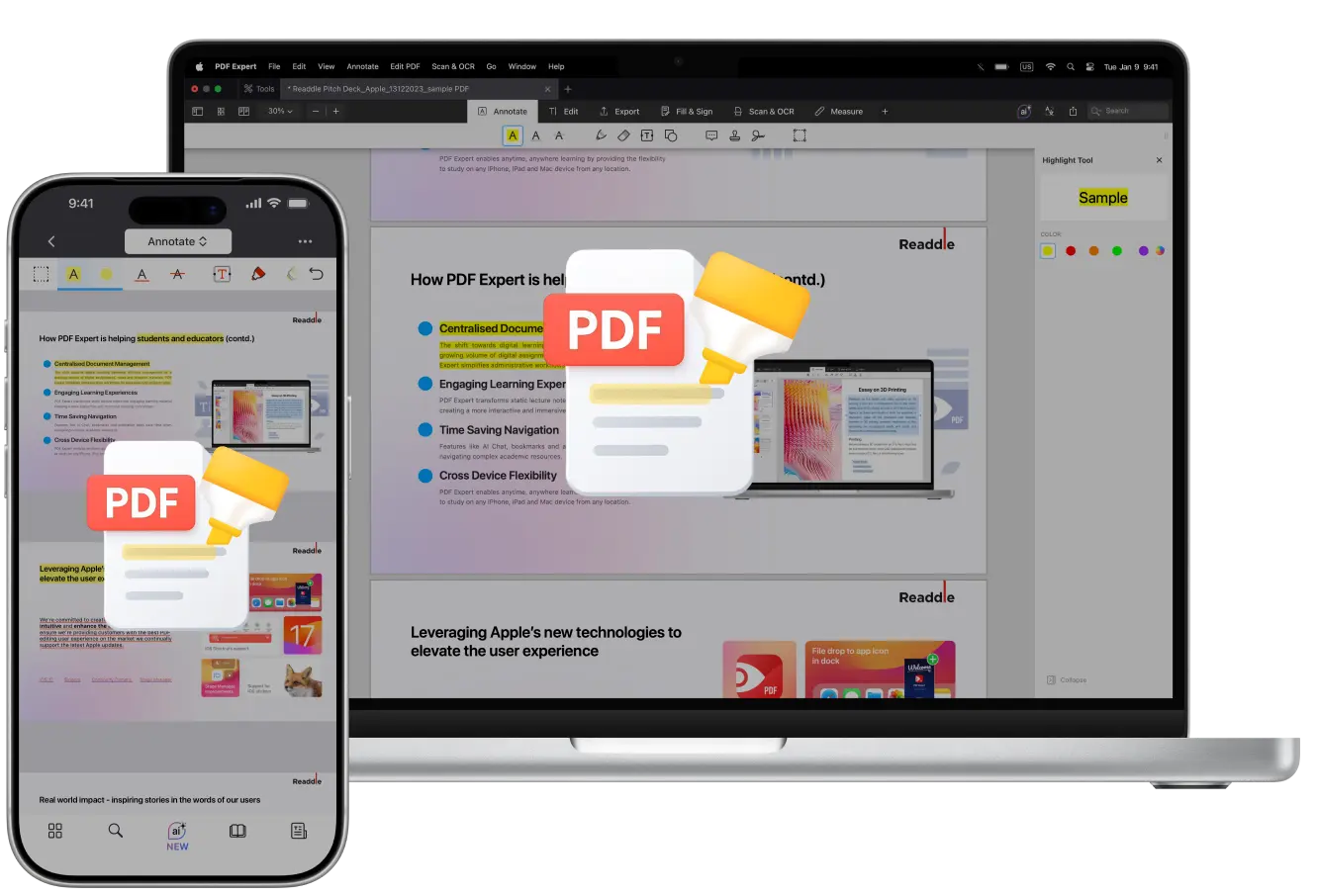
契約書の確認や研究論文の閲覧、本を読むとき、気になる箇所をハイライトしておけば、後で同じページに戻ったときにすぐに見つけることができます。
macOS、iPadOS、iOS向けの強力なPDF編集ソフトを使えば、紙のハイライターのように、楽しく簡単に注釈をつけることができます。
ReaddleのPDF Expertでは、複数の色でまっすぐな線のハイライトができ、ハイライトの編集や削除も簡単です。スキャン文書へのOCR適用後は認識されたテキストをハイライトでき、注釈一覧を個別にエクスポートもできます。
MacでPDFのテキストをハイライトする方法
Macで大きなPDFファイルを読むのは、スムーズにスクロールしたり、即座に検索したり、セクション間を素早く移動できるので便利です。 ハイライト機能を使えば、トラックパッドやマウスで正確に操作でき、さらに便利になります。
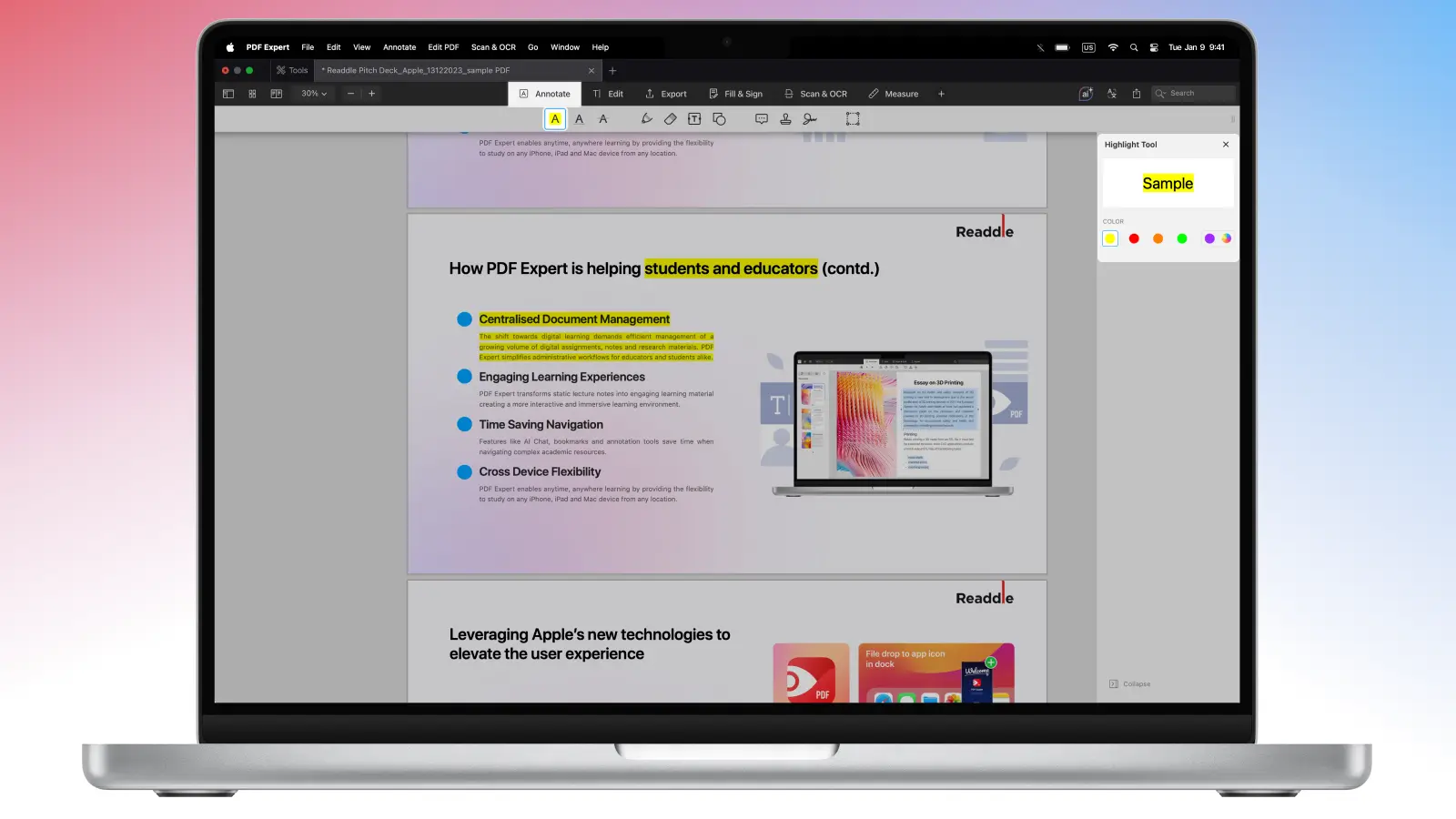
MacでPDFのテキストをハイライトする手順は以下の通りです:
- PDF Expert on MacでPDFファイルを開きます。
- ツールバーから「注釈」モードに切り替えます。 そこでさまざまなツールの中から「ハイライト」を選択します。
- 右側のサイドバーから色を選択します。 黄色、赤、オレンジ、緑、紫から選べます。 または自分でカスタムパレットを選択します。
- あとは、ハイライトしたいテキスト部分をドラッグするだけです。 このツールは、余計な操作なしで自動的にまっすぐな線でハイライトします。
後でハイライトを編集または削除したい場合は、ハイライトしたフレーズや段落を右クリックし、新しい色に変更または削除を選択してください。
iPhoneまたはiPadでPDFをハイライトする方法
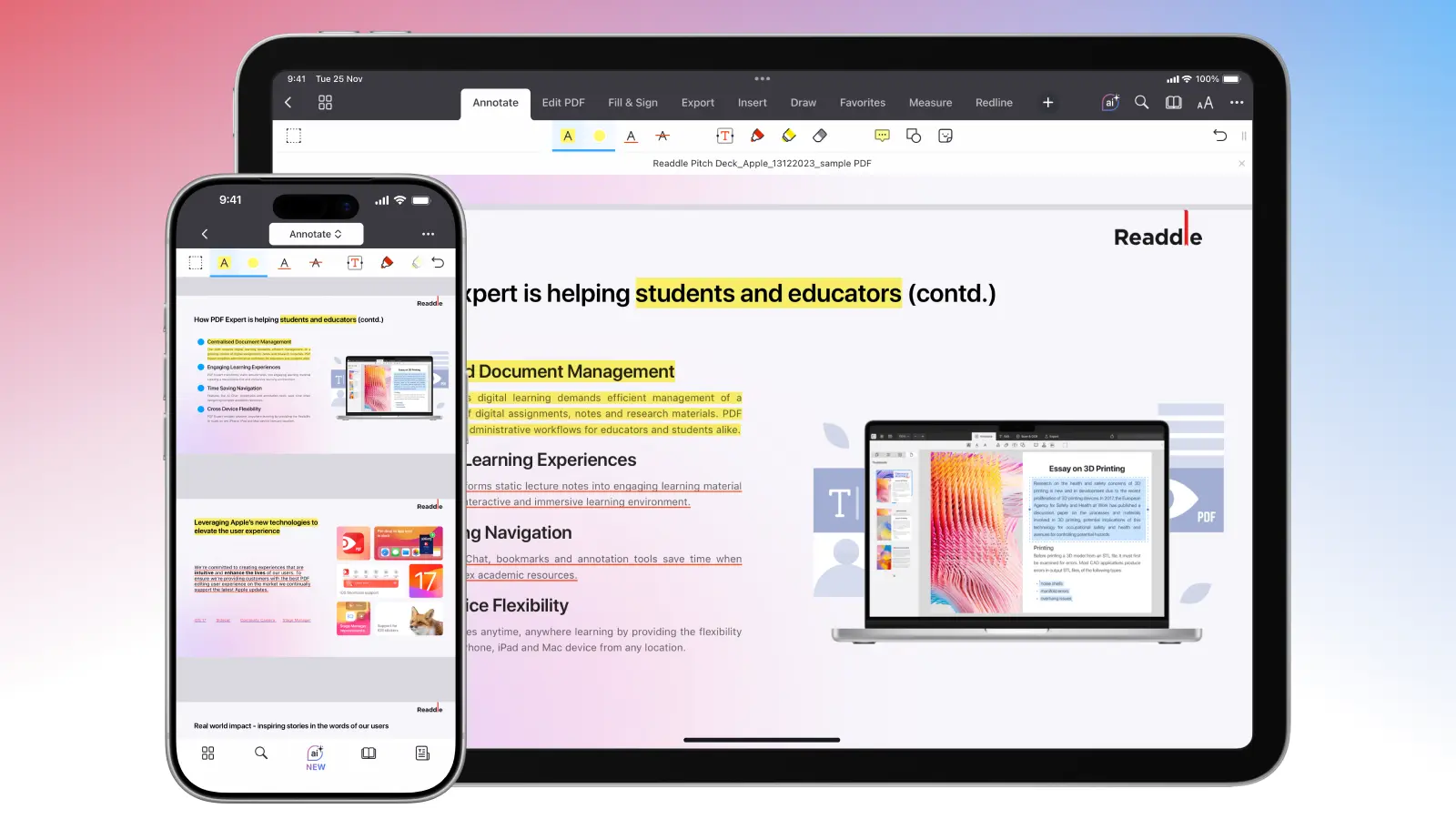
モバイルデバイスでも同じようにシームレスに操作できます。 PDF ExpertはiPadでApple Pencilに完全対応しており、自然な手書き感覚で注釈できます。 iPhoneまたはiPadでPDFをハイライトするには:
- PDF ExpertでPDFを開きます。
- 上部ツールバーの注釈ツールセットをタップし、ハイライトを選択します。
- 色を選び、指やApple Pencilでテキストをなぞります。
- 読書中に素早くハイライトしたい場合は、テキストを長押しして選択範囲を調整し、ハイライトをタップするか、スワイプして下線などのオプションを選択してください。
ハイライト付きでPDFを印刷する方法
注釈やハイライト、下線、メモ付きでPDFを印刷するには、まずPDFをフラット化して保存し、Macなら「ファイル>印刷」、iOSなら共有メニューから操作してください。
PDF Expertでプロ並みに注釈をつける
Appleデバイスで頻繁にPDFを扱うワークフローでは、PDF Expertが高速・一貫性・賢いツールを提供し、注釈作業を手間なく行えます。
色分け管理
カスタムカラーパレットを使えば、さらに効率的に整理できます。 注釈モードでカラーピッカーを開き、自分だけの色セットを作って保存できます。 例えば、主なアイデアには黄色、疑問には青、引用にはピンクなど、自分なりに色を割り当てましょう。 または自分に合ったどんな管理方法でもOKです。
注釈機能
PDF Expertは、単なるハイライト以外にもさまざまなマークアップツールを搭載しています。 付せんメモ(Macなら音声メモにも対応)やフリーハンド描画、各種図形やスタンプなど、多彩な注釈機能で文書にさらなる情報を加えられます。
スキャンとOCR
スキャン文書には、内蔵のOCRツールでPDF内のテキストを認識できます。 これにより、従来はできなかったテキスト検索やハイライトが可能になります。 AI搭載の「Enhance」ツールを使えば、歪みの補正や影の除去、コントラスト強調で、より見やすい結果が得られます。
注釈一覧
大きな変化をもたらすのが注釈一覧です。すべての注釈をリスト化し、プレーンテキスト・HTML・Markdownでエクスポートできます。 これにより、長時間の読書内容も一瞬で要約や参考リストに変換でき、研究者・学生・ビジネスパーソンの情報整理に役立ちます。
FAQ:PDFのハイライト
スキャンしたPDFにもハイライトできますか?
スキャン文書には選択可能なテキストレイヤーがないため、通常のハイライトツールは直接使用できません。 PDF Expertの内蔵OCR機能でスキャン内のテキストを認識でき、検索も可能になります。
Macの場合、上部ツールバーの「スキャン&OCR」から「テキスト認識」を選びます。 アプリが自動的にPDFをスキャンし、ハイライト・下線・取り消し線を付けられるようにします。
注釈を個別にエクスポートできますか?
はい、PDF Expert for Macなら、すべてのハイライト・メモ・マークを含む注釈一覧をエクスポートして、検索可能な概要として保存できます。 ブックマーク・アウトライン・注釈一覧を開くには、ここをクリックします。 注釈タブに移動し、「その他…」をクリックして、要約・学習ガイド・レポート用にプレーンテキスト・HTML・Markdown形式でエクスポートできます。
ハイライトは端末間で同期されますか?
PDF Expertでハイライトや編集内容を複数端末で同期するには、iCloud Drive・Dropbox・Google DriveなどのクラウドサービスにPDFを保存し、各端末のアプリでサービスを連携(またはiCloud DriveのPDF Expert専用フォルダを使用)して、そこからファイルを開いて編集してください。
既存のハイライトを削除や編集するには?
Macでは、ハイライト箇所を右クリックして色の変更や削除ができます。 iPhoneまたはiPadでは、ハイライトをタップして注釈テキストを選択し、「クリア」またはカラーオプションから調整します。 変更内容はすぐに適用されます。
