
Het PDF-formaat is een van de meest populaire formaten die vandaag de dag worden gebruikt. Wat PDF’s zo uniek goed maakt, is dat je content er overal precies hetzelfde uitziet, ongeacht het apparaat, besturingssysteem, de resolutie, enzovoort. PDF-documenten zijn overal: cv’s, overeenkomsten, juridische dossiers, schoolopdrachten, elektronische bankafschriften, academische papers, facturen en nog veel meer. Als je een PDF-bestand op je Mac wilt openen, zijn er genoeg oplossingen beschikbaar.
Eenvoudige manieren om een PDF-bestand op een Mac te openen
De meest voor de hand liggende optie is Voorvertoning, de voorgeïnstalleerde app op je Mac die standaard PDF’s opent. Je hoeft alleen maar dubbel te klikken op een PDF en deze wordt geopend in Voorvertoning. Hoewel Voorvertoning prima is om snel PDF’s te bekijken, biedt het geen geavanceerde functies zoals tekstbewerking.
Als je een geopende PDF wilt bewerken, is PDF Expert de juiste keuze. Vertrouwd door miljoenen mensen en bekroond door Apple is het de favoriete PDF-app voor Mac die je met elke taak kan helpen.
Download PDF Expert en laten we bekijken hoe je een PDF opent op een Mac!
Hoe je een PDF-bestand opent met Voorvertoning. Optie #1
Voorvertoning, de voorgeïnstalleerde app op je Mac, kan standaard PDF’s openen. Je hoeft alleen maar dubbel te klikken op een PDF en deze wordt geopend in Voorvertoning. Hoewel Voorvertoning prima is om snel PDF’s te bekijken, biedt het geen geavanceerde functies.
Zo open je een PDF-bestand in Voorvertoning:
- Dubbelklik op een PDF- of afbeeldingsbestand om het te openen in de Voorvertoning-app.
- Klik anders met de rechtermuisknop op je bestand en selecteer Openen met > Voorvertoning. Om meerdere bestanden te openen, houd je CMD ingedrukt terwijl je ze selecteert, klik je met de rechtermuisknop en kies je Openen met > Voorvertoning.
Hoe je een PDF-bestand opent op een Mac. Optie #2
- Download PDF Expert gratis.
- Open Finder op je Mac en blader naar het PDF-bestand dat je wilt openen en bewerken.
- Klik met de rechtermuisknop op het bestand en kies Openen met.
- Selecteer PDF Expert.

We raden aan om PDF Expert in te stellen als de standaard PDF‑viewer op je Mac, zodat je je bestanden sneller kunt openen. Zo doe je dat:
- Klik met de rechtermuisknop op een pdf-bestand op je Mac.
- Selecteer Toon info.
- Klik onder Openen met op het dropdownmenu.
- Kies PDF Expert.
- Klik op Wijzig alles....
Dat is alles! Vanaf nu worden al je PDF-bestanden standaard geopend in PDF Expert.
Hoe je een PDF-bestand opent. Optie #3
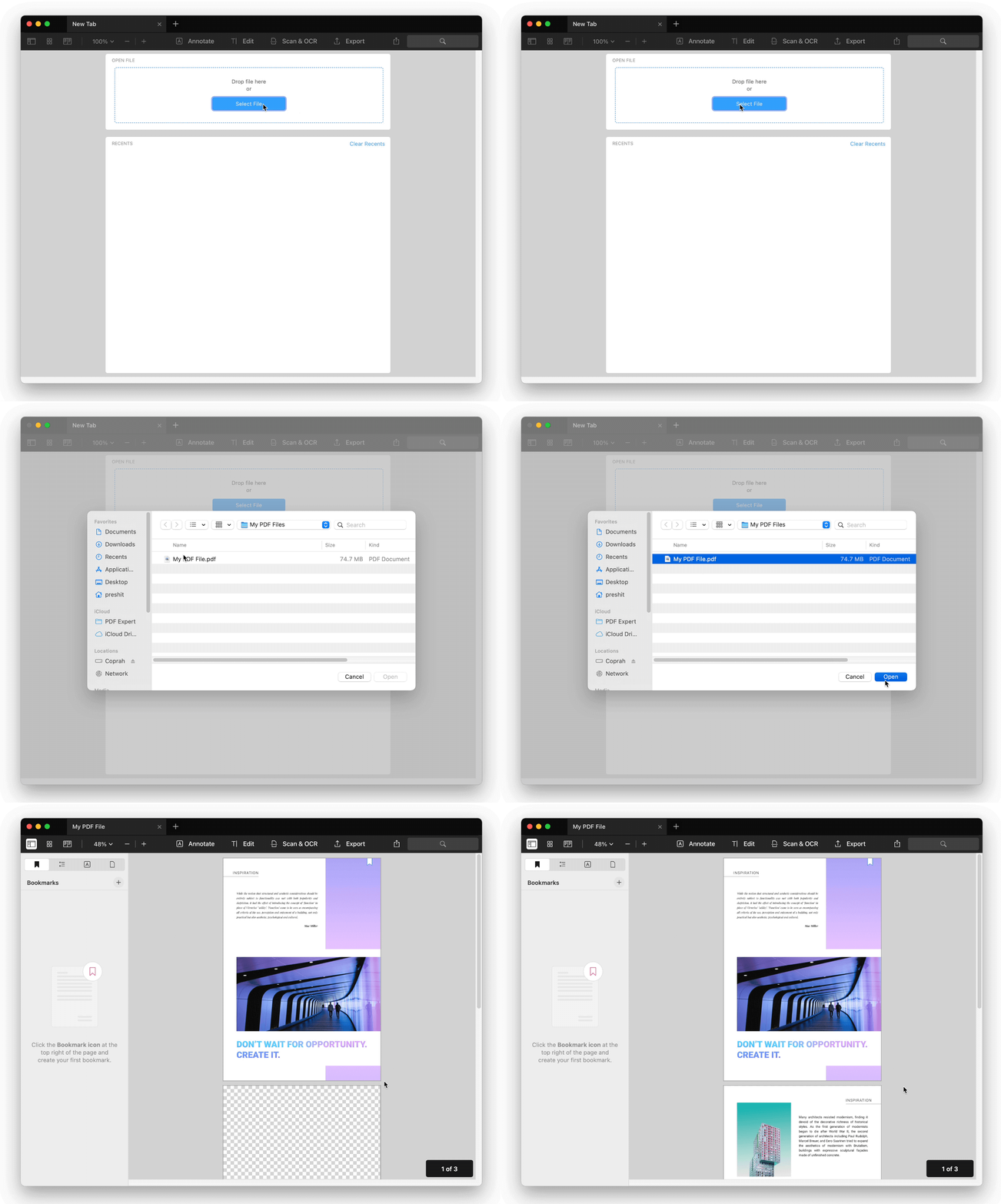
Als je PDF Expert al hebt geopend, kun je een PDF-bestand openen door het simpelweg in het app‑venster te slepen. Zo simpel is het!

Een PDF-bestand openen op een Mac. Optie #4
Natuurlijk is er ook een “klassieke” manier om een PDF-bestand te openen met PDF Expert:
- Klik op Archief in de menubalk bovenaan.
- Selecteer Open en kies het gewenste PDF‑bestand.
Je kunt ook gewoon de sneltoets ⌘O gebruiken.
Hoe je een PDF opent in Google Docs
Je kunt PDF‑bestanden ook openen in Google Docs om ze te bekijken en te delen. Zo doe je dat:
- Open Google Drive in een browser en upload je PDF-bestand: klik op Nieuw > Bestand uploaden.
- Na het uploaden klik je met de rechtermuisknop op het PDF-bestand en kies je Openen met Google Docs boven je PDF.
Google Docs zet je PDF om in een bewerkbaar document. Let op: deze conversie kan de lay-out en opmaak van de originele PDF licht veranderen.
Hoe kies je de beste PDF-lezer
De beste PDF-lezer kiezen voor jouw PDF‑behoeften. Hier zijn een paar factoren om te overwegen:
- Functionaliteit – Basislezers zoals Voorvertoning zijn ideaal voor simpel bekijken, maar voor bewerken en geavanceerde functies kun je beter kiezen voor veelzijdige apps zoals PDF Expert.
- Gebruikersinterface – Kies een gebruiksvriendelijke interface waarmee je PDF’s gemakkelijk kunt openen, lezen en bewerken.
- Compatibiliteit – Kies een PDF‑lezer die compatibel is met al je apparaten voor een soepele workflow.
- Beveiliging – Zorg ervoor dat je PDF‑lezer solide beveiligingsfuncties heeft om gevoelige documenten te beschermen, zoals redactie of wachtwoordbeveiliging.
Met deze criteria in gedachten is PDF Expert de ideale PDF‑lezer voor Mac, met krachtige functies, een overzichtelijke interface en snelle prestaties.
Kies de optie die het beste bij je past en voltooi elke PDF‑taak met PDF Expert. Bewerk tekst en afbeeldingen, annoteer PDF’s, voeg bestanden samen, vul formulieren in en nog veel meer.
