
Format PDF jest jednym z najpopularniejszych formatów używanych obecnie. To, co wyróżnia PDF-y, to fakt, że Twoje treści wyglądają wszędzie tak samo, niezależnie od urządzenia, systemu operacyjnego, rozdzielczości itd. Dokumenty PDF są wszędzie: CV, umowy, sprawy sądowe, szkolne zadania, elektroniczne wyciągi bankowe, prace naukowe, faktury i wiele więcej. Jeśli chcesz otworzyć plik PDF na Macu, dostępnych jest wiele rozwiązań.
Łatwe sposoby na otwarcie pliku PDF na Macu
Najbardziej oczywistą opcją jest Podgląd, wstępnie zainstalowana aplikacja na Twoim Macu, która domyślnie obsługuje pliki PDF. Wystarczy dwukrotnie kliknąć plik PDF, a otworzy się on w Podglądzie. Chociaż Podgląd świetnie nadaje się do szybkiego przeglądania PDF-ów, nie oferuje zaawansowanych funkcji, takich jak edycja tekstu.
Jeśli chcesz edytować otwarty plik PDF, PDF Expert będzie najlepszym wyborem. Zaufany przez miliony użytkowników i wyróżniony przez Apple, jest to wiodąca aplikacja PDF na Maca, która pomoże Ci wykonać dowolne zadanie.
Pobierz PDF Expert i zobaczmy, jak otworzyć PDF na Macu!
Jak otworzyć plik PDF za pomocą Podglądu. Opcja nr 1
Podgląd, wstępnie zainstalowana aplikacja na Twoim Macu, domyślnie otwiera pliki PDF. Wystarczy dwukrotnie kliknąć plik PDF, a otworzy się on w Podglądzie. Chociaż Podgląd świetnie nadaje się do szybkiego przeglądania PDF-ów, nie oferuje żadnych zaawansowanych funkcji.
Oto jak możesz otworzyć plik PDF w Podglądzie:
- Dwukrotnie kliknij plik PDF lub obraz, aby otworzyć go w aplikacji Podgląd.
- Alternatywnie kliknij plik prawym przyciskiem myszy i wybierz Otwórz w > Podgląd. Aby otworzyć wiele plików, przytrzymaj CMD podczas ich wybierania, a następnie kliknij prawym przyciskiem i wybierz Otwórz w > Podgląd.
Jak otworzyć plik PDF na Macu. Opcja nr 2
- Pobierz PDF Expert za darmo.
- Otwórz Findera na swoim Macu i przejdź do pliku PDF, który chcesz otworzyć i edytować.
- Kliknij plik prawym przyciskiem myszy i wybierz Otwórz w.
- Wybierz PDF Expert.

Zalecamy ustawienie PDF Expert jako domyślnej przeglądarki PDF na Macu, aby szybciej otwierać swoje pliki. Oto jak to zrobić:
- Kliknij prawym przyciskiem dowolny plik PDF na Macu.
- Wybierz Informacje.
- W sekcji Otwórz za pomocą kliknij menu rozwijane.
- Wybierz PDF Expert.
- Kliknij Zmień wszystko.
Gotowe! Od teraz wszystkie pliki PDF będą domyślnie otwierane w PDF Expert.
Jak otworzyć plik PDF. Opcja nr 3
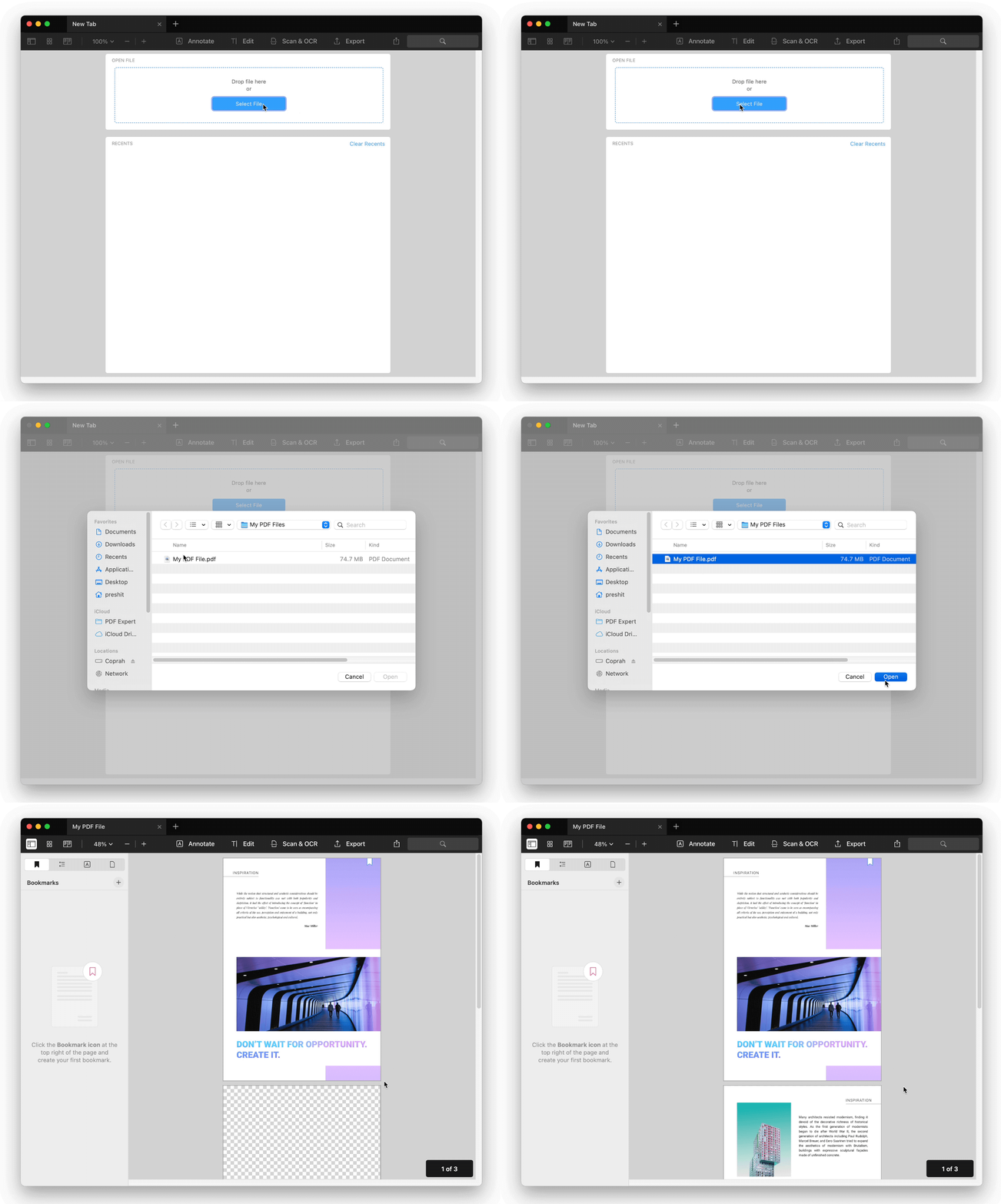
Jeśli masz już uruchomiony PDF Expert, możesz otworzyć plik PDF, po prostu przeciągając go do okna aplikacji. Po prostu tak!

Otwieranie pliku PDF na Macu. Opcja nr 4
Oczywiście istnieje „klasyczny” sposób otwarcia pliku PDF za pomocą PDF Expert:
- Kliknij Plik w górnym pasku menu.
- Wybierz Otwórz i wskaż wybrany plik PDF.
Alternatywnie możesz użyć skrótu klawiaturowego ⌘O.
Jak otworzyć PDF w Dokumentach Google
Możesz także otwierać pliki PDF w Dokumentach Google, aby je przeglądać i udostępniać. Oto jak to zrobić:
- Otwórz Dysk Google w przeglądarce i prześlij plik PDF: kliknij Nowy > Prześlij plik.
- Po przesłaniu kliknij prawym przyciskiem plik PDF i wybierz Otwórz w Dokumentach Google, znajdujące się tuż nad Twoim PDF-em.
Dokumenty Google przekonwertują Twój PDF na edytowalny dokument. Uwaga: ta konwersja może nieznacznie zmienić układ i formatowanie oryginalnego PDF-a.
Jak wybrać najlepszą przeglądarkę PDF
Wybór najlepszej przeglądarki PDF do Twoich potrzeb. Oto czynniki, które warto wziąć pod uwagę:
- Funkcjonalność – Podstawowe przeglądarki, takie jak Podgląd, świetnie nadają się do prostego przeglądania, ale do edycji i zaawansowanych funkcji warto wybrać wszechstronne aplikacje, takie jak PDF Expert.
- Interfejs użytkownika – Szukaj przyjaznego interfejsu, który ułatwia otwieranie, czytanie i edytowanie PDF-ów.
- Kompatybilność – Wybierz przeglądarkę PDF, która jest kompatybilna ze wszystkimi Twoimi urządzeniami, aby zapewnić płynny workflow.
- Bezpieczeństwo – Upewnij się, że Twoja przeglądarka PDF ma solidne funkcje bezpieczeństwa chroniące wrażliwe dokumenty, takie jak zaczernianie lub ochrona hasłem.
Mając na uwadze te kryteria, PDF Expert jest wiodącą przeglądarką PDF na Maca, oferującą zaawansowane funkcje, przejrzysty interfejs i szybkie działanie.
Wybierz opcję, która najbardziej Ci odpowiada i wykonaj dowolne zadanie PDF z PDF Expert. Edytuj tekst i obrazy, dodawaj adnotacje do PDF-ów, łącz pliki, wypełniaj formularze i wiele więcej.
