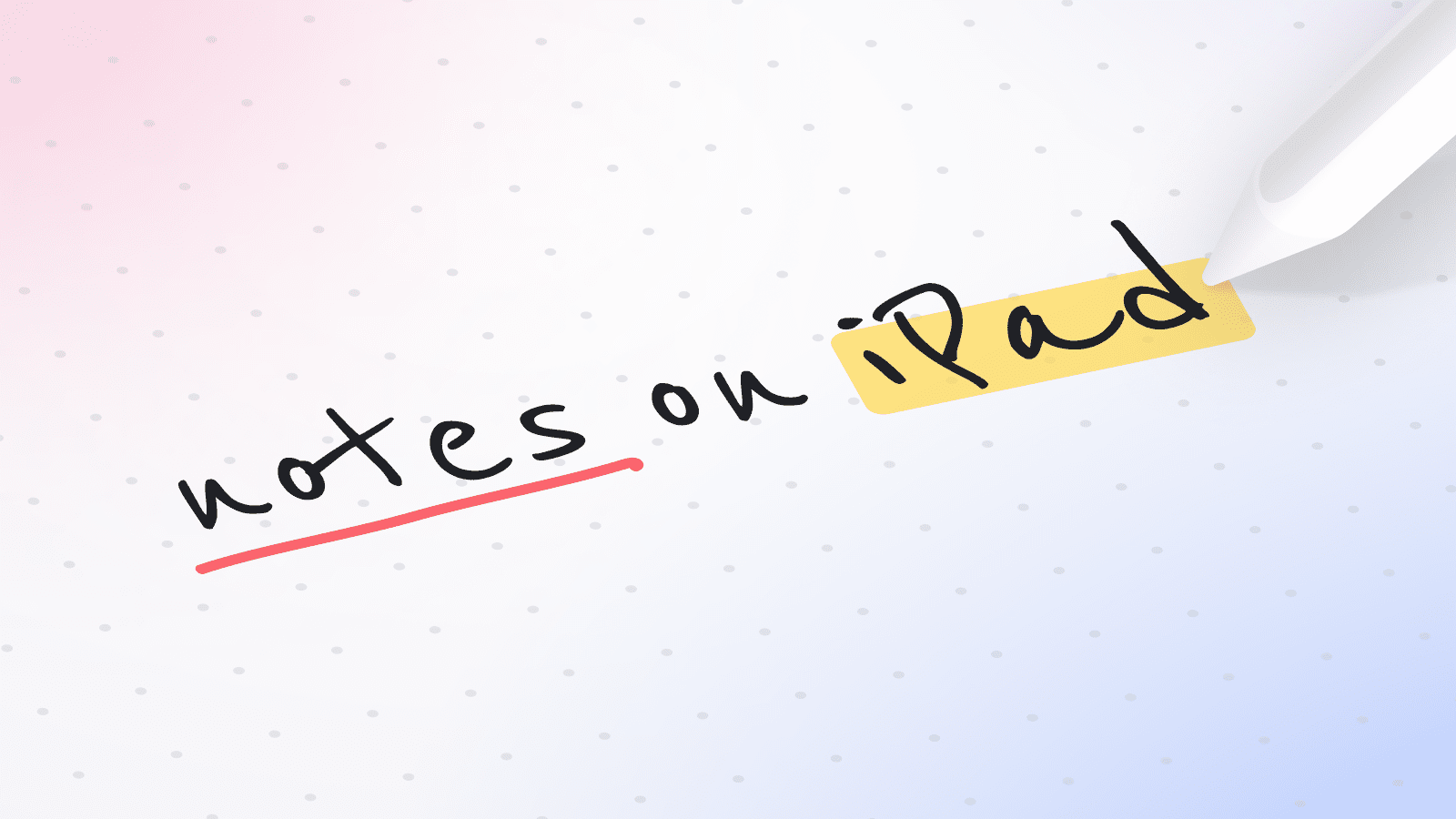
Potrzebujesz sporządzić listę rzeczy do zrobienia lub zanotować swoje wrażenia podczas czytania książki? Możliwe, że korzystałeś już z aplikacji Notatki na iPadzie. Jeśli chcesz najlepszego narzędzia do tworzenia notatek, rozważ PDF Expert z kompletem narzędzi do czytania i komentowania dokumentów oraz prac naukowych w formacie PDF. Masz plik w innym formacie? To żaden problem — sprawdź, jak przekonwertować go na PDF. Oprócz tworzenia notatek oferuje możliwość tworzenia PDF ze zdjęć, skanowania dokumentów, łączenia plików, synchronizacji z chmurą, tworzenia swojej cyfrowej biblioteki i wiele więcej.
Tego nie spodziewasz się po edytorze PDF, prawda? Dowiedzmy się, jak robić notatki na iPadzie za pomocą PDF Expert.
Utwórz nową notatkę
Stuknij niebieską ikonę plusa w prawym dolnym rogu i wybierz Notatka. PDF Expert oferuje osiem różnych rodzajów papieru, w tym strony w linie i w kratkę. Niezależnie od tego, czy chcesz zapisać pomysły do pracy dyplomowej, czy prowadzić notatki na lekcji matematyki, możesz wybrać najlepszą opcję. Po wybraniu rodzaju papieru i koloru stuknij Zakończ.
Jednostronny plik jest gotowy na Twoje notatki! Aby dodać kolejne strony, stuknij  w lewym górnym rogu. Tutaj zobaczysz układ swojego dokumentu. Wybierz
  Wstaw u góry, aby dodać nową stronę. PDF Expert umożliwia dodanie pustej strony, zeskanowanej strony lub innego pliku. Wybierz Pustą stronę, następnie typ i kolor papieru, a potem stuknij Zakończ. Możesz łatwo zmieniać kolejność istniejących stron przeciągając je i upuszczając.
Czytaj książki i rób notatki jednocześnie
Wyobraź sobie, że masz podręcznik z listą pytań do odpowiedzi. A może chcesz napisać podsumowanie konkretnej strony lub rozdziału. W PDF Expert możesz dodać pustą stronę na notatki bezpośrednio do swojej książki. Na przykład możesz czytać stronę po lewej i robić notatki po prawej. To pomaga skupić się na pracy zamiast ciągłego przełączania się między książką a aplikacją do notatek.
.png)
Otwórz książkę i stuknij Ustawienia widoku  w prawym górnym rogu. Stuknij Dwie strony i włącz Pierwsza strona osobno.
Teraz dodajmy pustą stronę na notatki na Twoim iPadzie. Stuknij w lewym górnym rogu, a następnie stuknij ikonę wstawiania na górnym pasku narzędzi. Wybierz wygląd strony i stuknij Zakończ. Jeśli chcesz przesunąć wstawioną stronę, dotknij i przytrzymaj ją, korzystając z funkcji przeciągnij i upuść.
Zawsze możesz wyodrębnić strony z notatkami jako osobny plik PDF, aby wygodnie je przejrzeć lub przechowywać. Stuknij a potem Wybierz w prawym górnym rogu. Zaznacz potrzebne strony i stuknij Wyodrębnij na górnym pasku narzędzi. W wyskakującym oknie nazwij plik, wybierz miejsce zapisu i stuknij Zakończ. Teraz wszystkie Twoje notatki są w jednym miejscu!
Rób notatki na marginesach
Wykorzystaj wolne miejsce na marginesach do notowania ważnych komentarzy i przemyśleń podczas czytania. Jeżeli potrzebujesz więcej miejsca, PDF Expert ma rozwiązanie – Zmień marginesy. Możesz zmienić ilość wolnego miejsca na jednej stronie lub na wszystkich stronach jednocześnie.
Aby zmienić marginesy w PDF Expert:
- Otwórz plik PDF w PDF Expert.
- Stuknij Ustawienia widoku w prawym górnym rogu (ikona aA).
- Stuknij Zmień marginesy.
- Zaznacz pola wyboru. Na każdej stronie dostępne są cztery pola wyboru po bokach strony.
- Stuknij przycisk Plus (+), aby dodać wolne miejsce do wybranych marginesów.
Masz teraz wolną przestrzeń na wszystkie swoje komentarze i adnotacje do dokumentu.
Przypadkowo dodałeś za dużo miejsca lub zmniejszyłeś marginesy? Możesz przywrócić marginesy do stanu początkowego, stukając Przywróć oryginalne.
Korzystaj z kształtów, notatek dźwiękowych i Apple Pencil
Po otwarciu pliku stuknij Adnotuj, aby uzyskać dostęp do zaawansowanych narzędzi do adnotacji. Aby pisać lub rysować, wybierz narzędzie Pióro na pasku narzędzi i ustaw kolor, grubość linii oraz czułość końcówki. Możesz utworzyć cztery różne ustawienia pióra i łatwo przełączać się między nimi podczas pisania. Aby zapisać wybrane ustawienia pióra, stuknij ikonę gwiazdki. Spowoduje to zaktualizowanie Twoich wyborów w narzędziu Pióra dostępnym w pasku narzędzi przez przycisk Plus.
.jpeg)
Aby usunąć ręcznie dodane notatki:
- Stuknij zakładkę Adnotuj i wybierz narzędzie Gumka.
- Przesuń palcem po niepotrzebnych adnotacjach, aby je usunąć.
- Stuknij narzędzie Gumka ponownie, aby je wyłączyć.
Włącz ochronę nadgarstka, aby notować na iPadzie bardziej naturalnie przy użyciu rysika lub Apple Pencil. Umożliwia to opieranie dłoni na ekranie podczas pisania oraz zapobiega reakcjom iPada na ten dotyk.
Aby aktywować ochronę nadgarstka:
- Otwórz PDF Expert, przejdź do Moje pliki.
- Stuknij Ustawienia (ikona ustawień znajduje się w lewym dolnym rogu w Moje pliki.)
- Stuknij Ogólne, a następnie PDF Viewer.
- Odszukaj ustawienia Ochrona nadgarstka i wybierz Praworęczny lub Leworęczny.
Jeszcze jedna wskazówka: Możesz przesunąć pasek narzędzi do adnotacji, aby wygodniej pisać. Dotknij i przytrzymaj dwie linie na końcu paska narzędzi i przesuń je w prawo, lewo lub na górę ekranu. Na przykład jeśli jesteś leworęczny, możesz przesunąć pasek narzędzi na prawą stronę, by obsługiwać narzędzia prawą ręką podczas pisania.
Jeśli nie jesteś fanem pisania odręcznego, po prostu wpisz swoje notatki. Wybierz narzędzie Tekst  na pasku narzędzi, a następnie stuknij w miejscu, gdzie chcesz dodać tekst. Możesz wybrać rozmiar czcionki, kolor, krój pisma oraz zaawansowane ustawienia stylu, grubości i koloru obramowania. Po zakończeniu stuknij Zakończ lub stuknij ponownie narzędzie Tekst.
.PNG)
Zawsze możesz stuknąć tekst, aby go edytować lub usunąć, a także zmienić rozmiar czy przesunąć pole tekstowe.
Jeśli lubisz wizualizacje, możesz tworzyć diagramy i schematy w swoich notatkach. Wybierz narzędzie Kształt  , wybierz kształt i jego kolor. Możesz łatwo przesuwać, zmieniać rozmiar i łączyć kształty, by przedstawić informacje w najpiękniejszy i najwygodniejszy sposób.

Aby uchwycić nagłe myśli lub emocje, używaj notatek głosowych. Jeśli samo zapisanie czegoś to za mało, po prostu to powiedz! Dotknij i przytrzymaj dowolne miejsce na stronie i wybierz Dźwięk. Powiedz wszystko, co chcesz, a po skończeniu stuknij przycisk Zatrzymaj. Stuknij go, aby odsłuchać swoją notatkę. To świetny sposób na komentowanie dokumentu i dosłownie wyrażenie swoich myśli.
Wszystkie Twoje notatki są zapisane w pliku PDF, co ułatwia ich udostępnianie i przeglądanie na wielu urządzeniach. Możesz utrzymać porządek w notatkach dzięki wbudowanemu menedżerowi plików PDF Expert. Zawsze masz kopię zapasową: PDF Expert obsługuje wszystkie najważniejsze chmury, więc masz dostęp do plików wszędzie. Dodatkowo, jeśli korzystasz z PDF Expert na Macu, możesz kontynuować edycję notatek na komputerze.
Bonus dla wszystkich uczących się – PDF Expert oferuje 50% zniżki edukacyjnej dla studentów i nauczycieli.
Pobierz PDF Expert, jedną z najlepszych aplikacji do notatek na iPada, i zacznij robić własne notatki z łatwością.
 Yevheniia Dychko