
Konwertuj JPG do PDF na Macu – 3 łatwe sposoby
Zrobiłeś kilka zdjęć i chcesz wysłać je komuś e‑mailem. Najlepszym rozwiązaniem jest utworzenie z tych obrazów pliku PDF i dołączenie go do wiadomości. Dzięki temu upewnisz się, że Twoje pliki graficzne są chronione przed edycją, a odbiorca może wygodnie je wyświetlić na dowolnym urządzeniu.
Możesz przekonwertować obraz na PDF za pomocą PDF Expert, szybkiego i niezawodnego konwertera JPG do PDF dla Maca. Cały proces jest prosty i zajmuje tylko kilka kliknięć.
Pobierz PDF Expert za darmo i poznajmy trzy różne sposoby konwertowania JPG do PDF.
Kiedy lepiej użyć formatu PDF zamiast JPG
Chociaż obrazy JPG świetnie nadają się do zdjęć i prostych grafik, istnieje wiele sytuacji, w których konwersja JPG do PDF daje więcej korzyści. Oto kilka przypadków, kiedy możesz chcieć użyć PDF zamiast formatu graficznego:
- Potrzebujesz wysokiej jakości prezentacji – PDF gwarantuje zachowanie formatowania na różnych urządzeniach i platformach, co czyni go idealnym do profesjonalnych zastosowań.
- Musisz utworzyć dokument wielostronicowy – PDF lepiej nadaje się do dokumentów zawierających wiele stron lub obrazów JPG, dzięki czemu łatwiej je organizować, edytować i udostępniać.
- Chcesz, aby JPG był możliwy do przeszukania – PDF wraz z narzędziem OCR umożliwia wyszukiwanie tekstu w dokumencie, dzięki czemu możesz szybko znaleźć potrzebne informacje.
- Musisz dodać adnotacje i oznaczenia – PDF obsługuje adnotacje, komentarze i oznaczenia, co jest niezbędne przy wspólnej edycji i przeglądzie dokumentów.
3 łatwe sposoby konwertowania plików JPG do PDF
Prześlij pliki do PDF Expert i przekonwertuj JPG na PDF w kilka sekund, korzystając z jednej z tych metod.
1. Utwórz PDF z obrazów metodą przeciągnij i upuść
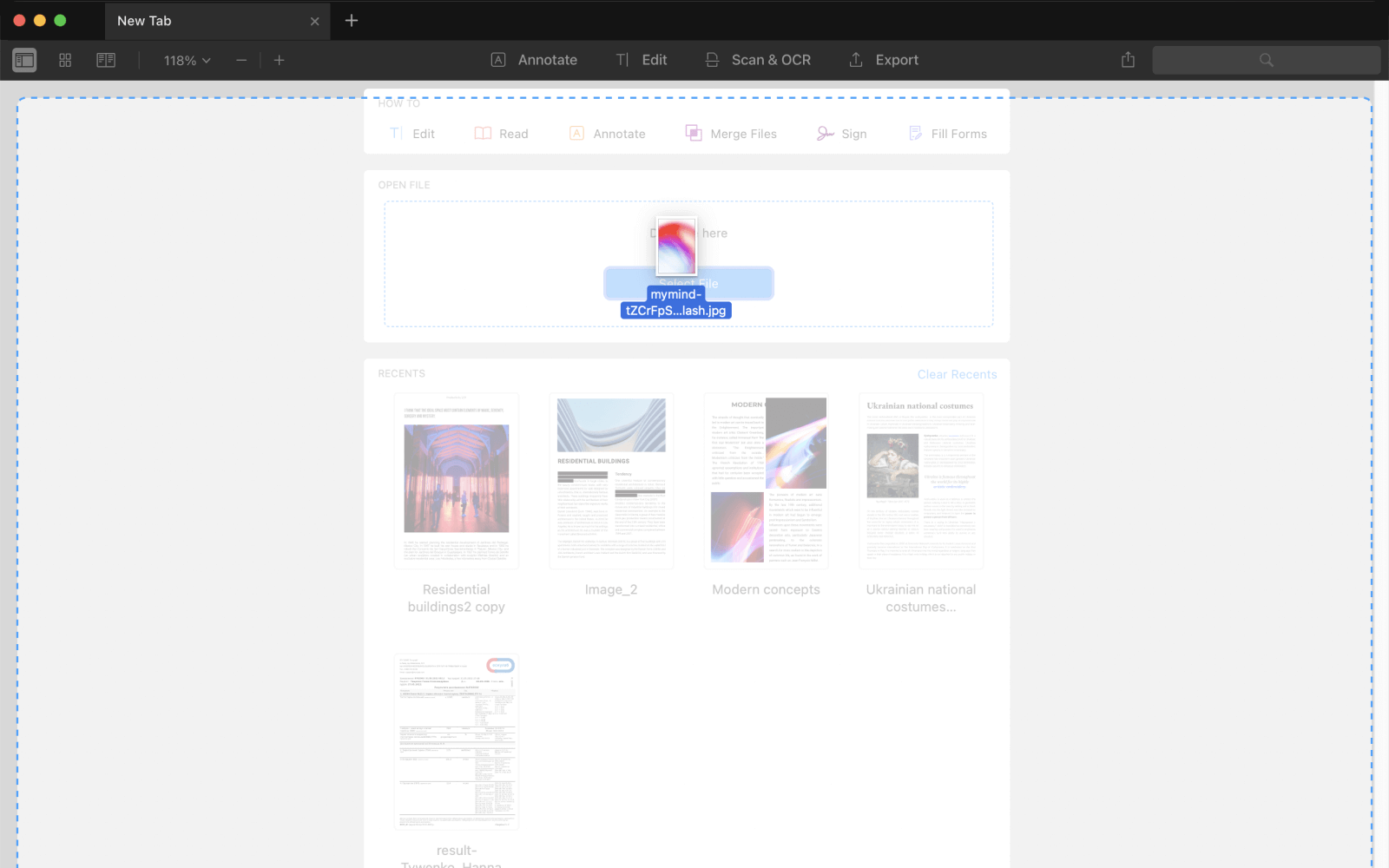
- Pobierz PDF Expert i otwórz aplikację.
- Po prostu przeciągnij i upuść obraz, który chcesz przekonwertować, na ekran PDF Expert. Możesz zaznaczyć wiele plików, przytrzymując przycisk Ctrl.
- Zobaczysz monit z pytaniem, czy chcesz utworzyć PDF z tych obrazów. Kliknij Utwórz.
- Voila! PDF Expert przekonwertował Twój obraz.
2. Konwertuj obraz do PDF za pomocą ikony PDF Expert

- Pobierz PDF Expert, jeśli jeszcze tego nie zrobiłeś.
- Uruchom aplikację. Ikona PDF Expert pojawi się w Docku.
- Kliknij prawym przyciskiem na ikonę i wybierz Opcje > Zachowaj w Docku.
- Teraz możesz po prostu przeciągnąć dowolny obraz na ikonę, a PDF Expert przekonwertuje go na PDF.
3. Połącz obrazy w PDF z menu PDF Expert

- Pobierz PDF Expert i uruchom aplikację.
- W lewym górnym rogu ekranu kliknij Plik > Nowy > Z obrazów.
- Wybierz zdjęcia, które chcesz przekonwertować. Możesz wybrać wiele plików, przytrzymując przycisk Ctrl.
- W wyskakującym oknie kliknij Utwórz.
- PDF Expert połączył wszystkie wybrane obrazy w jeden plik PDF. Teraz możesz go zapisać lub dalej edytować.
Gdy przekonwertujesz JPG do PDF, możesz edytować nowy plik na wiele sposobów. Możesz skompresować plik PDF, dodać do niego tekst i wiele więcej.
Jak połączyć kilka obrazów JPG w jeden dokument PDF
Łączenie wielu obrazów JPG w jeden dokument PDF to kwestia kilku kliknięć w PDF Expert. Oto jak to zrobić:
- Jeśli jeszcze tego nie zrobiłeś, pobierz PDF Expert i otwórz aplikację.
- Otwórz folder na Macu, w którym znajdują się Twoje obrazy, kliknij CMD i wybierz kilka plików. Następnie przeciągnij i upuść swoje pliki do PDF Expert.
- Pojawi się okno z pytaniem, czy chcesz utworzyć dokument PDF z wybranych obrazów. Kliknij Utwórz, a aplikacja automatycznie połączy Twoje pliki JPG w PDF.
- Po połączeniu możesz zapisać swój PDF lub wprowadzić dodatkowe zmiany, takie jak dodanie tekstu, adnotacji lub kompresja pliku.
PDF Expert to niezawodny i łatwy konwerter JPG do PDF
Wybierając konwerter JPG do PDF, ważne jest, aby korzystać z bezpiecznego i niezawodnego oprogramowania. Narzędzia online mogą wydawać się wygodne, ale wiążą się z ryzykiem, takim jak potencjalne naruszenia prywatności i nierówna jakość konwersji. PDF Expert to niezawodny konwerter JPG do PDF, który oferuje bezpieczną alternatywę z następującymi korzyściami:
- Bezpieczeństwo – Twoje obrazy i pliki pozostają poufne, ponieważ wszystko jest przetwarzane lokalnie na Twoim Macu.
- Niezawodność – Otrzymujesz konwersję wysokiej jakości z powtarzalnymi rezultatami.
- Wygoda – Uzyskujesz szybkie przetwarzanie, niezależnie od liczby obrazów.
- Zaawansowane funkcje – Możesz edytować, dodawać adnotacje i kompresować dokument po konwersji JPG do PDF.
Pobierz PDF Expert za darmo i przekonwertujmy kilka obrazów na PDF!
