Незалежно від того, чи зберігаєте ви клієнтську пропозицію, створену в HTML, архівуєте вебзвіт чи перетворюєте HTML-лист на постійний запис, перетворення HTML-документа на PDF — це одне з тих завдань, які мають займати секунди — а не вимагати обхідного шляху через сумнівний онлайн-конвертер вебсторінок у PDF.
PDF Expert — це надійна програма, яка робить конвертацію легкою на будь-якому пристрої Apple і має вбудований PDF-редактор.
Чому варто обрати PDF Expert як конвертер HTML у PDF
PDF Expert надає безпечний і надійний конвертер та редактор файлів для понад 30 мільйонів людей у всьому світі. Ось що вирізняє його з-поміж інших:
- Надійний сервіс. PDF Expert — програма, якій довіряють понад 30 мільйонів людей у всьому світі, — безпечно обробляє ваші HTML-файли та вебсторінки.
- Збереження CSS-стилів. Користувацькі шрифти, кольори, flexbox-розмітки та перевизначення медіа-запитів — усе це переноситься в кінцевий PDF.
- Пакетна конвертація. Потрібно конвертувати цілу теку HTML-звітів? Обробляйте кілька файлів одночасно й заощаджуйте час на ручній роботі.
- Одна програма — усі ваші пристрої Apple. Ваші конвертовані PDF-файли можуть синхронізуватися через iCloud Drive, тож файл, створений на Mac, миттєво доступний на вашому iPhone чи iPad.
- Редагування одразу після конвертації. На відміну від окремих конвертерів, PDF Expert відкриває отриманий PDF у вбудованому редакторі — додавайте примітки, підписуйте, редагуйте конфіденційне або об'єднуйте PDF-файли без перемикання між програмами.
- Без водяних знаків і без обмежень розміру файлу. Конвертуйте великі HTML-документи без прихованих обмежень.
Коли варто конвертувати HTML-документ у PDF
HTML створений для браузерів; PDF створений для довговічності. Ось найпоширеніші причини для конвертації:
- Архівування вебконтенту. Збережіть статтю, рахунок чи звіт, перш ніж вони зникнуть або змінять доступ через платний бар'єр.
- HTML-листи. Перетворюйте розкішно оформлені email-розсилки чи юридичні повідомлення на PDF-записи, які можна зберігати й шукати.
- Поширення макетів. Надсилайте дизайн-макет чи вебпрототип у вигляді PDF, щоб одержувачі бачили його саме таким, яким ви його створили, незалежно від їхнього браузера.
- Робочі процеси з підписами та формами. Перетворіть HTML-форму чи договір на PDF, який можна заповнити та підписати електронно.
- Безпечне поширення документації. Захищайте HTML-звіти у PDF за допомогою паролю.
Як конвертувати HTML у PDF на Mac
Спосіб 1: Відкрийте та конвертуйте HTML-файл у PDF за допомогою PDF Expert
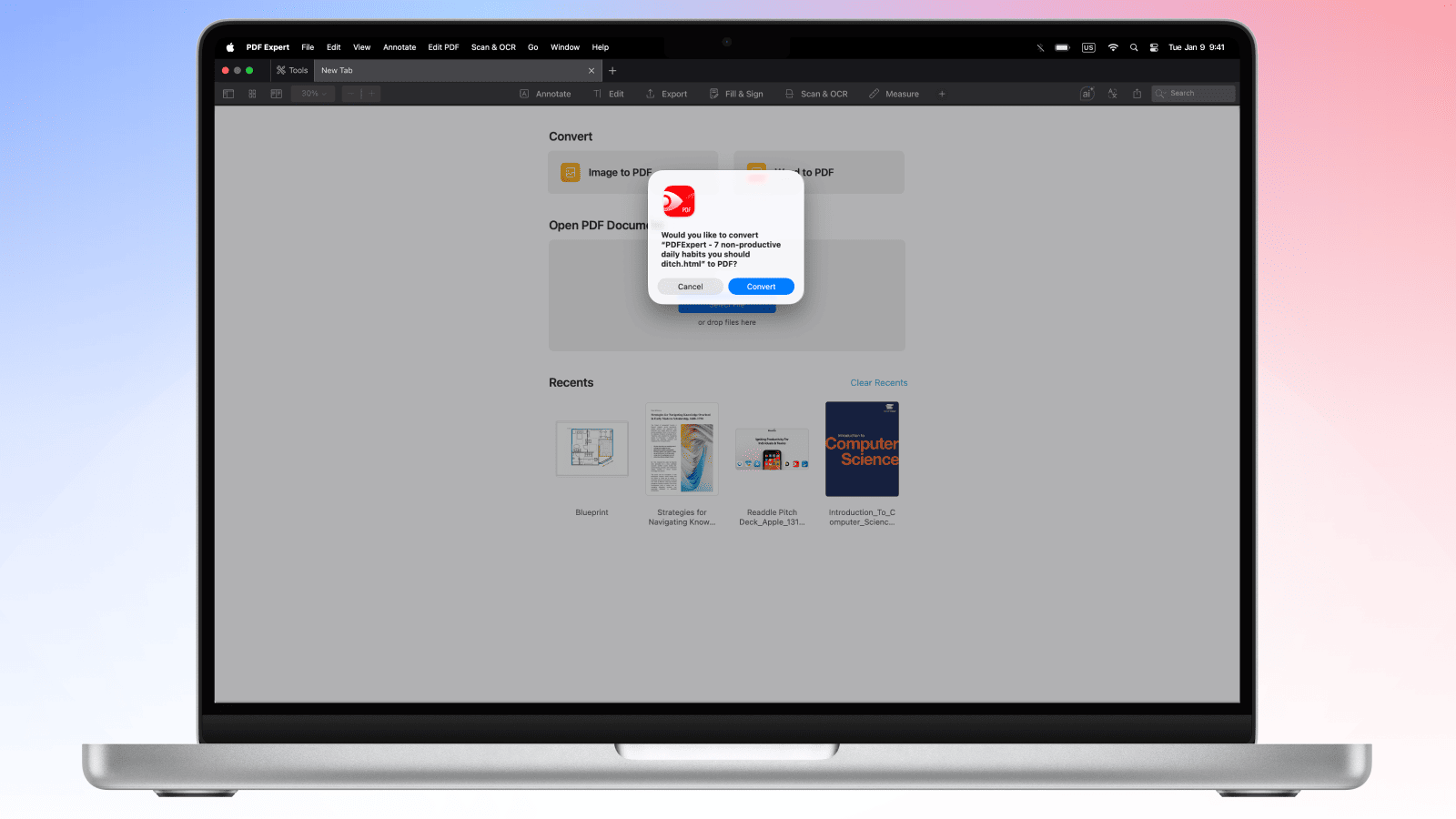
Це найшвидший спосіб, коли у вас є HTML-файл, збережений локально на Mac.
- Відкрийте PDF Expert на своєму Mac. Якщо у вас його ще немає, завантажте його тут.
- Перейдіть у Finder > знайдіть HTML-файл > клацніть правою кнопкою миші > Відкрити за допомогою PDF Expert, або перетягніть свій .html-файл безпосередньо у вікно PDF Expert.
- PDF Expert запропонує конвертувати файл у PDF. Виберіть ‘Конвертувати’, і PDF Expert поверне PDF-файл, який зберігає ваші CSS-стилі, вбудовані зображення та вебшрифти.
- Ваш PDF-файл готовий. Виберіть Файл → Зберегти як або іконку поширення на панелі інструментів.
Порада: Після конвертації використовуйте інструменти редагування PDF Expert, щоб додавати примітки, редагувати конфіденційні розділи чи об'єднувати кілька PDF — і все це не виходячи з програми. Ви також можете стиснути файл перед поширенням, щоб зменшити його розмір.
Спосіб 2: Конвертуйте вебсторінку (URL) із Safari у PDF на Mac
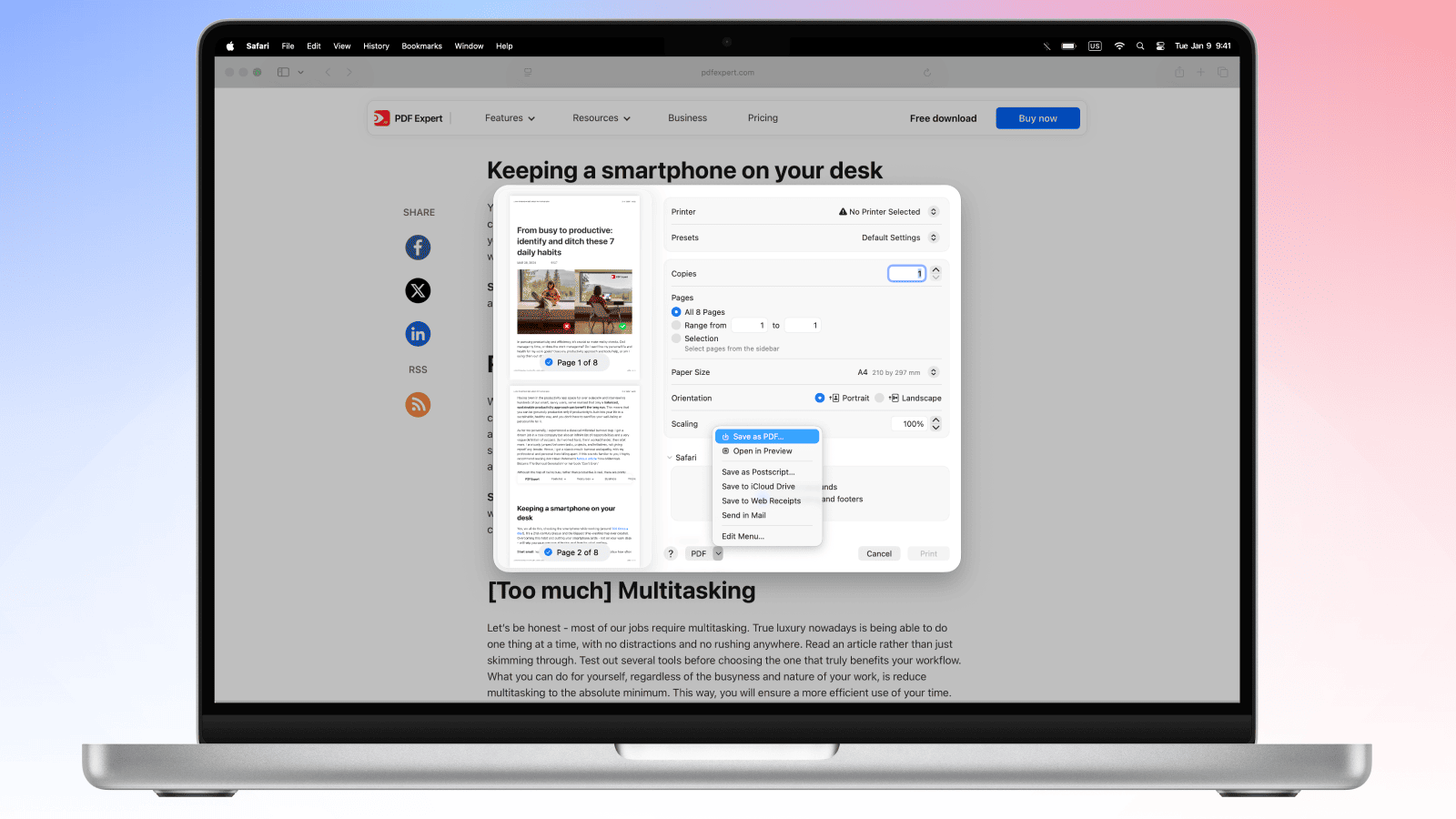
Щоб конвертувати вебсайт у PDF, скористайтеся вбудованим діалогом друку Safari:
- Відкрийте у Safari вебсторінку, яку хочете зберегти.
- Натисніть ⌘ + P, щоб відкрити діалог друку.
- У лівому нижньому куті натисніть випадне меню PDF.
- Виберіть Зберегти як PDF. Файл буде збережено на вашому Mac.
- Ви можете відкрити PDF у PDF Expert, щоб редагувати чи додавати примітки.
Зауваження щодо контенту, відтвореного JavaScript: Деякі сучасні вебзастосунки завантажують контент динамічно за допомогою JavaScript. Для найкращого результату зачекайте, поки сторінка повністю завантажиться у вашому браузері, перш ніж конвертувати — це гарантує, що всі динамічно завантажені елементи з'являться в PDF.
Як конвертувати HTML у PDF на iPhone та iPad
PDF Expert для iPhone та iPad робить конвертацію HTML на ходу швидкою — незалежно від того, чи працюєте ви з локальним файлом, чи з активною вебсторінкою.
Конвертація HTML-файлу на iPhone або iPad
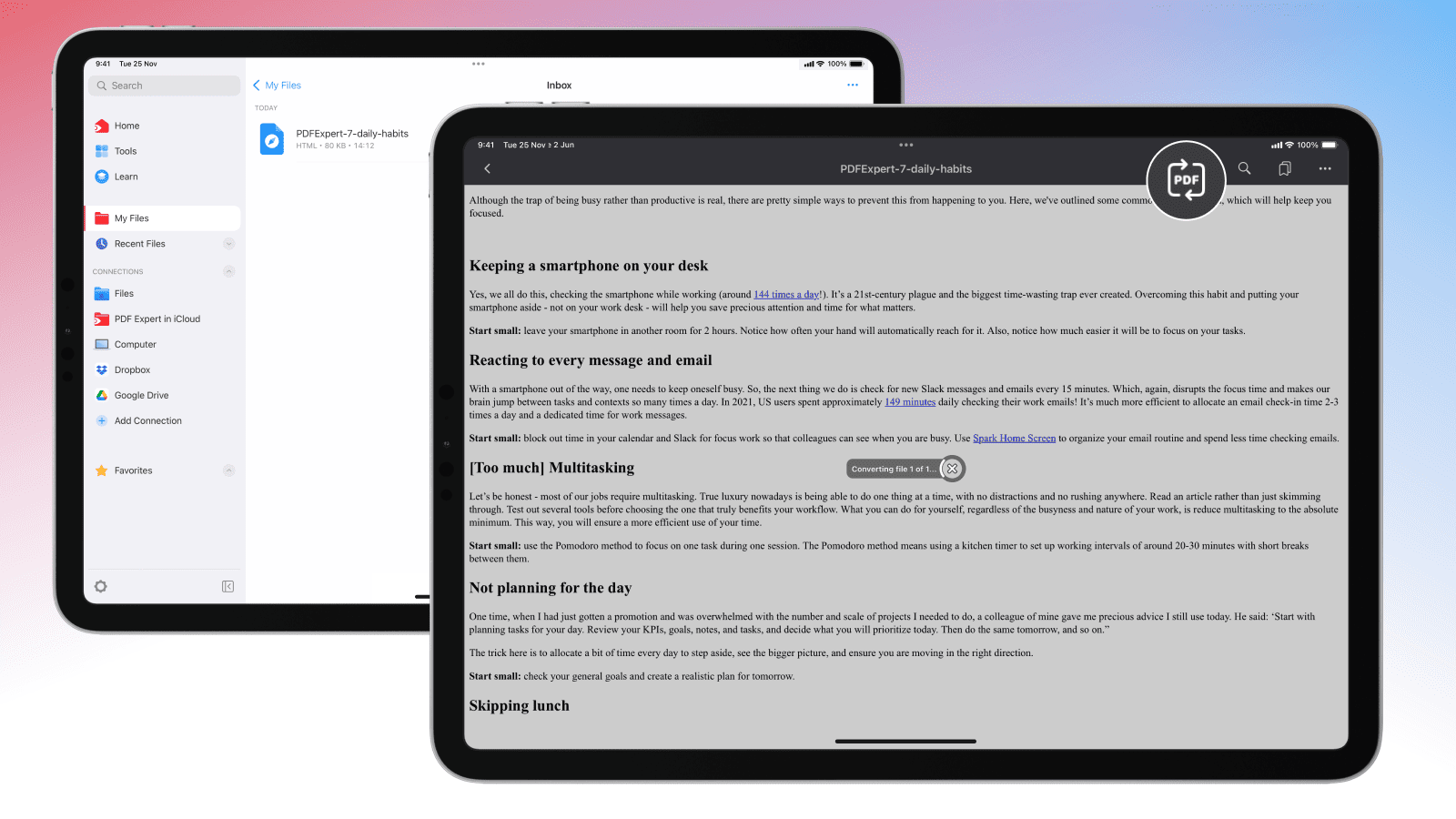
- Завантажте PDF Expert з App Store, якщо ви ще цього не зробили.
- Відкрийте програму, торкніться іконки + внизу та додайте HTML-файл із застосунку «Файли» або хмарного сховища.
- Після додавання файлу відкрийте його.
- Торкніться іконки Конвертувати у PDF внизу (на iPhone) або вгорі (на iPad), і PDF Expert швидко конвертує його в PDF.
- Виберіть, де зберегти або як поширити ваш PDF-файл. Ви також можете одразу редагувати, додавати примітки чи стискати його в програмі.
Конвертація вебсайту у PDF на iPhone або iPad
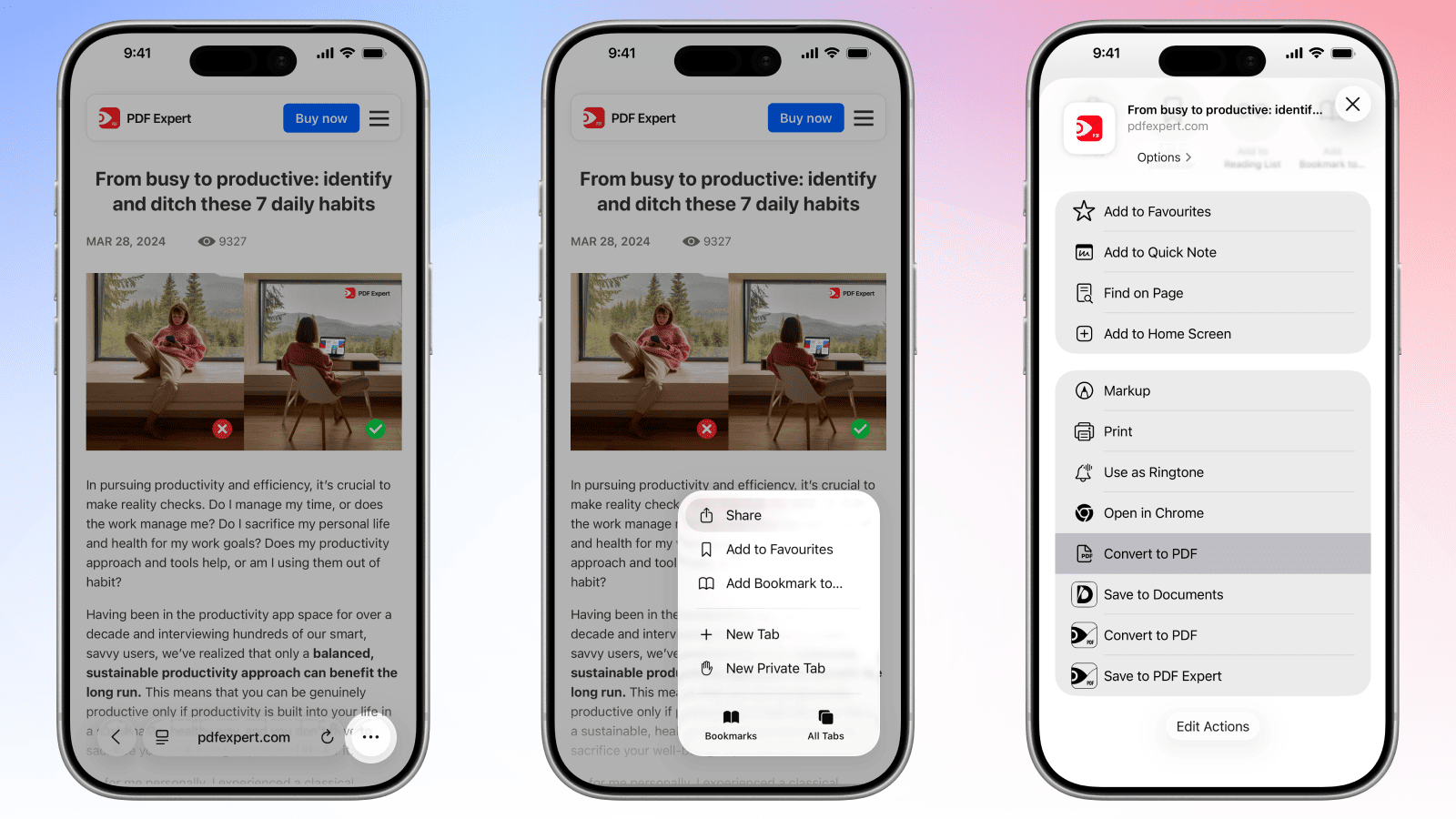
- Завантажте PDF Expert з App Store.
- Відкрийте вебсторінку у Safari на iPhone або iPad.
- Торкніться трьох крапок унизу > кнопки Поширити (квадрат зі стрілкою).
- Прокрутіть аркуш поширення та торкніться Конвертувати у PDF.
- Сторінку буде конвертовано у PDF і відкрито в PDF Expert.
Є ще один варіант конвертації вебсайту у PDF безпосередньо через PDF Expert: відкрийте програму > перейдіть на вкладку «Інструменти» > виберіть Web у PDF > виберіть вебсайт і торкніться ‘Зберегти як PDF’.
Конвертація HTML у PDF — поширені запитання
Чи зберігає конвертація HTML у PDF CSS-стилі?
Так — зокрема користувацькі шрифти, кольори, flexbox- і grid-розмітки, рамки — усе відтворюється у вихідному PDF. Підтримуються вбудовані стилі, внутрішні таблиці стилів і зовнішні таблиці стилів, посилання на які є в HTML-файлі.
Чи будуть JavaScript-елементи включені до PDF?
Статичний контент, відтворений JavaScript до конвертації, потрапляє в PDF, але динамічна інтерактивність (події кліків, анімації, логіка форм) не може бути перенесена у PDF-файл — PDF є статичним форматом. Для сторінок із великою кількістю JavaScript-рендерингу зачекайте, поки сторінка завершить завантаження у вашому браузері, перш ніж розпочати конвертацію, щоб усі елементи були видимі.
Чи можу я конвертувати адаптивні HTML-сторінки у PDF?
Так. При конвертації вебсторінки через діалог друку браузера сторінка відтворюється на поточній ширині viewport. Для адаптивних сторінок зміна розміру вікна браузера перед друком дозволяє обрати, чи захоплювати настільну або мобільну розмітку. HTML-файли, відкриті безпосередньо у PDF Expert, відтворюються зі стандартною шириною сторінки, що використовується для друку.
Чи підтримує конвертер зовнішні таблиці стилів і зображення?
Для локальних HTML-файлів, відкритих у PDF Expert, конвертер найкраще працює з самодостатніми файлами — HTML, що використовує вбудовані стилі, вбудовані (base64) зображення або посилання на публічно доступні онлайн-ресурси, такі як таблиці стилів і зображення, розміщені на CDN. Посилання на файли, що зберігаються в іншому місці на вашому локальному диску, не включаються до конвертації. Перед конвертацією переконайтеся, що всі локальні ресурси або вбудовані безпосередньо у HTML, або замінені на публічні URL.
Чи можу я конвертувати HTML-листи у PDF?
Так. Щоб конвертувати HTML-лист, відкрийте його у вашому поштовому клієнті, скористайтеся опцією Друку та збережіть або відкрийте його у PDF Expert. Це фіксує відтворений лист саме так, як він виглядає, включно із зображеннями та форматуванням. Це ефективний спосіб створювати постійні записи договорів, квитанцій або офіційних повідомлень, отриманих електронною поштою.
Чи безпечна конвертація HTML у PDF із PDF Expert?
Так, вона безпечна. Запити на конвертацію в PDF Expert обробляються на нашому сервері за допомогою стороннього постачальника. Безпека та конфіденційність користувачів’ — серед наших головних пріоритетів. Перш ніж залучати будь-яку третю сторону, ми проводимо оцінку постачальника, щоб переконатися, що наші партнери відповідають вимогам GDPR, мають сертифікацію ISO та найвищі галузеві стандарти. Ваші файли використовуються лише для надання запитаної вами послуги. Ми не читаємо, не зберігаємо постійно й не передаємо вміст ваших файлів, як і наші залучені обробники. Усі файли видаляються протягом 24 годин після завершення запиту на конвертацію.
Для додаткової безпеки ви можете додати захист паролем безпосередньо в PDF Expert, щоб обмежити, хто може відкривати або редагувати отриманий PDF.
