Egal, ob Sie ein in HTML erstelltes Kundenangebot speichern, einen webbasierten Bericht archivieren oder eine HTML-E-Mail in ein dauerhaftes Dokument umwandeln möchten – ein HTML-Dokument in ein PDF zu konvertieren, sollte nur Sekunden dauern und keinen Umweg über einen dubiosen Online-Konverter für Webseiten zu PDF erfordern.
PDF Expert ist eine vertrauenswürdige App, die die Konvertierung auf jedem Apple-Gerät mühelos macht und einen integrierten PDF-Editor bietet.
Warum PDF Expert als Ihren HTML-zu-PDF-Konverter verwenden
PDF Expert bietet einen sicheren und zuverlässigen Datei-Konverter und -Editor für über 30 Millionen Menschen weltweit. Das zeichnet die App aus:
- Vertrauenswürdiger Service. PDF Expert, eine App, der über 30 Millionen Menschen weltweit vertrauen, verarbeitet Ihre HTML-Dateien und Webseiten sicher.
- CSS-Stile bleiben erhalten. Benutzerdefinierte Schriftarten, Farben, Flexbox-Layouts und Media-Query-Überschreibungen werden alle in das fertige PDF übernommen.
- Stapelkonvertierung. Müssen Sie einen ganzen Ordner voller HTML-Berichte konvertieren? Verarbeiten Sie mehrere Dateien gleichzeitig und sparen Sie Zeit bei manueller Arbeit.
- Eine App für alle Ihre Apple-Geräte. Ihre konvertierten PDFs können über iCloud Drive synchronisiert werden, sodass eine Datei, die Sie auf einem Mac erstellen, sofort auf Ihrem iPhone oder iPad verfügbar ist.
- Direkt nach der Konvertierung bearbeiten. Anders als eigenständige Konverter öffnet PDF Expert das resultierende PDF direkt im integrierten Editor — kommentieren, unterschreiben, schwärzen oder zusammenführen Sie PDFs, ohne zwischen Apps zu wechseln.
- Keine Wasserzeichen, keine Dateigrößenbeschränkungen. Konvertieren Sie umfangreiche HTML-Dokumente ohne versteckte Einschränkungen.
Wann sollten Sie ein HTML-Dokument in ein PDF umwandeln
HTML ist für Browser gedacht; PDF ist für die dauerhafte Aufbewahrung gedacht. Hier sind die häufigsten Gründe für den Wechsel:
- Archivierung von Webinhalten. Speichern Sie einen Artikel, eine Rechnung oder einen Bericht, bevor er verschwindet oder hinter einer Bezahlschranke verändert wird.
- HTML-E-Mails. Verwandeln Sie aufwendig formatierte E-Mail-Newsletter oder rechtliche Mitteilungen in PDF-Dokumente, die Sie speichern und durchsuchen können.
- Layouts teilen. Senden Sie ein Design-Mockup oder einen Web-Prototyp als PDF, damit die Empfänger ihn genau so sehen, wie Sie ihn erstellt haben – unabhängig vom Browser.
- Workflows für Unterschriften und Formulare. Wandeln Sie ein HTML-Formular oder einen Vertrag in ein PDF um, das elektronisch ausgefüllt und unterzeichnet werden kann.
- Dokumentation sicher teilen. Sichern Sie HTML-Berichte als PDF mit Passwortschutz.
HTML auf dem Mac in PDF umwandeln
Methode 1: Eine HTML-Datei mit PDF Expert öffnen und in PDF umwandeln
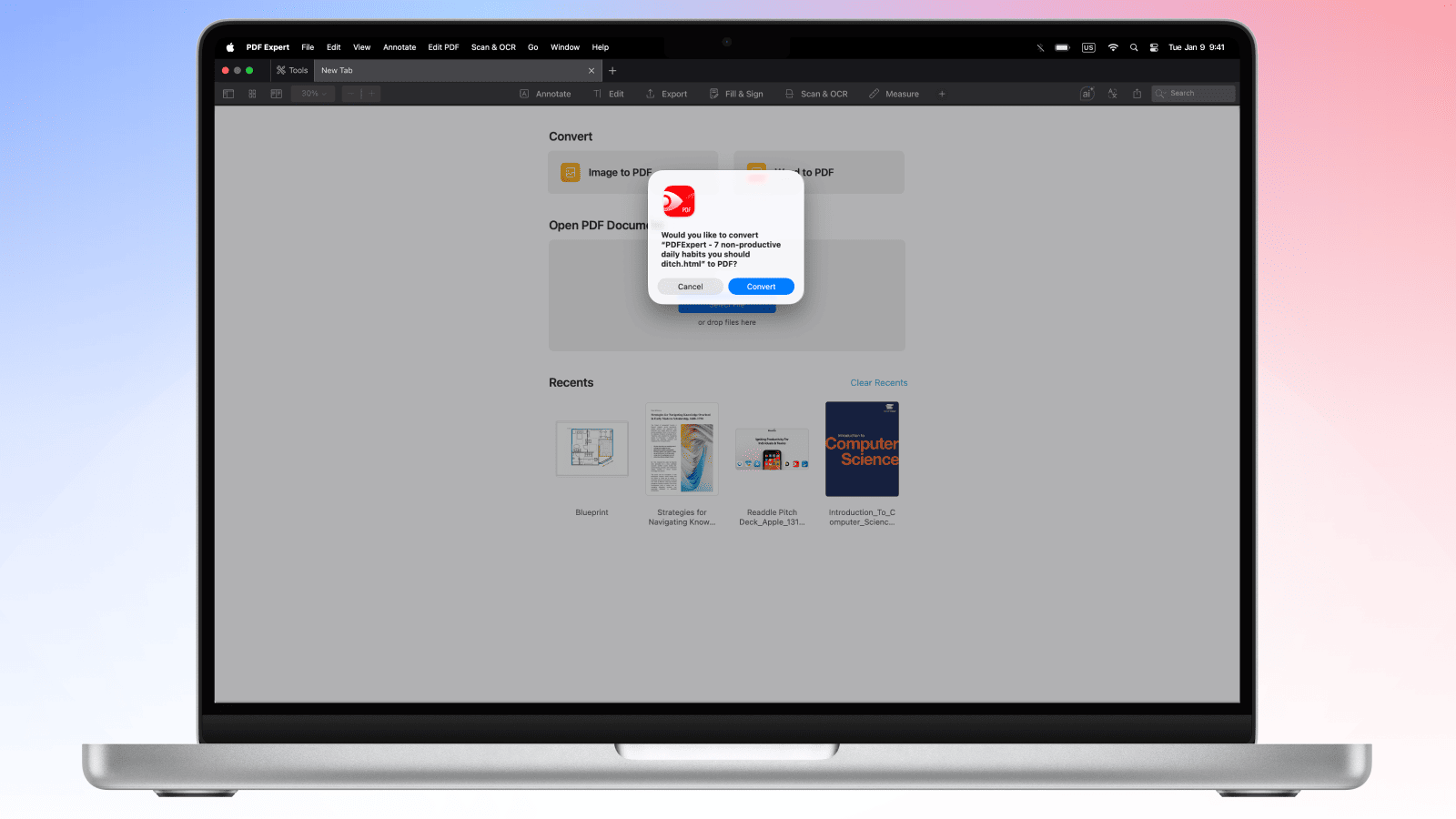
Dies ist der schnellste Weg, wenn Sie eine HTML-Datei lokal auf Ihrem Mac gespeichert haben.
- Öffnen Sie PDF Expert auf Ihrem Mac. Falls Sie die App noch nicht haben, laden Sie sie hier herunter.
- Gehen Sie zum Finder > suchen Sie die HTML-Datei > klicken Sie mit der rechten Maustaste darauf > Mit PDF Expert öffnen, oder ziehen Sie Ihre .html-Datei direkt in das PDF Expert-Fenster.
- PDF Expert bietet Ihnen an, die Datei in ein PDF umzuwandeln. Wählen Sie ‘Konvertieren’, und PDF Expert erstellt eine PDF-Datei, die Ihre CSS-Stile, eingebetteten Bilder und Web-Schriftarten beibehält.
- Ihr PDF ist fertig. Wählen Sie Datei → Sichern unter oder ein Freigabesymbol in der Symbolleiste.
Profi-Tipp: Nach der Konvertierung können Sie mit den Bearbeitungswerkzeugen von PDF Expert kommentieren, vertrauliche Abschnitte schwärzen oder mehrere PDFs zusammenführen — alles ohne die App zu verlassen. Sie können die Datei vor dem Teilen auch komprimieren, um ihre Größe zu verringern.
Methode 2: Eine Webseite (URL) aus Safari auf dem Mac in PDF umwandeln
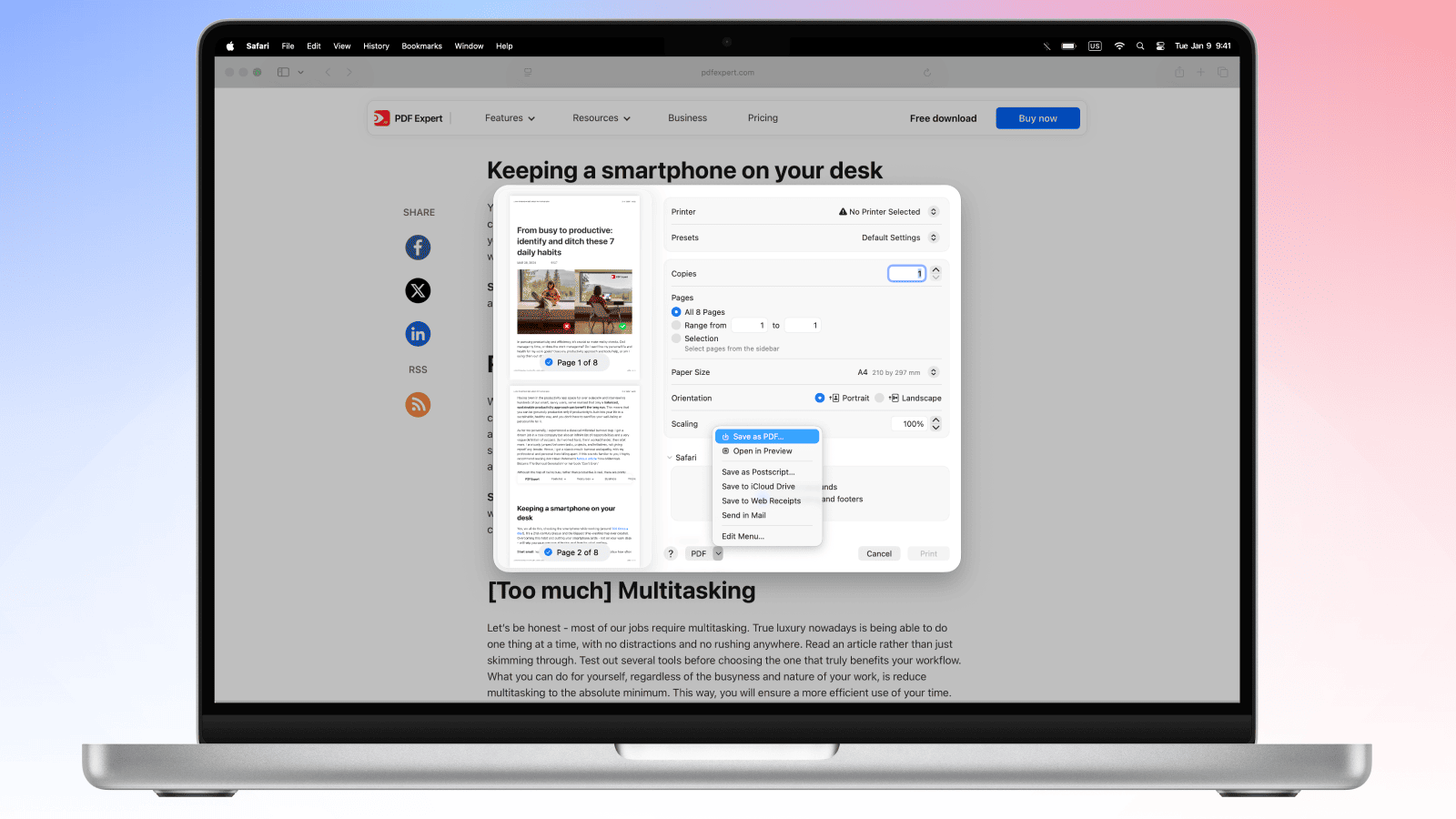
Um eine Webseite in PDF umzuwandeln, verwenden Sie den integrierten Druckdialog von Safari:
- Öffnen Sie die Webseite, die Sie speichern möchten, in Safari.
- Drücken Sie ⌘ + P, um den Drucken-Dialog zu öffnen.
- Klicken Sie unten links auf das Dropdown-Menü PDF.
- Wählen Sie Als PDF speichern. Die Datei wird auf Ihrem Mac gespeichert.
- Sie können das PDF in PDF Expert öffnen, um es zu bearbeiten oder zu kommentieren.
Hinweis zu JavaScript-gerenderten Inhalten: Einige moderne Web-Apps laden Inhalte dynamisch per JavaScript. Für beste Ergebnisse sollten Sie warten, bis die Seite vollständig in Ihrem Browser geladen ist, bevor Sie konvertieren — so wird sichergestellt, dass alle dynamisch geladenen Elemente im PDF erscheinen.
HTML auf dem iPhone und iPad in PDF umwandeln
PDF Expert für iPhone und iPad ermöglicht eine schnelle HTML-Konvertierung unterwegs – egal, ob Sie mit einer lokalen Datei oder einer aktuellen Webseite arbeiten.
Eine HTML-Datei auf iPhone oder iPad umwandeln
- Laden Sie sich PDF Expert im App Store herunter, falls Sie die App noch nicht haben.
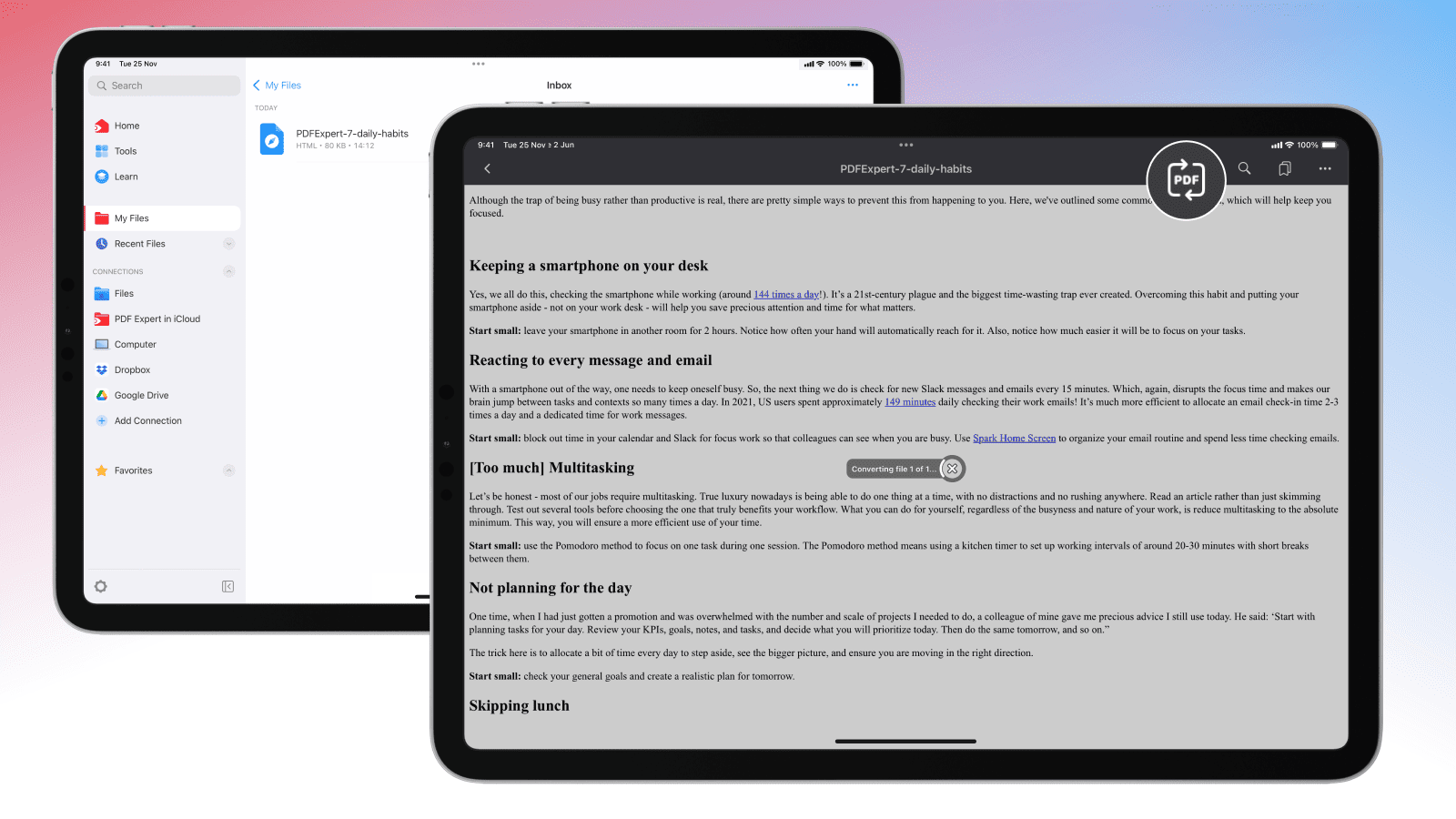
- Öffnen Sie die App, tippen Sie unten auf das +-Symbol und fügen Sie Ihre HTML-Datei aus der Dateien-App oder einem Cloud-Speicher hinzu.
- Nachdem die Datei hinzugefügt wurde, öffnen Sie sie.
- Tippen Sie auf das Symbol In PDF umwandeln unten (auf dem iPhone) oder oben (auf dem iPad), und PDF Expert wandelt sie schnell in ein PDF um.
- Wählen Sie aus, wo Sie Ihre PDF-Datei speichern oder teilen möchten. Sie können sie direkt in der App auch bearbeiten, kommentieren oder komprimieren.
Webseite auf iPhone oder iPad in PDF umwandeln
- Laden Sie PDF Expert aus dem App Store herunter.
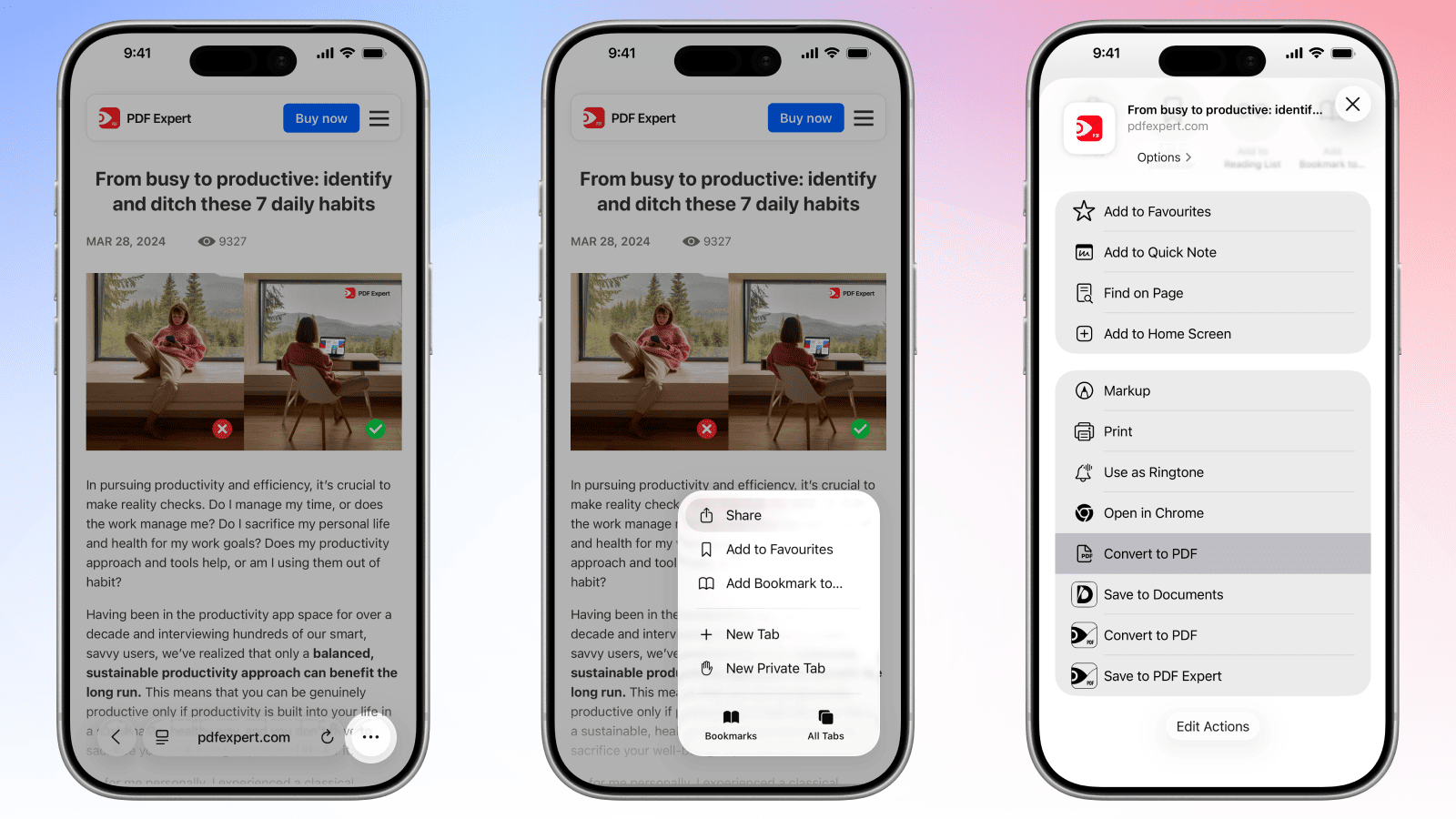
- Öffnen Sie die Webseite in Safari auf Ihrem iPhone oder iPad.
- Tippen Sie unten auf die drei Punkte > auf die Schaltfläche Teilen (das Kästchen mit dem Pfeil).
- Scrollen Sie im Freigabemenü und tippen Sie auf In PDF umwandeln.
- Die Seite wird in ein PDF umgewandelt und in PDF Expert geöffnet.
Es gibt eine weitere Möglichkeit, eine Webseite direkt über PDF Expert in ein PDF umzuwandeln: Öffnen Sie die App > gehen Sie zum Tab „Werkzeuge“ > wählen Sie Web zu PDF > wählen Sie eine Webseite aus und tippen Sie auf ‘Als PDF speichern’.
HTML zu PDF konvertieren — FAQ
Bleibt die CSS-Formatierung bei der HTML-zu-PDF-Konvertierung erhalten?
Ja — einschließlich benutzerdefinierter Schriftarten, Farben, Flexbox- und Grid-Layouts sowie Rahmen — all dies wird im ausgegebenen PDF wiedergegeben. Inline-Stile, interne Stylesheets und externe Stylesheets, die in der HTML-Datei verlinkt sind, werden alle unterstützt.
Werden JavaScript-Elemente in das PDF übernommen?
Statische Inhalte, die vor der Konvertierung durch JavaScript gerendert werden, werden im PDF erfasst, aber dynamische Interaktivität (Klick-Ereignisse, Animationen, Formularlogik) kann nicht in eine PDF-Datei übernommen werden — PDF ist ein statisches Format. Bei Seiten mit umfangreichem JavaScript-Rendering sollten Sie warten, bis die Seite vollständig in Ihrem Browser geladen ist, bevor Sie die Konvertierung starten, damit alle Inhalte sichtbar sind.
Kann ich responsive HTML-Seiten in PDF umwandeln?
Ja. Beim Konvertieren einer Webseite über den Druckdialog des Browsers wird die Seite mit der aktuellen Viewport-Breite gerendert. Bei responsiven Seiten können Sie durch Anpassen der Browserfenstergröße vor dem Drucken auswählen, ob ein Desktop- oder ein Mobile-Layout erfasst wird. HTML-Dateien, die direkt in PDF Expert geöffnet werden, werden in der für die Druckausgabe üblichen Standardseitenbreite gerendert.
Unterstützt der Konverter externe Stylesheets und Bilder?
Bei lokalen HTML-Dateien, die in PDF Expert geöffnet werden, funktioniert der Konverter am besten mit eigenständigen Dateien – also HTML, das Inline-Stile, eingebettete (base64) Bilder oder Verlinkungen zu öffentlich zugänglichen Online-Ressourcen wie CDN-gehosteten Stylesheets und Bildern verwendet. Verlinkungen zu Dateien, die an anderer Stelle auf Ihrer lokalen Festplatte gespeichert sind, werden bei der Konvertierung nicht berücksichtigt. Stellen Sie vor der Konvertierung sicher, dass alle lokalen Ressourcen entweder direkt in das HTML eingebettet oder durch öffentliche URLs ersetzt sind.
Kann ich HTML-E-Mails in PDF umwandeln?
Ja. Um eine HTML-E-Mail umzuwandeln, öffnen Sie sie in Ihrem E-Mail-Programm, verwenden Sie die Druck-Option und speichern Sie sie oder öffnen Sie sie in PDF Expert. So wird die gerenderte E-Mail genau so erfasst, wie sie erscheint, einschließlich Bilder und Formatierung. Das ist eine effektive Methode, um dauerhafte Aufzeichnungen von Verträgen, Quittungen oder formellen Mitteilungen zu erstellen, die per E-Mail empfangen wurden.
Ist die HTML-zu-PDF-Konvertierung mit PDF Expert sicher?
Ja, sie ist sicher. Konvertierungsanfragen von PDF Expert werden auf unserem Server mit Unterstützung eines Drittanbieters verarbeitet. Die Sicherheit und Privatsphäre unserer Nutzer’ haben für uns oberste Priorität. Vor der Zusammenarbeit mit jedem Drittanbieter führen wir eine Anbieterprüfung durch, um sicherzustellen, dass unsere Dienstleister die DSGVO-Anforderungen, ISO-Zertifizierungen und die höchsten Branchenstandards erfüllen. Ihre Dateien werden nur zur Erbringung des von Ihnen angeforderten Dienstes verwendet. Weder wir noch unsere beauftragten Auftragsverarbeiter lesen, speichern dauerhaft oder geben Ihre Dateiinhalte weiter. Alle Dateien werden innerhalb von 24 Stunden nach Abschluss ihrer Konvertierungsanfrage gelöscht.
Für zusätzliche Sicherheit können Sie direkt in PDF Expert einen Passwortschutz hinzufügen, um einzuschränken, wer das resultierende PDF öffnen oder bearbeiten kann.
