Niezależnie od tego, czy zapisujesz ofertę dla klienta zbudowaną w HTML, archiwizujesz raport internetowy, czy konwertujesz wiadomość e-mail w formacie HTML do trwałego zapisu, zamiana dokumentu HTML na PDF to jedno z tych zadań, które powinno zajmować sekundy — a nie wymagać zachodu przez podejrzaną stronę internetową konwertującą do PDF.
PDF Expert to zaufana aplikacja, która sprawia, że konwersja jest bezproblemowa na każdym urządzeniu Apple i zapewnia wbudowany edytor PDF.
Dlaczego warto używać PDF Expert jako konwertera HTML do PDF
PDF Expert zapewnia bezpieczny, niezawodny konwerter i edytor plików dla ponad 30 milionów osób na całym świecie. Oto, co go wyróżnia:
- Zaufana usługa. PDF Expert, aplikacja, której zaufało ponad 30 milionów osób na całym świecie, bezpiecznie przetwarza pliki HTML i strony internetowe.
- Zachowane style CSS. Niestandardowe czcionki, kolory, układy flexbox i nadpisania media-query — wszystko zostaje przeniesione do finalnego pliku PDF.
- Konwersja wsadowa. Musisz przekonwertować cały folder raportów HTML? Przetwarzaj wiele plików jednocześnie i oszczędzaj czas na pracy ręcznej.
- Jedna aplikacja, wszystkie Twoje urządzenia Apple. Twoje przekonwertowane pliki PDF mogą się synchronizować przez iCloud Drive, więc plik utworzony na Macu jest natychmiast dostępny na iPhonie lub iPadzie.
- Edytuj zaraz po konwersji. W przeciwieństwie do samodzielnych konwerterów, PDF Expert otwiera powstały plik PDF we wbudowanym edytorze — opatruj komentarzami, podpisuj, redaguj lub łącz pliki PDF bez przełączania się między aplikacjami.
- Bez znaków wodnych i limitów rozmiaru plików. Konwertuj duże dokumenty HTML bez ukrytych ograniczeń.
Kiedy warto skonwertować dokument HTML do PDF
HTML jest zaprojektowany dla przeglądarek; PDF jest zaprojektowany dla trwałości. Oto najczęstsze powody, dla których warto dokonać tej zamiany:
- Archiwizacja treści internetowych. Zapisz artykuł, fakturę lub raport, zanim zniknie lub zmieni się za zaporą płatności.
- Wiadomości e-mail w formacie HTML. Konwertuj bogato sformatowane biuletyny e-mailowe lub powiadomienia prawne do plików PDF, które możesz przechowywać i przeszukiwać.
- Udostępnianie układów. Wyślij makietę projektu lub prototyp strony jako PDF, aby odbiorcy widzieli go dokładnie tak, jak go stworzyłeś, niezależnie od ich przeglądarki.
- Procesy podpisywania i wypełniania formularzy. Konwertuj formularz HTML lub umowę do pliku PDF, który można wypełnić i podpisać elektronicznie.
- Bezpieczne udostępnianie dokumentacji. Zabezpiecz raporty HTML w plikach PDF za pomocą ochrony hasłem.
Jak skonwertować HTML do PDF na Macu
Metoda 1: Otwórz i przekonwertuj plik HTML do PDF za pomocą PDF Expert
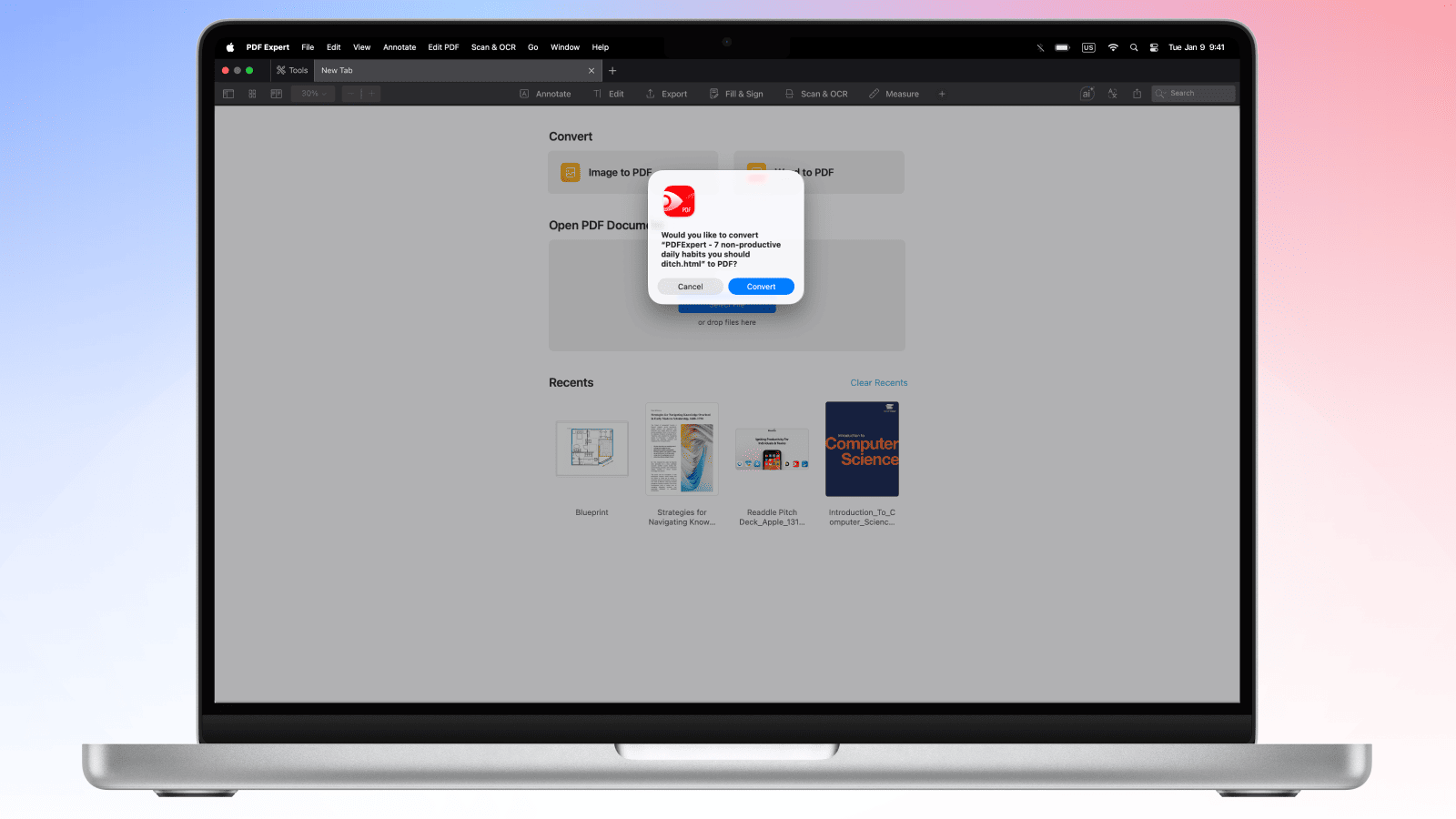
To najszybsza droga, gdy masz plik HTML zapisany lokalnie na Macu.
- Otwórz PDF Expert na Macu. Jeśli jeszcze go nie masz, pobierz go tutaj.
- Przejdź do Findera > znajdź plik HTML > kliknij go prawym przyciskiem myszy > Otwórz za pomocą PDF Expert lub przeciągnij plik .html bezpośrednio na okno PDF Expert.
- PDF Expert zaproponuje konwersję pliku do PDF. Wybierz ‘Konwertuj’, a PDF Expert zwróci plik PDF, który zachowa style CSS, osadzone obrazy i czcionki internetowe.
- Twój plik PDF jest gotowy. Wybierz Plik → Zapisz jako lub ikonę udostępniania z paska narzędzi.
Wskazówka: Po konwersji użyj narzędzi edycyjnych PDF Expert, aby opatrzyć komentarzami, zredagować poufne fragmenty lub połączyć wiele plików PDF — wszystko bez opuszczania aplikacji. Możesz też skompresować plik przed udostępnieniem, aby zmniejszyć jego rozmiar.
Metoda 2: Konwertuj stronę internetową (URL) z Safari do PDF na Macu
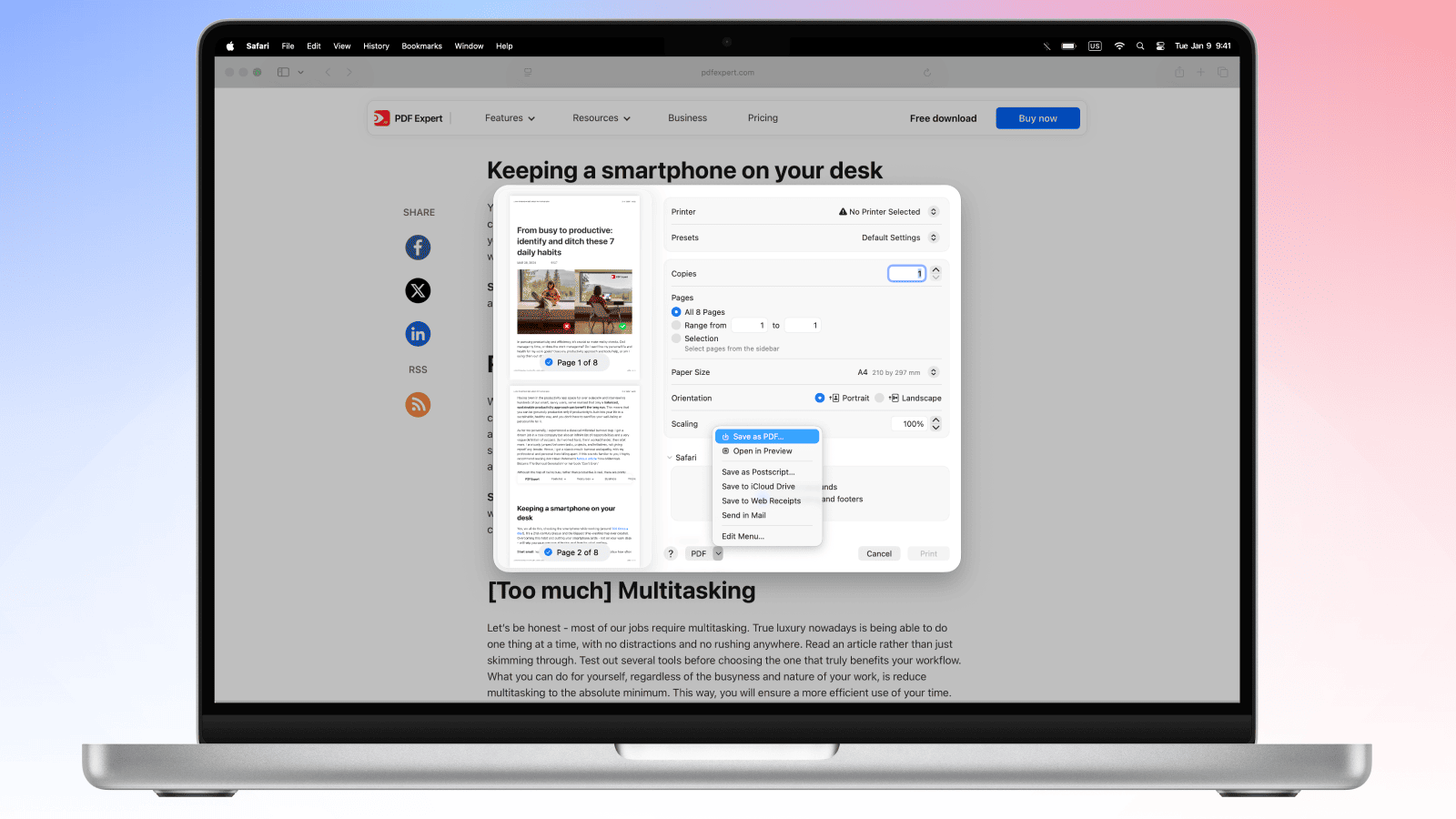
Aby przekonwertować stronę internetową do PDF, użyj wbudowanego okna dialogowego drukowania w Safari:
- Otwórz stronę internetową, którą chcesz zapisać, w Safari.
- Naciśnij ⌘ + P, aby otworzyć okno dialogowe drukowania.
- W lewym dolnym rogu kliknij menu rozwijane PDF.
- Wybierz Zapisz jako PDF. Plik zostanie zapisany na Macu.
- Możesz otworzyć plik PDF w PDF Expert, aby go edytować lub opatrzyć komentarzami.
Uwaga dotycząca treści renderowanych przez JavaScript: Niektóre nowoczesne aplikacje internetowe ładują treści dynamicznie za pomocą JavaScript. Aby uzyskać najlepsze rezultaty, poczekaj, aż strona w pełni się załaduje w przeglądarce, zanim rozpoczniesz konwersję — dzięki temu wszystkie dynamicznie ładowane elementy pojawią się w pliku PDF.
Jak skonwertować HTML do PDF na iPhonie i iPadzie
PDF Expert dla iPhone'a i iPada sprawia, że konwersja HTML w podróży jest szybka, niezależnie od tego, czy pracujesz z lokalnego pliku, czy z bieżącej strony internetowej.
Konwertuj plik HTML na iPhonie lub iPadzie
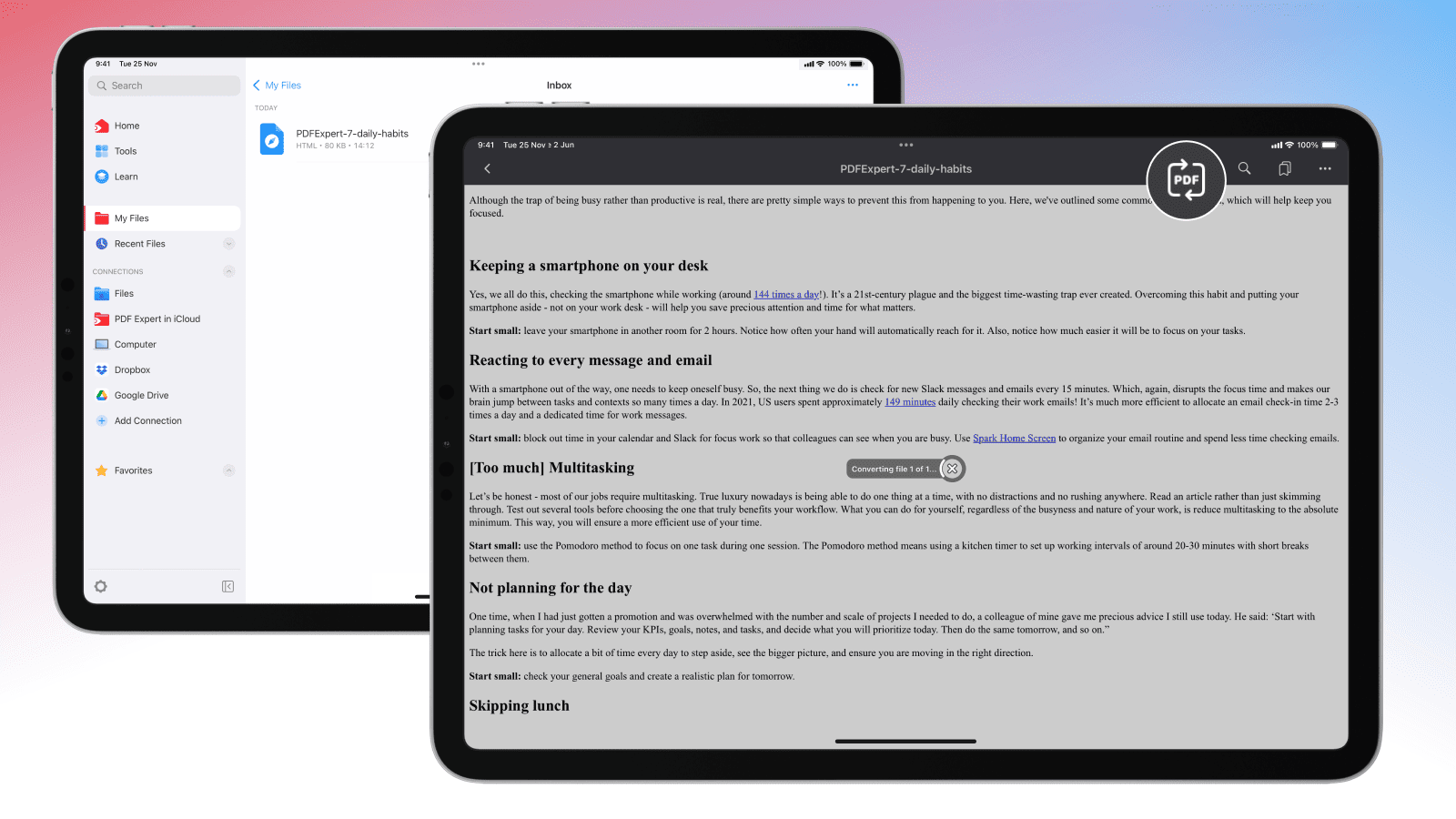
- Pobierz PDF Expert z App Store, jeśli jeszcze tego nie zrobiłeś.
- Otwórz aplikację, dotknij ikony + u dołu i dodaj plik HTML z aplikacji Pliki lub pamięci w chmurze.
- Po dodaniu pliku otwórz go.
- Dotknij ikony Konwertuj PDF u dołu (na iPhonie) lub u góry (na iPadzie), a PDF Expert szybko przekonwertuje go do PDF.
- Wybierz, gdzie zapisać lub jak udostępnić plik PDF. Możesz też od razu w aplikacji edytować, opatrzyć komentarzami lub skompresować plik.
Konwertuj stronę internetową do PDF na iPhonie lub iPadzie
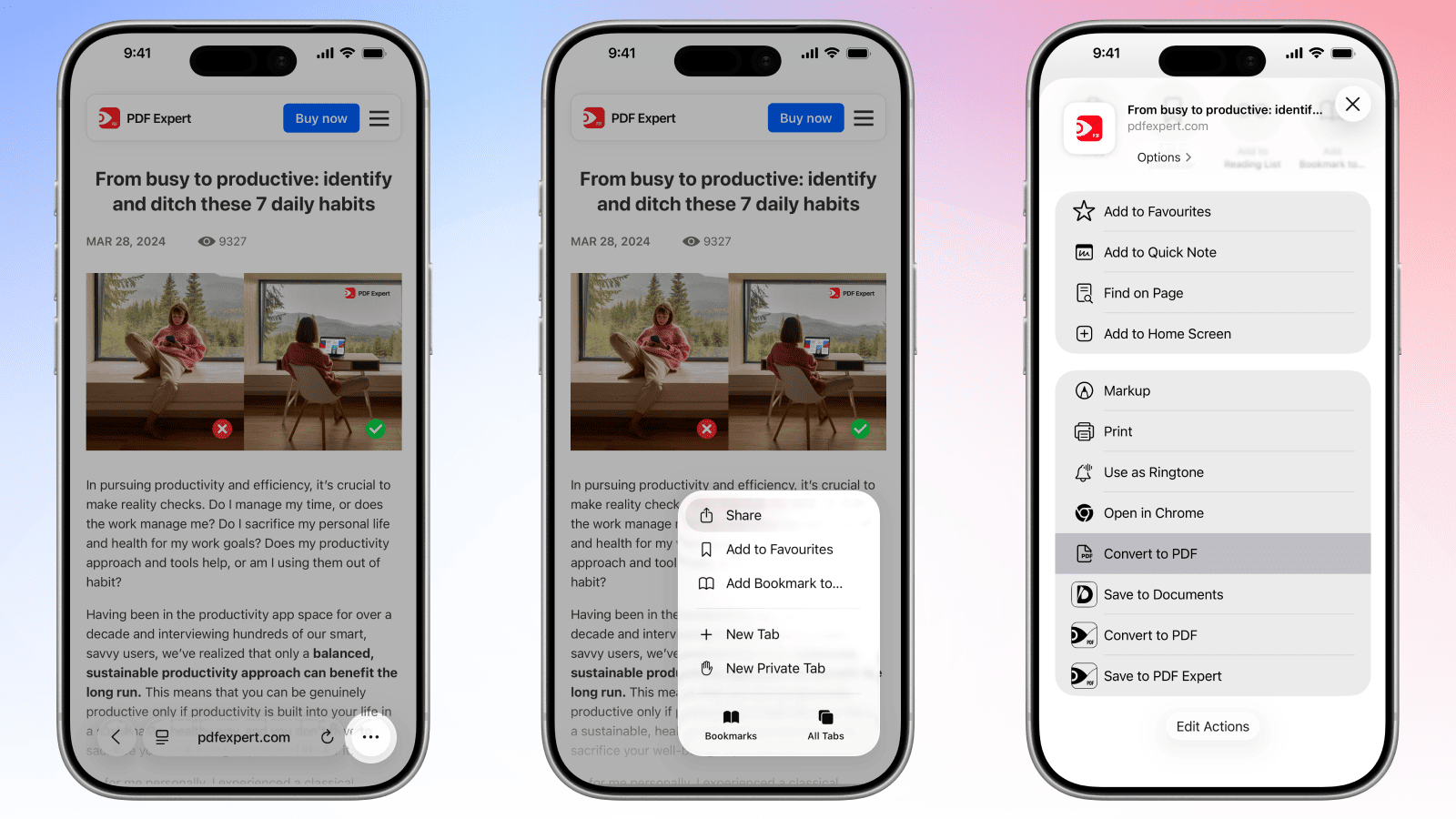
- Pobierz PDF Expert z App Store.
- Otwórz stronę internetową w Safari na iPhonie lub iPadzie.
- Dotknij trzech kropek u dołu > przycisk Udostępnij (kwadrat ze strzałką).
- Przewiń arkusz udostępniania i dotknij Konwertuj do PDF.
- Strona zostanie przekonwertowana do PDF i otwarta w PDF Expert.
Istnieje inna opcja konwersji strony internetowej do PDF bezpośrednio w PDF Expert: otwórz aplikację > przejdź do zakładki Narzędzia > wybierz Web to PDF > wybierz stronę internetową i dotknij ‘Zapisz jako PDF’.
Konwersja HTML do PDF — FAQ
Czy konwersja HTML do PDF zachowuje style CSS?
Tak — w tym niestandardowe czcionki, kolory, układy flexbox i grid oraz obramowania — wszystko jest odtwarzane w wynikowym pliku PDF. Style inline, wewnętrzne arkusze stylów oraz zewnętrzne arkusze stylów dołączone w pliku HTML są obsługiwane.
Czy elementy JavaScript zostaną uwzględnione w pliku PDF?
Statyczna treść wyrenderowana przez JavaScript przed konwersją jest uchwycona w pliku PDF, ale dynamiczna interaktywność (zdarzenia kliknięć, animacje, logika formularzy) nie może zostać przeniesiona do pliku PDF — PDF jest formatem statycznym. W przypadku stron z intensywnym renderowaniem JavaScript poczekaj, aż strona w pełni się załaduje w przeglądarce, zanim rozpoczniesz konwersję, aby zapewnić widoczność całej zawartości.
Czy mogę konwertować responsywne strony HTML do PDF?
Tak. Podczas konwersji strony internetowej przez okno dialogowe drukowania przeglądarki strona jest renderowana w bieżącej szerokości viewportu. W przypadku responsywnych stron zmiana rozmiaru okna przeglądarki przed drukowaniem pozwala zdecydować, czy chcesz uchwycić układ desktopowy czy mobilny. Pliki HTML otwarte bezpośrednio w PDF Expert renderują się w standardowej szerokości strony używanej dla wydruku.
Czy konwerter obsługuje zewnętrzne arkusze stylów i obrazy?
W przypadku lokalnych plików HTML otwieranych w PDF Expert konwerter najlepiej działa z plikami samowystarczalnymi - HTML, który używa styli inline, osadzonych obrazów (base64) lub linków do publicznie dostępnych zasobów online, takich jak arkusze stylów i obrazy hostowane w CDN. Linki do plików przechowywanych w innych miejscach na lokalnym dysku nie są uwzględniane w konwersji. Przed konwersją upewnij się, że wszelkie lokalne zasoby są albo osadzone bezpośrednio w HTML, albo zastąpione publicznymi adresami URL.
Czy mogę konwertować wiadomości e-mail w formacie HTML do PDF?
Tak. Aby przekonwertować wiadomość e-mail w formacie HTML, otwórz ją w kliencie pocztowym, użyj opcji Drukuj, a następnie zapisz lub otwórz ją w PDF Expert. Spowoduje to uchwycenie wyrenderowanej wiadomości e-mail dokładnie tak, jak wygląda, łącznie z obrazami i formatowaniem. To skuteczny sposób na tworzenie trwałych zapisów umów, paragonów lub formalnych komunikatów otrzymanych e-mailem.
Czy konwersja HTML do PDF jest bezpieczna w PDF Expert?
Tak, jest bezpieczna. Żądania konwersji PDF Expert są przetwarzane na naszym serwerze przy pomocy zewnętrznego dostawcy. Bezpieczeństwo i prywatność użytkowników’ należą do naszych najwyższych priorytetów. Przed nawiązaniem współpracy z jakimkolwiek podmiotem zewnętrznym przeprowadzamy ocenę dostawcy, aby upewnić się, że nasi dostawcy spełniają wymagania zgodności z RODO, posiadają certyfikację ISO oraz najwyższe standardy branżowe. Twoje pliki są wykorzystywane wyłącznie do świadczenia żądanej przez Ciebie usługi. Nie czytamy, nie przechowujemy trwale ani nie udostępniamy zawartości Twoich plików, podobnie jak nasi zaangażowani podwykonawcy. Wszystkie pliki są usuwane w ciągu 24 godzin od zakończenia żądania konwersji.
Aby zapewnić dodatkowe bezpieczeństwo, możesz dodać ochronę hasłem bezpośrednio w PDF Expert, aby ograniczyć, kto może otwierać lub edytować wynikowy plik PDF.
