Ya sea que estés guardando una propuesta para un cliente creada en HTML, archivando un informe web o convirtiendo un correo electrónico HTML en un registro permanente, transformar un documento HTML a PDF es una de esas tareas que debería tomar segundos — sin necesidad de pasar por una página web sospechosa para convertir a PDF.
PDF Expert es una app de confianza que hace que la conversión sea sencilla en cualquier dispositivo Apple y ofrece un editor de PDF integrado.
Por qué usar PDF Expert como tu convertidor de HTML a PDF
PDF Expert ofrece un conversor y editor de archivos seguro y confiable para más de 30 millones de personas en todo el mundo. Esto es lo que lo hace destacar:
- Servicio de confianza. PDF Expert, una app en la que confían más de 30 millones de personas en todo el mundo, procesa tus archivos HTML y páginas web de forma segura.
- Estilos CSS conservados. Las fuentes personalizadas, los colores, los diseños flexbox y las anulaciones de media-query se mantienen en el PDF final.
- Conversión por lotes. ¿Necesitas convertir una carpeta entera de informes HTML? Procesa varios archivos a la vez y ahorra tiempo en tareas manuales.
- Una app, todos tus dispositivos Apple. Tus PDF convertidos pueden sincronizarse mediante iCloud Drive, de modo que un archivo que creas en un Mac está al instante disponible en tu iPhone o iPad.
- Edita justo después de convertir. A diferencia de los conversores independientes, PDF Expert abre el PDF resultante en el editor integrado — anota, firma, censura o combina PDFs sin cambiar de app.
- Sin marcas de agua ni límites de tamaño de archivo. Convierte documentos HTML grandes sin limitaciones ocultas.
Cuándo convertir un documento HTML a PDF
HTML está diseñado para los navegadores; el PDF está diseñado para perdurar. Estas son las razones más comunes para hacer el cambio:
- Archivar contenido web. Guarda un artículo, una factura o un informe antes de que desaparezca o cambie tras un muro de pago.
- Correos electrónicos HTML. Convierte boletines de correo o avisos legales con formato enriquecido en registros PDF que puedes guardar y buscar.
- Compartir diseños. Envía una maqueta de diseño o un prototipo web como PDF para que los destinatarios lo vean tal como lo creaste, sin importar su navegador.
- Flujos de firma y formularios. Convierte un formulario HTML o un contrato en un PDF que se pueda rellenar y firmar electrónicamente.
- Comparte documentación de forma segura. Bloquea informes HTML en PDFs con protección por contraseña.
Cómo convertir HTML a PDF en Mac
Método 1: Abrir y convertir un archivo HTML en PDF con PDF Expert
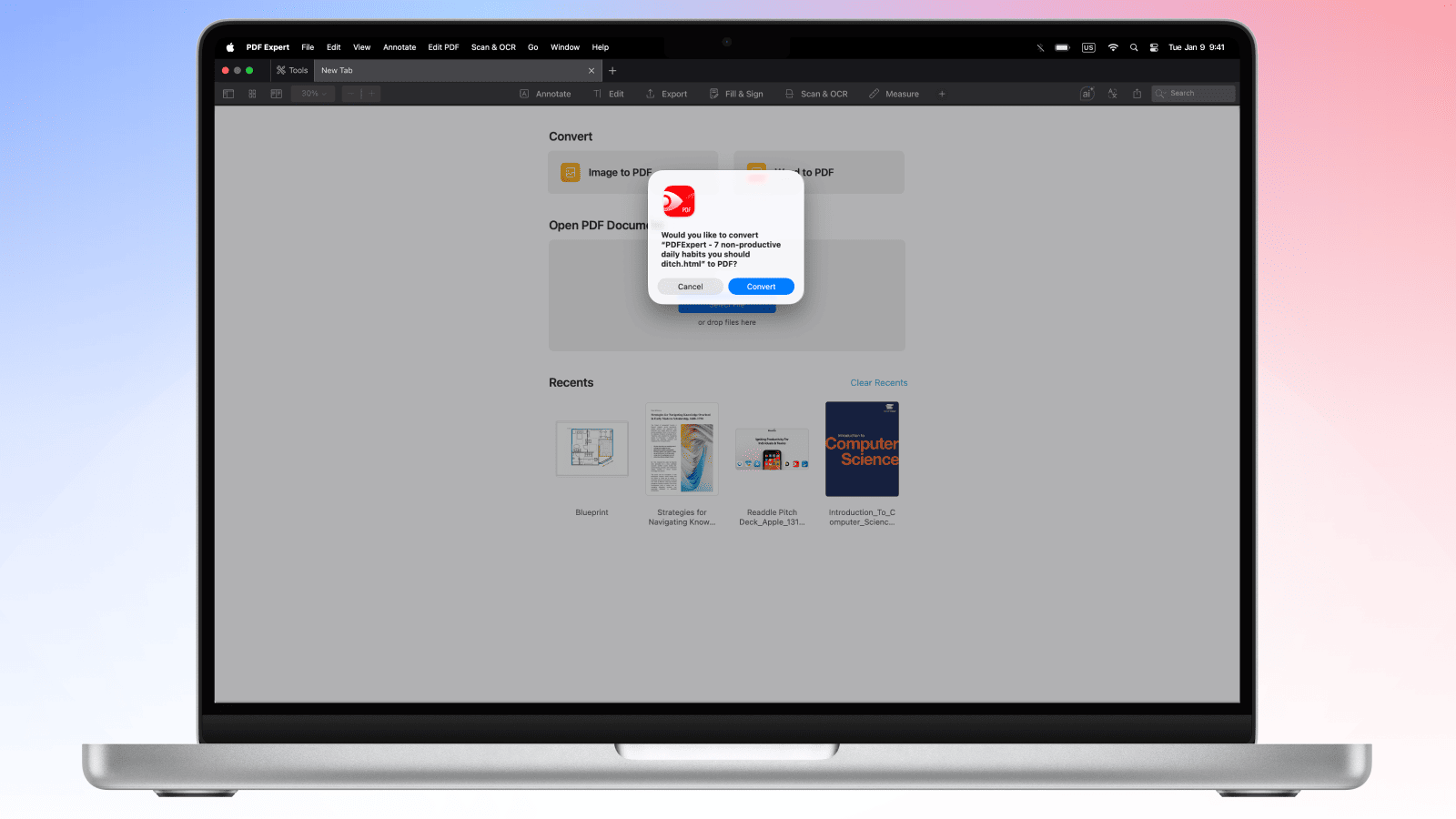
Esta es la ruta más rápida cuando tienes un archivo HTML guardado localmente en tu Mac.
- Abre PDF Expert en tu Mac. Si aún no lo tienes, descárgalo aquí.
- Ve al Finder > localiza el archivo HTML > haz clic derecho sobre él > Abrir con PDF Expert, o arrastra tu archivo .html directamente a la ventana de PDF Expert.
- PDF Expert te ofrecerá convertir el archivo a PDF. Elige ‘Convertir’, y PDF Expert devolverá un archivo PDF que conserva tus estilos CSS, las imágenes incrustadas y las fuentes web.
- Tu PDF está listo. Elige Archivo → Guardar como o un icono de compartir desde la barra de herramientas.
Consejo pro: Una vez convertido, usa las herramientas de edición de PDF Expert para anotar, censurar secciones confidenciales o combinar varios PDFs — todo sin salir de la app. También puedes comprimir el archivo antes de compartirlo para reducir su tamaño.
Método 2: Convertir una página web (URL) desde Safari a PDF en Mac
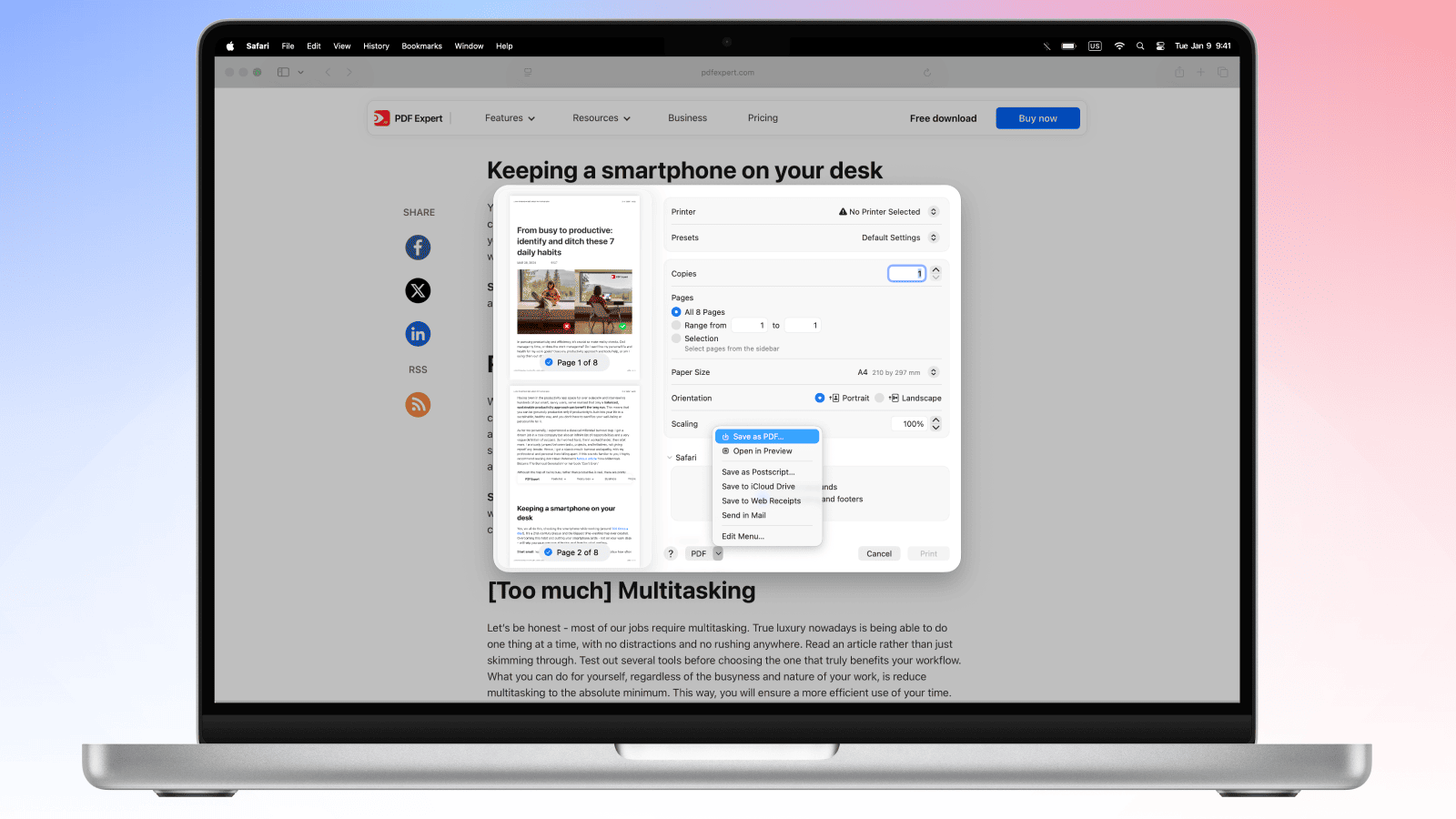
Para convertir un sitio web a PDF, usa el cuadro de diálogo de impresión integrado en Safari:
- Abre en Safari la página web que quieras guardar.
- Pulsa ⌘ + P para abrir el cuadro de diálogo de impresión.
- En la esquina inferior izquierda, haz clic en el menú desplegable PDF.
- Selecciona Guardar como PDF. El archivo se guardará en tu Mac.
- Puedes abrir el PDF en PDF Expert para editarlo o anotarlo.
Nota sobre contenido renderizado con JavaScript: Algunas aplicaciones web modernas cargan contenido dinámicamente con JavaScript. Para obtener los mejores resultados, espera a que la página se cargue por completo en tu navegador antes de convertirla — así te aseguras de que todos los elementos cargados dinámicamente aparezcan en el PDF.
Cómo convertir HTML a PDF en iPhone y iPad
PDF Expert para iPhone y iPad hace que la conversión de HTML sobre la marcha sea rápida, ya sea que trabajes con un archivo local o con una página web en vivo.
Convertir un archivo HTML en iPhone o iPad
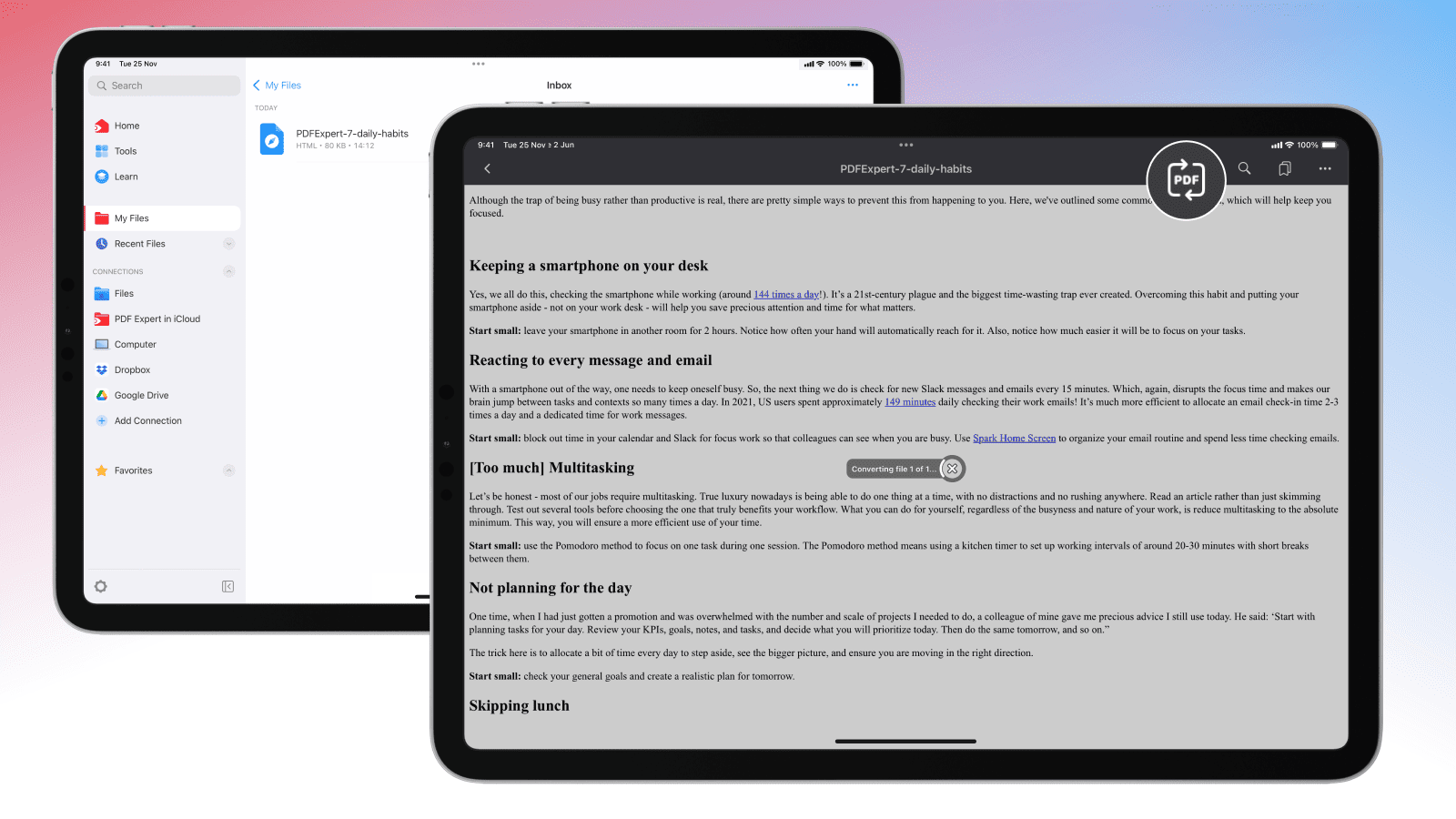
- Descarga PDF Expert en el App Store si aún no lo has hecho.
- Abre la app, toca el ícono + en la parte inferior y añade tu archivo HTML desde la app Archivos o desde un servicio en la nube.
- Después de añadir el archivo, ábrelo.
- Toca el ícono Convertir PDF en la parte inferior (en iPhone) o en la parte superior (en iPad), y PDF Expert lo convertirá rápidamente a PDF.
- Elige dónde guardar o compartir tu archivo PDF. También puedes editarlo, anotarlo o comprimirlo directamente desde la app.
Convertir un sitio web a PDF en iPhone o iPad
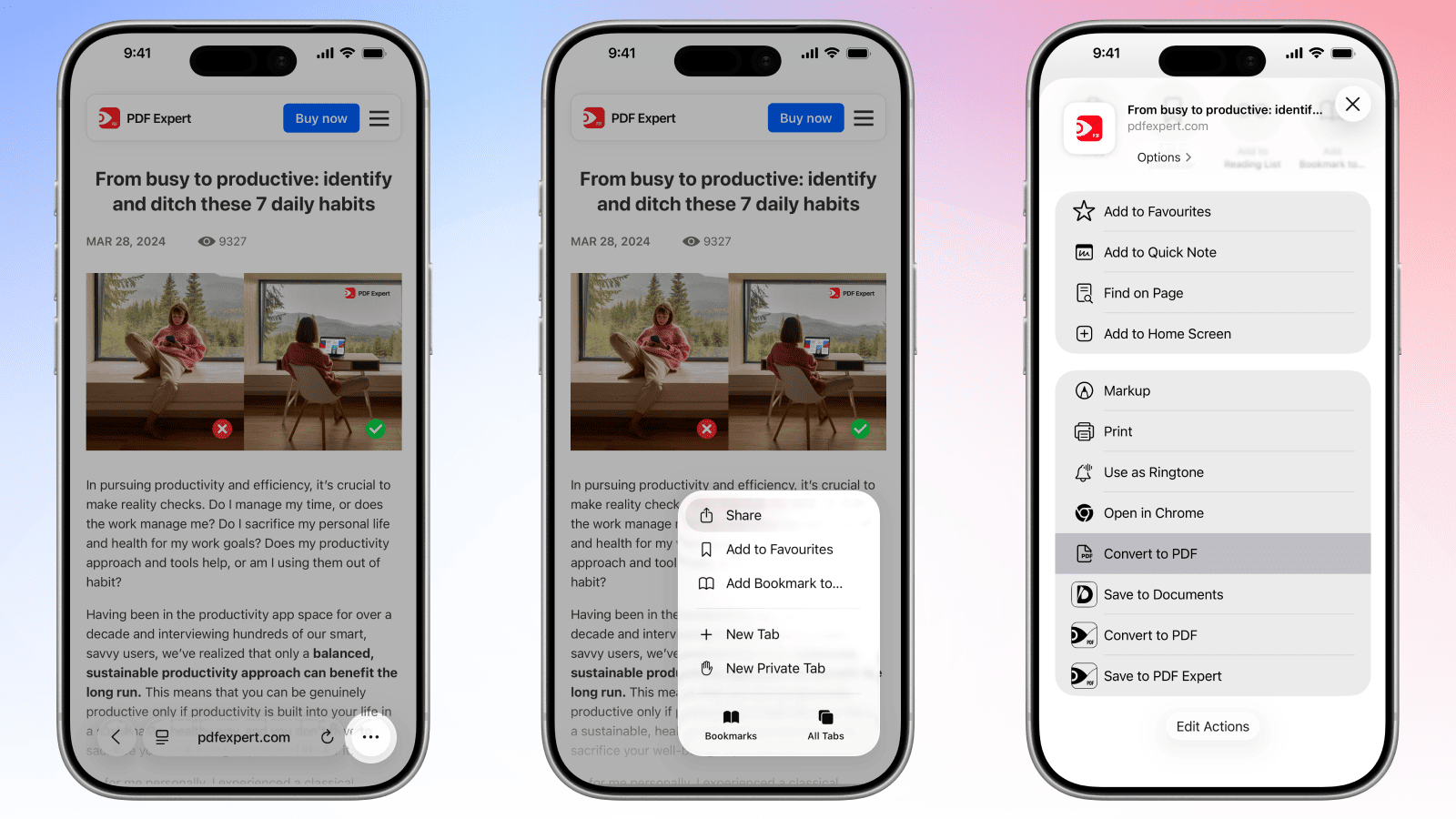
- Descarga PDF Expert en el App Store.
- Abre la página web en Safari en tu iPhone o iPad.
- Toca los tres puntos en la parte inferior > el botón Compartir (la caja con una flecha).
- Desplázate por la hoja para compartir y toca Convertir a PDF.
- La página se convertirá a PDF y se abrirá en PDF Expert.
Hay otra opción para convertir un sitio web a PDF directamente desde PDF Expert: abre la app > ve a la pestaña Herramientas > elige Web a PDF > elige un sitio web y toca ‘Guardar como PDF’.
Conversión de HTML a PDF — Preguntas frecuentes
¿La conversión de HTML a PDF conserva los estilos CSS?
Sí — incluidos fuentes personalizadas, colores, diseños flexbox y grid, bordes — todo se reproduce en el PDF final. Se admiten los estilos en línea, las hojas de estilo internas y las hojas de estilo externas enlazadas dentro del archivo HTML.
¿Se incluirán los elementos de JavaScript en el PDF?
El contenido estático generado por JavaScript antes de la conversión se captura en el PDF, pero la interactividad dinámica (eventos de clic, animaciones, lógica de formularios) no puede trasladarse a un archivo PDF — el PDF es un formato estático. Para páginas con mucho renderizado JavaScript, espera a que la página termine de cargarse en tu navegador antes de iniciar la conversión para asegurar que todo el contenido sea visible.
¿Puedo convertir páginas HTML responsivas a PDF?
Sí. Al convertir una página web mediante el cuadro de diálogo de impresión del navegador, la página se renderiza con el ancho actual del viewport. Para páginas responsivas, redimensionar la ventana de tu navegador antes de imprimir te permite elegir si capturas un diseño de escritorio o móvil. Los archivos HTML abiertos directamente en PDF Expert se renderizan con el ancho de página estándar utilizado para la impresión.
¿El conversor admite hojas de estilo e imágenes externas?
Para archivos HTML locales abiertos en PDF Expert, el conversor funciona mejor con archivos autocontenidos: HTML que use estilos en línea, imágenes incrustadas (base64) o enlaces a recursos en línea de acceso público, como hojas de estilo e imágenes alojadas en una CDN. Los enlaces a archivos almacenados en otra ubicación de tu disco local no se incluyen en la conversión. Antes de convertir, asegúrate de que cualquier recurso local esté incrustado directamente en el HTML o reemplazado con URLs públicas.
¿Puedo convertir correos electrónicos HTML a PDF?
Sí. Para convertir un correo HTML, ábrelo en tu cliente de correo, usa la opción Imprimir y guárdalo o ábrelo en PDF Expert. Esto captura el correo renderizado tal como aparece, incluidas las imágenes y el formato. Es una forma efectiva de crear registros permanentes de contratos, recibos o comunicaciones formales recibidas por correo electrónico.
¿Es segura la conversión de HTML a PDF con PDF Expert?
Sí, es segura. Las solicitudes de conversión de PDF Expert se procesan en nuestro servidor con la asistencia de un proveedor externo. La seguridad y la privacidad de los usuarios’ se encuentran entre nuestras principales prioridades. Antes de contratar a cualquier tercero, realizamos una evaluación del proveedor para asegurarnos de que cumpla con los requisitos del RGPD, la certificación ISO y los más altos estándares de la industria. Tus archivos se utilizan únicamente para prestar el servicio que solicitaste. No leemos, ni almacenamos de forma persistente, ni compartimos el contenido de tus archivos, ni tampoco lo hacen nuestros procesadores contratados. Todos los archivos se eliminan en un plazo de 24 horas tras completar la solicitud de conversión.
Para mayor seguridad, puedes añadir protección por contraseña directamente en PDF Expert para restringir quién puede abrir o editar el PDF resultante.
