Che tu stia salvando una proposta per un cliente realizzata in HTML, archiviando un report web o convertendo un'email HTML in un documento permanente, trasformare un documento HTML in PDF è una di quelle operazioni che dovrebbe richiedere pochi secondi — senza dover ricorrere a un convertitore online da pagina web a PDF poco affidabile.
PDF Expert è un'app affidabile che rende la conversione semplice su qualsiasi dispositivo Apple e include un editor PDF integrato.
Perché utilizzare PDF Expert come convertitore da HTML a PDF
PDF Expert offre un convertitore ed editor di file sicuro e affidabile per oltre 30 milioni di persone in tutto il mondo. Ecco cosa lo distingue:
- Servizio affidabile. PDF Expert, un'app utilizzata da oltre 30 milioni di persone in tutto il mondo, elabora i tuoi file HTML e le tue pagine web in modo sicuro.
- Stile CSS preservato. Font personalizzati, colori, layout flexbox e override media-query vengono tutti mantenuti nel PDF finale.
- Conversione in batch. Devi convertire un'intera cartella di report HTML? Elabora più file contemporaneamente e risparmia tempo sul lavoro manuale.
- Una app, su tutti i tuoi dispositivi Apple. I tuoi PDF convertiti possono essere sincronizzati tramite iCloud Drive, così un file creato su Mac è immediatamente disponibile sul tuo iPhone o iPad.
- Modifica subito dopo la conversione. A differenza dei convertitori autonomi, PDF Expert apre il PDF risultante nell'editor integrato — annota, firma, oscura o unisci PDF senza cambiare app.
- Niente filigrane, nessun limite di dimensione dei file. Converti documenti HTML di grandi dimensioni senza limitazioni nascoste.
Quando convertire un documento HTML in PDF
L'HTML è progettato per i browser; il PDF è progettato per durare nel tempo. Ecco i motivi più comuni per effettuare la conversione:
- Archiviazione di contenuti web. Salva un articolo, una fattura o un report prima che scompaia o venga modificato dietro un paywall.
- Email HTML. Converti newsletter email riccamente formattate o avvisi legali in record PDF che puoi archiviare e ricercare.
- Condivisione di layout. Invia un mockup di design o un prototipo web come PDF in modo che i destinatari lo vedano esattamente come l'hai creato, indipendentemente dal loro browser.
- Flussi di lavoro con firme e moduli. Converti un modulo HTML o un contratto in un PDF che può essere compilato e firmato elettronicamente.
- Condivisione sicura della documentazione. Blocca i report HTML in PDF con protezione tramite password.
Come convertire HTML in PDF su Mac
Metodo 1: aprire e convertire un file HTML in PDF con PDF Expert
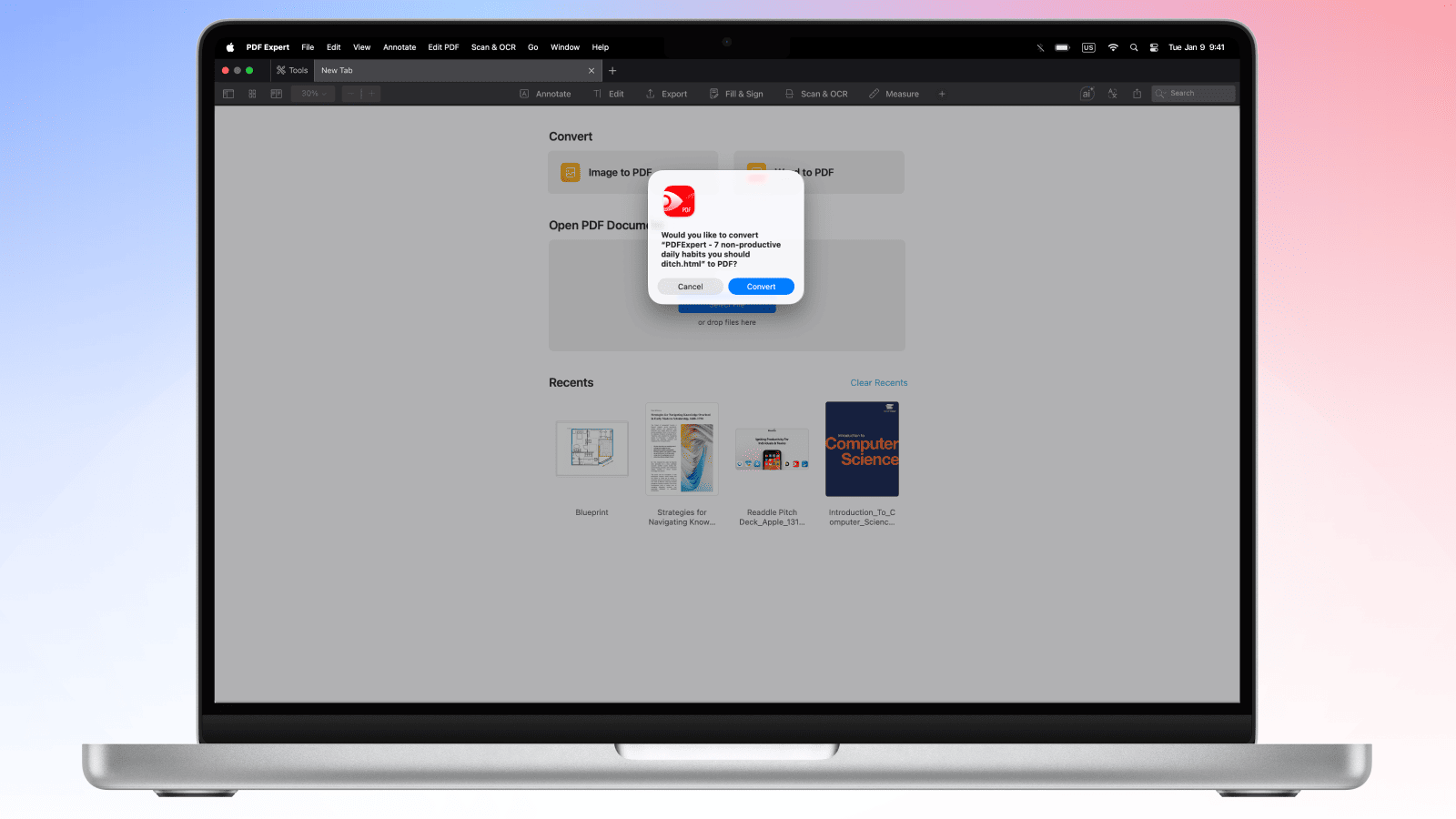
Questo è il percorso più veloce quando hai un file HTML salvato localmente sul tuo Mac.
- Apri PDF Expert sul tuo Mac. Se non lo hai ancora, scaricalo qui.
- Vai al Finder > individua il file HTML > fai clic destro su di esso > Apri con PDF Expert, oppure trascina il tuo file .html direttamente sulla finestra di PDF Expert.
- PDF Expert ti offrirà di convertire il file in PDF. Scegli ‘Converti’ e PDF Expert restituirà un file PDF che preserva i tuoi stili CSS, le immagini incorporate e i font web.
- Il PDF è pronto. Scegli File → Salva come oppure un'icona di condivisione dalla barra degli strumenti.
Consiglio pro: una volta convertito, utilizza gli strumenti di modifica di PDF Expert per annotare, oscurare sezioni sensibili o unire più PDF — tutto senza uscire dall'app. Puoi anche comprimere il file prima di condividerlo per ridurne le dimensioni.
Metodo 2: convertire una pagina web (URL) da Safari in PDF su Mac
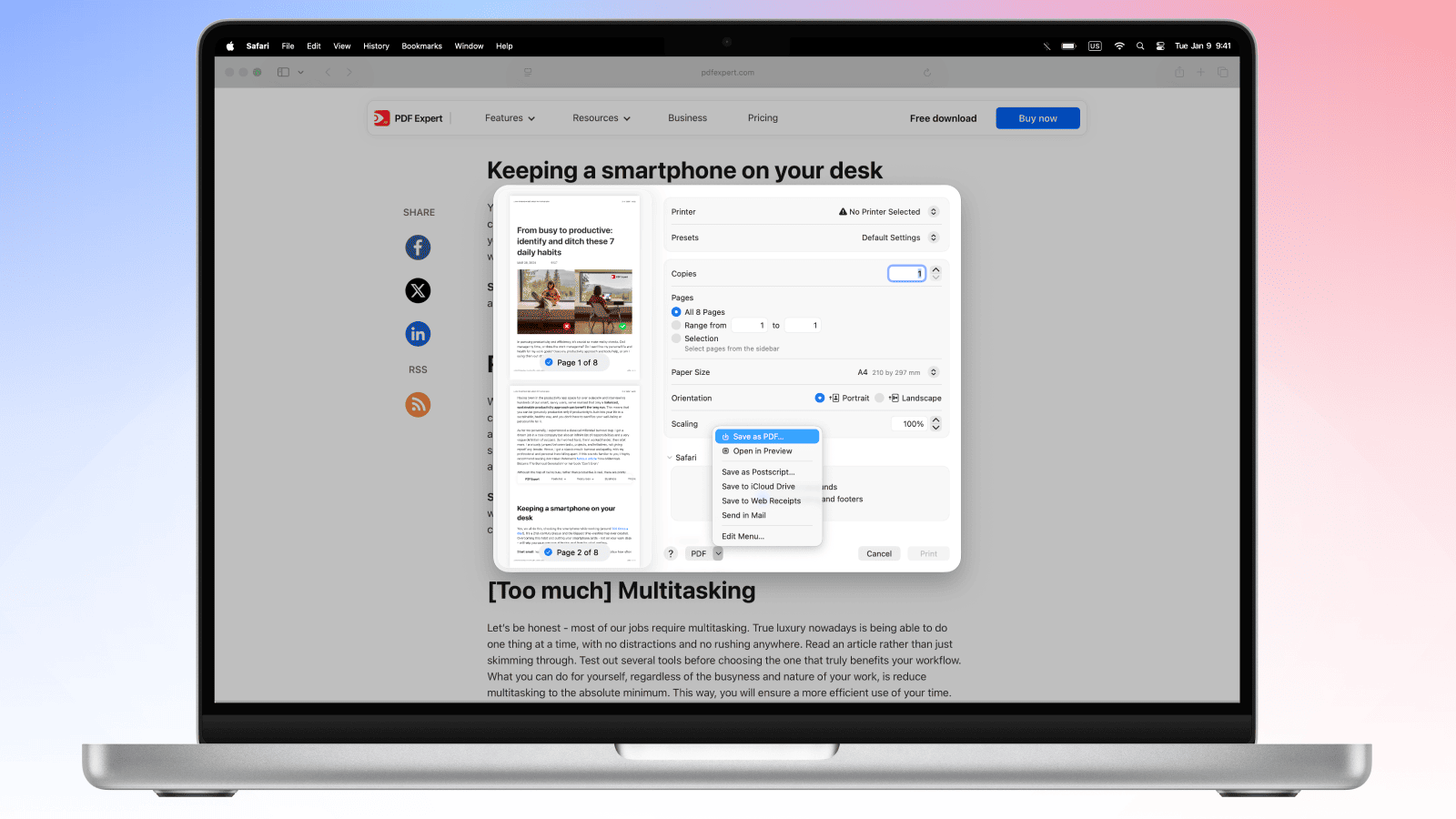
Per convertire un sito web in PDF, utilizza la finestra di dialogo di stampa integrata di Safari:
- Apri in Safari la pagina web che desideri salvare.
- Premi ⌘ + P per aprire la finestra di dialogo Stampa.
- Nell'angolo in basso a sinistra, fai clic sul menu a tendina PDF.
- Seleziona Salva in PDF. Il file verrà salvato sul tuo Mac.
- Puoi aprire il PDF in PDF Expert per modificarlo o annotarlo.
Nota sul contenuto renderizzato in JavaScript: alcune moderne web app caricano contenuti dinamicamente con JavaScript. Per ottenere i migliori risultati, attendi che la pagina sia completamente caricata nel tuo browser prima di effettuare la conversione — ciò garantisce che tutti gli elementi caricati dinamicamente appaiano nel PDF.
Come convertire HTML in PDF su iPhone e iPad
PDF Expert per iPhone e iPad rende rapida la conversione HTML in mobilità, sia che tu stia lavorando da un file locale che da una pagina web live.
Convertire un file HTML su iPhone o iPad
- Scarica PDF Expert dall'App Store se non l'hai già fatto.
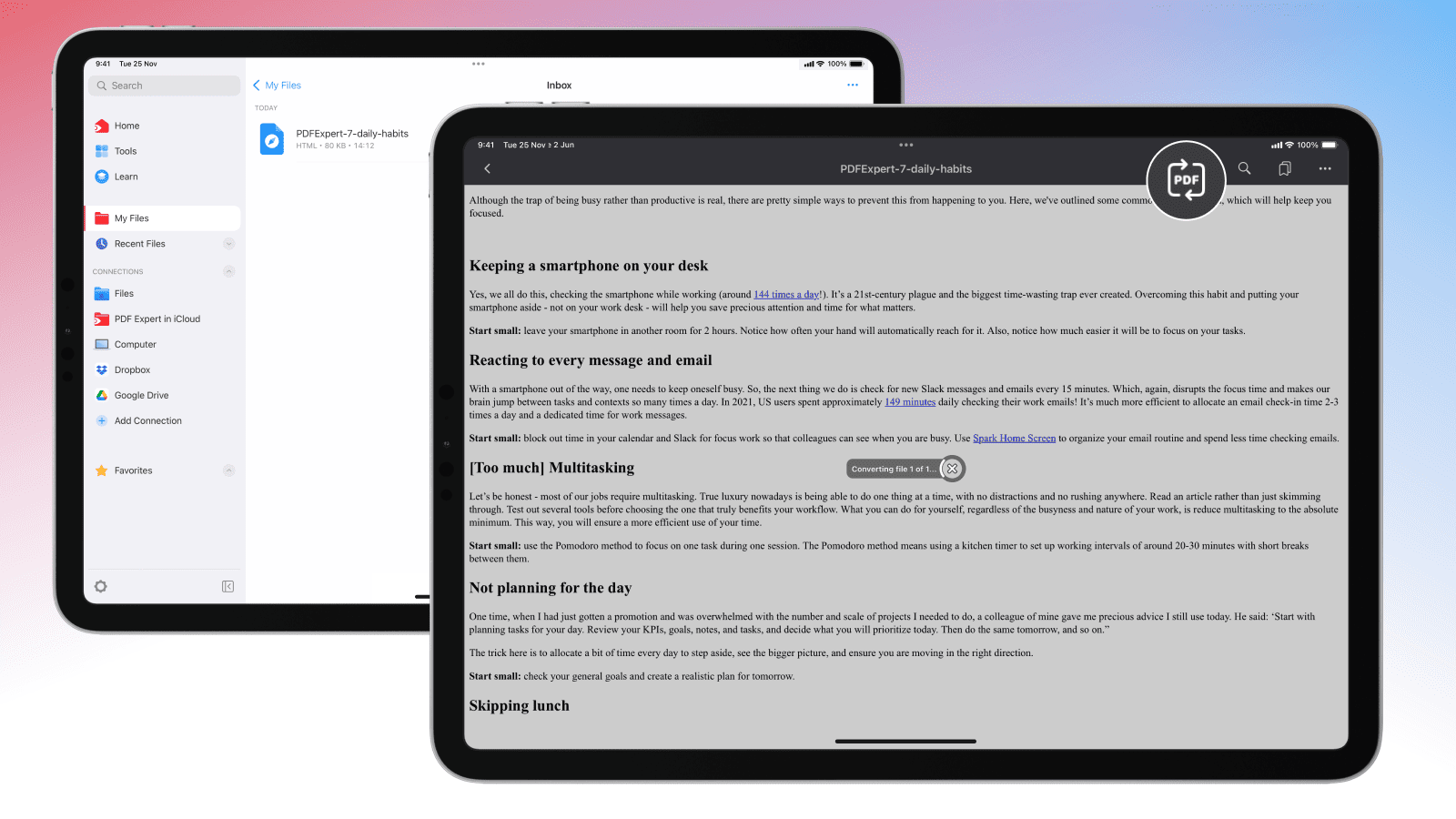
- Apri l'app, tocca l'icona + in basso e aggiungi il tuo file HTML dall'app File o da uno spazio di archiviazione Cloud.
- Dopo aver aggiunto il file, aprilo.
- Tocca l'icona Converti PDF in basso (su iPhone) o in alto (su iPad) e PDF Expert lo convertirà rapidamente in PDF.
- Scegli dove salvare o condividere il tuo file PDF. Puoi anche modificarlo, annotarlo o comprimerlo immediatamente nell'app.
Convertire un sito web in PDF su iPhone o iPad
- Scarica PDF Expert dall'App Store.
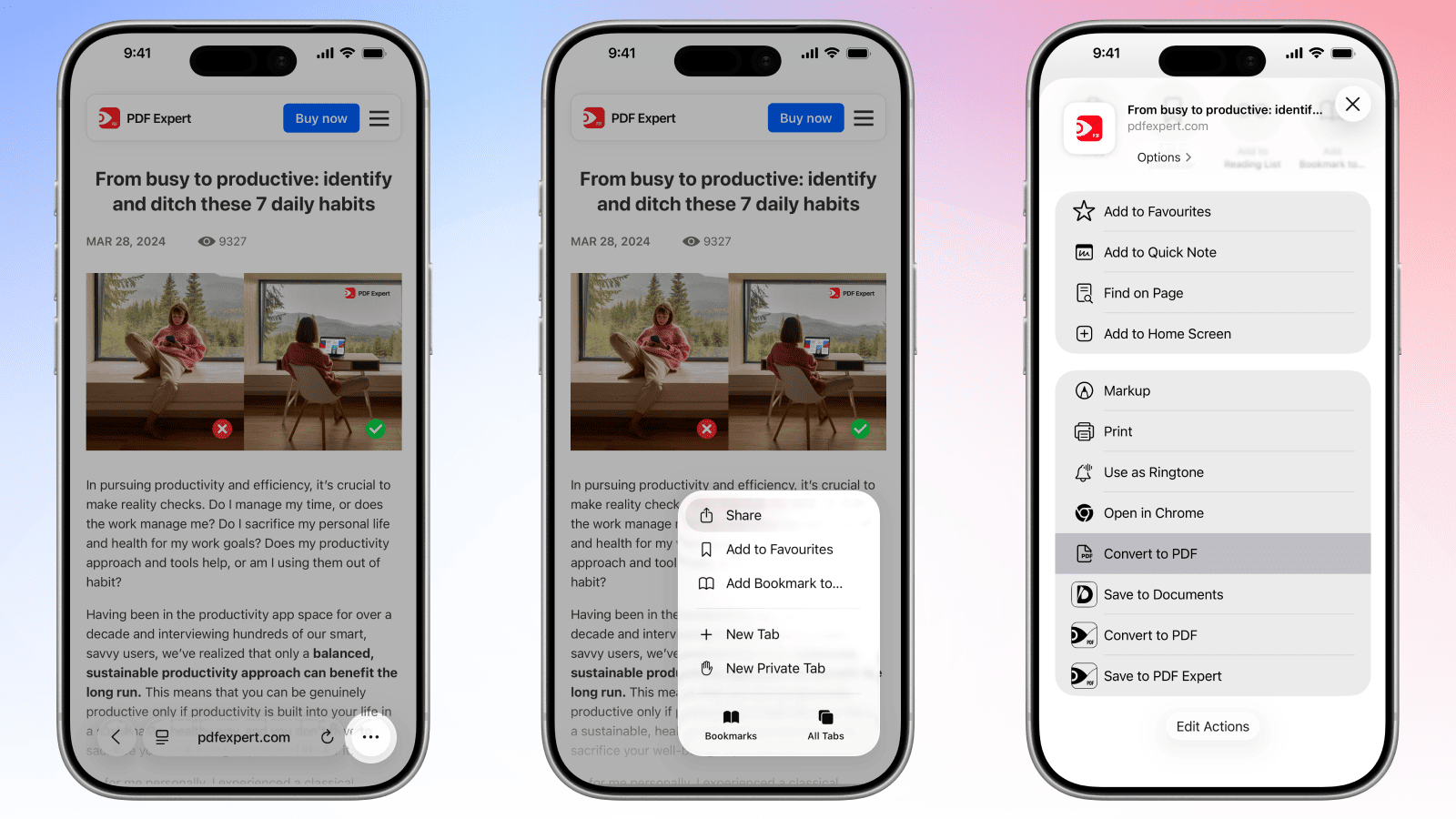
- Apri la pagina web in Safari sul tuo iPhone o iPad.
- Tocca i tre puntini in basso > il pulsante Condividi (la casella con una freccia).
- Scorri il foglio di condivisione e tocca Converti in PDF.
- La pagina verrà convertita in PDF e aperta in PDF Expert.
C'è un'altra opzione per convertire un sito web in PDF direttamente tramite PDF Expert: apri l'app > vai alla scheda Strumenti > scegli Web to PDF > scegli un sito web e tocca ‘Salva in PDF’.
Conversione da HTML a PDF — FAQ
La conversione da HTML a PDF preserva lo stile CSS?
Sì — inclusi font personalizzati, colori, layout flexbox e grid, bordi — tutto viene riprodotto nel PDF di output. Sono supportati gli stili inline, i fogli di stile interni e i fogli di stile esterni collegati all'interno del file HTML.
Gli elementi JavaScript verranno inclusi nel PDF?
Il contenuto statico renderizzato da JavaScript prima della conversione viene catturato nel PDF, ma l'interattività dinamica (eventi click, animazioni, logica dei moduli) non può essere trasferita in un file PDF — il PDF è un formato statico. Per le pagine con un forte rendering JavaScript, attendi che la pagina abbia finito di caricarsi nel tuo browser prima di avviare la conversione, per garantire che tutti i contenuti siano visibili.
Posso convertire pagine HTML responsive in PDF?
Sì. Quando si converte una pagina web tramite la finestra di dialogo di stampa del browser, la pagina viene renderizzata con l'attuale larghezza della viewport. Per le pagine responsive, ridimensionare la finestra del browser prima di stampare ti consente di scegliere se catturare un layout desktop o mobile. I file HTML aperti direttamente in PDF Expert vengono renderizzati con la larghezza di pagina standard utilizzata per l'output di stampa.
Il convertitore supporta fogli di stile e immagini esterni?
Per i file HTML locali aperti in PDF Expert, il convertitore funziona al meglio con file autonomi - HTML che utilizza stili inline, immagini incorporate (base64) o collegamenti a risorse online accessibili pubblicamente come fogli di stile e immagini ospitati su CDN. I collegamenti a file archiviati altrove sul tuo disco locale non sono inclusi nella conversione. Prima di convertire, assicurati che eventuali risorse locali siano incorporate direttamente nell'HTML o sostituite con URL pubblici.
Posso convertire email HTML in PDF?
Sì. Per convertire un'email HTML, aprila nel tuo client di posta, utilizza l'opzione Stampa e salvala o aprila in PDF Expert. Questo cattura l'email renderizzata esattamente come appare, comprese immagini e formattazione. È un modo efficace per creare record permanenti di contratti, ricevute o comunicazioni formali ricevute via email.
La conversione da HTML a PDF è sicura con PDF Expert?
Sì, è sicura. Le richieste di conversione di PDF Expert vengono elaborate sul nostro server con il supporto di un fornitore terzo. La sicurezza e la privacy degli utenti sono tra le nostre massime priorità. Prima di ingaggiare qualsiasi terza parte, conduciamo una valutazione del fornitore per garantire che i nostri provider soddisfino i requisiti di conformità GDPR, la certificazione ISO e gli standard più elevati del settore. I tuoi file vengono utilizzati solo per fornire il servizio che hai richiesto. Non leggiamo, archiviamo in modo persistente o condividiamo il contenuto dei tuoi file, né lo fanno i processori da noi incaricati. Tutti i file vengono eliminati entro 24 ore dal completamento della relativa richiesta di conversione.
Per garantire maggiore sicurezza, puoi aggiungere una protezione tramite password direttamente in PDF Expert per limitare chi può aprire o modificare il PDF risultante.
