Seja para salvar uma proposta de cliente criada em HTML, arquivar um relatório baseado na web ou converter um e-mail HTML em um registro permanente, transformar um documento HTML em PDF é uma daquelas tarefas que deve levar segundos — e não exigir um desvio por um conversor on-line de página da web em PDF duvidoso.
O PDF Expert é um aplicativo confiável que torna a conversão simples em qualquer dispositivo Apple e oferece um editor de PDF integrado.
Por que usar o PDF Expert como seu conversor de HTML para PDF
O PDF Expert oferece um conversor e editor de arquivos seguro e confiável para mais de 30 milhões de pessoas em todo o mundo. Veja o que o torna diferente:
- Serviço confiável. O PDF Expert, um aplicativo no qual mais de 30 milhões de pessoas em todo o mundo confiam, processa seus arquivos HTML e páginas da web com segurança.
- Estilo CSS preservado. Fontes personalizadas, cores, layouts flexbox e substituições de media queries são mantidos no PDF final.
- Conversão em lote. Precisa converter uma pasta inteira de relatórios HTML? Processe vários arquivos de uma só vez e economize tempo no trabalho manual.
- Um aplicativo, todos os seus dispositivos Apple. Seus PDFs convertidos podem ser sincronizados pelo iCloud Drive, então um arquivo criado em um Mac fica instantaneamente disponível no seu iPhone ou iPad.
- Edite logo após a conversão. Ao contrário de conversores independentes, o PDF Expert abre o PDF resultante no editor integrado — anote, assine, oculte ou mescle PDFs sem trocar de aplicativo.
- Sem marcas d'água, sem limites de tamanho de arquivo. Converta grandes documentos HTML sem limitações ocultas.
Quando converter um documento HTML em PDF
O HTML foi projetado para navegadores; o PDF foi projetado para a permanência. Veja os motivos mais comuns para fazer a mudança:
- Arquivar conteúdo da web. Salve um artigo, fatura ou relatório antes que ele desapareça ou mude por trás de um paywall.
- E-mails HTML. Converta newsletters de e-mail com formatação rica ou avisos legais em registros PDF que você pode armazenar e pesquisar.
- Compartilhar layouts. Envie um mockup de design ou protótipo web como PDF para que os destinatários o vejam exatamente como você o criou, independentemente do navegador.
- Fluxos de trabalho de assinatura e formulários. Converta um formulário ou contrato HTML em um PDF que pode ser preenchido e assinado eletronicamente.
- Compartilhe documentação com segurança. Bloqueie relatórios HTML em PDFs com proteção por senha.
Como converter HTML em PDF no Mac
Método 1: abrir e converter um arquivo HTML em PDF com o PDF Expert
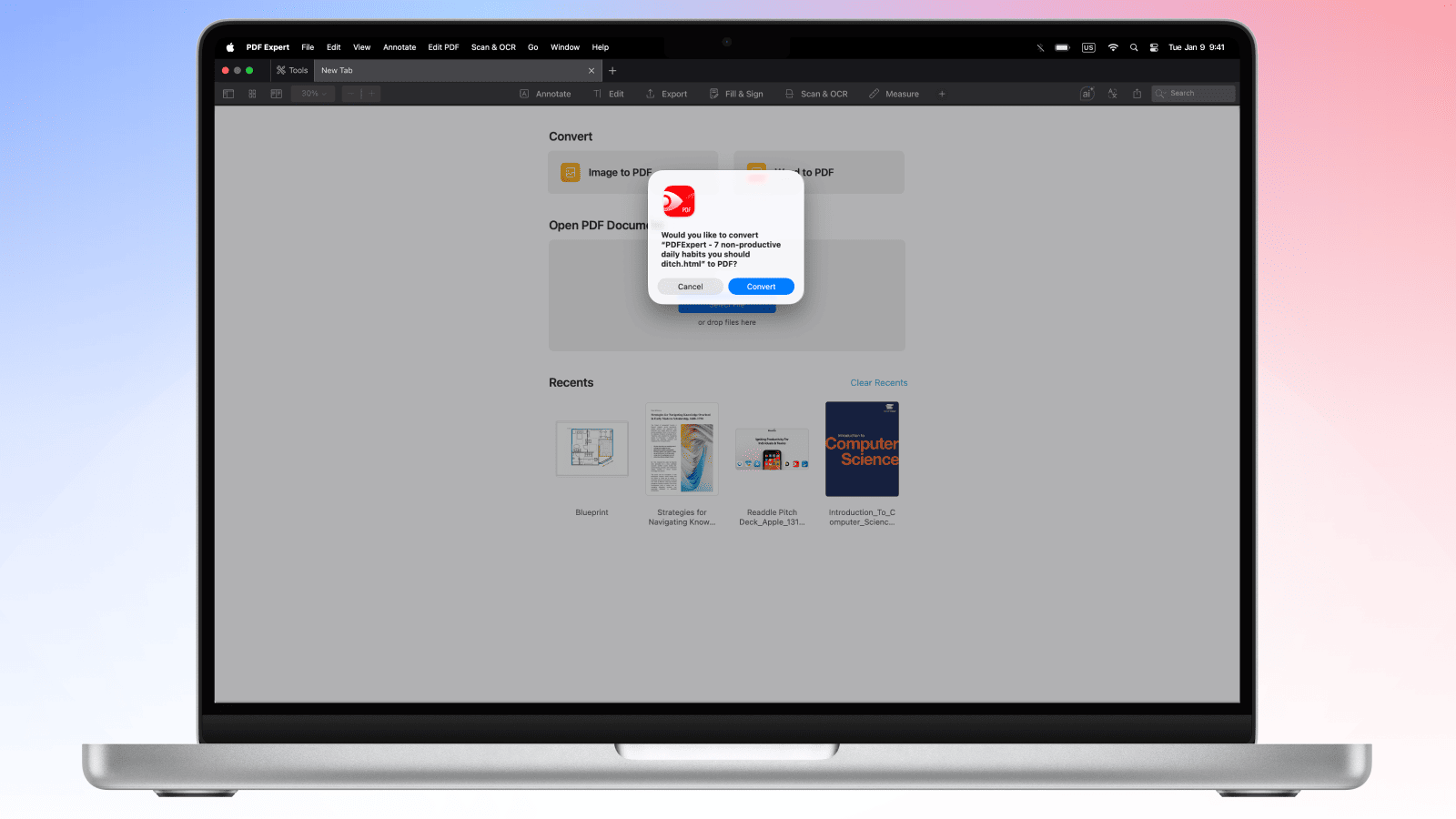
Esta é a maneira mais rápida quando você tem um arquivo HTML salvo localmente no seu Mac.
- Abra o PDF Expert no seu Mac. Se você ainda não o tem, baixe-o aqui.
- Vá até o Finder > localize o arquivo HTML > clique nele com o botão direito > Abrir com PDF Expert, ou arraste seu arquivo .html diretamente para a janela do PDF Expert.
- O PDF Expert oferecerá converter o arquivo em PDF. Escolha ‘Converter’, e o PDF Expert retornará um arquivo PDF que preserva seus estilos CSS, imagens incorporadas e fontes da web.
- Seu PDF está pronto. Escolha Arquivo → Salvar como ou um ícone de compartilhamento na barra de ferramentas.
Dica profissional: Após a conversão, use as ferramentas de edição do PDF Expert para anotar, ocultar seções sensíveis ou mesclar vários PDFs — tudo sem sair do aplicativo. Você também pode compactar o arquivo antes de compartilhá-lo para reduzir seu tamanho.
Método 2: converter uma página da web (URL) do Safari para PDF no Mac
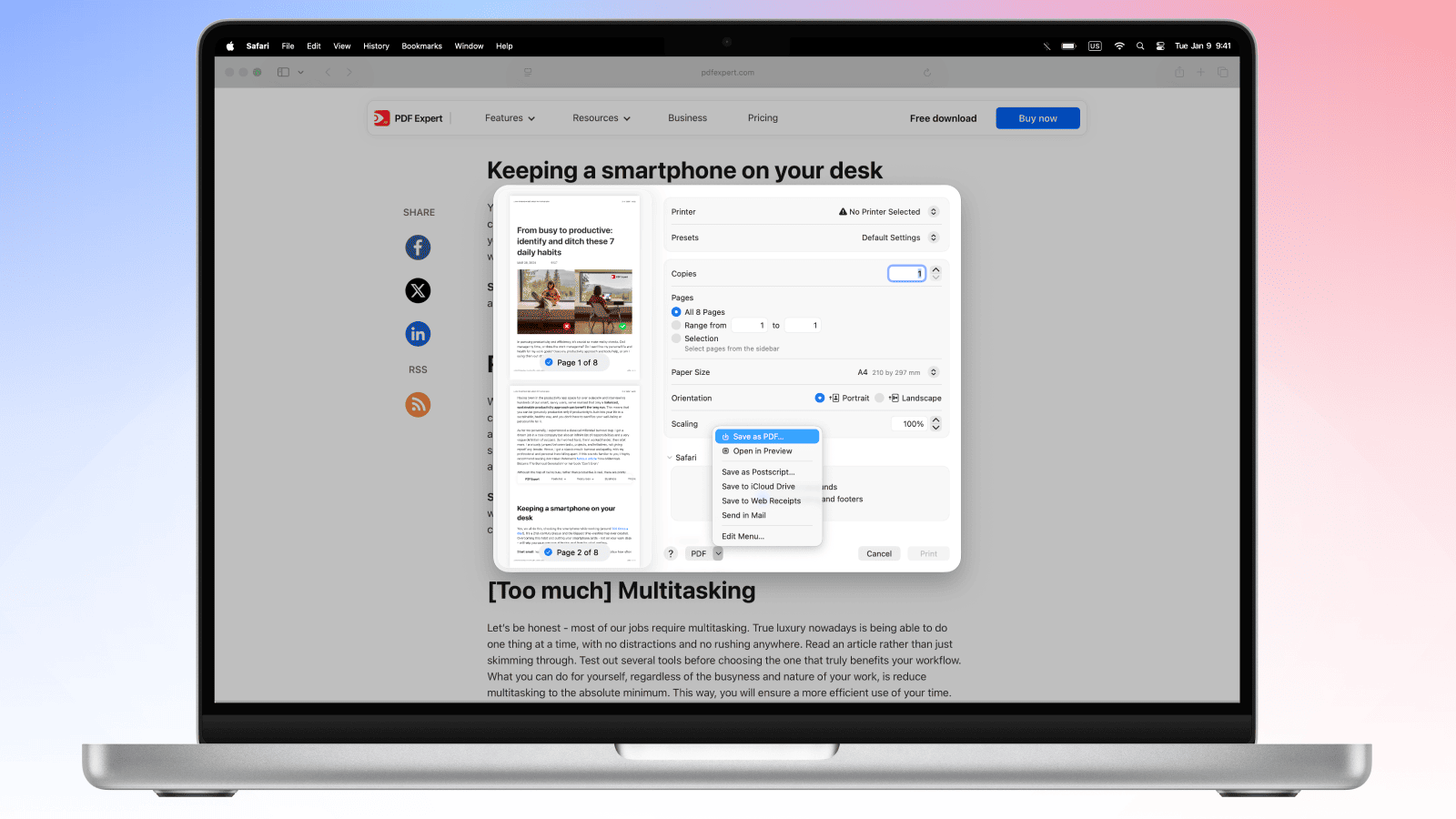
Para converter um site em PDF, use a caixa de diálogo de impressão integrada do Safari:
- Abra a página da web que deseja salvar no Safari.
- Pressione ⌘ + P para abrir a caixa de diálogo Imprimir.
- No canto inferior esquerdo, clique no menu suspenso PDF.
- Selecione Salvar como PDF. O arquivo será salvo no seu Mac.
- Você pode abrir o PDF no PDF Expert para editar ou anotá-lo.
Observação sobre conteúdo renderizado por JavaScript: Alguns aplicativos web modernos carregam conteúdo dinamicamente com JavaScript. Para obter os melhores resultados, aguarde a página carregar completamente no seu navegador antes de converter — isso garante que todos os elementos carregados dinamicamente apareçam no PDF.
Como converter HTML em PDF no iPhone e iPad
O PDF Expert para iPhone e iPad torna a conversão de HTML rápida em qualquer lugar, esteja você trabalhando com um arquivo local ou uma página da web ao vivo.
Converter um arquivo HTML no iPhone ou iPad
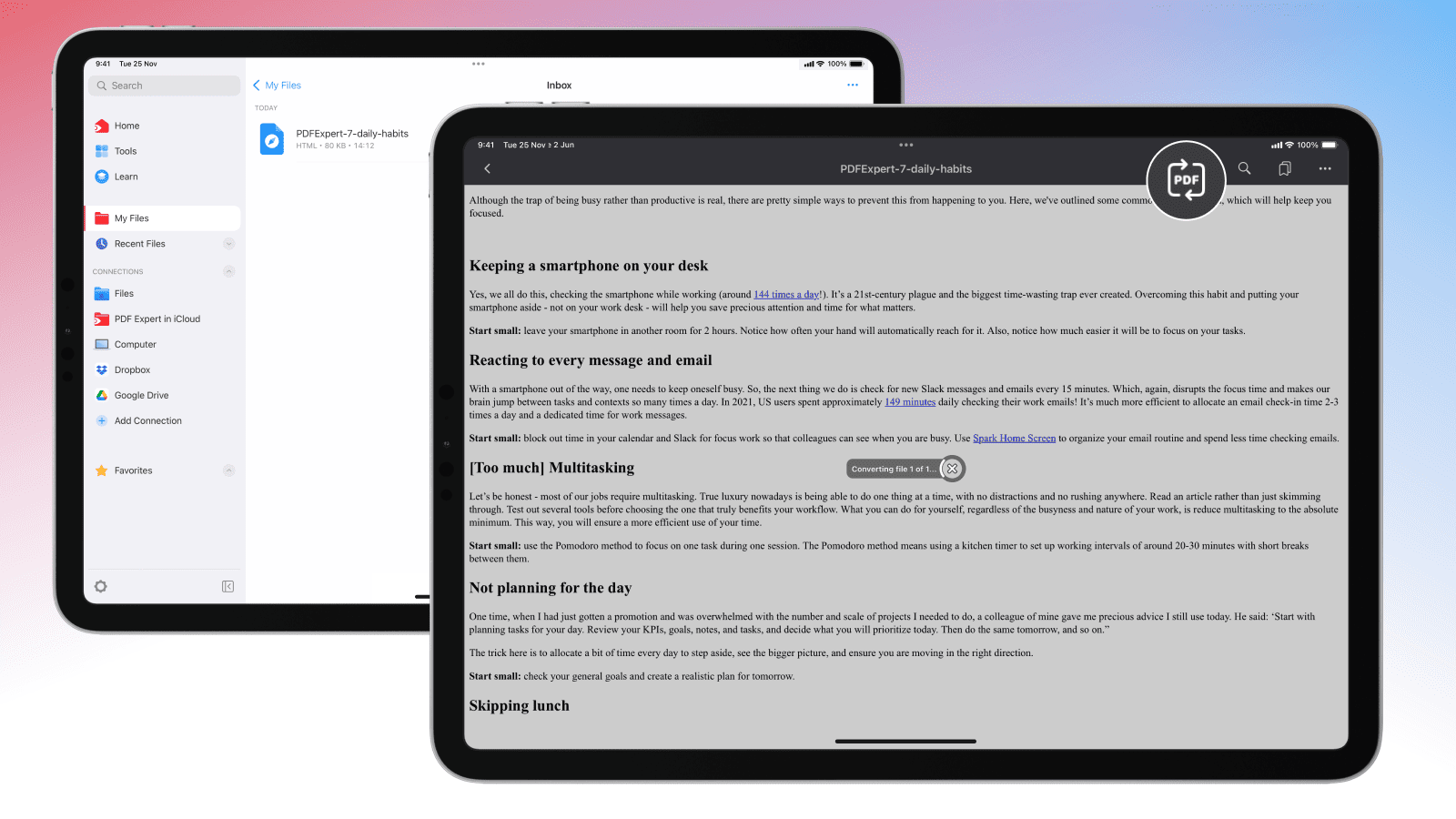
- Baixe o PDF Expert na App Store, caso ainda não o tenha feito.
- Abra o aplicativo, toque no ícone + na parte inferior e adicione seu arquivo HTML pelo aplicativo Arquivos ou por um armazenamento em nuvem.
- Após o arquivo ser adicionado, abra-o.
- Toque no ícone Converter PDF na parte inferior (no iPhone) ou na parte superior (no iPad), e o PDF Expert o converterá rapidamente em PDF.
- Escolha onde salvar ou compartilhar seu arquivo PDF. Você também pode editá-lo, anotá-lo ou compactá-lo imediatamente no aplicativo.
Converter site em PDF no iPhone ou iPad
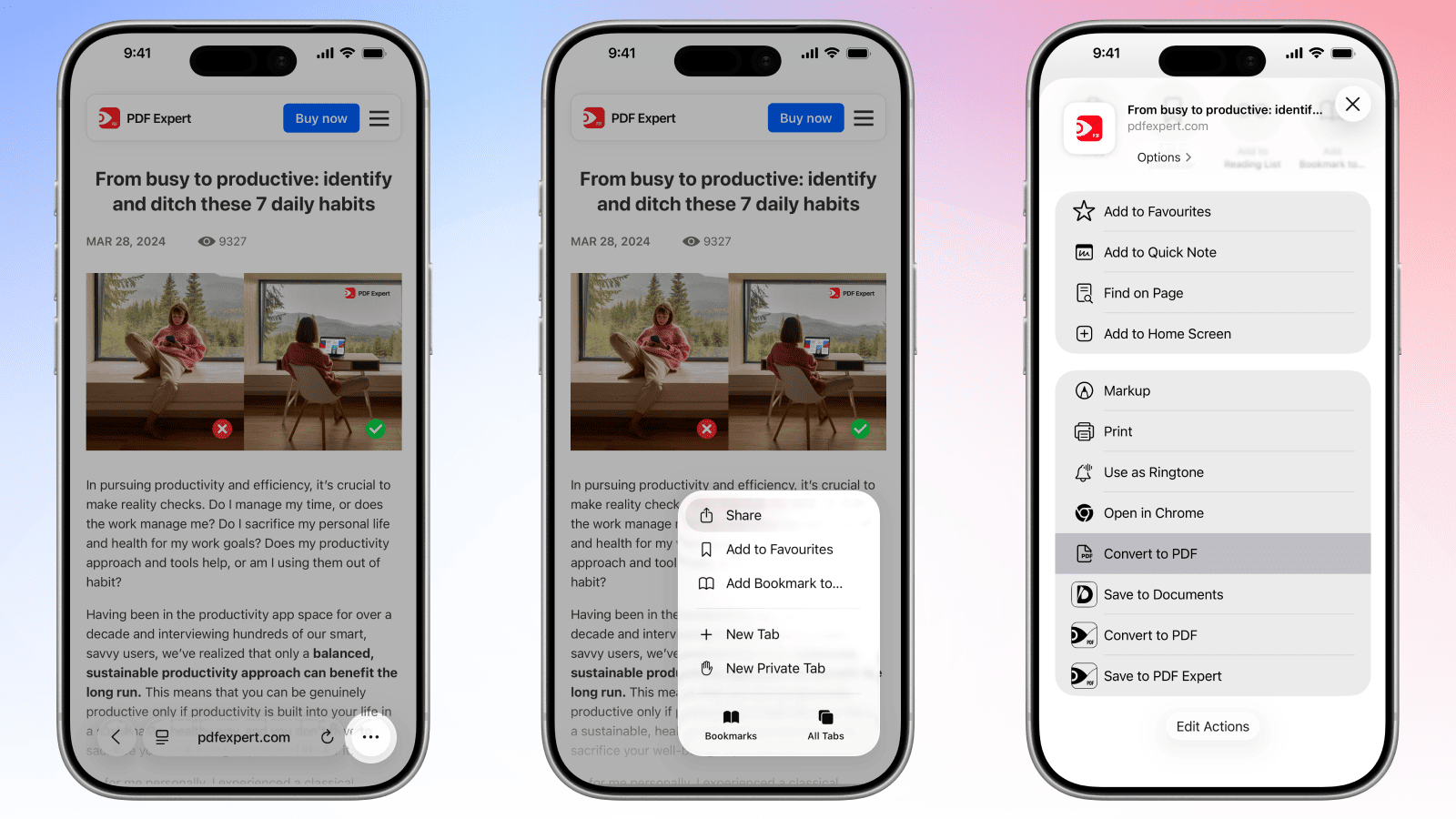
- Baixe o PDF Expert na App Store.
- Abra a página da web no Safari no seu iPhone ou iPad.
- Toque nos três pontos na parte inferior > o botão Compartilhar (a caixa com uma seta).
- Role a folha de compartilhamento e toque em Converter em PDF.
- A página será convertida em PDF e aberta no PDF Expert.
Há outra opção para converter um site em PDF diretamente pelo PDF Expert: abra o aplicativo > vá até a aba Ferramentas > escolha Web em PDF > escolha um site e toque em ‘Salvar como PDF’.
Conversão de HTML em PDF — Perguntas frequentes
A conversão de HTML em PDF preserva o estilo CSS?
Sim — incluindo fontes personalizadas, cores, layouts flexbox e grid, bordas — tudo é reproduzido no PDF resultante. Estilos inline, folhas de estilo internas e folhas de estilo externas vinculadas no arquivo HTML são todos suportados.
Os elementos JavaScript serão incluídos no PDF?
O conteúdo estático renderizado por JavaScript antes da conversão é capturado no PDF, mas a interatividade dinâmica (eventos de clique, animações, lógica de formulário) não pode ser transferida para um arquivo PDF — o PDF é um formato estático. Para páginas com renderização intensa de JavaScript, aguarde a página terminar de carregar no seu navegador antes de iniciar a conversão para garantir que todo o conteúdo esteja visível.
Posso converter páginas HTML responsivas em PDF?
Sim. Ao converter uma página da web pela caixa de diálogo de impressão do navegador, a página é renderizada na largura atual da viewport. Para páginas responsivas, redimensionar a janela do navegador antes de imprimir permite escolher se deseja capturar um layout para desktop ou mobile. Arquivos HTML abertos diretamente no PDF Expert são renderizados na largura de página padrão usada para saída de impressão.
O conversor é compatível com folhas de estilo e imagens externas?
Para arquivos HTML locais abertos no PDF Expert, o conversor funciona melhor com arquivos autocontidos - HTML que usa estilos inline, imagens incorporadas (base64) ou links para recursos on-line publicamente acessíveis, como folhas de estilo e imagens hospedadas em CDN. Links para arquivos armazenados em outros locais do seu disco local não são incluídos na conversão. Antes de converter, certifique-se de que quaisquer recursos locais estejam incorporados diretamente no HTML ou substituídos por URLs públicos.
Posso converter e-mails HTML em PDF?
Sim. Para converter um e-mail HTML, abra-o no seu cliente de e-mail, use a opção Imprimir e salve ou abra-o no PDF Expert. Isso captura o e-mail renderizado exatamente como ele aparece, incluindo imagens e formatação. É uma forma eficaz de criar registros permanentes de contratos, recibos ou comunicações formais recebidas por e-mail.
A conversão de HTML em PDF é segura com o PDF Expert?
Sim, é segura. As solicitações de conversão do PDF Expert são processadas em nosso servidor com a assistência de um provedor terceirizado. A segurança e a privacidade dos usuários’ estão entre nossas principais prioridades. Antes de contratar qualquer terceiro, realizamos uma avaliação do fornecedor para garantir que nossos provedores atendam aos requisitos de conformidade com o GDPR, à certificação ISO e aos mais altos padrões do setor. Seus arquivos são usados apenas para entregar o serviço que você solicitou. Nós não lemos, armazenamos permanentemente nem compartilhamos o conteúdo dos seus arquivos, tampouco nossos processadores contratados. Todos os arquivos são excluídos no prazo de 24 horas após a conclusão da solicitação de conversão.
Para garantir segurança adicional, você pode adicionar proteção por senha diretamente no PDF Expert para restringir quem pode abrir ou editar o PDF resultante.
