Of je nu een klantvoorstel in HTML opslaat, een webgebaseerd rapport archiveert of een HTML-e-mail omzet in een permanent document, een HTML-document naar PDF omzetten zou een kwestie van seconden moeten zijn — en niet via een onbetrouwbare online webpagina-naar-PDF-converter hoeven te verlopen.
PDF Expert is een vertrouwde app die de conversie moeiteloos maakt op elk Apple-apparaat en een ingebouwde PDF-editor biedt.
Waarom PDF Expert gebruiken als je HTML-naar-PDF-converter
PDF Expert biedt een veilige, betrouwbare bestandsconverter en -editor voor meer dan 30 miljoen mensen wereldwijd. Dit is wat het onderscheidt:
- Vertrouwde service. PDF Expert, een app die door meer dan 30 miljoen mensen wereldwijd wordt vertrouwd, verwerkt je HTML-bestanden en webpagina's veilig.
- CSS-styling behouden. Aangepaste lettertypen, kleuren, flexbox-lay-outs en media query-overrides worden allemaal overgenomen in de uiteindelijke PDF.
- Batchconversie. Moet je een hele map met HTML-rapporten converteren? Verwerk meerdere bestanden tegelijk en bespaar tijd op handmatig werk.
- Eén app, al je Apple-apparaten. Je geconverteerde PDF's kunnen via iCloud Drive worden gesynchroniseerd, zodat een bestand dat je op een Mac maakt direct beschikbaar is op je iPhone of iPad.
- Direct na converteren bewerken. Anders dan zelfstandige converters opent PDF Expert de resulterende PDF in de ingebouwde editor — annoteer, onderteken, redigeer of voeg PDF's samen zonder van app te wisselen.
- Geen watermerken, geen bestandsgroottelimieten. Converteer grote HTML-documenten zonder verborgen beperkingen.
Wanneer een HTML-document naar PDF converteren
HTML is ontworpen voor browsers; PDF is ontworpen voor blijvendheid. Dit zijn de meest voorkomende redenen om over te stappen:
- Webinhoud archiveren. Bewaar een artikel, factuur of rapport voordat het verdwijnt of achter een betaalmuur verandert.
- HTML-e-mails. Zet rijk opgemaakte e-mailnieuwsbrieven of juridische kennisgevingen om in PDF-documenten die je kunt opslaan en doorzoeken.
- Lay-outs delen. Stuur een ontwerpmodel of webprototype als PDF zodat ontvangers het precies zo zien zoals je het hebt gemaakt, ongeacht hun browser.
- Workflows voor ondertekening en formulieren. Zet een HTML-formulier of contract om in een PDF die elektronisch kan worden ingevuld en ondertekend.
- Documentatie veilig delen. Vergrendel HTML-rapporten in PDF's met wachtwoordbeveiliging.
HTML naar PDF converteren op de Mac
Methode 1: een HTML-bestand openen en converteren naar PDF met PDF Expert
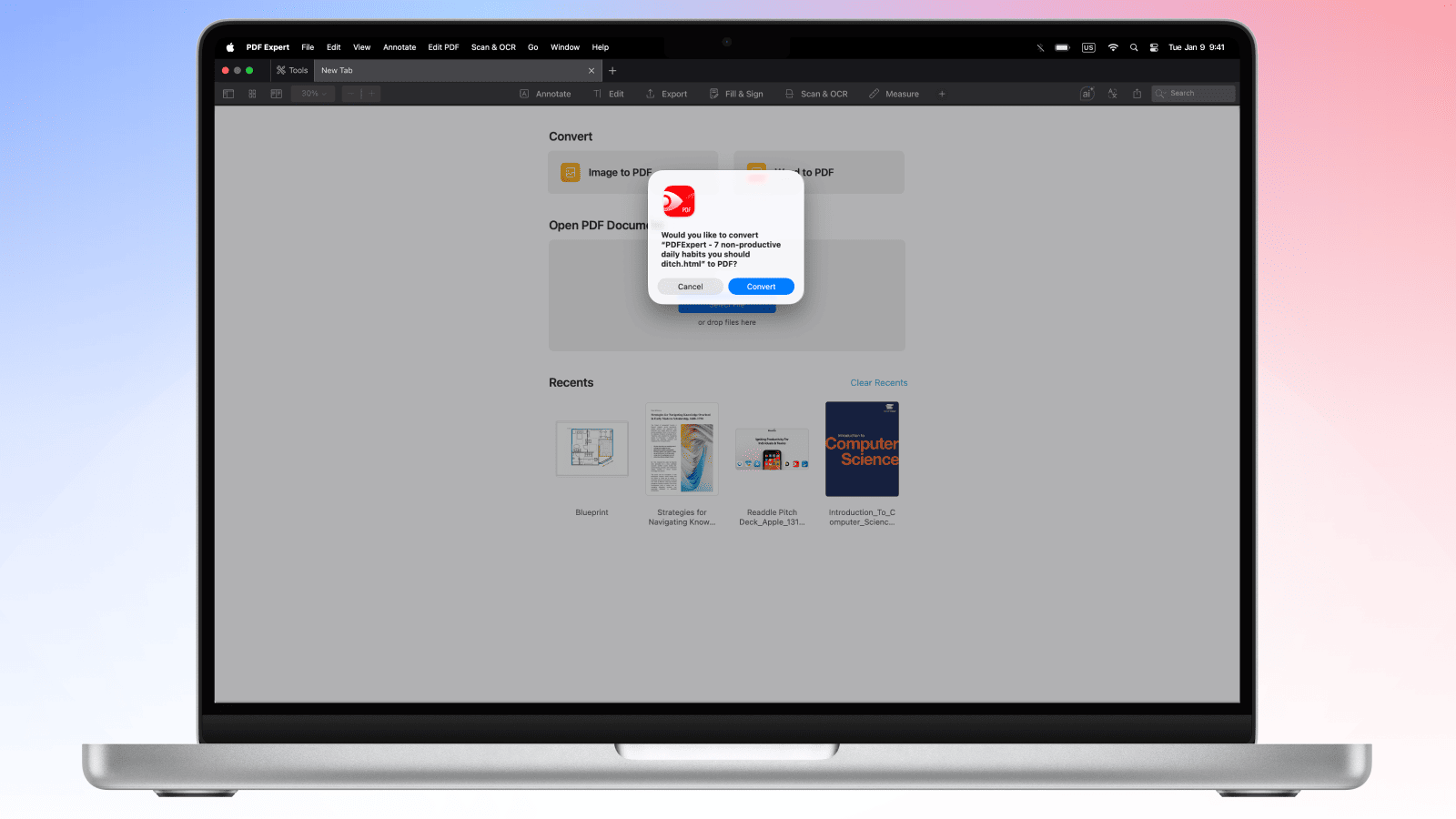
Dit is de snelste route wanneer je een HTML-bestand lokaal op je Mac hebt opgeslagen.
- Open PDF Expert op je Mac. Als je het nog niet hebt, download het hier.
- Ga naar de Finder > zoek het HTML-bestand > klik er met de rechtermuisknop op > Open met PDF Expert, of sleep je .html-bestand rechtstreeks naar het PDF Expert-venster.
- PDF Expert zal aanbieden om het bestand naar een PDF te converteren. Kies ‘Converteren’, en PDF Expert geeft een PDF-bestand terug waarin je CSS-stijlen, ingesloten afbeeldingen en weblettertypen behouden blijven.
- Je PDF is klaar. Kies Bestand → Bewaar als of een deelpictogram in de werkbalk.
Pro-tip: Na de conversie kun je met de bewerkingstools van PDF Expert annoteren, gevoelige delen redigeren of meerdere PDF's samenvoegen — allemaal zonder de app te verlaten. Je kunt het bestand ook comprimeren voordat je het deelt om de grootte te verkleinen.
Methode 2: een webpagina (URL) vanuit Safari converteren naar PDF op de Mac
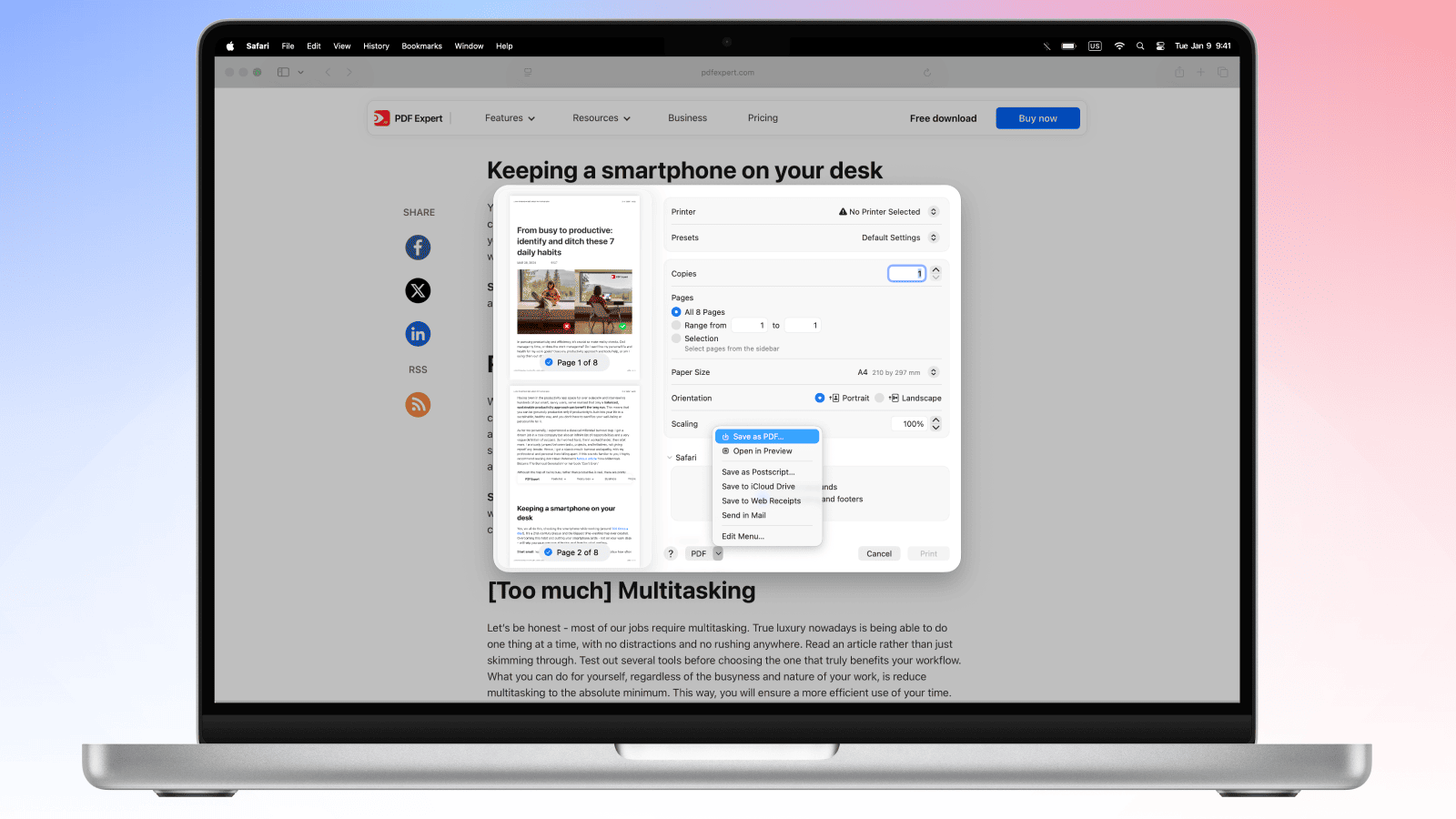
Om een website naar PDF te converteren, gebruik je het ingebouwde printdialoogvenster van Safari:
- Open de webpagina die je wilt opslaan in Safari.
- Druk op ⌘ + P om het printdialoogvenster te openen.
- Klik linksonder op het vervolgkeuzemenu PDF.
- Selecteer Bewaar als PDF. Het bestand wordt opgeslagen op je Mac.
- Je kunt de PDF openen in PDF Expert om te bewerken of te annoteren.
Opmerking over JavaScript-gerenderde inhoud: Sommige moderne web-apps laden inhoud dynamisch met JavaScript. Wacht voor het beste resultaat tot de pagina volledig is geladen in je browser voordat je converteert — zo zorg je ervoor dat alle dynamisch geladen elementen in de PDF verschijnen.
HTML naar PDF converteren op iPhone en iPad
Met PDF Expert voor iPhone en iPad is HTML-conversie onderweg snel gepiept, of je nu vanuit een lokaal bestand of een live webpagina werkt.
Een HTML-bestand converteren op iPhone of iPad
- Download PDF Expert uit de App Store als je dat nog niet hebt gedaan.
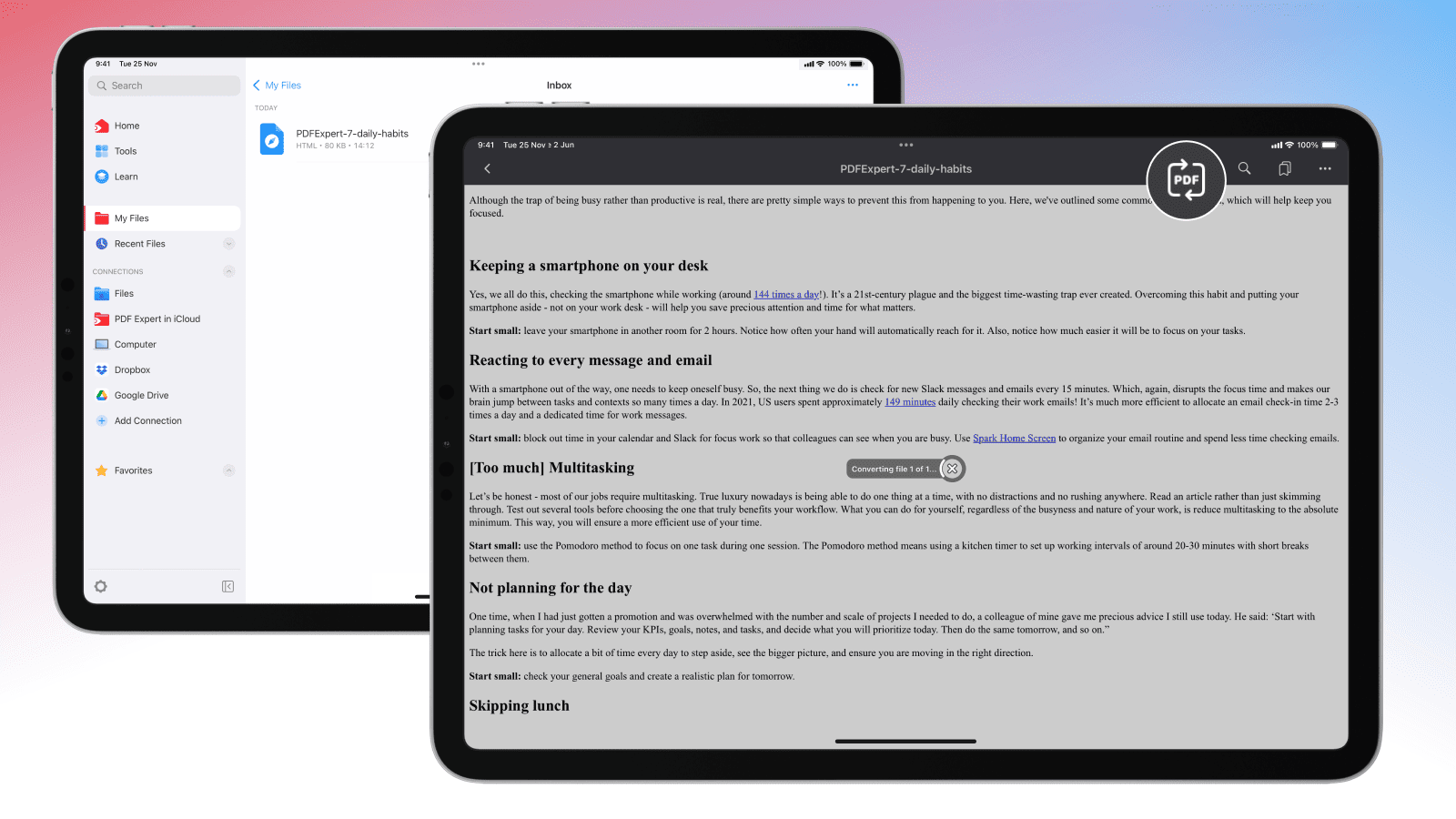
- Open de app, tik op het + pictogram onderaan en voeg je HTML-bestand toe vanuit de Bestanden-app of een cloudopslag.
- Nadat het bestand is toegevoegd, open je het.
- Tik op het pictogram Converteer naar PDF onderaan (op iPhone) of bovenaan (op iPad), en PDF Expert zal het snel naar PDF converteren.
- Kies waar je je PDF-bestand wilt opslaan of delen. Je kunt het ook direct in de app bewerken, annoteren of comprimeren.
Een website converteren naar PDF op iPhone of iPad
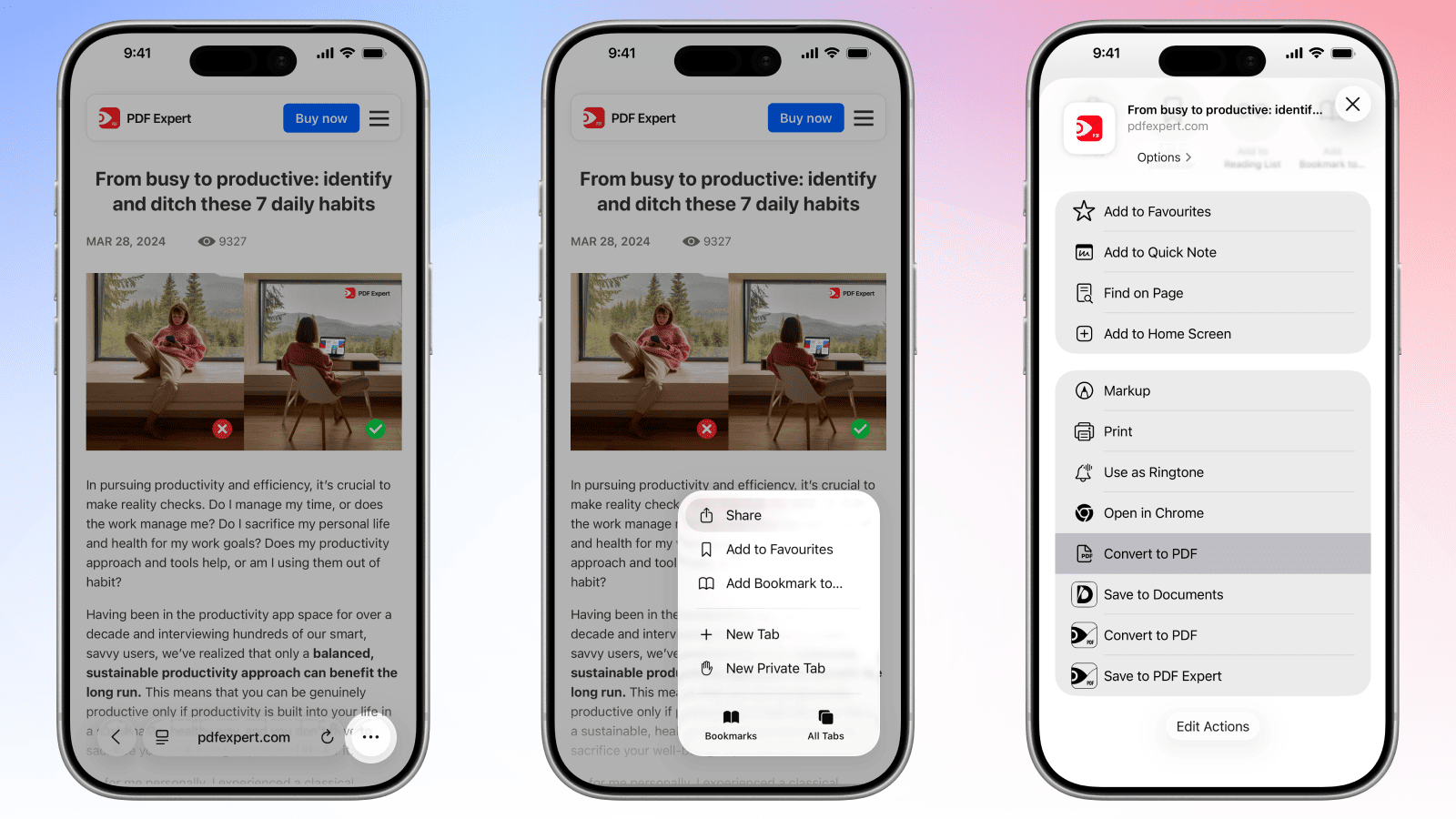
- Download PDF Expert uit de App Store.
- Open de webpagina in Safari op je iPhone of iPad.
- Tik op de drie puntjes onderaan > de knop Deel (het vakje met een pijl).
- Scrol door het deelvenster en tik op Converteer naar PDF.
- De pagina wordt geconverteerd naar PDF en geopend in PDF Expert.
Er is nog een manier om een website rechtstreeks via PDF Expert naar PDF te converteren: open de app > ga naar het tabblad Hulpmiddelen > kies Web naar PDF > kies een website en tik op ‘Bewaar als PDF’.
HTML naar PDF converteren — veelgestelde vragen
Blijft de CSS-styling behouden bij HTML naar PDF-conversie?
Ja — inclusief aangepaste lettertypen, kleuren, flexbox- en grid-lay-outs en randen — alles wordt weergegeven in de uitvoer-PDF. Inline-stijlen, interne stylesheets en externe stylesheets die in het HTML-bestand zijn gekoppeld, worden allemaal ondersteund.
Worden JavaScript-elementen opgenomen in de PDF?
Statische inhoud die door JavaScript wordt gerenderd vóór de conversie, wordt vastgelegd in de PDF, maar dynamische interactiviteit (klikgebeurtenissen, animaties, formulierlogica) kan niet worden overgedragen naar een PDF-bestand — PDF is een statisch formaat. Voor pagina's met zware JavaScript-rendering wacht je tot de pagina volledig is geladen in je browser voordat je de conversie start, zodat alle inhoud zichtbaar is.
Kan ik responsieve HTML-pagina's naar PDF converteren?
Ja. Bij het converteren van een webpagina via het printdialoogvenster van de browser wordt de pagina weergegeven op de huidige viewportbreedte. Voor responsieve pagina's kun je door het venster van je browser te vergroten of verkleinen vóór het afdrukken kiezen of je een desktop- of mobiele lay-out wilt vastleggen. HTML-bestanden die rechtstreeks in PDF Expert worden geopend, worden weergegeven op de standaard paginabreedte die wordt gebruikt voor printuitvoer.
Ondersteunt de converter externe stylesheets en afbeeldingen?
Voor lokale HTML-bestanden die in PDF Expert worden geopend, werkt de converter het beste met zelfstandige bestanden - HTML met inline-stijlen, ingesloten (base64) afbeeldingen of links naar openbaar toegankelijke online bronnen zoals door een CDN gehoste stylesheets en afbeeldingen. Links naar bestanden die elders op je lokale schijf zijn opgeslagen, worden niet opgenomen in de conversie. Zorg er vóór het converteren voor dat eventuele lokale bronnen rechtstreeks in de HTML zijn ingesloten of zijn vervangen door openbare URL's.
Kan ik HTML-e-mails naar PDF converteren?
Ja. Om een HTML-e-mail te converteren, open je deze in je e-mailclient, gebruik je de optie Afdrukken en sla je hem op of open je hem in PDF Expert. Hiermee wordt de gerenderde e-mail exact zoals hij eruitziet vastgelegd, inclusief afbeeldingen en opmaak. Dit is een effectieve manier om permanente documenten te maken van contracten, kwitanties of formele communicatie die je per e-mail ontvangt.
Is HTML naar PDF-conversie veilig met PDF Expert?
Ja, het is veilig. Conversieverzoeken van PDF Expert worden verwerkt op onze server met behulp van een externe provider. De veiligheid en privacy van gebruikers’ staan bij ons hoog in het vaandel. Voordat we met een derde partij in zee gaan, voeren we een leveranciersbeoordeling uit om ervoor te zorgen dat onze providers voldoen aan de AVG-vereisten, ISO-certificering en de hoogste industrienormen. Je bestanden worden uitsluitend gebruikt om de door jou gevraagde service te leveren. Wij lezen, bewaren of delen de inhoud van je bestanden niet, en onze ingeschakelde verwerkers ook niet. Alle bestanden worden binnen 24 uur na voltooiing van het conversieverzoek verwijderd.
Voor extra beveiliging kun je rechtstreeks in PDF Expert wachtwoordbeveiliging toevoegen om te beperken wie de resulterende PDF kan openen of bewerken.
