HTMLで作成したクライアント向け提案書を保存する場合でも、Webベースのレポートをアーカイブする場合でも、HTMLメールを永続的な記録に変換する場合でも、HTMLドキュメントをPDFに変換する作業は、怪しいオンラインのWebページ-PDF変換ツールを経由する必要などなく—数秒で完了するはずのタスクです。
PDF Expertは信頼できるアプリで、あらゆるAppleデバイスで簡単に変換でき、PDFエディタも内蔵しています。
HTMLからPDFへの変換ツールとしてPDF Expertを使う理由
PDF Expertは、世界中の3000万人以上のユーザーに信頼されている安全で信頼性の高いファイル変換・編集ツールです。 他のツールと異なる特長は次のとおりです:
- 信頼できるサービス。 PDF Expertは世界中の3000万人以上のユーザーに信頼されているアプリで、HTMLファイルやWebページを安全に処理します。
- CSSスタイルを保持。 カスタムフォント、カラー、flexboxレイアウト、メディアクエリのオーバーライドなど、すべてが最終的なPDFに引き継がれます。
- 一括変換。 HTMLレポートのフォルダ全体を変換する必要がありますか? 複数のファイルを一度に処理し、手作業の時間を節約できます。
- ひとつのアプリで、すべてのAppleデバイスに対応。 変換したPDFはiCloud Driveで同期できるため、Macで作成したファイルがすぐにiPhoneやiPadでも利用できます。
- 変換後すぐに編集可能。 単体の変換ツールとは異なり、PDF Expertは変換後のPDFを内蔵エディタで開くため—アプリを切り替えることなくPDFの注釈、署名、墨消し、結合が可能です。
- 透かしなし、ファイルサイズ制限なし。 隠れた制限なしで大容量のHTMLドキュメントを変換できます。
HTMLドキュメントをPDFに変換するタイミング
HTMLはブラウザ向けに設計され、PDFは永続性を目的に設計されています。 切り替える主な理由は次のとおりです:
- Webコンテンツのアーカイブ。 記事、請求書、レポートが消えたりペイウォールの背後で変更されたりする前に保存します。
- HTMLメール。 装飾されたメールマガジンや法的通知を、保存や検索が可能なPDFレコードに変換します。
- レイアウトの共有。 デザインのモックアップやWebプロトタイプをPDFとして送信することで、受信者のブラウザを問わず、作成したとおりに表示できます。
- 署名やフォームのワークフロー。 HTMLフォームや契約書をPDFに変換し、電子的に記入・署名できるようにします。
- ドキュメントを安全に共有。 HTMLレポートをパスワード保護付きのPDFにロックします。
MacでHTMLをPDFに変換する方法
方法1: PDF ExpertでHTMLファイルを開いてPDFに変換する
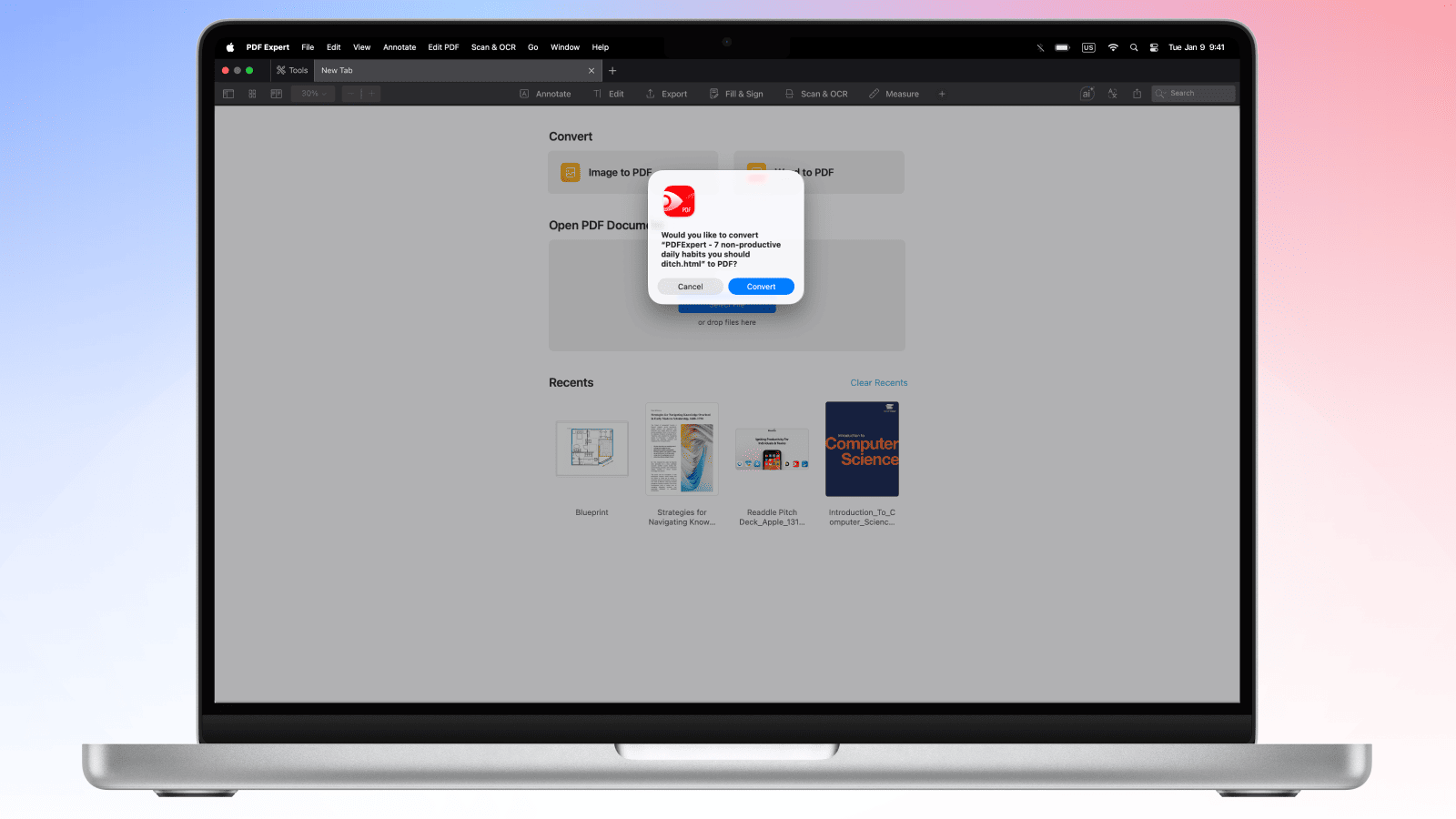
これは、HTMLファイルがMacにローカル保存されている場合の最速の方法です。
- MacでPDF Expertを開きます。 まだお持ちでない場合は、こちらからダウンロード
- Finderを開き>HTMLファイルを見つけて>右クリックし>「PDF Expertで開く」を選択するか、.htmlファイルを直接PDF Expertのウィンドウにドラッグします。
- PDF Expertがファイルをそのままパソコン上でPDFに変換するかを尋ねます。 ‘変換’」を選択すると、PDF ExpertはCSSスタイル、埋め込み画像、Webフォントを保持したPDFファイルを返します。
- PDFの準備が完了しました。 「ファイル」→「別名で保存」を選択するか、ツールバーの共有アイコンを選択します。
プロのヒント: 変換後、PDF Expertの編集ツールを使って注釈、機密部分の墨消し、複数のPDFの結合などを—すべてアプリ内で完結できます。 共有前にファイルを圧縮してサイズを減らすこともできます。
方法2: MacのSafariからWebページ(URL)をPDFに変換する
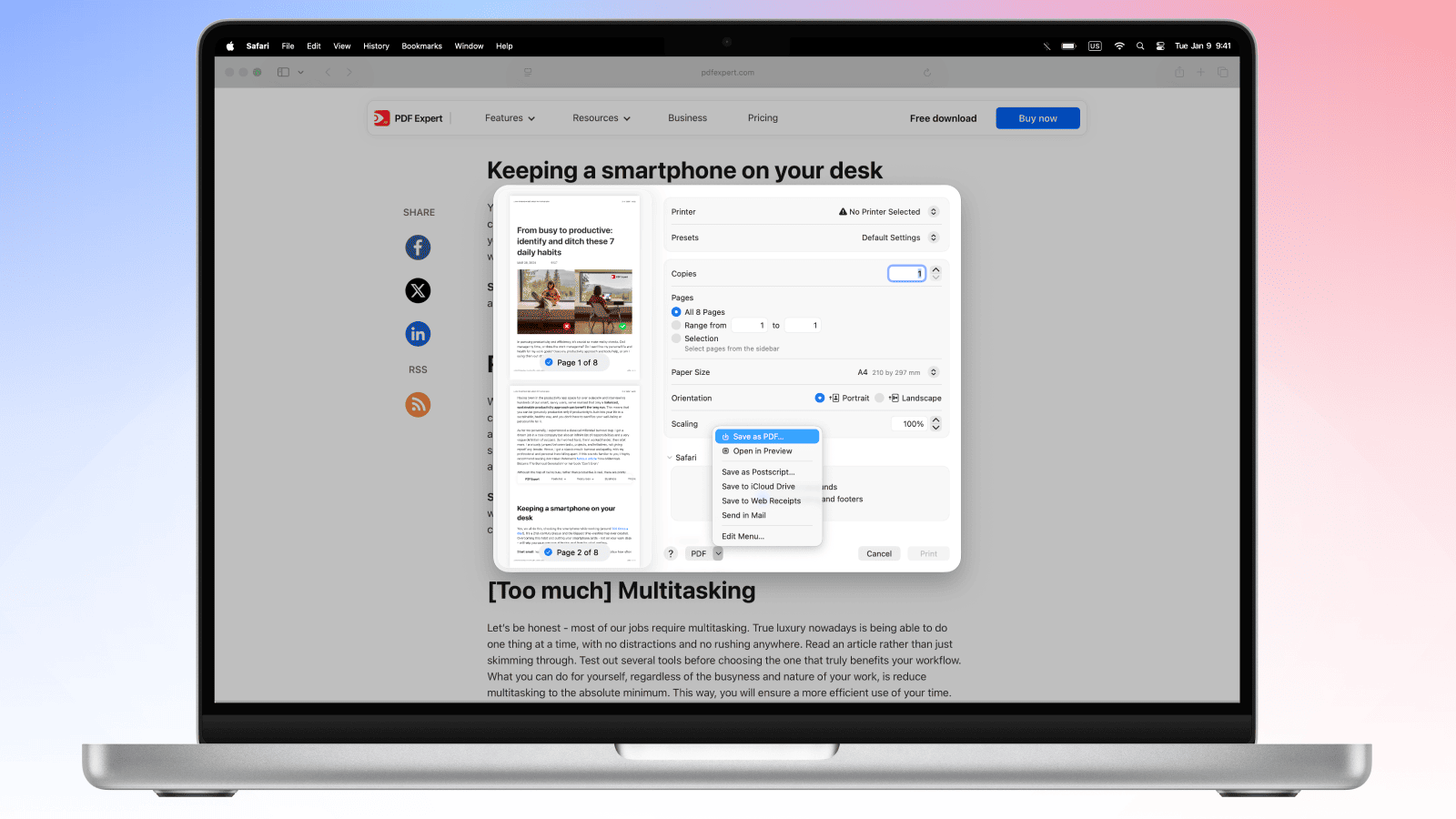
WebサイトをPDFに変換するには、Safariの組み込みプリントダイアログを使用します:
- 保存したいWebページをSafariで開きます。
- ⌘ + Pを押してプリントダイアログを開きます。
- 左下隅の「PDF」ドロップダウンメニューをクリックします。
- 「PDFとして保存」を選択します。 ファイルがMacに保存されます。
- PDF ExpertでPDFを開いて編集や注釈を加えることもできます
JavaScriptでレンダリングされたコンテンツに関する注意: 一部の最新のWebアプリは、JavaScriptで動的にコンテンツを読み込みます。 最良の結果を得るために、変換前にブラウザでページが完全に読み込まれるのを待ってください—これにより、動的に読み込まれるすべての要素がPDFに表示されます。
iPhoneとiPadでHTMLをPDFに変換する方法
iPhoneおよびiPad用のPDF Expertを使えば、ローカルファイルでもライブWebページでも、外出先でHTMLを素早く変換できます。
iPhoneまたはiPadでHTMLファイルを変換する
- まだお持ちでない場合は、App StoreからPDF Expertをダウンロードしてください。
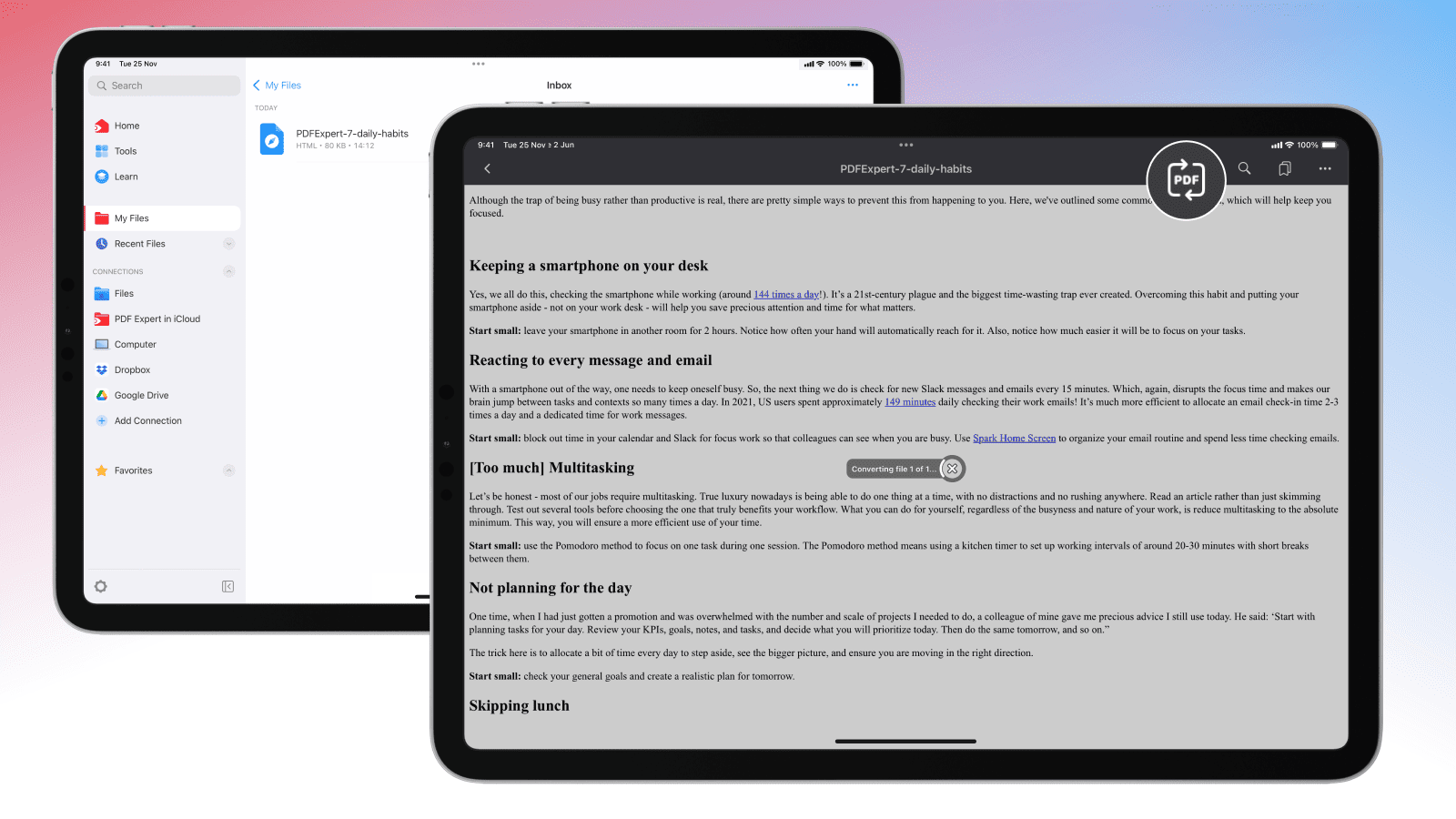
- アプリを開き、画面下部の「+」アイコンをタップして、ファイルアプリまたはクラウドストレージからHTMLファイルを追加します。
- ファイルを追加したら、開きます。
- 画面下部(iPhoneの場合)または上部(iPadの場合)にある「PDFに変換」アイコンをタップすると、PDF Expertが素早くPDFに変換します。
- PDFファイルの保存先または共有先を選択します。 アプリ内ですぐに編集、注釈、または圧縮することもできます。
iPhoneまたはiPadでWebサイトをPDFに変換する
- App StoreからPDF Expertをダウンロードします。
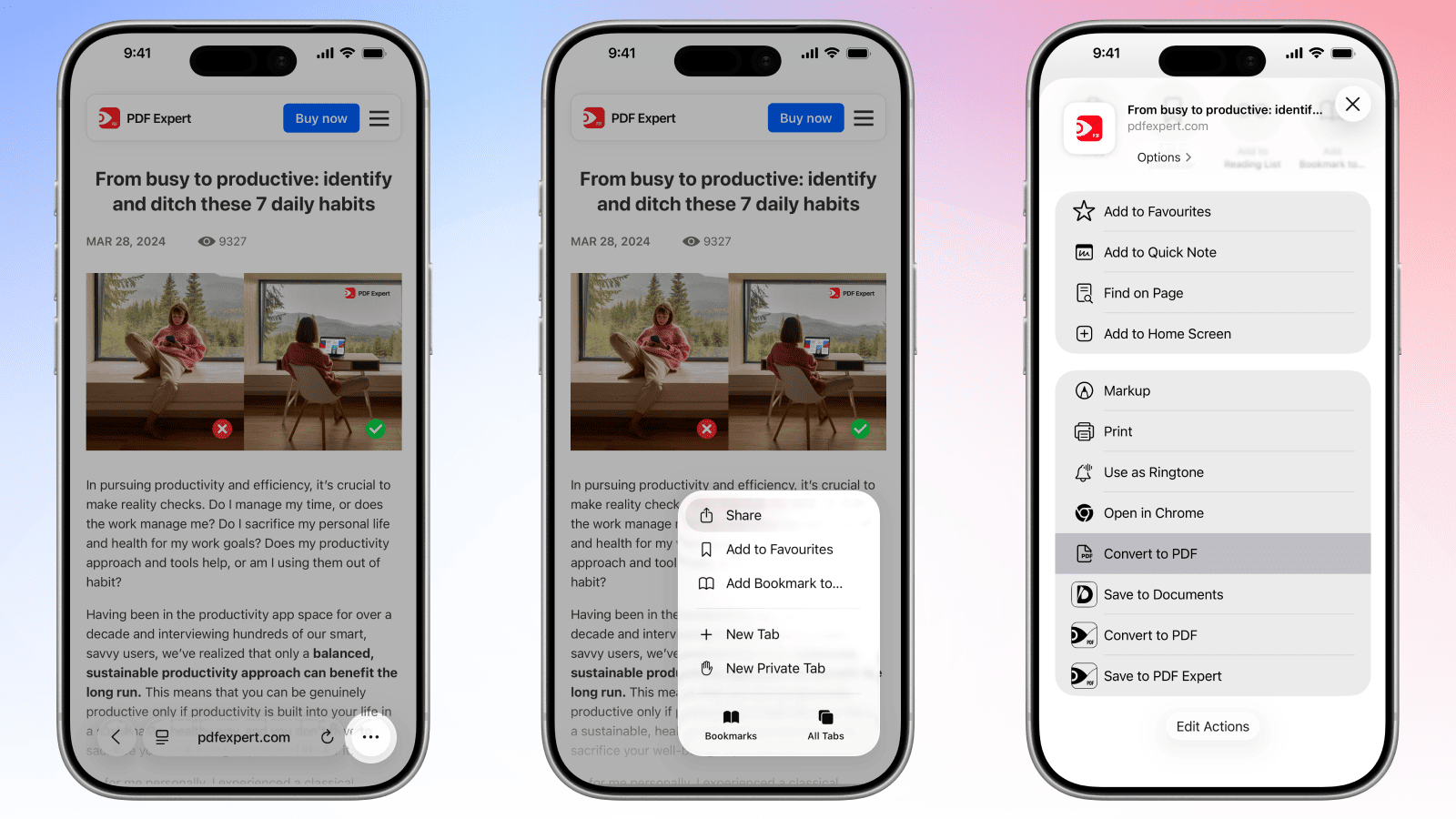
- iPhoneまたはiPadのSafariでWebページを開きます。
- 画面下部の三点ドットをタップし>「共有」ボタン(矢印の付いた四角形)をタップします。
- 共有シートをスクロールして、「PDFに変換」をタップします。
- ページがPDFに変換され、PDF Expertで開きます。
PDF Expertから直接WebサイトをPDFに変換するもうひとつの方法があります:アプリを開き>ツールタブに移動し>「Web to PDF」を選択し>Webサイトを選んで‘「PDFとして保存」’をタップします。
HTMLからPDFへの変換 — よくある質問
HTMLからPDFへの変換でCSSスタイルは保持されますか?
はい—カスタムフォント、カラー、flexboxやグリッドレイアウト、ボーダーなど、すべてが出力PDFに再現されます。 インラインスタイル、内部スタイルシート、HTMLファイル内にリンクされた外部スタイルシートはすべてサポートされています。
JavaScriptの要素はPDFに含まれますか?
変換前にJavaScriptによってレンダリングされた静的コンテンツはPDFに取り込まれますが、動的なインタラクティブ性(クリックイベント、アニメーション、フォームロジック)はPDFファイルに引き継ぐことはできません — PDFは静的なフォーマットです。 JavaScriptのレンダリングが多いページの場合、すべてのコンテンツが表示されることを確認するため、変換を開始する前にブラウザでページの読み込みが完了するのを待ってください。
レスポンシブなHTMLページをPDFに変換できますか?
はい。 ブラウザのプリントダイアログ経由でWebページを変換すると、現在のビューポート幅でページがレンダリングされます。 レスポンシブなページの場合、印刷前にブラウザウィンドウのサイズを変更することで、デスクトップとモバイルのどちらのレイアウトをキャプチャするかを選択できます。 PDF Expertで直接開かれたHTMLファイルは、印刷出力に使用される標準的なページ幅でレンダリングされます。
変換ツールは外部スタイルシートや画像をサポートしていますか?
PDF Expertで開かれるローカルHTMLファイルについては、変換ツールは自己完結型のファイル、つまりインラインスタイル、埋め込み[base64]画像を使用するHTML、またはCDNでホストされているスタイルシートや画像など、公開アクセス可能なオンラインリソースへのリンクを含むHTMLで最も効果的に動作します。 ローカルディスクの他の場所に保存されたファイルへのリンクは変換に含まれません。 変換前に、ローカルリソースをHTMLに直接埋め込むか、公開URLに置き換えてください。
HTMLメールをPDFに変換できますか?
はい。 HTMLメールを変換するには、メールクライアントで開き、印刷オプションを使用して保存するか、PDF Expertで開きます。 これにより、画像やフォーマットを含む、レンダリングされたメールがそのままキャプチャされます。 メールで受け取った契約書、領収書、公式な連絡などの永続的な記録を作成する効果的な方法です。
PDF ExpertでのHTMLからPDFへの変換は安全ですか?
はい、安全です。 PDF Expertの変換リクエストは、サードパーティプロバイダーの支援を受けて当社のサーバーで処理されます。 ユーザー’のセキュリティとプライバシーは当社の最優先事項です。 サードパーティを利用する前に、当社はベンダー評価を実施し、プロバイダーがGDPRコンプライアンス要件、ISO認証、業界最高水準を満たしていることを確認しています。 お客様のファイルは、リクエストされたサービスを提供するためにのみ使用されます。 当社および当社が委託する処理者は、ファイルの内容を読み取ったり、永続的に保存したり、共有したりすることはありません。 すべてのファイルは、変換リクエストの完了から24時間以内に削除されます。
さらなるセキュリティを確保するため、PDF Expert内で直接パスワード保護を追加して、変換されたPDFを開いたり編集したりできるユーザーを制限できます。
