Que vous enregistriez une proposition client conçue en HTML, archiviez un rapport web ou convertissiez un e-mail HTML en document permanent, transformer un document HTML en PDF est une tâche qui devrait prendre quelques secondes — et non vous obliger à passer par un convertisseur de page web en PDF en ligne douteux.
PDF Expert est une application fiable qui rend la conversion simple sur tous les appareils Apple et propose un éditeur PDF intégré.
Pourquoi utiliser PDF Expert comme convertisseur HTML vers PDF
PDF Expert offre un convertisseur et éditeur de fichiers sécurisé et fiable à plus de 30 millions de personnes dans le monde. Voici ce qui le distingue :
- Service fiable. PDF Expert, une application utilisée par plus de 30 millions de personnes dans le monde, traite vos fichiers HTML et vos pages web en toute sécurité.
- Style CSS préservé. Les polices personnalisées, les couleurs, les mises en page flexbox et les substitutions de media queries sont toutes conservées dans le PDF final.
- Conversion par lot. Besoin de convertir un dossier entier de rapports HTML ? Traitez plusieurs fichiers à la fois et gagnez du temps sur les tâches manuelles.
- Une app pour tous vos appareils Apple. Vos PDF convertis peuvent être synchronisés via iCloud Drive : ainsi, un fichier créé sur un Mac est instantanément disponible sur votre iPhone ou iPad.
- Modifiez immédiatement après la conversion. Contrairement aux convertisseurs autonomes, PDF Expert ouvre le PDF résultant dans son éditeur intégré — annotez, signez, caviardez ou fusionnez des PDF sans changer d'application.
- Pas de filigrane, pas de limite de taille de fichier. Convertissez de grands documents HTML sans limitations cachées.
Quand convertir un document HTML en PDF
Le HTML est conçu pour les navigateurs ; le PDF est conçu pour la pérennité. Voici les raisons les plus courantes de faire la transition :
- Archiver du contenu web. Enregistrez un article, une facture ou un rapport avant qu'il ne disparaisse ou ne change derrière un paywall.
- E-mails HTML. Convertissez des newsletters ou des avis juridiques au format e-mail richement formaté en fichiers PDF que vous pouvez stocker et rechercher.
- Partager des mises en page. Envoyez une maquette de conception ou un prototype web sous forme de PDF afin que les destinataires le voient exactement tel que vous l'avez créé, quel que soit leur navigateur.
- Flux de signature et de formulaire. Convertissez un formulaire ou un contrat HTML en PDF pouvant être rempli et signé électroniquement.
- Partager des documents en toute sécurité. Verrouillez les rapports HTML dans des PDF avec une protection par mot de passe.
Comment convertir un fichier HTML en PDF sur Mac
Méthode 1 : Ouvrir et convertir un fichier HTML en PDF avec PDF Expert
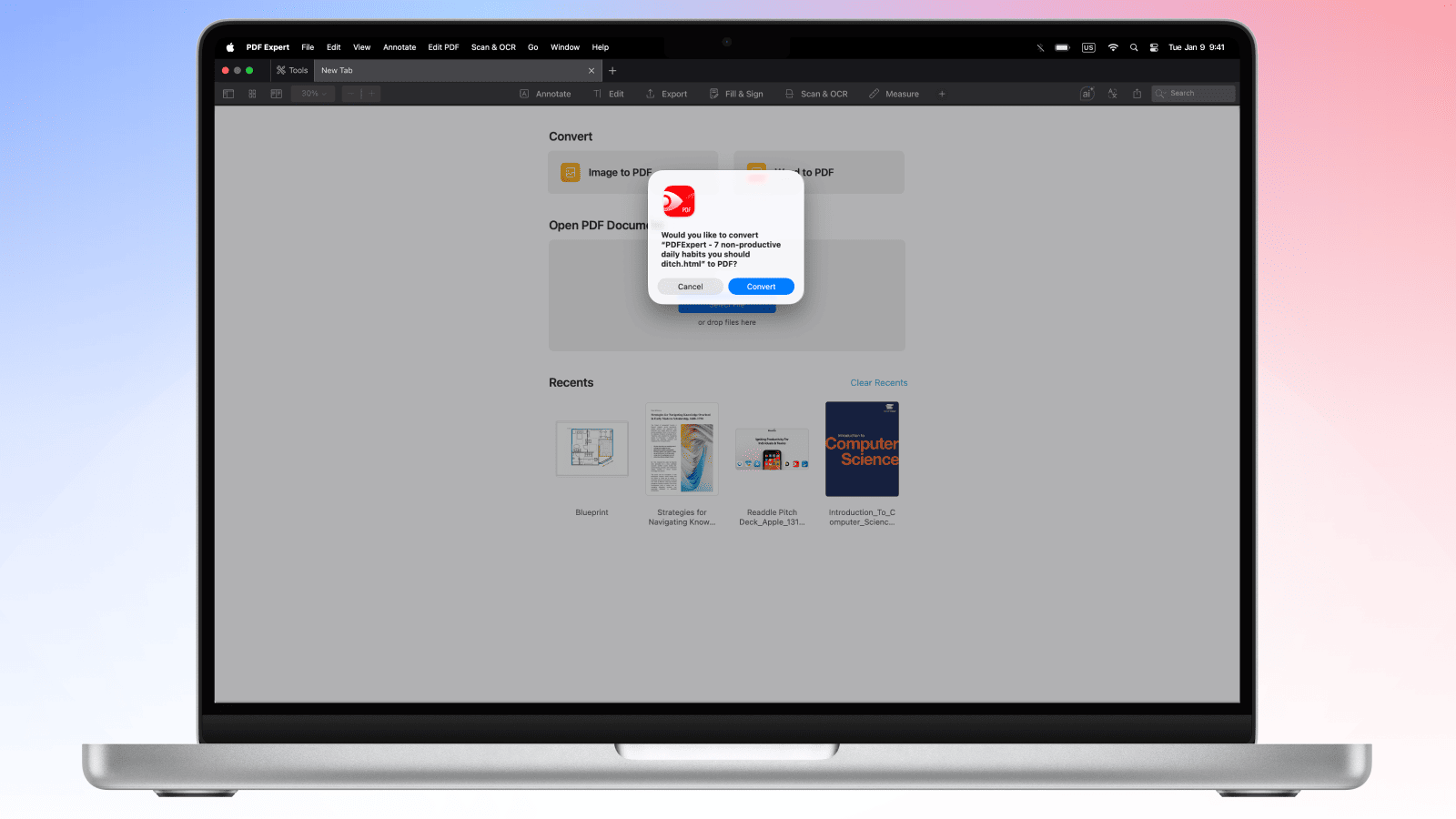
C'est la méthode la plus rapide lorsque vous disposez d'un fichier HTML enregistré localement sur votre Mac.
- Ouvrez PDF Expert sur votre Mac. Si vous ne l'avez pas encore, téléchargez-le ici.
- Allez dans le Finder > localisez le fichier HTML > faites un clic droit dessus > Ouvrir avec PDF Expert, ou faites glisser votre fichier .html directement dans la fenêtre de PDF Expert.
- PDF Expert proposera de convertir le fichier en PDF. Choisissez ‘Convertir’, et PDF Expert renverra un fichier PDF qui conserve vos styles CSS, vos images intégrées et vos polices web.
- Votre PDF est prêt. Choisissez Fichier → Enregistrer sous ou une icône de partage dans la barre d'outils.
Astuce pro : Une fois converti, utilisez les outils d'édition de PDF Expert pour annoter, caviarder des sections sensibles ou fusionner plusieurs PDF — le tout sans quitter l'application. Vous pouvez également compresser le fichier avant de le partager pour réduire sa taille.
Méthode 2 : Convertir une page web (URL) depuis Safari en PDF sur Mac
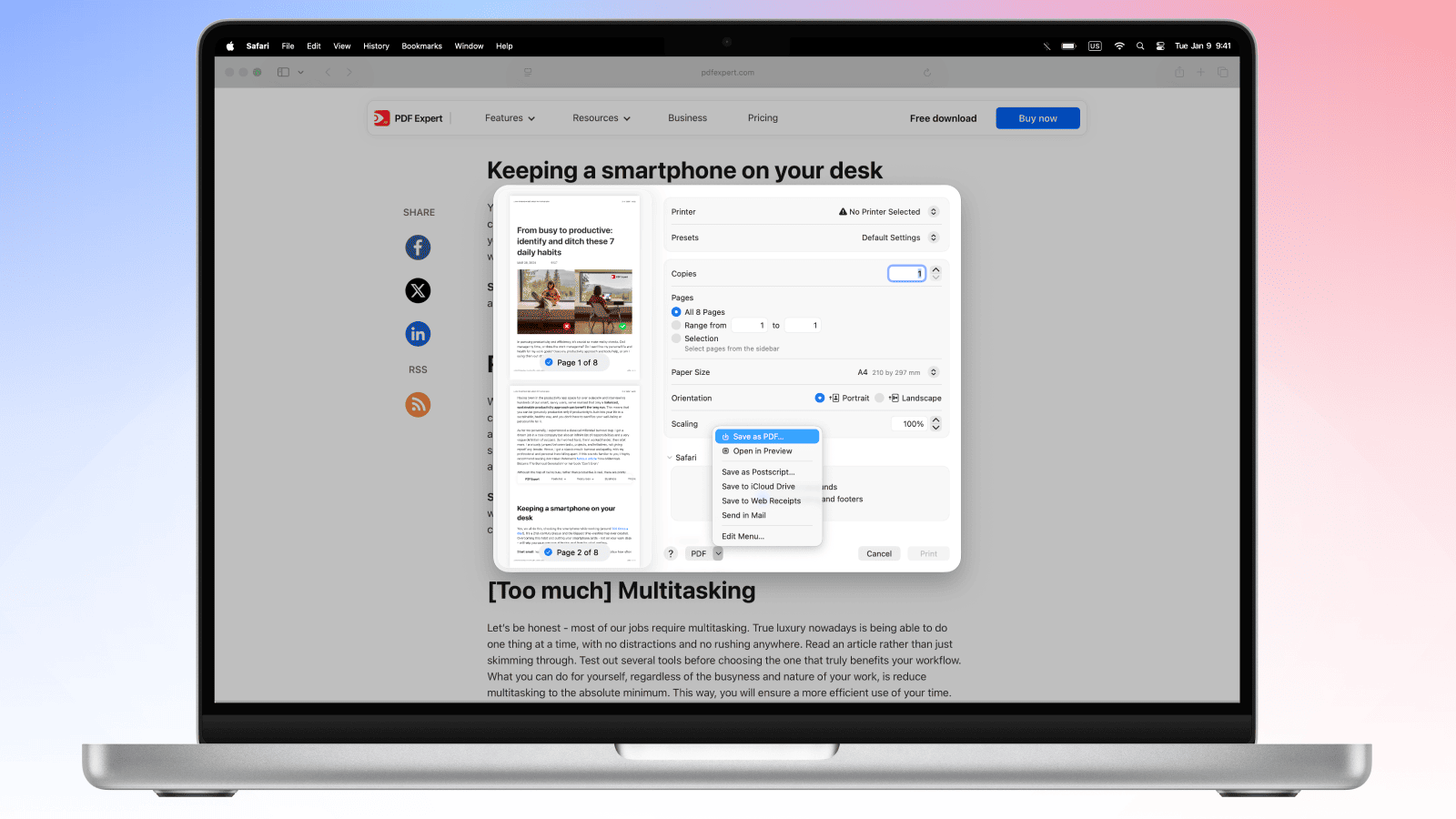
Pour convertir un site web en PDF, utilisez la boîte de dialogue d'impression intégrée à Safari :
- Ouvrez dans Safari la page web que vous souhaitez enregistrer.
- Appuyez sur ⌘ + P pour ouvrir la boîte de dialogue d'impression.
- Dans le coin inférieur gauche, cliquez sur le menu déroulant PDF.
- Sélectionnez Enregistrer au format PDF. Le fichier sera enregistré sur votre Mac.
- Vous pouvez ouvrir le PDF dans PDF Expert pour le modifier ou l'annoter.
Remarque sur le contenu rendu par JavaScript : Certaines applications web modernes chargent le contenu de manière dynamique avec JavaScript. Pour de meilleurs résultats, attendez que la page soit entièrement chargée dans votre navigateur avant de la convertir — cela garantit que tous les éléments chargés dynamiquement apparaissent dans le PDF.
Comment convertir un fichier HTML en PDF sur iPhone et iPad
PDF Expert pour iPhone et iPad rend la conversion HTML rapide en déplacement, que vous travailliez depuis un fichier local ou une page web en direct.
Convertir un fichier HTML sur iPhone ou iPad
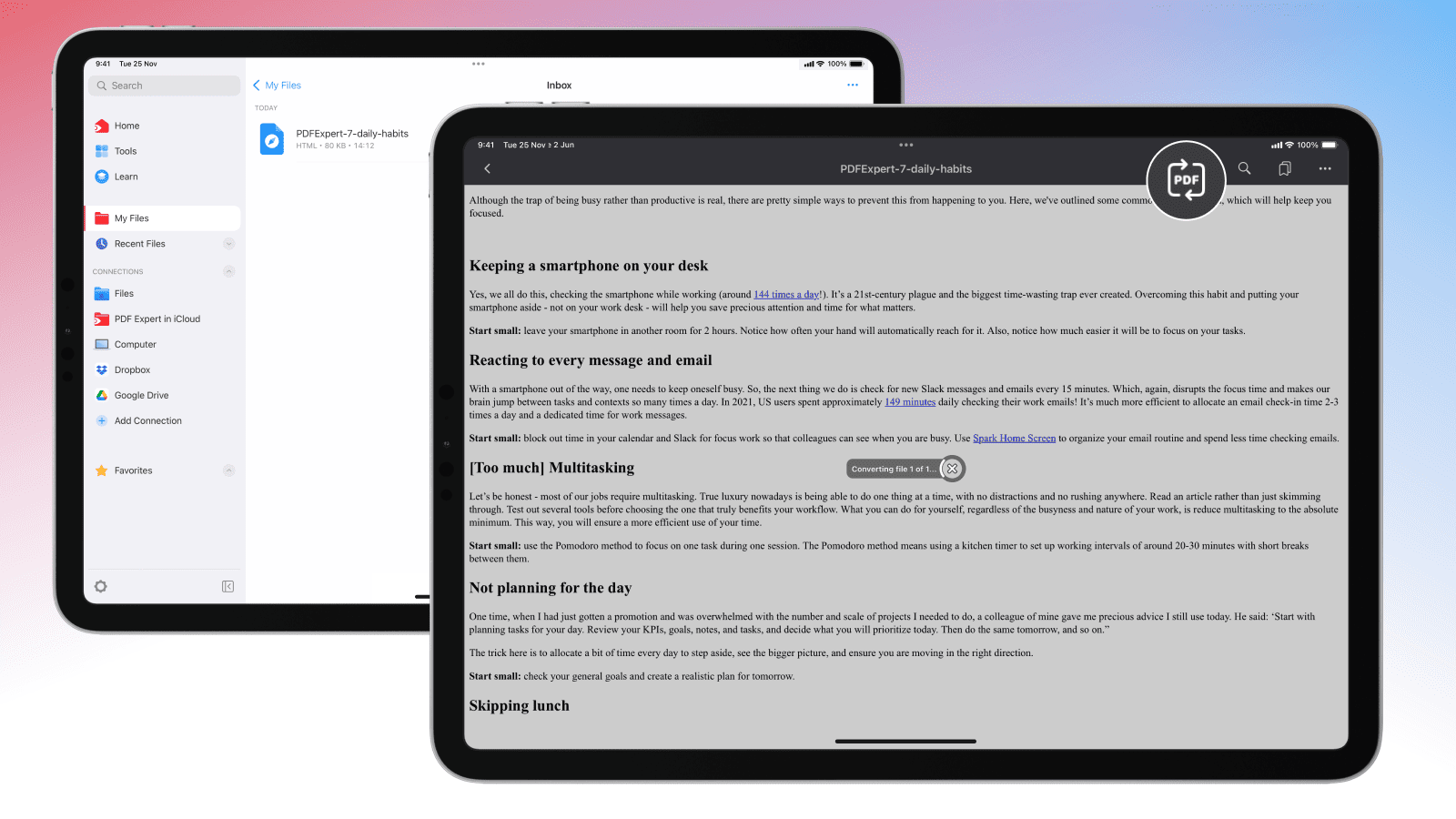
- Téléchargez PDF Expert sur l'App Store si vous ne l'avez pas encore fait.
- Ouvrez l'application, appuyez sur l'icône + en bas, et ajoutez votre fichier HTML depuis l'application Fichiers ou un stockage Cloud.
- Une fois le fichier ajouté, ouvrez-le.
- Appuyez sur l'icône Convertir PDF en bas (sur iPhone) ou en haut (sur iPad), et PDF Expert le convertira rapidement en PDF.
- Choisissez où enregistrer ou partager votre fichier PDF. Vous pouvez également le modifier, l'annoter ou le compresser directement dans l'application.
Convertir un site web en PDF sur iPhone ou iPad
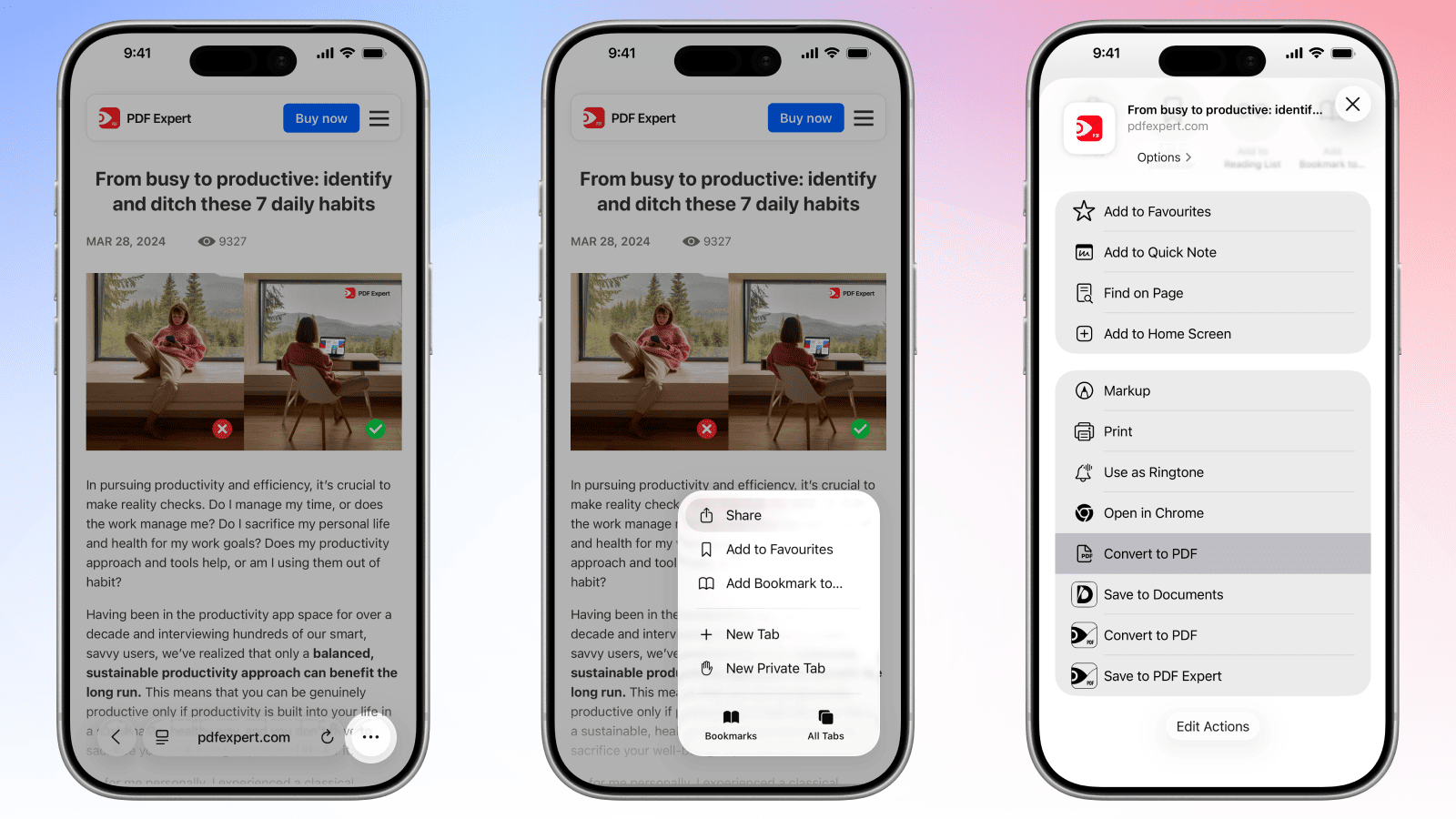
- Téléchargez PDF Expert sur l'App Store.
- Ouvrez la page web dans Safari sur votre iPhone ou iPad.
- Appuyez sur les trois points en bas > le bouton Partager (la boîte avec une flèche).
- Faites défiler la feuille de partage et appuyez sur Convertir en PDF.
- La page sera convertie en PDF et ouverte dans PDF Expert.
Il existe une autre option pour convertir un site web en PDF directement via PDF Expert : ouvrez l'application > allez dans l'onglet Outils > choisissez Web vers PDF > choisissez un site web et appuyez sur ‘Enregistrer au format PDF’.
Conversion HTML en PDF — FAQ
La conversion HTML en PDF préserve-t-elle le style CSS ?
Oui — y compris les polices personnalisées, les couleurs, les mises en page flexbox et grid, les bordures — tout est reproduit dans le PDF de sortie. Les styles en ligne, les feuilles de style internes et les feuilles de style externes liées dans le fichier HTML sont tous pris en charge.
Les éléments JavaScript seront-ils inclus dans le PDF ?
Le contenu statique rendu par JavaScript avant la conversion est capturé dans le PDF, mais l'interactivité dynamique (événements de clic, animations, logique de formulaire) ne peut pas être conservée dans un fichier PDF — le PDF est un format statique. Pour les pages avec beaucoup de rendu JavaScript, attendez que la page ait fini de charger dans votre navigateur avant de lancer la conversion afin de garantir que tout le contenu est visible.
Puis-je convertir des pages HTML responsives en PDF ?
Oui. Lors de la conversion d'une page web via la boîte de dialogue d'impression du navigateur, la page est rendue à la largeur actuelle du viewport. Pour les pages responsives, redimensionner la fenêtre de votre navigateur avant d'imprimer vous permet de choisir si vous voulez capturer une mise en page bureau ou mobile. Les fichiers HTML ouverts directement dans PDF Expert sont rendus à la largeur de page standard utilisée pour la sortie d'impression.
Le convertisseur prend-il en charge les feuilles de style et les images externes ?
Pour les fichiers HTML locaux ouverts dans PDF Expert, le convertisseur fonctionne mieux avec des fichiers autonomes — du HTML qui utilise des styles en ligne, des images intégrées (base64) ou des liens vers des ressources en ligne accessibles publiquement, telles que des feuilles de style et des images hébergées sur des CDN. Les liens vers des fichiers stockés ailleurs sur votre disque local ne sont pas inclus dans la conversion. Avant de convertir, assurez-vous que toutes les ressources locales sont soit intégrées directement dans le HTML, soit remplacées par des URL publiques.
Puis-je convertir des e-mails HTML en PDF ?
Oui. Pour convertir un e-mail HTML, ouvrez-le dans votre client de messagerie, utilisez l'option Imprimer et enregistrez-le ou ouvrez-le dans PDF Expert. Cela capture l'e-mail rendu exactement tel qu'il apparaît, y compris les images et la mise en forme. C'est un moyen efficace de créer des enregistrements permanents de contrats, de reçus ou de communications formelles reçus par e-mail.
La conversion HTML en PDF est-elle sécurisée avec PDF Expert ?
Oui, c'est sécurisé. Les demandes de conversion de PDF Expert sont traitées sur notre serveur avec l'aide d'un fournisseur tiers. La sécurité et la confidentialité des utilisateurs’ font partie de nos priorités absolues. Avant de faire appel à un tiers, nous menons une évaluation des fournisseurs pour nous assurer qu'ils respectent les exigences de conformité au RGPD, la certification ISO et les normes les plus élevées du secteur. Vos fichiers ne sont utilisés que pour fournir le service que vous avez demandé. Nous ne lisons, ne stockons de manière persistante ni ne partageons le contenu de vos fichiers, et nos sous-traitants engagés non plus. Tous les fichiers sont supprimés dans les 24 heures suivant l'exécution de leur demande de conversion.
Pour assurer une sécurité supplémentaire, vous pouvez ajouter une protection par mot de passe directement dans PDF Expert afin de restreindre qui peut ouvrir ou modifier le PDF résultant.
