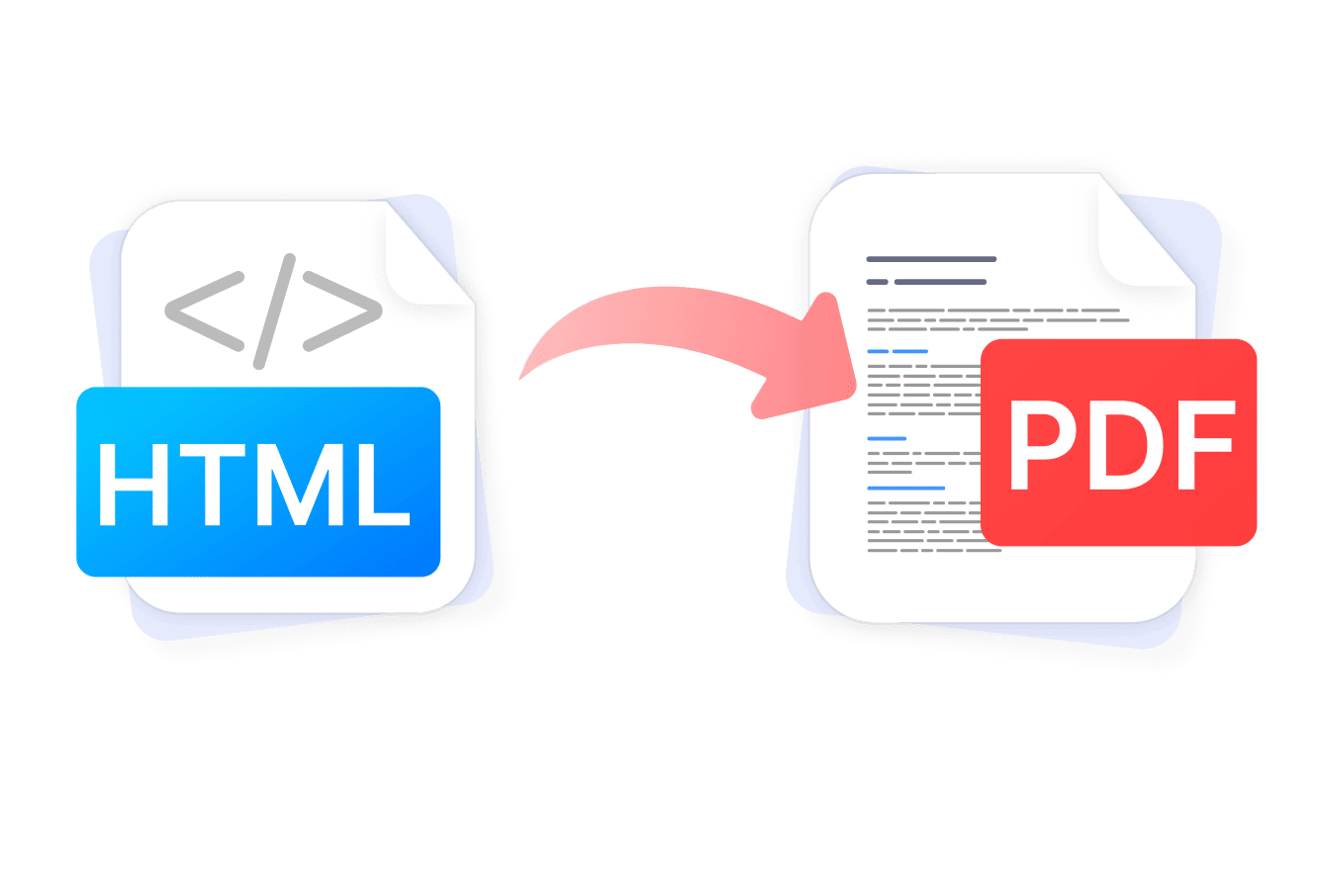
无论您是要保存以 HTML 编写的客户提案、归档基于网络的报告,还是将 HTML 电子邮件转换为永久记录,将 HTML 文档转换为 PDF 都应该只需几秒钟即可完成 — 而无需绕道使用不可靠的在线网页转 PDF 转换器。
PDF 点睛是一款值得信赖的应用,让转换在任何 Apple 设备上都轻松完成,并提供内置的 PDF 编辑器。
为什么选择 PDF 点睛作为您的 HTML 转 PDF 工具
PDF 点睛为全球超过 30 万用户提供安全、可靠的文件转换和编辑服务。 以下是其独特之处:
- 值得信赖的服务。 PDF 点睛是一款深受全球超过 30 万用户信赖的应用,可安全处理您的 HTML 文件和网页。
- 保留 CSS 样式。 自定义字体、颜色、flexbox 布局和媒体查询覆盖都会完整保留在最终的 PDF 中。
- 批量转换。 需要转换整个文件夹的 HTML 报告? 一次处理多个文件,节省手动操作的时间。
- 一款应用,联通所有 Apple 设备。 您转换后的 PDF 可通过 iCloud 云盘同步,因此您在 Mac 上创建的文件可立即在 iPhone 或 iPad 上使用。
- 转换后即可编辑。 与独立的转换器不同,PDF 点睛会在内置编辑器中打开转换后的 PDF — 无需切换应用即可注释、签名、涂黑或合并 PDF。
- 无水印,无文件大小限制。 转换大型 HTML 文档,没有隐藏限制。
何时需要将 HTML 文档转换为 PDF
HTML 为浏览器而设计;PDF 为长久保存而设计。 以下是最常见的转换原因:
- 归档网页内容。 在文章、发票或报告消失或被付费墙更改之前将其保存下来。
- HTML 电子邮件。 将格式丰富的电子邮件简报或法律通知转换为可存储和搜索的 PDF 记录。
- 分享布局。 以 PDF 格式发送设计样稿或网页原型,让收件人无论使用什么浏览器都能看到与您制作时完全一致的效果。
- 签名和表单工作流。 将 HTML 表单或合同转换为可电子填写和签署的 PDF。
- 安全地分享文档。 将 HTML 报告锁定为 PDF,并添加密码保护。
如何在 Mac 上将 HTML 转换为 PDF
方法 1:使用 PDF 点睛打开并将 HTML 文件转换为 PDF
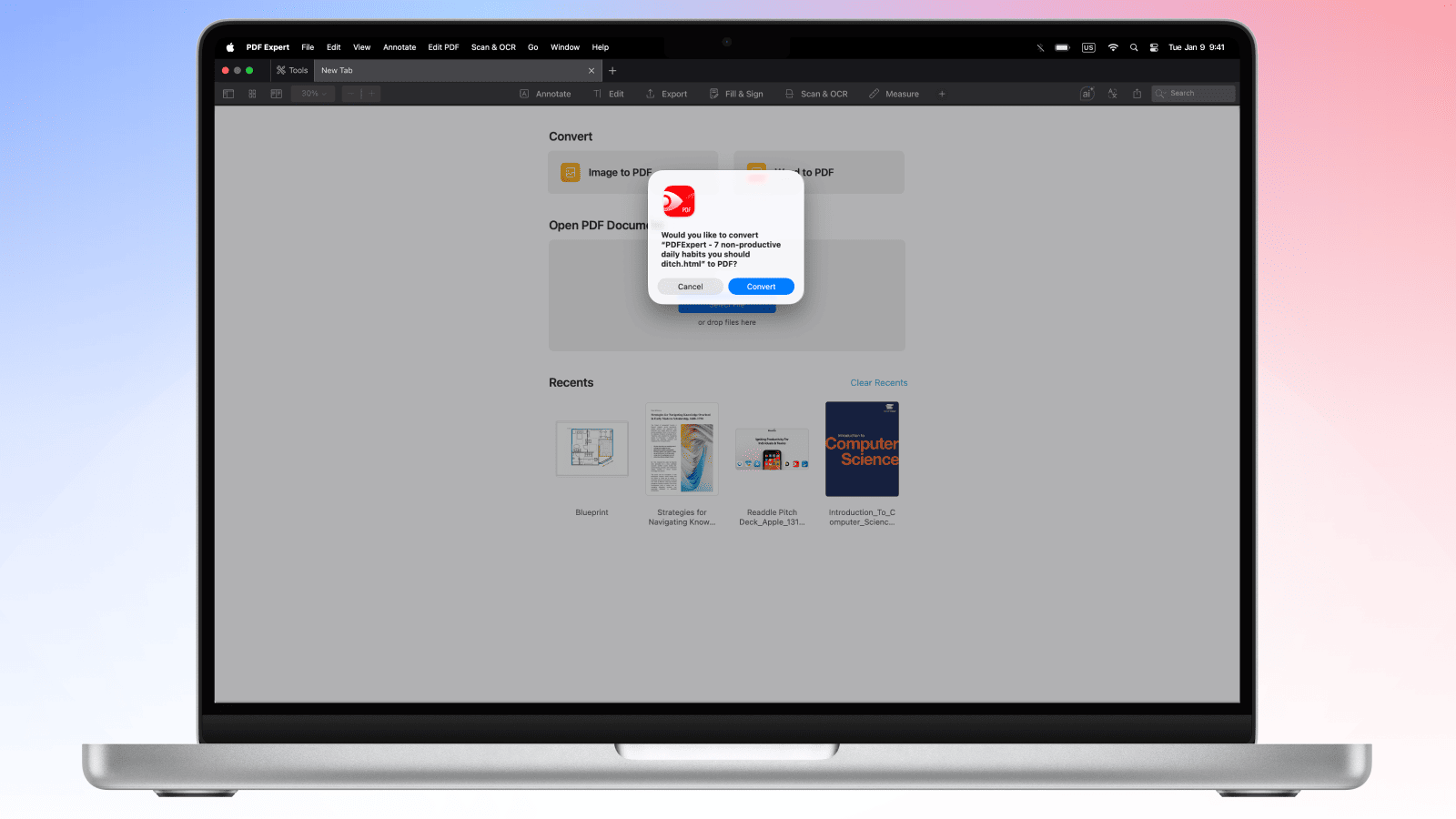
当您在 Mac 上本地保存了 HTML 文件时,这是最快的方式。
- 在 Mac 上打开 PDF 点睛。 如果您尚未安装,请点击这里下载。
- 前往访达 > 找到 HTML 文件 > 右键单击 > 用 PDF 点睛打开,或直接将 .html 文件拖到 PDF 点睛窗口中。
- PDF 点睛将提示您将文件转换为 PDF。 选择 ‘转换’,PDF 点睛将返回一个保留您的 CSS 样式、嵌入图片和网页字体的 PDF 文件。
- 您的 PDF 已准备就绪。 选择文件 → 存储为,或从工具栏中选择分享图标。
专业提示:转换完成后,使用 PDF 点睛的编辑工具注释、涂黑敏感内容或合并多个 PDF — 所有操作都无需离开应用。 您还可以在分享前压缩文件以减小其大小。
方法 2:在 Mac 上将 Safari 中的网页 (URL) 转换为 PDF
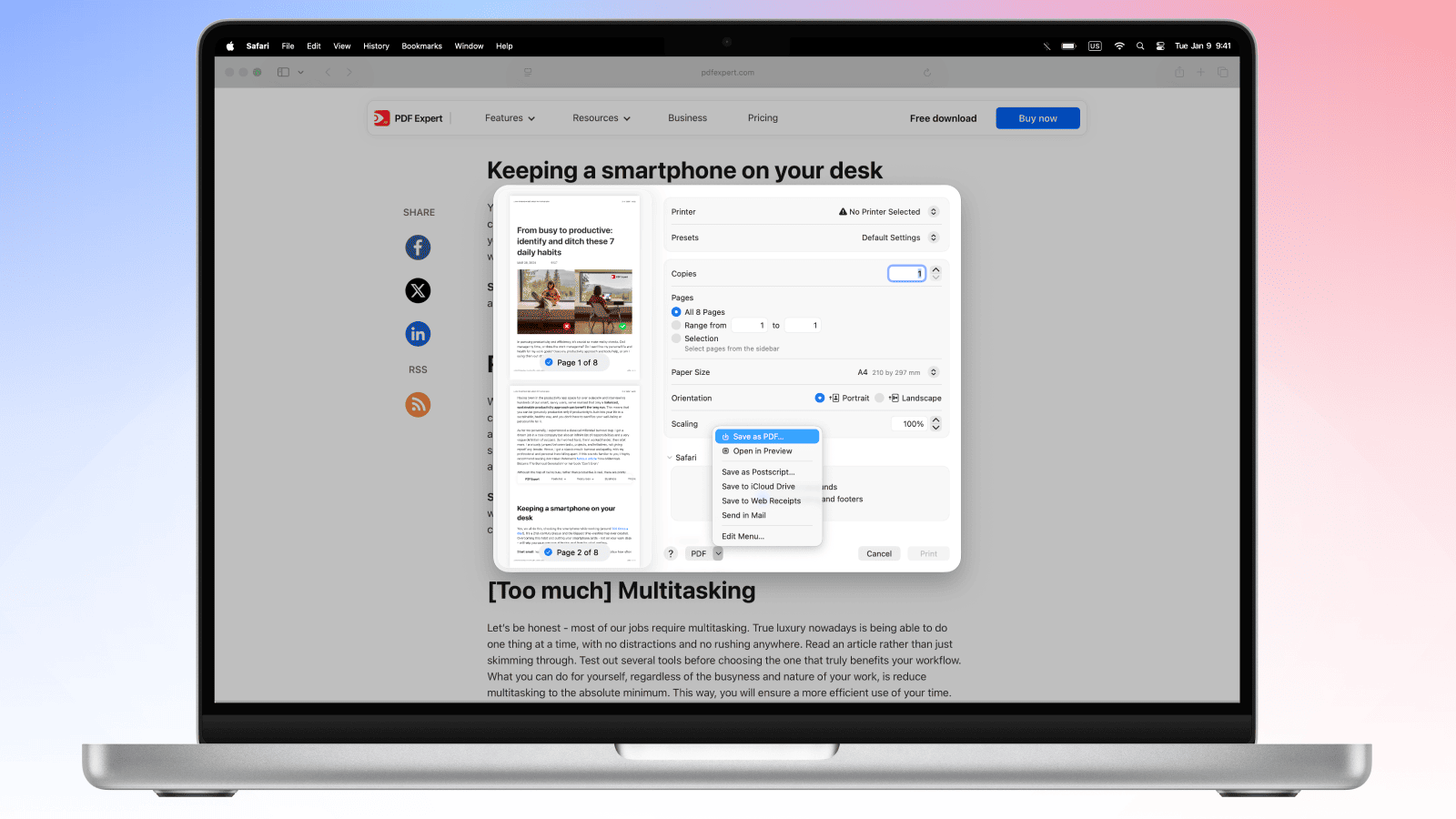
要将网站转换为 PDF,请使用 Safari 的内置打印对话框:
- 在 Safari 中打开您想要保存的网页。
- 按 ⌘ + P 打开打印对话框。
- 在左下角,单击 PDF 下拉菜单。
- 选择存储为 PDF。 文件将保存在您的 Mac 上。
- 您可以在 PDF 点睛中打开 PDF 来编辑或注释。
关于 JavaScript 渲染内容的说明:一些现代网页应用通过 JavaScript 动态加载内容。 为获得最佳效果,请在转换前等待页面在浏览器中完全加载 — 这样可确保所有动态加载的元素都出现在 PDF 中。
如何在 iPhone 和 iPad 上将 HTML 转换为 PDF
无论您处理的是本地文件还是实时网页,适用于 iPhone 和 iPad 的 PDF 点睛都能让您随时随地快速完成 HTML 转换。
在 iPhone 或 iPad 上转换 HTML 文件
- 如果尚未安装,请从 App Store 下载 PDF 点睛。
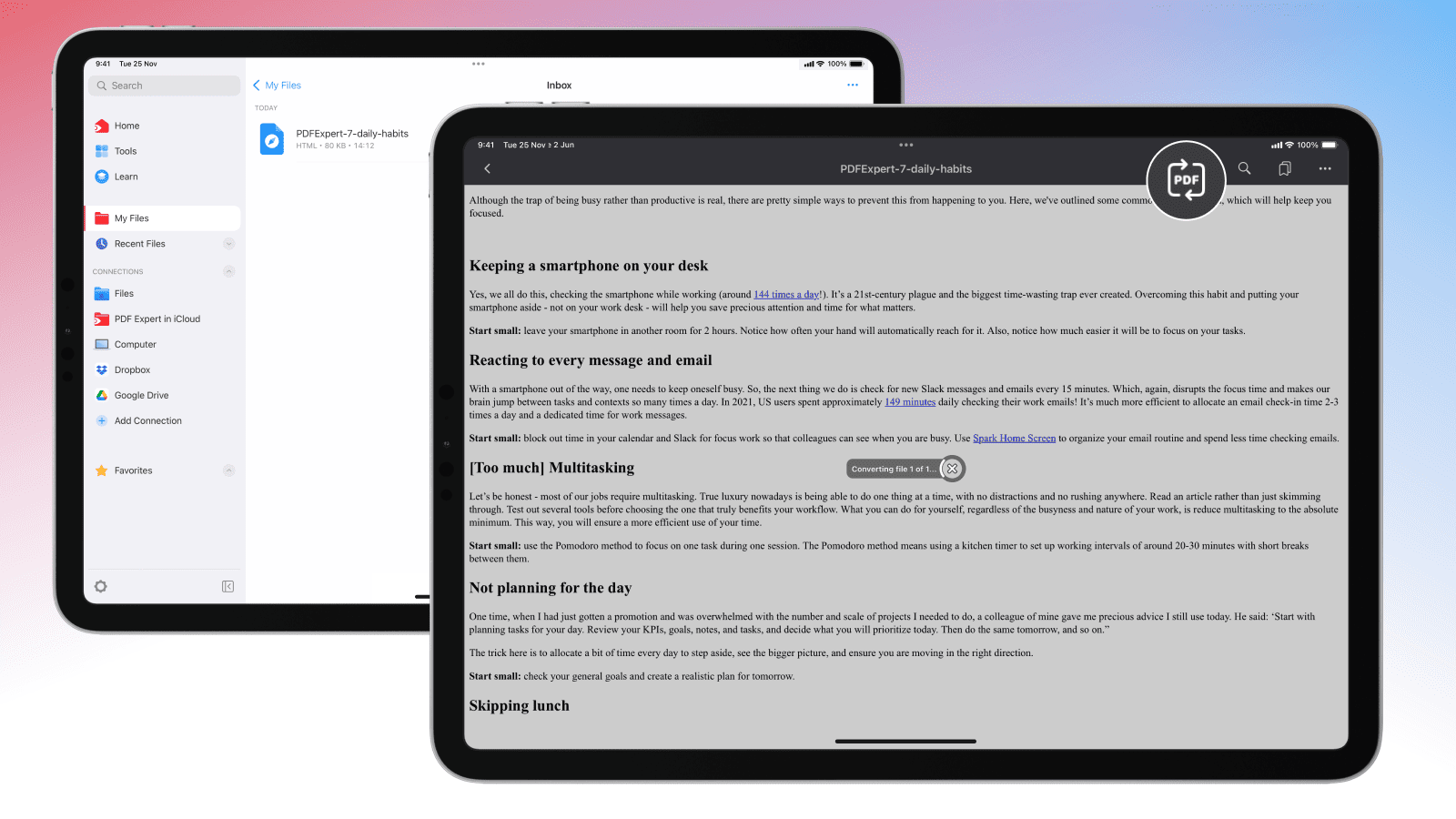
- 打开应用,点击底部的 + 图标,然后从“文件”应用或云存储中添加您的 HTML 文件。
- 添加文件后,打开它。
- 点击底部(iPhone)或顶部(iPad)的转换为 PDF图标,PDF 点睛会迅速将其转换为 PDF。
- 选择保存或分享您的 PDF 文件的位置。 您也可以立即在应用内编辑、注释或压缩它。
在 iPhone 或 iPad 上将网站转换为 PDF
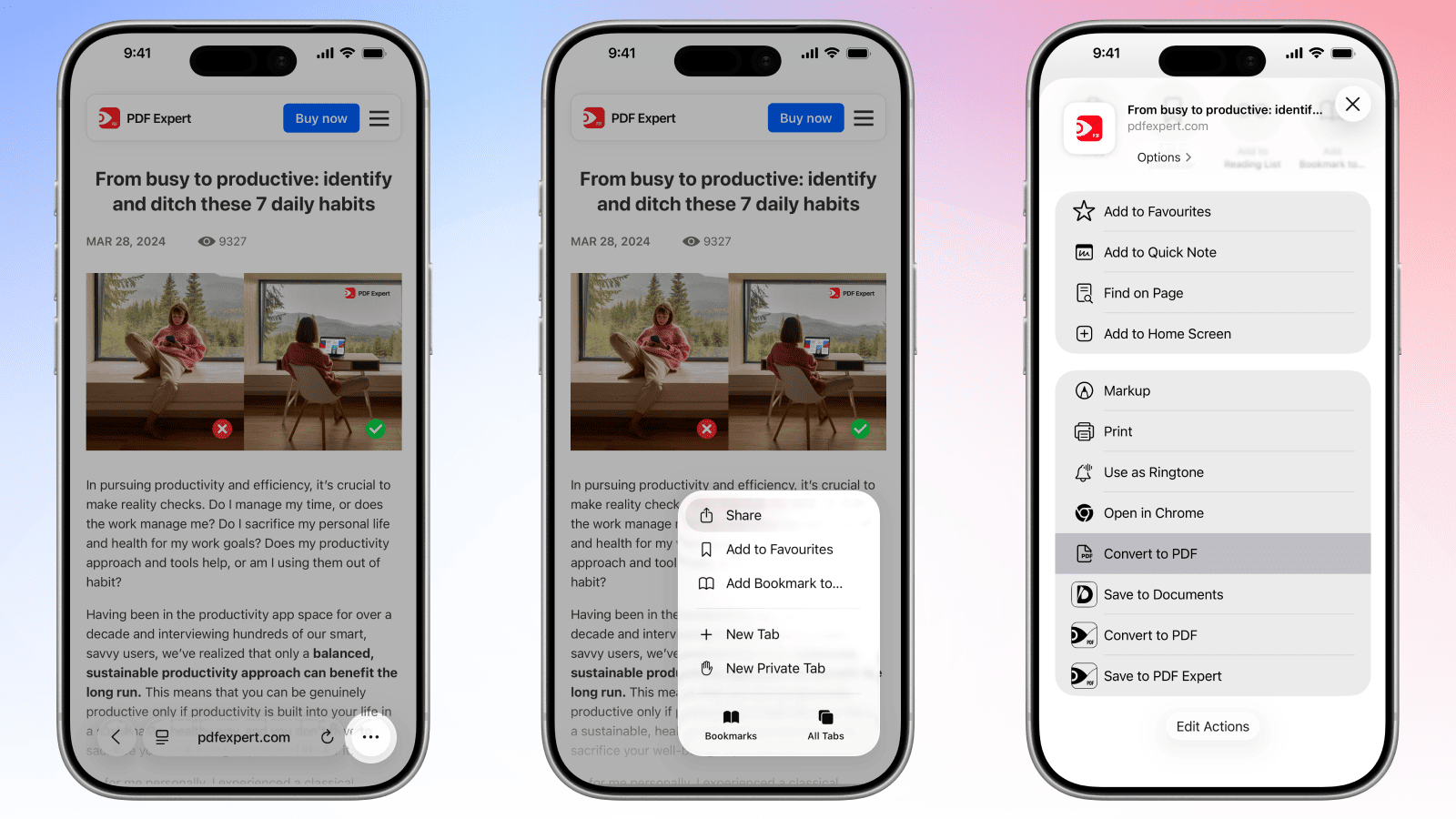
- 从 App Store 下载 PDF 点睛。
- 在 iPhone 或 iPad 上用 Safari 打开网页。
- 点击底部的三个点 > 分享按钮(带箭头的方框)。
- 滑动分享菜单,点击转换为 PDF。
- 页面将被转换为 PDF 并在 PDF 点睛中打开。
还有另一种通过 PDF 点睛直接将网站转换为 PDF 的方法:打开应用 > 进入“工具”选项卡 > 选择网页转 PDF > 选择一个网站,然后点击 ‘另存为 PDF’。
HTML 转 PDF 转换 — 常见问题
HTML 转 PDF 转换会保留 CSS 样式吗?
是的 — 包括自定义字体、颜色、flexbox 和网格布局、边框 — 所有内容都会在输出的 PDF 中重现。 内联样式、内部样式表以及在 HTML 文件中链接的外部样式表均受支持。
JavaScript 元素会包含在 PDF 中吗?
由 JavaScript 在转换前渲染的静态内容会被捕获到 PDF 中,但动态交互(点击事件、动画、表单逻辑)无法在 PDF 文件中保留 — PDF 是一种静态格式。 对于包含大量 JavaScript 渲染的页面,请等待页面在浏览器中完全加载后再开始转换,以确保所有内容都可见。
我可以将响应式 HTML 页面转换为 PDF 吗?
可以。 通过浏览器打印对话框转换网页时,页面会按当前视口宽度渲染。 对于响应式页面,在打印前调整浏览器窗口大小,您可以选择捕获桌面或移动布局。 在 PDF 点睛中直接打开的 HTML 文件会按用于打印输出的标准页面宽度渲染。
转换器是否支持外部样式表和图片?
对于在 PDF 点睛中打开的本地 HTML 文件,转换器最适合处理自包含文件 - 使用内联样式、嵌入式 base64 图片或链接到公开可访问在线资源(如托管在 CDN 上的样式表和图片)的 HTML。 指向本地磁盘其他位置文件的链接不会包含在转换中。 转换前,请确保任何本地资源都已直接嵌入 HTML 中,或替换为公开 URL。
我可以将 HTML 电子邮件转换为 PDF 吗?
可以。 要转换 HTML 电子邮件,请在邮件客户端中打开它,使用打印选项,然后保存或在 PDF 点睛中打开。 这能完整捕获呈现的邮件内容,包括图像和格式。 这是为通过电子邮件收到的合同、收据或正式通信创建永久记录的有效方法。
使用 PDF 点睛进行 HTML 转 PDF 转换是否安全?
是的,非常安全。 PDF 点睛的转换请求在我们的服务器上处理,并由第三方提供商协助完成。 用户’的安全和隐私是我们的首要任务之一。 在与任何第三方合作之前,我们都会进行供应商评估,以确保我们的提供商符合 GDPR 合规要求、ISO 认证和最高行业标准。 您的文件仅用于提供您所请求的服务。 我们不会读取、持久存储或共享您的文件内容,我们合作的处理方也不会。 所有文件均在转换请求完成后的 24 小时内删除。
为确保更高的安全性,您可以在 PDF 点睛中直接添加密码保护,限制可以打开或编辑生成的 PDF 的人。
