Електронні таблиці незамінні для роботи з даними, але це не найкращий формат для поширення кінцевих результатів. Файли Excel можуть виглядати по-різному на кожному пристрої, і будь-хто може випадково їх відредагувати. Конвертація XLS у PDF захищає ваші дані та робить файли зручними для поширення. PDF Expert робить весь процес швидким, безпечним і простим — незалежно від того, працюєте ви на Mac, iPhone чи iPad.
Чому варто використовувати PDF Expert як конвертер XLS у PDF
Коли йдеться про важливі та конфіденційні файли, як-от фінансові звіти чи дані клієнтів, краще користуватися безпечним програмним забезпеченням. PDF Expert довіряють 30 мільйонів користувачів по всьому світу, і він гарантує, що дані ваших таблиць залишаться в безпеці та конфіденційності.
Ось що вирізняє PDF Expert:
- Працює на всіх ваших пристроях Apple. Один обліковий запис охоплює Mac, iPhone та iPad.
- Більше, ніж просто конвертація. Анотуйте, підписуйте, об'єднуйте, стискайте або редагуйте PDF без перемикання між додатками.
- Жодних штучних обмежень. Конвертуйте стільки файлів, скільки потрібно, без водяних знаків та обмежень.
- Ваші файли залишаються конфіденційними. PDF Expert убезпечує ваш документ — ідеально підходить для фінансових звітів, досліджень або ділових документів.
Навіщо конвертувати XLS у PDF
Є кілька ситуацій, коли збереження файлу у форматі Excel просто не підходить:
- Поширення серед користувачів без Excel. Не у кожного встановлено Microsoft Excel. PDF відкривається на будь-якому пристрої та в будь-якому браузері.
- Професійні презентації. Звіти, рахунки-фактури та комерційні пропозиції виглядають більш довершеними у форматі PDF.
- Архівування записів. PDF — це стабільний та широко прийнятий формат для тривалого зберігання.
- Менші файли, якими легко ділитися. PDF часто легше стискати та надсилати електронною поштою або через хмарне сховище.
Як конвертувати XLS у PDF на Mac
Перед конвертацією: підготуйте файл XLS, щоб зберегти форматування
Зверніть увагу, що форматування файлу XLS часто порушується після конвертації в PDF, незалежно від конвертера. Це пов'язано з різницею форматів: файл XLS містить клітинки та формули. Поняття «сторінки» в ньому взагалі не існує; аркуш безмежний. PDF, навпаки, є форматом із жорстким посторінковим макетом. Через це конвертер змушений сам розбивати таблицю на сторінки: якщо вона не вміщається по ширині, стовпці переносяться на наступні сторінки; якщо не вміщається по висоті — обрізається по рядках.
Як підготувати файл XLS в Excel для збереження форматування:
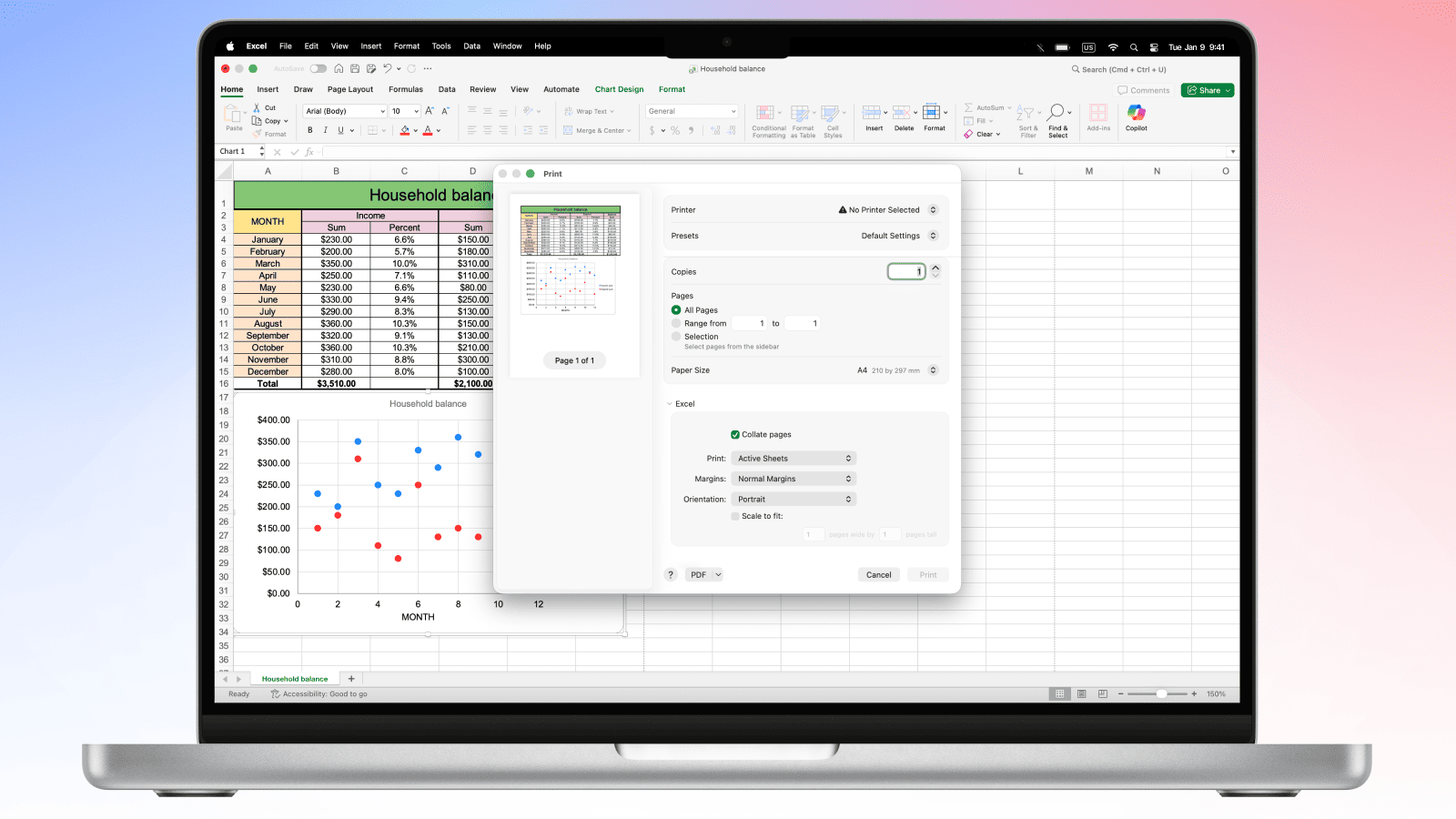
- Перевірте макет за допомогою Попереднього перегляду: Відкрийте файл XLS в Excel і натисніть Cmd+P—у Попередньому перегляді справа ви побачите, як Excel ділить аркуш на сторінки A4. Саме таким, ймовірно, буде макет після конвертації. Якщо Попередній перегляд уже виглядає хаотично, то проблема в самому файлі, і будь-який конвертер Excel у PDF розіб'є його так само.
- Спробуйте розмістити ширину таблиці на одній сторінці. В Excel відкрийте вкладку Макет сторінки, установіть Ширина: 1 сторінка, а Висоту залиште Автоматично.
- Збережіть файл XLS.
- Усі стовпці масштабуються відповідно до ширини однієї сторінки, а висота таблиці акуратно ділиться на рядки—нічого не ламається й не виходить за межі.
- Для широких таблиць найкраще зробити такий самий трюк із альбомною орієнтацією: виберіть Page Layout → Orientation → Landscape.
Якщо стовпців занадто багато, «підгонка по ширині» зменшить шрифт настільки, що його буде неможливо прочитати. Жоден конвертер не зможе зробити справді величезну таблицю одночасно і одностінною, і читабельною—це обмеження сценарію конвертації Excel у PDF.
Спосіб 1: Конвертація XLS у PDF за допомогою PDF Expert
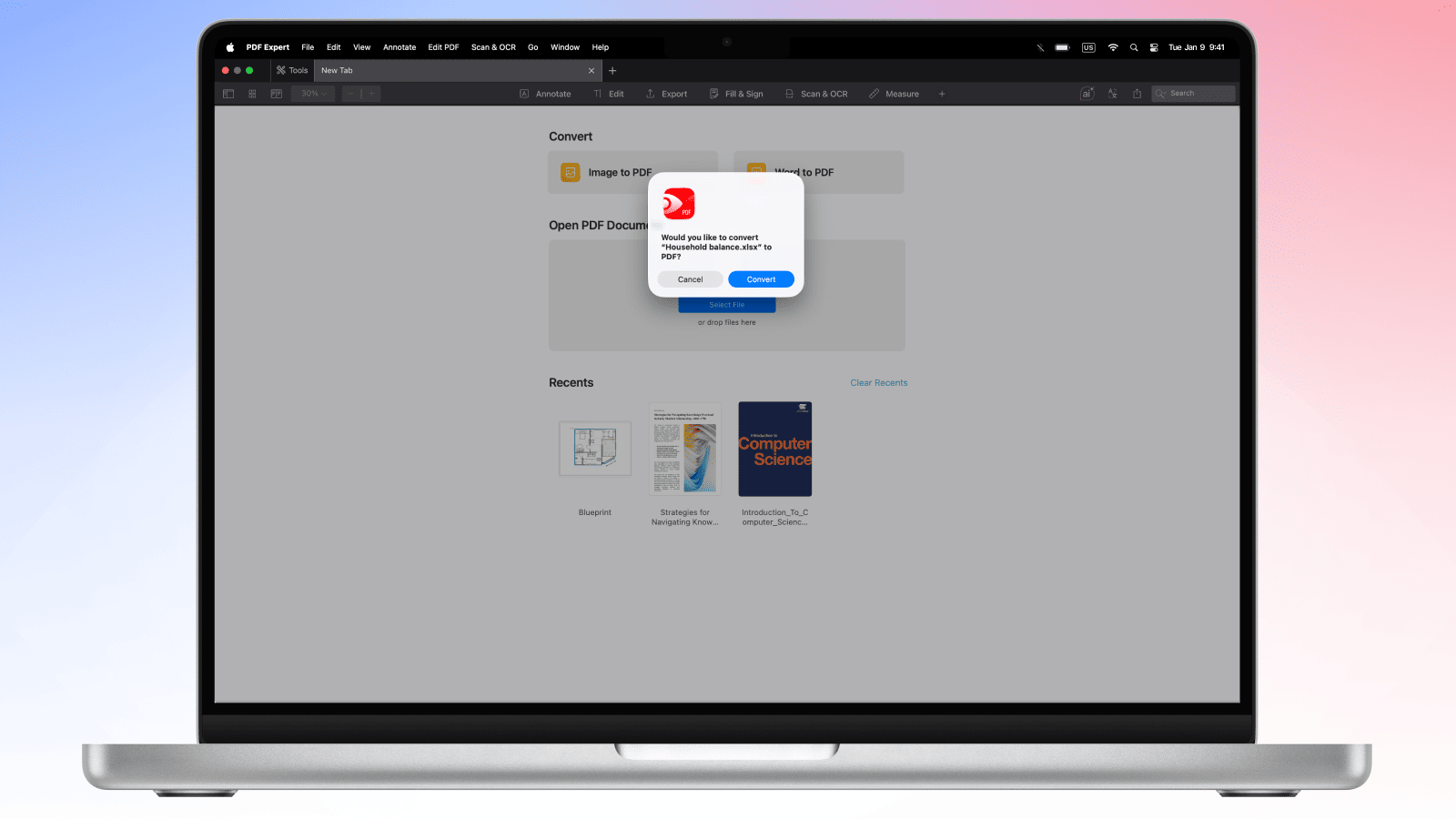
PDF Expert для Mac дозволяє легко перетворити електронні таблиці на PDF лише в кілька кліків, без втрати якості.
- Відкрийте PDF Expert на своєму Mac.
- Перетягніть файл XLS або XLSX у вкладку PDF Expert.
- PDF Expert одразу запропонує конвертувати вашу таблицю в PDF, натисніть Конвертувати.
- Перегляньте конвертований документ, щоб переконатися, що все виглядає правильно.
- Натисніть Файл > Зберегти (або натисніть ⌘S), щоб зберегти новий PDF у потрібному місці.
Порада: Щойно ваша таблиця стане PDF, ви можете скористатися PDF Expert, щоб анотувати її, додати підпис, об'єднати її з іншими документами або стиснути її перед надсиланням. Усе в одному додатку.
Спосіб 2: Експорт безпосередньо з Microsoft Excel у PDF (і редагування в PDF Expert)
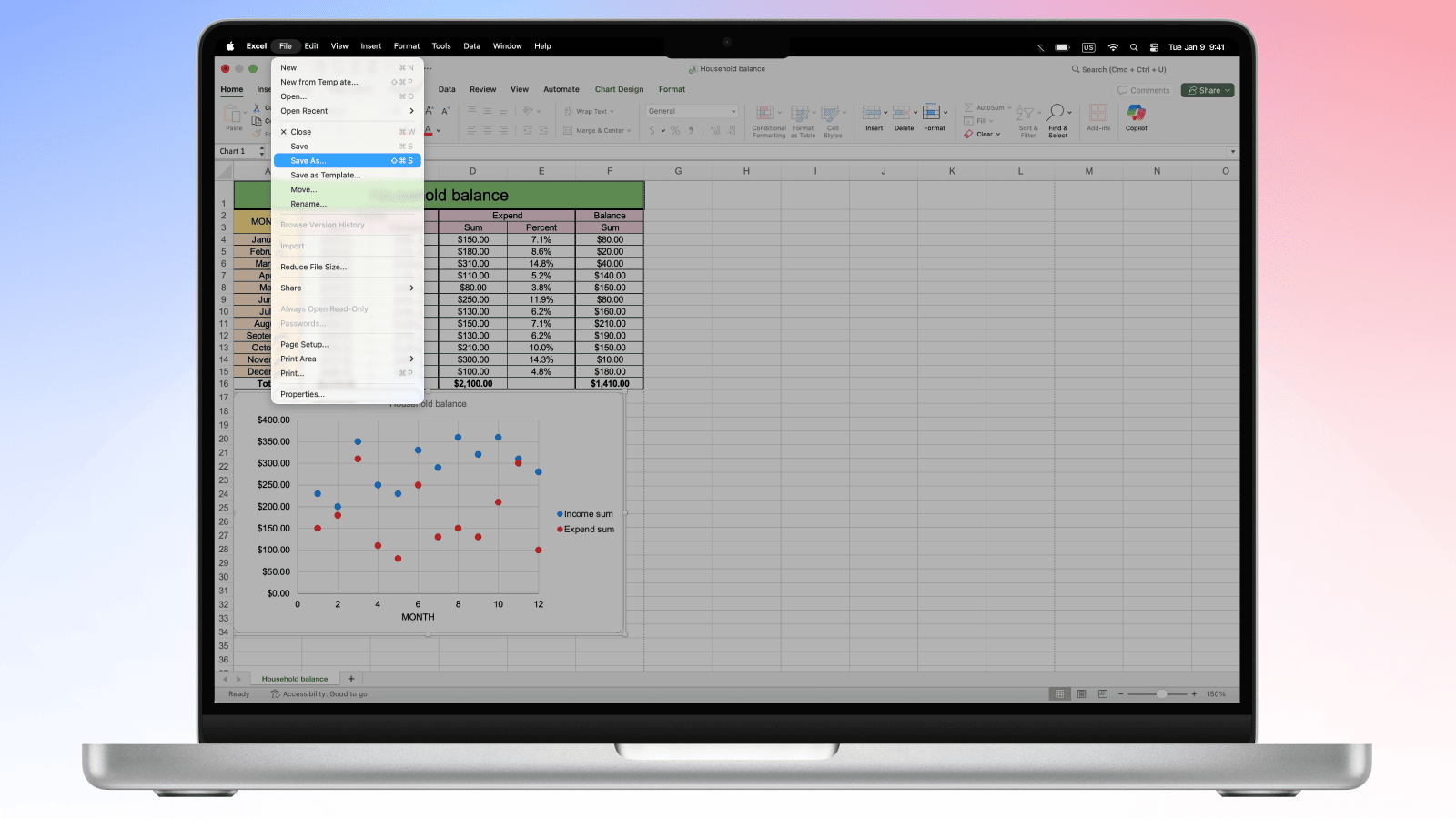
Ви також можете зберегти файл як PDF безпосередньо з Excel:
- Відкрийте свою книгу в Microsoft Excel.
- Перейдіть до Файл > Зберегти як, потім виберіть PDF зі спадного меню форматів.
- Виберіть Усю книгу або Активний аркуш залежно від того, що потрібно експортувати.
- Натисніть Зберегти.
- Відкрийте отриманий PDF у PDF Expert, щоб додавати анотації, підписувати або редагувати його далі.
Спосіб 3: Конвертація файлу XLS у PDF у Numbers (вбудований застосунок Mac):
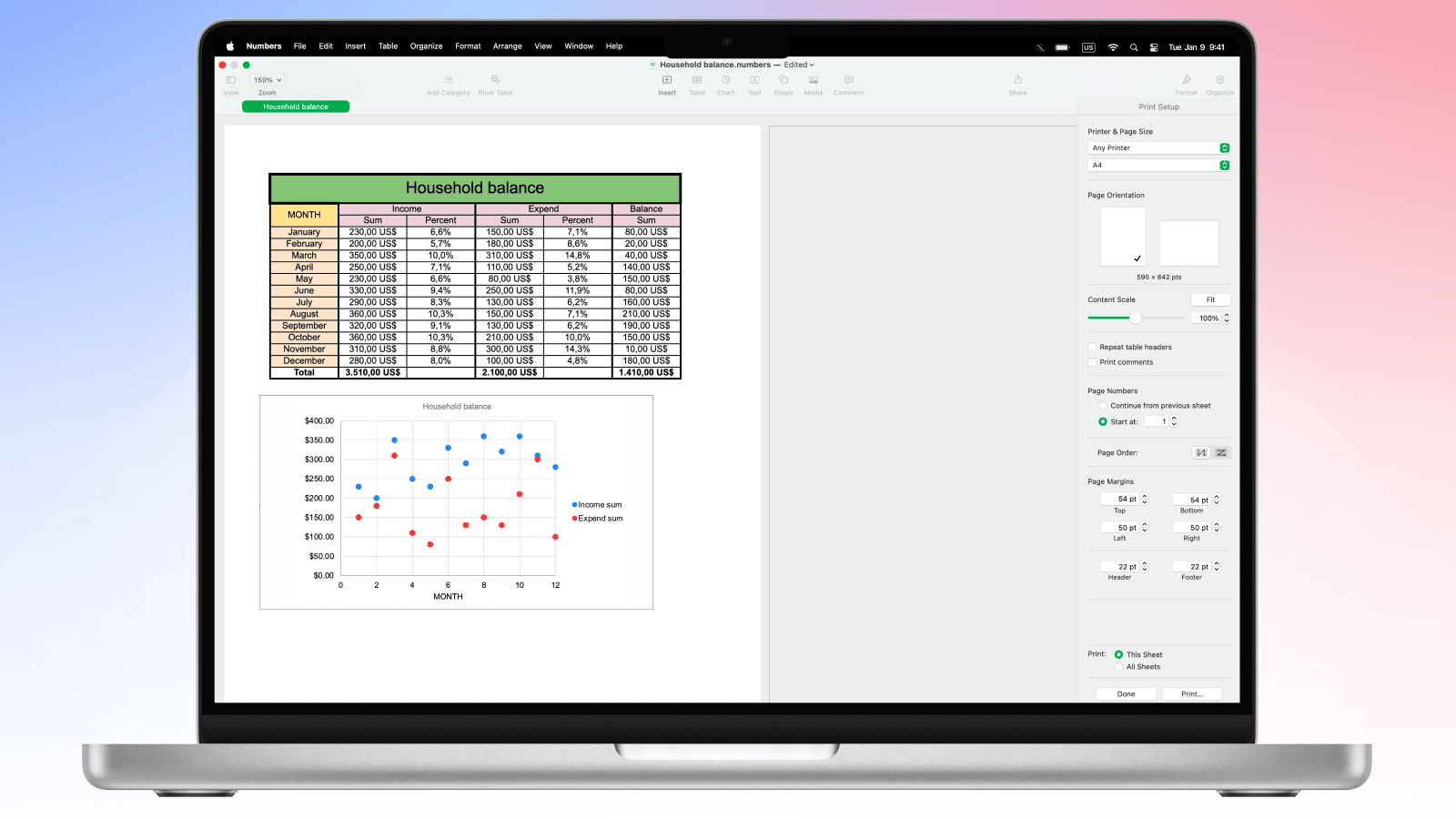
- Перевірте макет у Попередньому перегляді: Відкрийте файл XLS у Numbers, потім натисніть Cmd+P. У Попередньому перегляді ви побачите, як аркуш буде поділено на сторінки A4.
- Ви можете налаштувати розмір сторінки, орієнтацію та масштаб вмісту, щоб забезпечити найкращий макет таблиці для конвертації. Ви також можете поставити галочку «Вмістити» поруч із повзунком масштабу вмісту: якщо таблиця занадто широка, Numbers автоматично змасштабує її саме настільки, щоб вона помістилася по ширині сторінки.
- Натисніть Друк > PDF > Зберегти як PDF.
- Відкрийте PDF-файл у PDF Expert, щоб редагувати його, підписувати або видаляти сторінки.
Як конвертувати XLS у PDF на iPhone та iPad
Потрібно конвертувати книгу Excel у PDF, коли ви не за робочим столом? PDF Expert на iPhone та iPad впорається з цим так само легко.
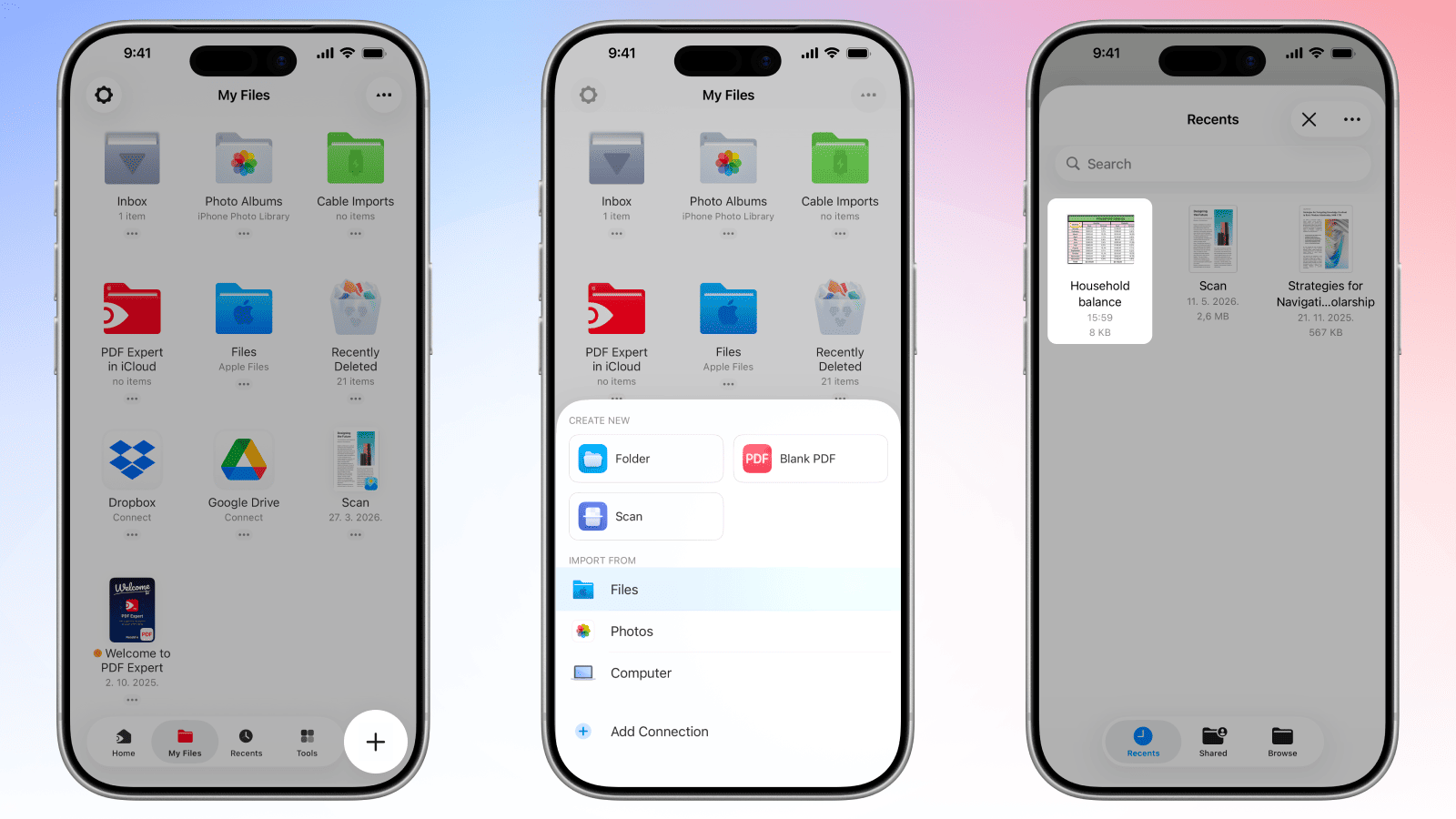
- Завантажте PDF Expert з App Store, якщо ви ще цього не зробили.
- Відкрийте додаток і торкніться кнопки +, щоб додати новий файл.
- Торкніться Файли (або підключеного хмарного сховища, як-от iCloud Drive, Dropbox чи Google Drive) і перейдіть до свого файлу XLS.
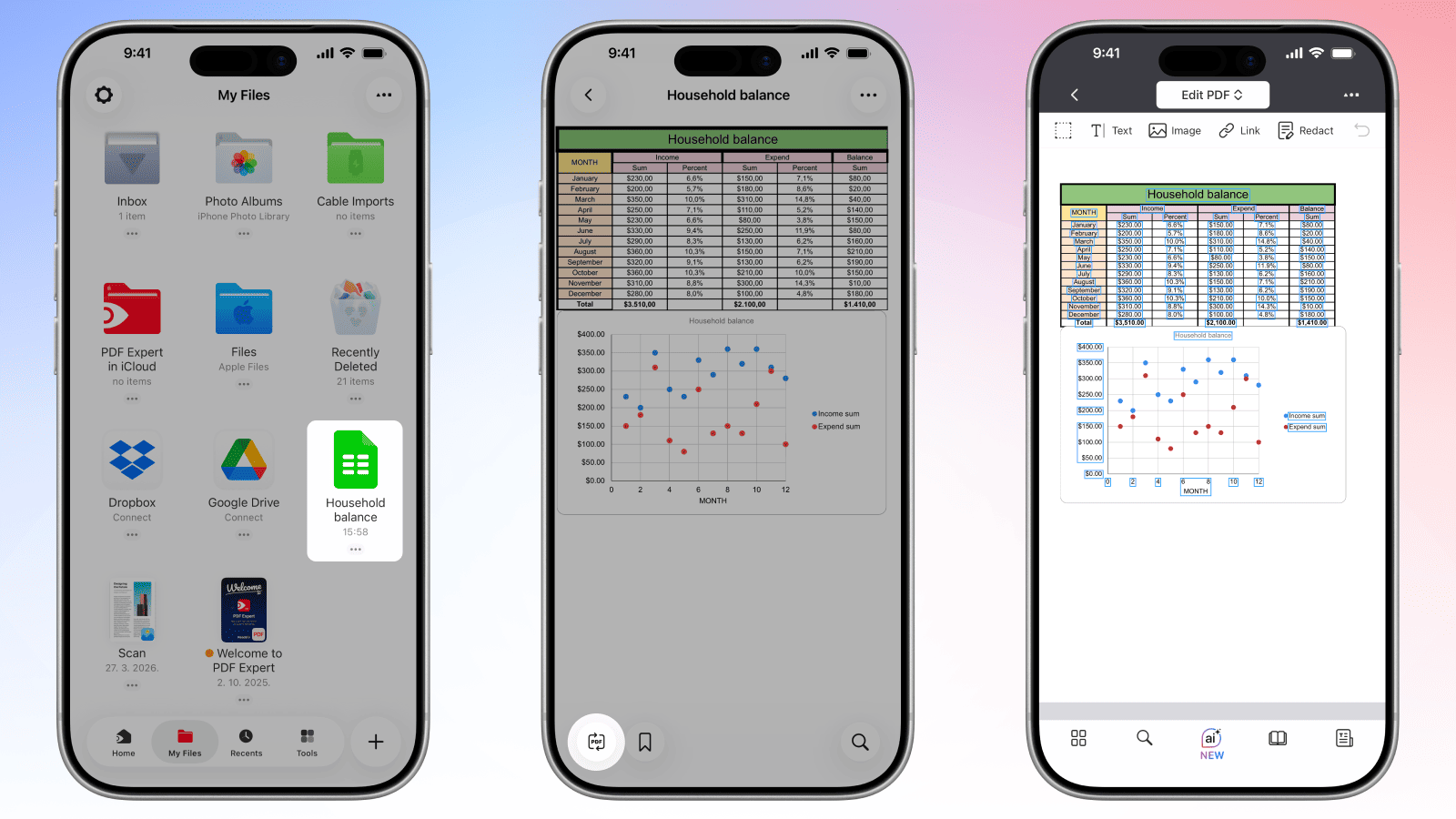
- Торкніться файлу, щоб його відкрити, потім торкніться значка Конвертувати в PDF внизу екрана на iPhone або вгорі екрана на iPad.
- Торкніться трьох крапок > значка Поширити або Завантажити (вгорі праворуч), щоб зберегти або поширити новий PDF.
Порада: На iPad ви можете відкрити два документи поруч, використовуючи Split View — чудово підходить для порівняння оригінальної таблиці з конвертованим PDF.
Конвертація XLS у PDF: поширені запитання
Чи можу я конвертувати кілька аркушів Excel в один PDF?
Так. Якщо ваша книга Excel містить кілька аркушів, ви можете експортувати всю книгу як єдиний PDF. У діалоговому вікні «Зберегти як» в Excel виберіть «Усю книгу» в розділі «Параметри» перед збереженням. Потім ви можете відкрити PDF у PDF Expert, щоб переупорядкувати сторінки, об'єднати його з іншими файлами або додати анотації.
Чи будуть формули обчислені під час конвертації в PDF?
Так — PDF відображатиме обчислені значення ваших формул, а не текст самої формули. Який би результат не відображався у клітинках Excel на момент конвертації, саме він з'явиться у PDF. Це насправді ключова перевага: одержувачі бачать чисті дані без ризику того, що помилки у формулах будуть розкриті або випадково відредаговані.
Як підігнати стовпці Excel до розміру сторінки PDF?
Щоб умістити ширину таблиці на одній сторінці в Excel, відкрийте вкладку «Макет сторінки», установіть Ширина: 1 сторінка, а Висоту залиште «Автоматично». Ви також можете налаштувати орієнтацію (книжкову або альбомну) та поля на вкладці «Макет сторінки» (опції «Орієнтація» та «Поля»). Ці налаштування гарантують, що ваші стовпці не будуть обрізані у PDF. PDF Expert відтворить будь-який макет сторінки, який ви встановили в Excel.
Чи можу я конвертувати діаграми та графіки Excel у PDF?
Звісно. Діаграми, графіки та інші візуальні елементи, вбудовані у вашу таблицю, повністю зберігаються під час конвертації з Microsoft Excel у PDF. Вони з'являться у PDF точно такими, якими виглядають в Excel — включно з кольорами, підписами та легендами. Це робить PDF ідеальним форматом для поширення візуалізацій даних.
Чи зберігає конвертація XLS у PDF форматування та кольори клітинок?
Так. Кольори фону клітинок, кольори тексту, форматування жирним або курсивом, межі та об'єднані клітинки — усе переноситься, коли ви конвертуєте XLS у PDF за допомогою PDF Expert.
Чи можу я конвертувати захищені паролем файли Excel у PDF?
Спочатку потрібно розблокувати файл Excel, ввівши пароль у Microsoft Excel, а потім зберегти або експортувати його як PDF. Після цього PDF Expert зможе відкрити та працювати з цим PDF як зазвичай. Якщо ви хочете додати захист паролем до отриманого PDF — щоб лише люди з паролем могли його відкрити — PDF Expert також підтримує цю функцію, в розділі Файл > Установити пароль.