Les feuilles de calcul sont irremplaçables pour travailler avec des données, mais ce n'est pas le meilleur format pour partager les résultats finaux. Les fichiers Excel peuvent s'afficher différemment sur chaque appareil et n'importe qui peut les modifier accidentellement. Convertir un fichier XLS en PDF verrouille vos données et facilite leur partage avec n'importe qui. PDF Expert rend l'ensemble du processus rapide, sécurisé et simple, que vous travailliez sur Mac, iPhone ou iPad.
Pourquoi utiliser PDF Expert comme convertisseur XLS en PDF
Lorsqu'il s'agit de fichiers importants et confidentiels, comme des rapports financiers ou des données clients, il est préférable d'utiliser un logiciel sécurisé. PDF Expert est utilisé par 30 millions d'utilisateurs dans le monde entier et garantit que les données de vos feuilles de calcul restent sûres et privées.
Voici ce qui distingue PDF Expert :
- Fonctionne sur tous vos appareils Apple. Un seul compte couvre Mac, iPhone et iPad.
- Bien plus qu'un simple convertisseur. Annotez, signez, fusionnez, compressez ou modifiez votre PDF sans changer d'application.
- Aucune limite artificielle. Convertissez autant de fichiers que vous le souhaitez, sans filigranes ni limites.
- Vos fichiers restent privés. PDF Expert garde vos documents en sécurité — idéal pour les rapports financiers, les recherches ou les documents professionnels.
Pourquoi convertir un fichier XLS en PDF
Il existe plusieurs situations dans lesquelles conserver un fichier au format Excel ne convient tout simplement pas :
- Partage avec des utilisateurs n'ayant pas Excel. Tout le monde n'a pas Microsoft Excel installé. Un PDF s'ouvre sur n'importe quel appareil, dans n'importe quel navigateur.
- Présentations professionnelles. Les rapports, factures et propositions semblent plus soignés au format PDF.
- Archivage des dossiers. Les PDF sont un format stable et largement reconnu pour le stockage à long terme.
- Des fichiers plus petits et faciles à partager. Les PDF sont souvent plus faciles à compresser et à partager par e-mail ou via le stockage cloud.
Comment convertir un fichier XLS en PDF sur Mac
Avant la conversion : préparer le fichier XLS pour préserver la mise en forme
Veuillez noter que la mise en forme du fichier XLS est souvent altérée après la conversion en PDF, quel que soit le convertisseur utilisé. Cela s'explique par la différence entre les deux formats : un fichier XLS contient des cellules et des formules. La notion de « page » n'y existe pas du tout ; la feuille est infinie. Le PDF, en revanche, est un format à la mise en page rigide, page par page. De ce fait, le convertisseur est contraint de découper lui-même le tableau en pages : s'il ne tient pas en largeur, les colonnes débordent sur les pages suivantes ; s'il ne tient pas en hauteur, il est coupé par lignes.
Comment préparer le fichier XLS dans Excel pour préserver la mise en forme :
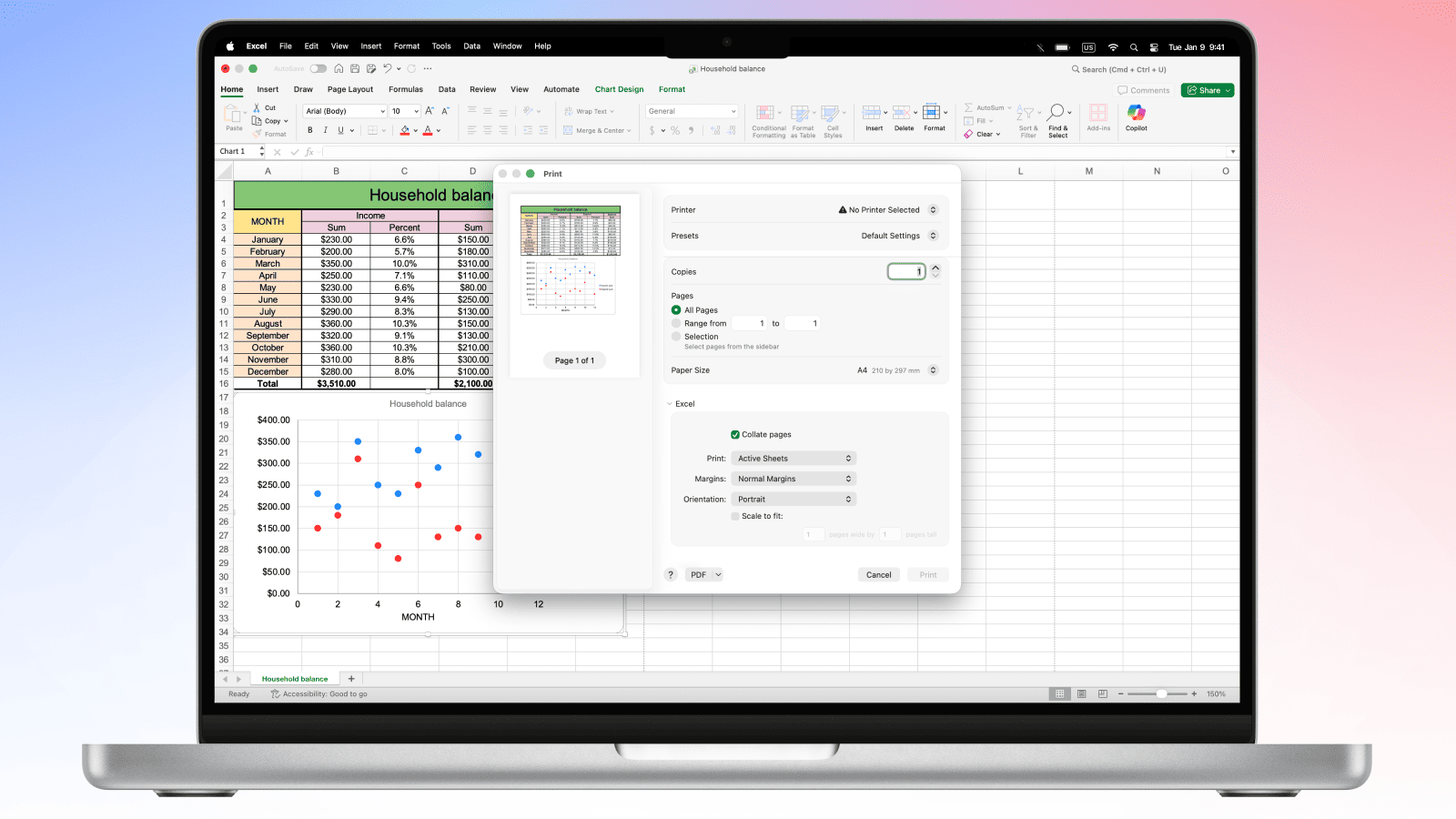
- Vérifiez la mise en page via l'aperçu avant impression : ouvrez le fichier XLS dans Excel et appuyez sur Cmd+P—dans l'aperçu avant impression à droite, vous pouvez voir comment Excel divise la feuille en pages A4. Ce sera probablement la mise en page après la conversion. Si l'aperçu avant impression est déjà un véritable chaos, alors le problème vient du fichier lui-même, et n'importe quel convertisseur Excel vers PDF le découpera de la même manière.
- Essayez d'ajuster la largeur de votre tableau sur une seule page. Dans Excel, ouvrez l'onglet Mise en page, définissez Largeur : 1 page, et laissez Hauteur sur Automatique.
- Enregistrez le fichier XLS.
- Toutes les colonnes sont réduites pour s'adapter à la largeur d'une seule page, tandis que la hauteur du tableau est découpée proprement par lignes—rien ne se casse ni ne déborde sur les côtés.
- Pour les tableaux larges, il est préférable d’effectuer la même manipulation avec une orientation paysage : choisissez Mise en page → Orientation → Paysage.
S'il y a beaucoup trop de colonnes, l'option « ajuster à la largeur » réduira la police jusqu'à la rendre illisible. Aucun convertisseur ne peut rendre un tableau véritablement massif à la fois en une seule page et lisible—c'est une limite du scénario Excel vers PDF.
Méthode 1 : convertir un fichier XLS en PDF avec PDF Expert
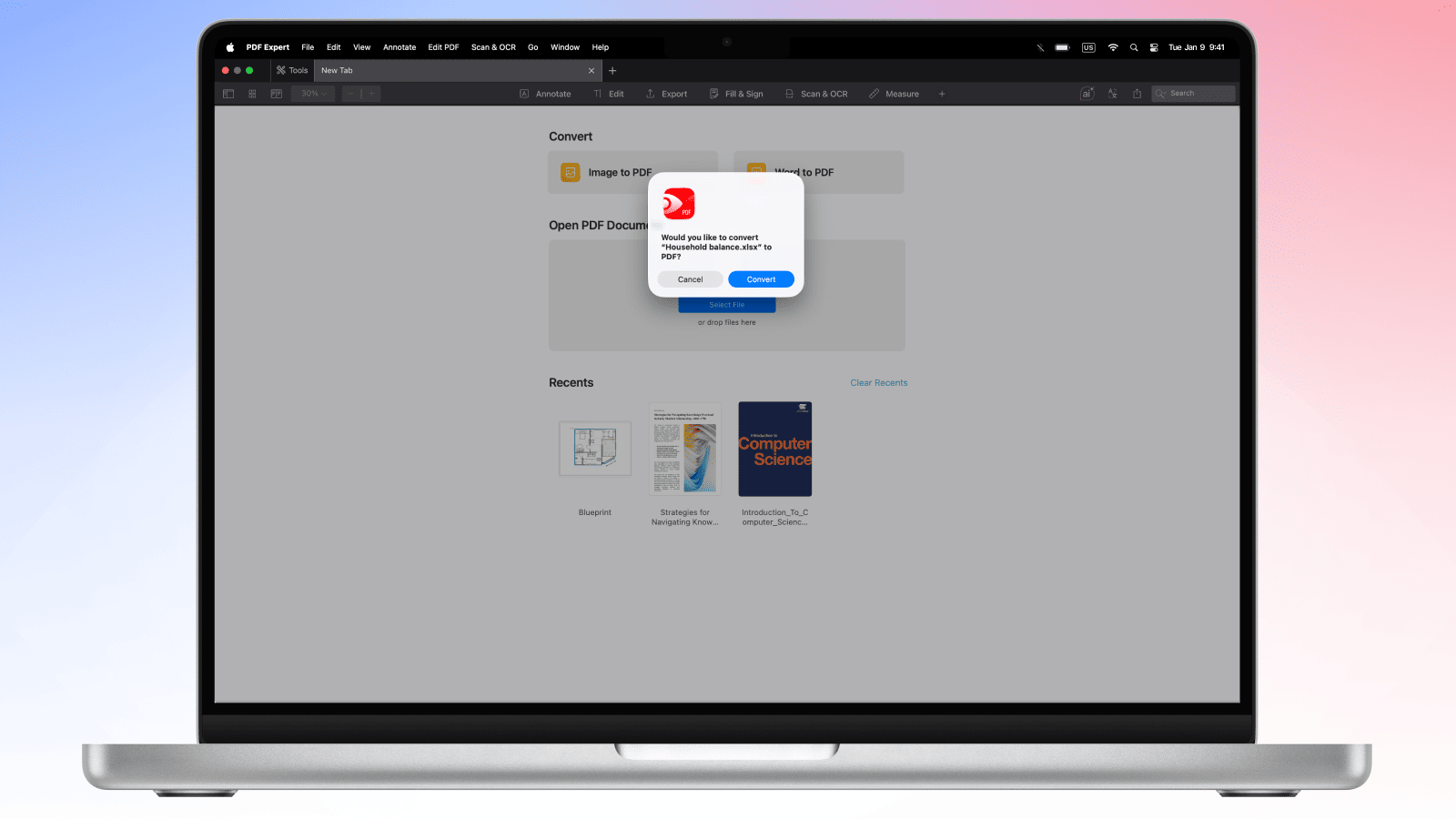
PDF Expert pour Mac vous permet de transformer facilement des feuilles de calcul en PDF en quelques clics, sans perte de qualité.
- Ouvrez PDF Expert sur votre Mac.
- Glissez-déposez votre fichier XLS ou XLSX dans l'onglet PDF Expert.
- PDF Expert vous proposera immédiatement de convertir votre feuille de calcul en PDF, cliquez sur Convertir.
- Vérifiez le document converti pour vous assurer que tout est correct.
- Cliquez sur Fichier > Enregistrer (ou appuyez sur ⌘S) pour enregistrer votre nouveau PDF où vous le souhaitez.
Astuce : une fois votre feuille de calcul transformée en PDF, vous pouvez utiliser PDF Expert pour l'annoter, y ajouter une signature, la fusionner avec d'autres documents, ou la compresser avant de l'envoyer. Tout dans une seule application.
Méthode 2 : exporter directement depuis Microsoft Excel vers PDF (puis modifier dans PDF Expert)
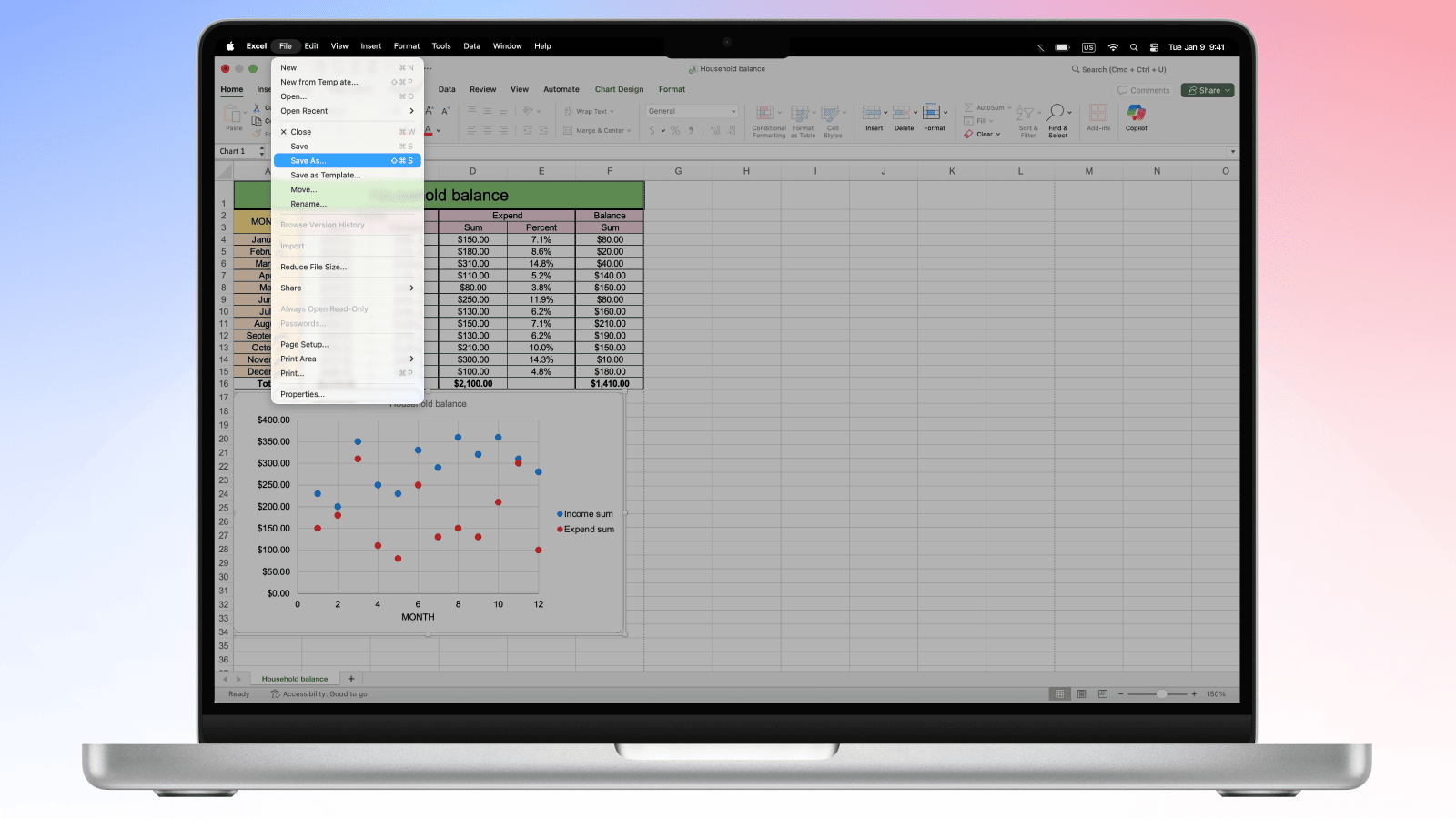
Vous pouvez également enregistrer le fichier au format PDF directement depuis Excel :
- Ouvrez votre classeur dans Microsoft Excel.
- Allez dans Fichier > Enregistrer sous, puis choisissez PDF dans le menu déroulant des formats.
- Choisissez Classeur entier ou Feuille active selon ce que vous souhaitez exporter.
- Cliquez sur Enregistrer.
- Ouvrez le PDF obtenu dans PDF Expert pour l'annoter, le signer ou le modifier davantage.
Méthode 3 : convertir un fichier XLS en PDF dans Numbers (l’application native du Mac) :
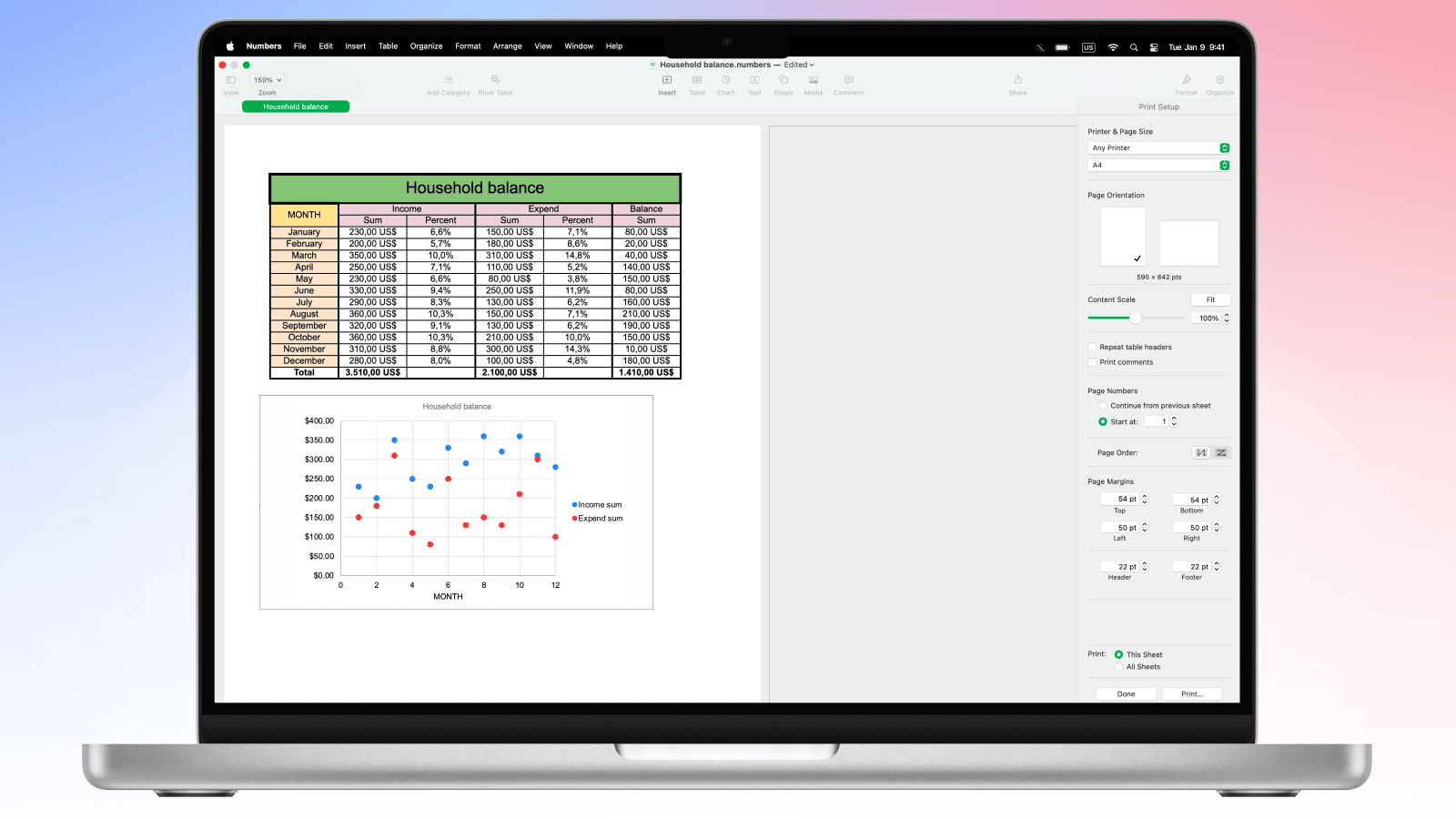
- Vérifiez la mise en page dans l'aperçu avant impression : ouvrez le fichier XLS dans Numbers, puis appuyez sur Cmd+P. Dans l'aperçu avant impression, vous pouvez voir comment la feuille sera divisée en pages A4.
- Vous pouvez ajuster la taille de la page, l'orientation et l'échelle du contenu afin d'obtenir la meilleure mise en page possible pour la conversion. Vous pouvez également cocher la case « Ajuster » juste à côté du curseur d'échelle du contenu : si votre tableau est trop large, Numbers le réduira automatiquement juste assez pour qu'il tienne sur la largeur de la page.
- Cliquez sur Imprimer > PDF > Enregistrer au format PDF.
- Ouvrez le fichier PDF dans PDF Expert pour le modifier, le signer ou supprimer des pages.
Comment convertir un fichier XLS en PDF sur iPhone et iPad
Besoin de convertir un classeur Excel en PDF alors que vous n'êtes pas à votre bureau ? PDF Expert sur iPhone et iPad s'en charge tout aussi facilement.
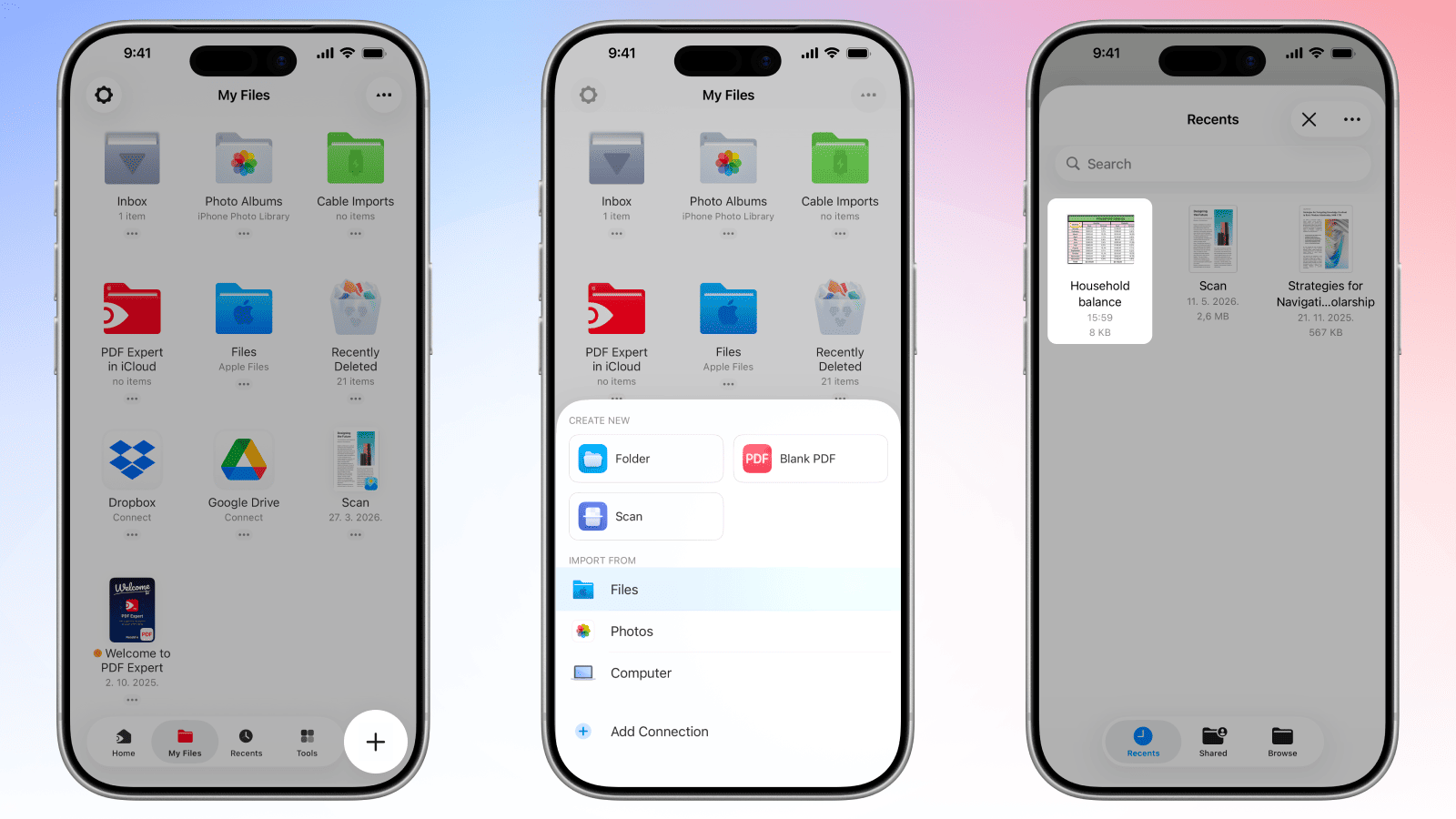
- Téléchargez PDF Expert sur l'App Store si ce n'est pas déjà fait.
- Ouvrez l'application et appuyez sur le bouton + pour ajouter un nouveau fichier.
- Appuyez sur Fichiers (ou sur votre service de stockage cloud connecté comme iCloud Drive, Dropbox ou Google Drive) et accédez à votre fichier XLS.
- Appuyez sur le fichier pour l'ouvrir, puis appuyez sur l'icône Convertir en PDF en bas de l'écran sur iPhone ou en haut de l'écran sur iPad.
- Appuyez sur les trois points > icône Partager ou Téléverser (en haut à droite) pour enregistrer ou partager votre nouveau PDF.
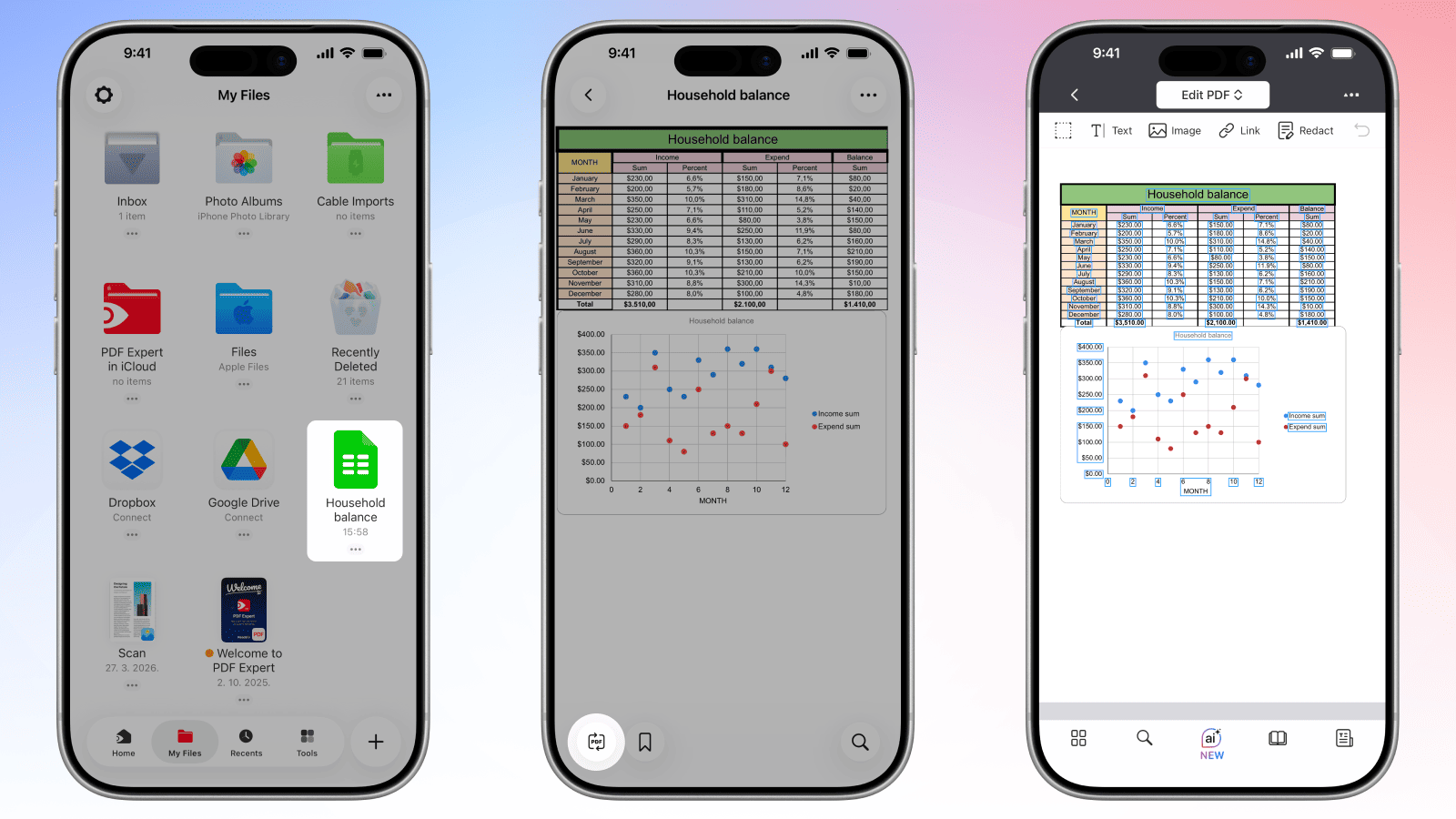
Astuce : sur iPad, vous pouvez ouvrir deux documents côte à côte grâce à Split View — idéal pour comparer votre feuille de calcul d'origine avec le PDF converti.
Conversion XLS en PDF : FAQ
Puis-je convertir plusieurs feuilles Excel en un seul PDF ?
Oui. Si votre classeur Excel contient plusieurs feuilles, vous pouvez choisir d'exporter l'intégralité du classeur sous forme d'un seul PDF. Dans la boîte de dialogue Enregistrer sous d'Excel, sélectionnez Classeur entier sous les Options avant d'enregistrer. Vous pouvez ensuite ouvrir le PDF dans PDF Expert pour réorganiser les pages, le fusionner avec d'autres fichiers ou ajouter des annotations.
Les formules seront-elles calculées lors de la conversion en PDF ?
Oui — le PDF affichera les valeurs calculées de vos formules, et non le texte des formules elles-mêmes. Quel que soit le résultat affiché dans vos cellules Excel au moment de la conversion, c'est ce qui apparaîtra dans le PDF. C'est en réalité un avantage clé : les destinataires voient des données propres, sans risque que des erreurs de formules soient exposées ou modifiées accidentellement.
Comment ajuster les colonnes Excel à la taille de la page PDF ?
Pour ajuster la largeur de votre tableau sur une seule page dans Excel, ouvrez l'onglet Mise en page, définissez Largeur : 1 page et laissez Hauteur sur Automatique. Vous pouvez également ajuster l'orientation (portrait ou paysage) et les marges dans l'onglet Mise en page (options Orientation et Marges). Ces réglages garantissent que vos colonnes ne seront pas coupées dans le PDF. PDF Expert reproduira la mise en page que vous aurez définie dans Excel.
Puis-je convertir des graphiques Excel en PDF ?
Absolument. Les graphiques, diagrammes et autres éléments visuels intégrés à votre feuille de calcul sont entièrement préservés lors de la conversion de Microsoft Excel en PDF. Ils apparaîtront dans le PDF exactement comme ils s'affichent dans Excel — y compris les couleurs, les étiquettes et les légendes. Cela fait du PDF un format idéal pour partager des visualisations de données.
La conversion XLS en PDF préserve-t-elle la mise en forme et les couleurs des cellules ?
Oui. Les couleurs d'arrière-plan des cellules, les couleurs du texte, la mise en forme en gras ou en italique, les bordures et les cellules fusionnées sont toutes conservées lorsque vous convertissez un fichier XLS en PDF avec PDF Expert.
Puis-je convertir des fichiers Excel protégés par mot de passe en PDF ?
Vous devrez d'abord déverrouiller le fichier Excel en saisissant le mot de passe dans Microsoft Excel, puis l'enregistrer ou l'exporter au format PDF. PDF Expert pourra ensuite ouvrir ce PDF et travailler avec normalement. Si vous souhaitez ajouter une protection par mot de passe au PDF obtenu — afin que seules les personnes disposant du mot de passe puissent l'ouvrir — PDF Expert le permet également, via Fichier > Définir un mot de passe.