Spreadsheets zijn onmisbaar om met gegevens te werken, maar niet het beste formaat om eindresultaten te delen. Excel-bestanden kunnen er op elk apparaat anders uitzien en iedereen kan ze per ongeluk bewerken. Door XLS naar PDF te converteren, vergrendelt u uw gegevens en kunt u uw bestanden eenvoudig met iedereen delen. PDF Expert maakt het hele proces snel, veilig en eenvoudig, of u nu op een Mac, iPhone of iPad werkt.
Waarom PDF Expert gebruiken als uw XLS-naar-PDF-converter
Als het gaat om belangrijke en vertrouwelijke bestanden, zoals financiële rapporten of klantgegevens, is het beter om veilige software te gebruiken. PDF Expert wordt vertrouwd door 30 miljoen gebruikers wereldwijd en zorgt ervoor dat uw spreadsheetgegevens veilig en privé blijven.
Dit is wat PDF Expert zo bijzonder maakt:
- Werkt op al uw Apple-apparaten. Eén account werkt op Mac, iPhone en iPad.
- Meer dan alleen converteren. Annoteer, onderteken, voeg samen, comprimeer of bewerk uw PDF zonder van app te wisselen.
- Geen kunstmatige limieten. Converteer zoveel bestanden als u nodig heeft, zonder watermerken of beperkingen.
- Uw bestanden blijven privé. PDF Expert houdt uw document veilig — ideaal voor financiële rapporten, onderzoek of zakelijke documenten.
Waarom XLS naar PDF converteren
Er zijn een paar situaties waarin het behouden van een bestand in Excel-formaat gewoon niet werkt:
- Delen met niet-Excel-gebruikers. Niet iedereen heeft Microsoft Excel geïnstalleerd. Een PDF opent op elk apparaat, in elke browser.
- Professionele presentaties. Rapporten, facturen en voorstellen zien er verzorgder uit als PDF's.
- Documenten archiveren. PDF's zijn een stabiel, breed geaccepteerd formaat voor langdurige opslag.
- Kleinere, deelbare bestanden. PDF's zijn vaak makkelijker te comprimeren en te delen via e-mail of cloudopslag.
Hoe XLS naar PDF converteren op Mac
Vóór de conversie: bereid het XLS-bestand voor om de opmaak te behouden
Houd er rekening mee dat de opmaak van het XLS-bestand vaak verloren gaat na conversie naar PDF, ongeacht de converter. Dit komt door het verschil in formaten: een XLS-bestand bevat cellen en formules. Het concept van een 'pagina' bestaat er helemaal niet in; het werkblad is oneindig. PDF daarentegen is een formaat met een vaste, pagina-voor-pagina indeling. Hierdoor moet de converter de tabel zelf in pagina's opdelen: als het horizontaal niet past, lopen kolommen door naar de volgende pagina's; als het verticaal niet past, wordt het per rij afgesneden.
Hoe u het XLS-bestand in Excel voorbereidt om de opmaak te behouden:
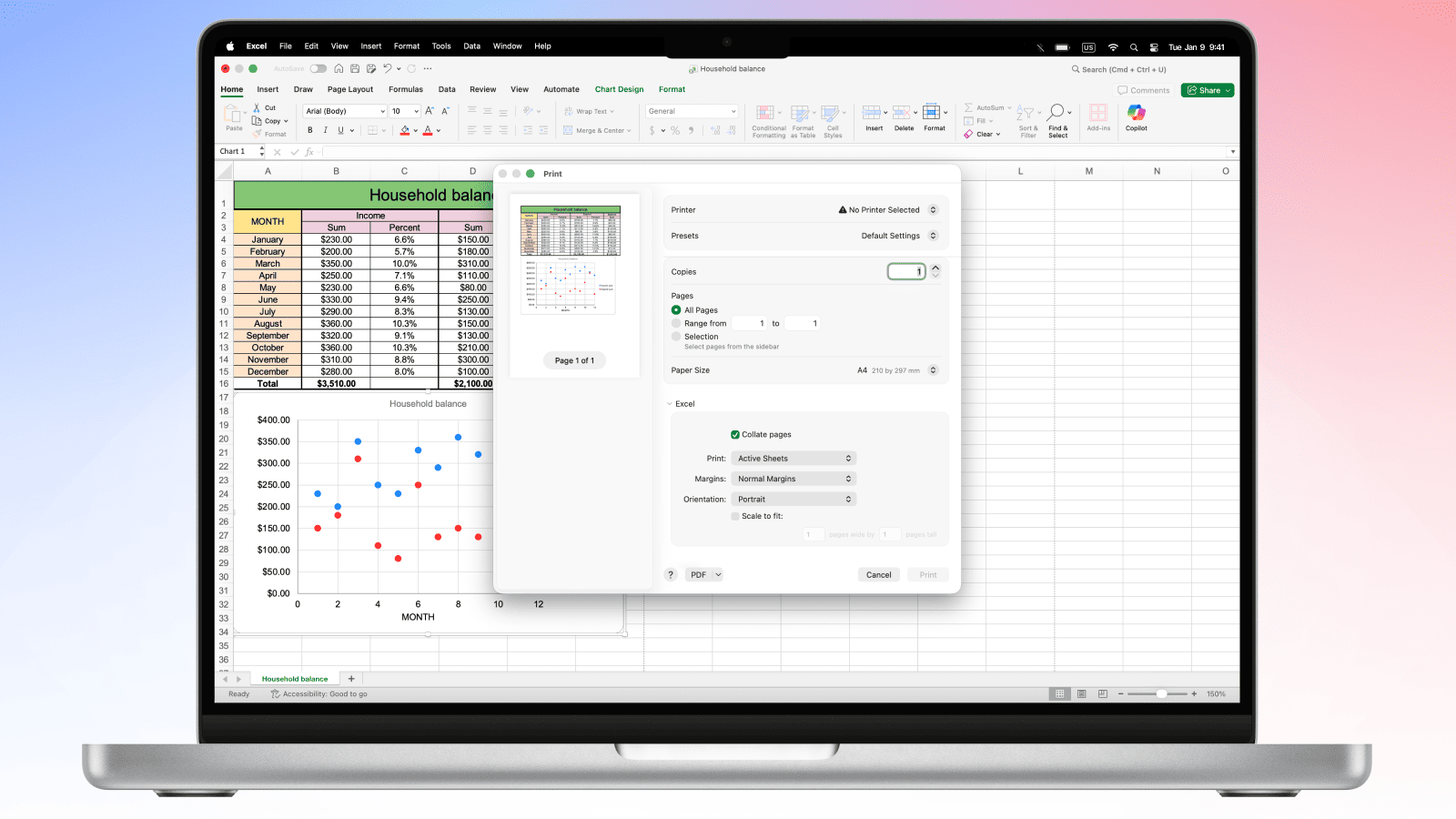
- Controleer de lay-out via Afdrukvoorbeeld: open het XLS-bestand in Excel en druk op Cmd+P—in het Afdrukvoorbeeld aan de rechterkant ziet u hoe Excel het werkblad in A4-pagina's verdeelt. Dit zal de waarschijnlijke lay-out na de conversie zijn. Als het Afdrukvoorbeeld al een chaotische puinhoop is, ligt het probleem bij het bestand zelf, en elke Excel-naar-PDF-converter zal het op dezelfde manier opdelen.
- Probeer de breedte van uw tabel op één pagina te laten passen. Open in Excel het tabblad Pagina-indeling, stel Breedte: 1 pagina in en laat Hoogte op Automatisch staan.
- Sla het XLS-bestand op.
- Alle kolommen worden verkleind om op de breedte van één pagina te passen, terwijl de hoogte van de tabel netjes per rij wordt opgedeeld—niets breekt of loopt door naar de zijkanten.
- Voor brede tabellen kunt u het beste dezelfde truc toepassen met een liggende oriëntatie: kies Pagina-indeling → Oriëntatie → Liggend.
Als er veel te veel kolommen zijn, zal 'aanpassen aan breedte' het lettertype zo klein maken dat het onleesbaar wordt. Geen enkele converter kan een echt enorme tabel tegelijkertijd op één pagina passen én leesbaar maken—dat is een beperking van het Excel-naar-PDF-scenario.
Methode 1: XLS naar PDF converteren met PDF Expert
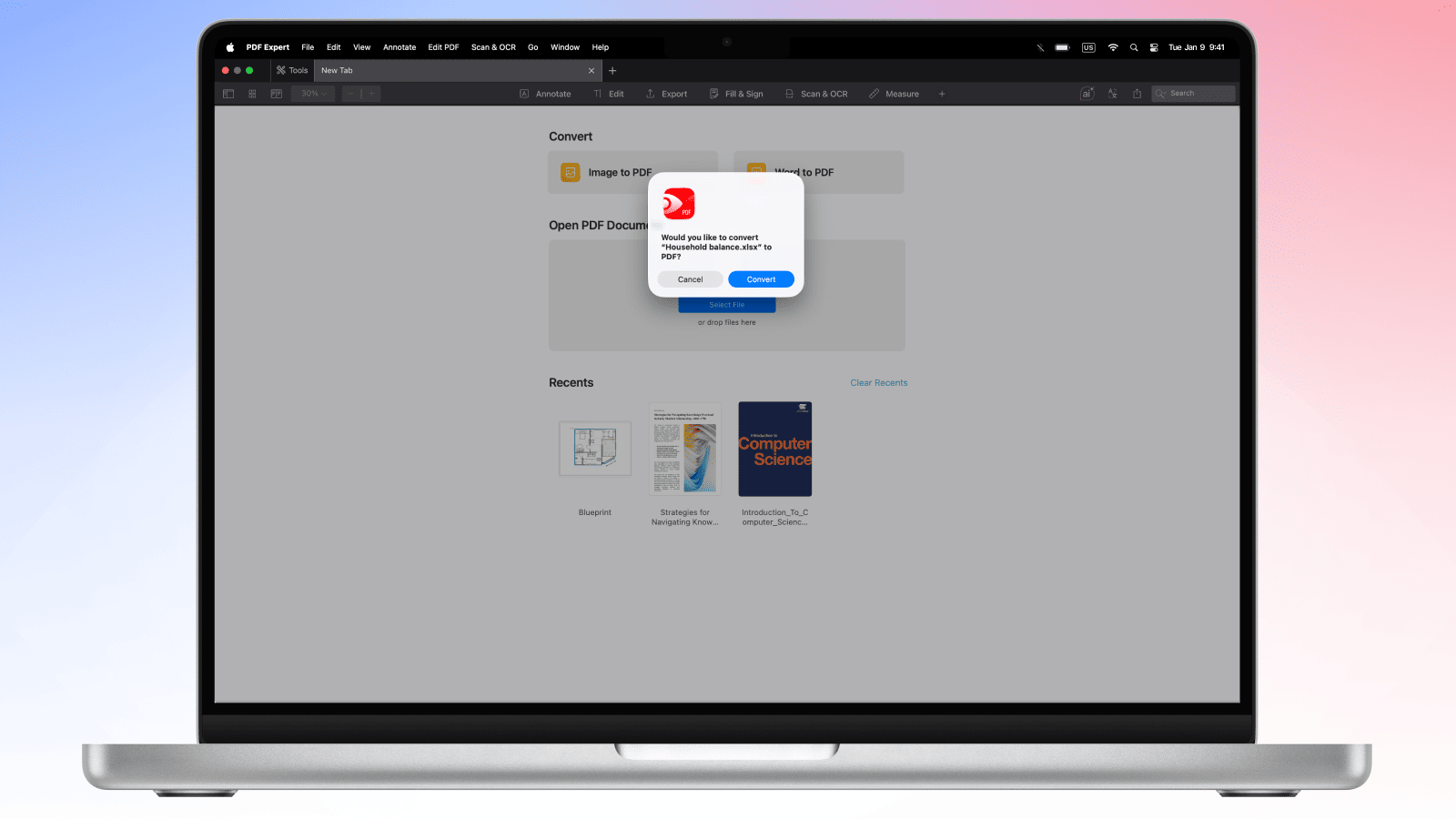
Met PDF Expert voor Mac kunt u spreadsheets in slechts een paar klikken zonder kwaliteitsverlies naar PDF omzetten.
- Open PDF Expert op uw Mac.
- Sleep uw XLS- of XLSX-bestand naar het PDF Expert-tabblad.
- PDF Expert biedt direct aan om uw spreadsheet naar PDF te converteren, klik op Converteren.
- Controleer het geconverteerde document om er zeker van te zijn dat alles er goed uitziet.
- Klik op Bestand > Bewaar (of druk op ⌘S) om uw nieuwe PDF op te slaan waar u maar wilt.
Pro-tip: Zodra uw spreadsheet een PDF is, kunt u PDF Expert gebruiken om deze te annoteren, een handtekening toe te voegen, samen te voegen met andere documenten, of te comprimeren voordat u deze verstuurt. Alles in één app.
Methode 2: Rechtstreeks exporteren vanuit Microsoft Excel naar PDF (en daarna bewerken in PDF Expert)
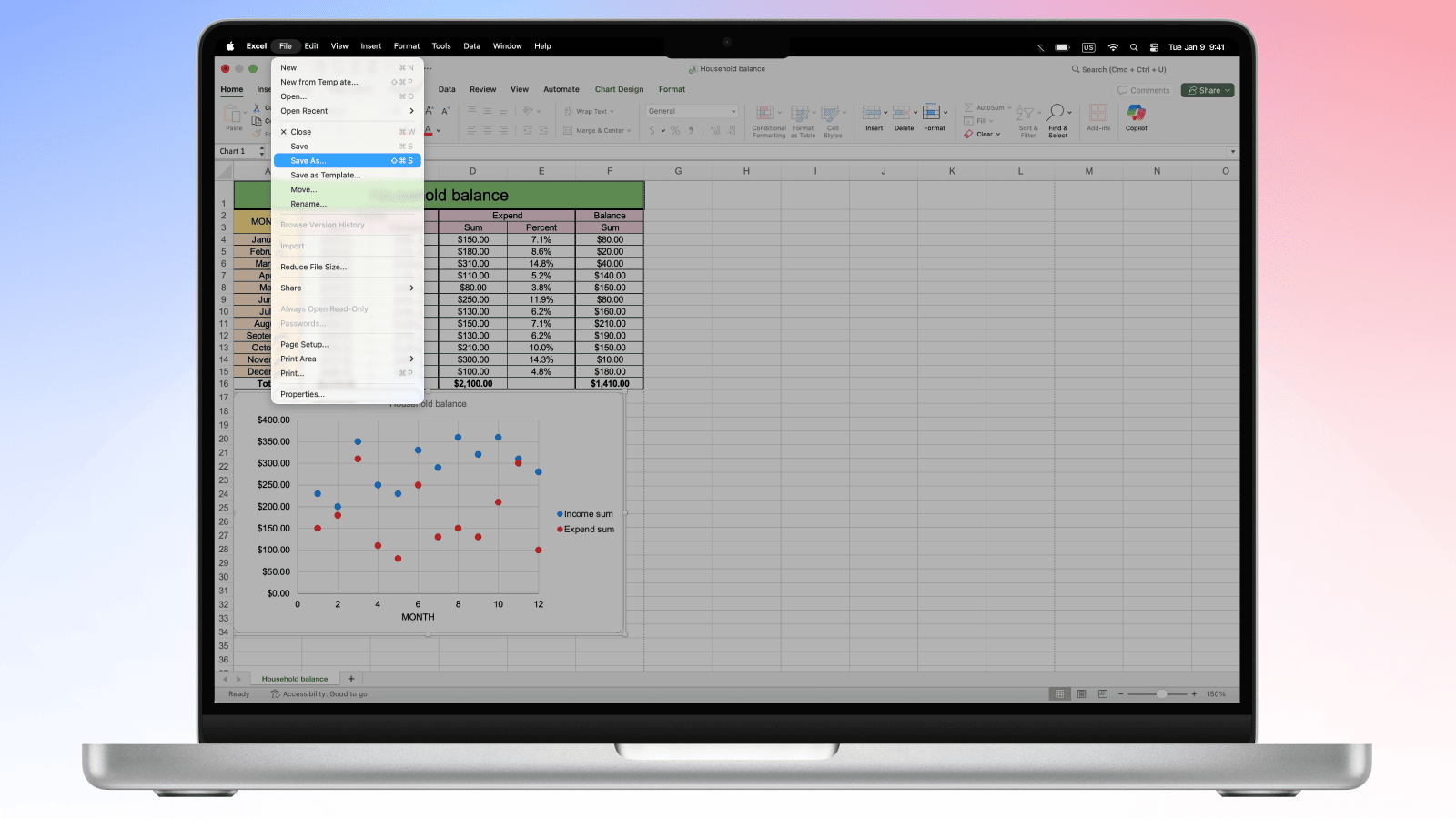
U kunt het bestand ook rechtstreeks vanuit Excel als PDF opslaan:
- Open uw werkboek in Microsoft Excel.
- Ga naar Bestand > Bewaar als en kies vervolgens PDF in het formaatkeuzemenu.
- Kies Volledig werkboek of Actief werkblad, afhankelijk van wat u wilt exporteren.
- Klik op Bewaar.
- Open de resulterende PDF in PDF Expert om deze te annoteren, te ondertekenen of verder te bewerken.
Methode 3: XLS-bestand naar PDF converteren in Numbers (de standaardapp van de Mac):
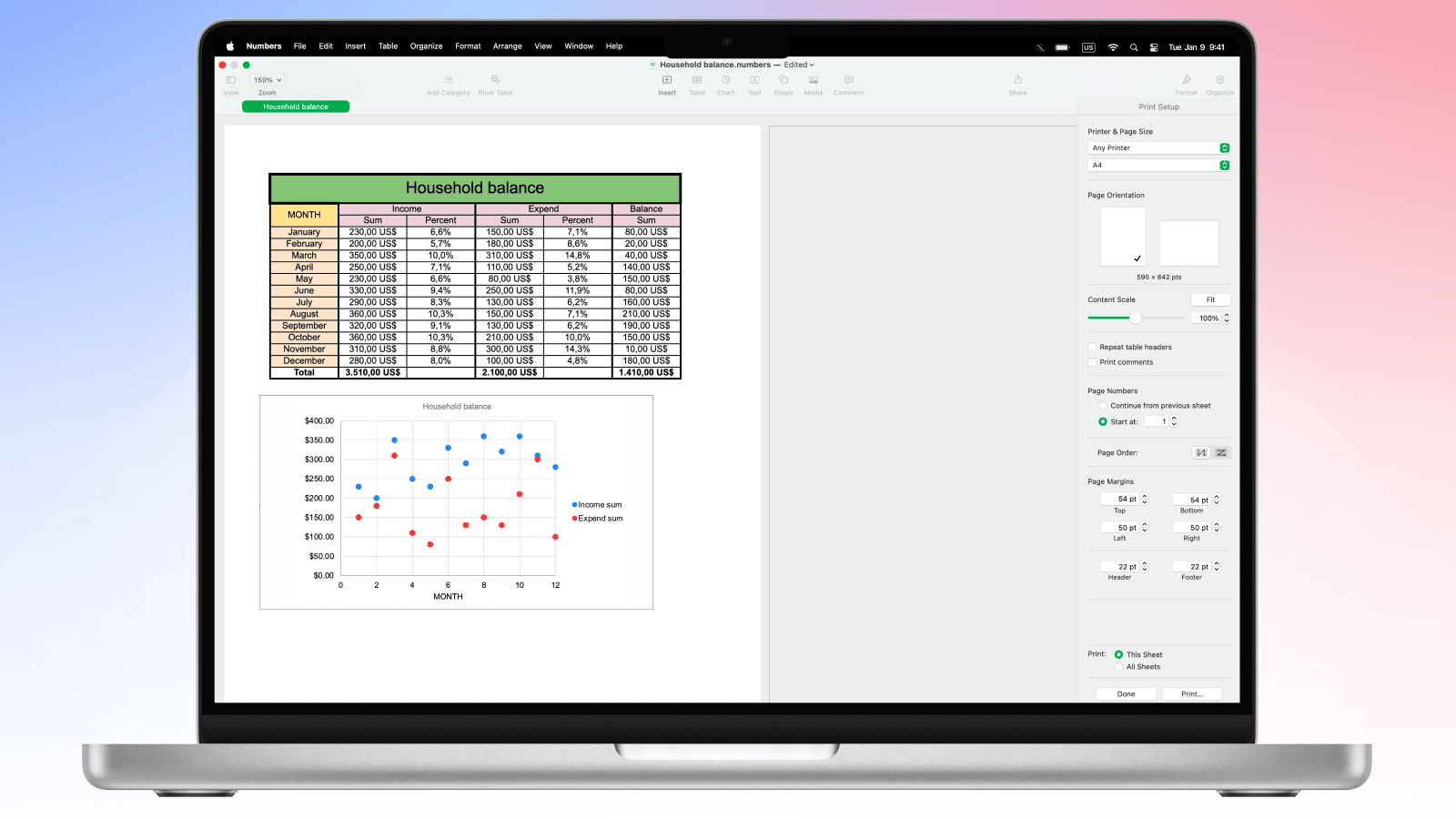
- Controleer de lay-out in Afdrukvoorbeeld: open het XLS-bestand in Numbers en druk vervolgens op Cmd+P. In het Afdrukvoorbeeld kunt u zien hoe het werkblad in A4-pagina's wordt verdeeld.
- U kunt het paginaformaat, de oriëntatie en de inhoudsschaal aanpassen om de beste tabelindeling voor de conversie te krijgen. U kunt ook het vakje "Aanpassen" aanvinken naast de schuifregelaar Inhoudsschaal: als uw tabel te breed is, schaalt Numbers deze automatisch precies genoeg om op de paginabreedte te passen.
- Klik op Druk af > PDF > Bewaar als PDF.
- Open het PDF-bestand in PDF Expert om het te bewerken, te ondertekenen of pagina's te verwijderen.
Hoe XLS naar PDF converteren op iPhone en iPad
Moet u een Excel-werkboek naar PDF converteren terwijl u niet achter uw bureau zit? PDF Expert op iPhone en iPad regelt dit net zo soepel.
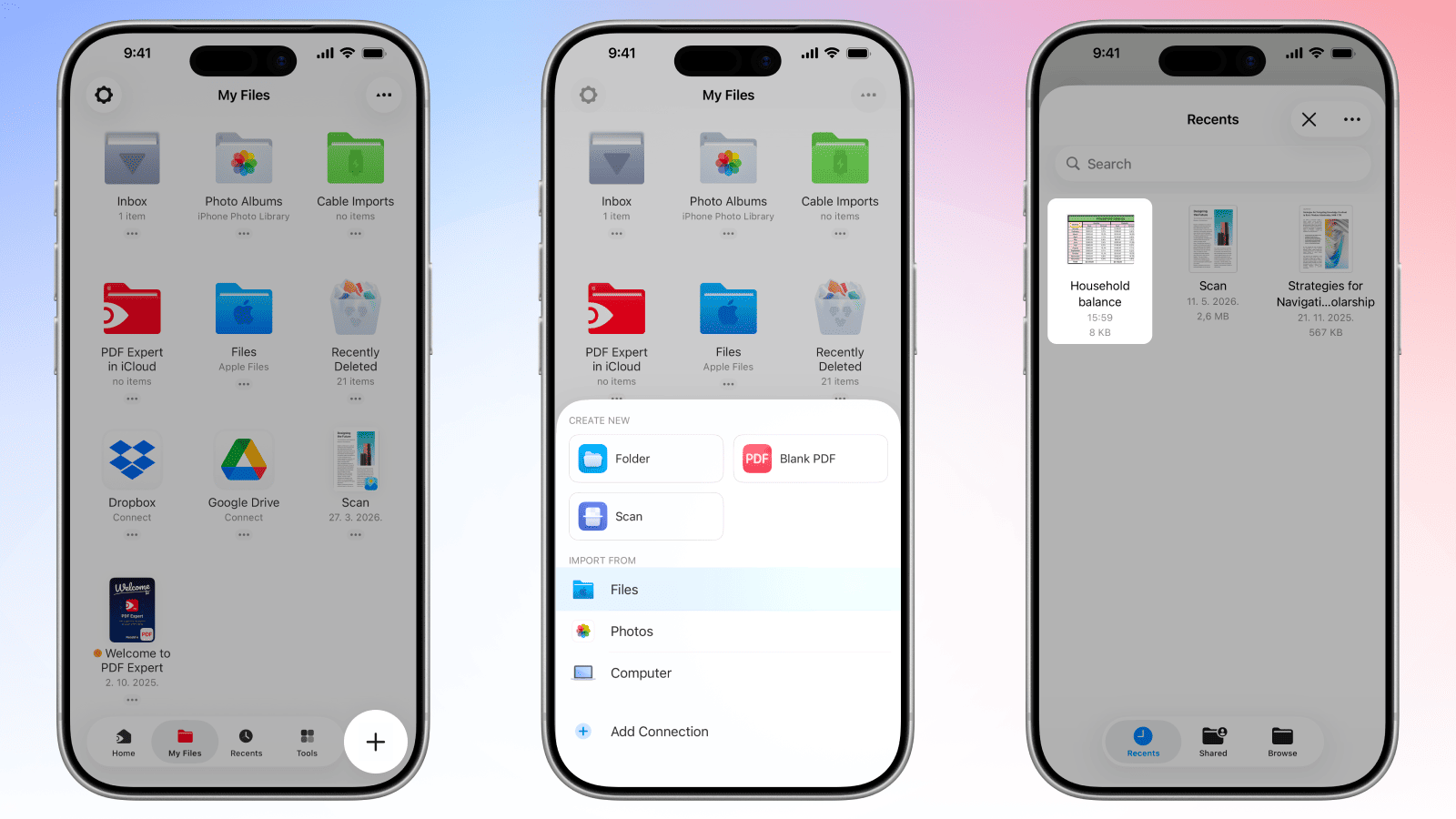
- Download PDF Expert uit de App Store als u dat nog niet heeft gedaan.
- Open de app en tik op de + knop om een nieuw bestand toe te voegen.
- Tik op Bestanden (of uw verbonden cloudopslag zoals iCloud Drive, Dropbox of Google Drive) en navigeer naar uw XLS-bestand.
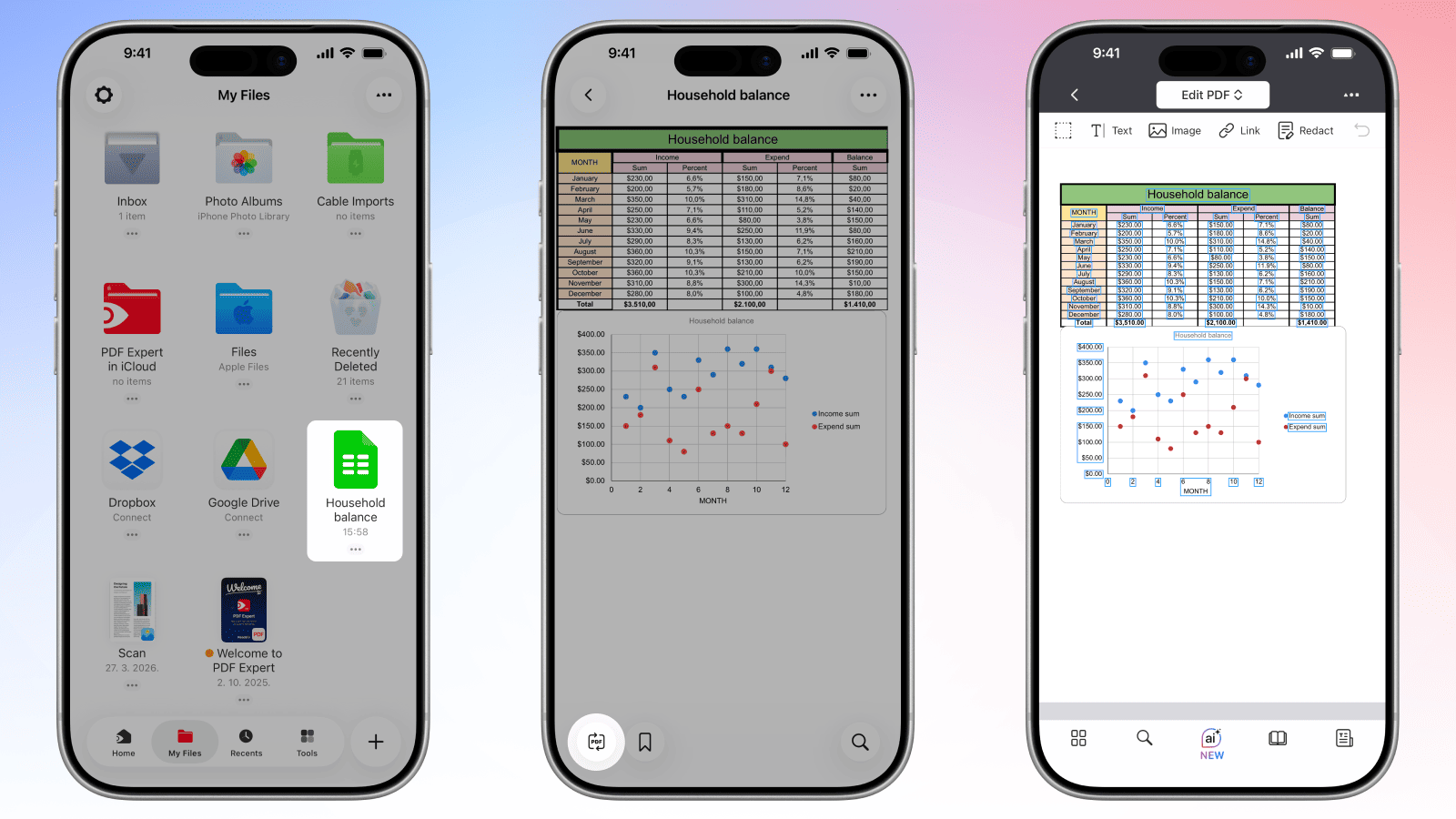
- Tik op het bestand om het te openen en tik vervolgens op het pictogram Converteren naar PDF onderaan het scherm op iPhone of bovenaan het scherm op iPad.
- Tik op de drie puntjes > pictogram Delen of Uploaden (rechtsboven) om uw nieuwe PDF op te slaan of te delen.
Pro-tip: Op iPad kunt u twee documenten naast elkaar openen met Split View — ideaal om uw originele spreadsheet te vergelijken met de geconverteerde PDF.
XLS naar PDF conversie: veelgestelde vragen
Kan ik meerdere Excel-werkbladen naar één PDF converteren?
Ja. Als uw Excel-werkboek meerdere werkbladen heeft, kunt u ervoor kiezen om het volledige werkboek als één PDF te exporteren. Selecteer in het dialoogvenster Bewaar als van Excel onder Opties de optie Volledig werkboek voordat u opslaat. Vervolgens kunt u de PDF in PDF Expert openen om pagina's te herordenen, samen te voegen met andere bestanden of annotaties toe te voegen.
Worden formules berekend bij de PDF-conversie?
Ja — de PDF toont de berekende waarden van uw formules, niet de formuletekst zelf. Welk resultaat er ook in uw Excel-cellen wordt weergegeven op het moment van conversie, dat verschijnt in de PDF. Dit is eigenlijk een belangrijk voordeel: ontvangers zien overzichtelijke gegevens, zonder het risico dat formulefouten zichtbaar worden of dat ze per ongeluk worden bewerkt.
Hoe pas ik Excel-kolommen aan op de PDF-paginagrootte?
Om de breedte van uw tabel op één pagina te laten passen in Excel, opent u het tabblad Pagina-indeling, stelt u Breedte: 1 pagina in en laat u Hoogte op Automatisch staan. U kunt ook de oriëntatie (staand of liggend) en de marges aanpassen op het tabblad Pagina-indeling (opties Oriëntatie en Marges). Deze instellingen zorgen ervoor dat uw kolommen niet worden afgesneden in de PDF. PDF Expert reproduceert de pagina-indeling die u in Excel heeft ingesteld.
Kan ik Excel-diagrammen en -grafieken naar PDF converteren?
Absoluut. Diagrammen, grafieken en andere visuele elementen die in uw spreadsheet zijn ingesloten, blijven volledig behouden tijdens de conversie van Microsoft Excel naar PDF. Ze verschijnen in de PDF precies zoals ze er in Excel uitzien — inclusief kleuren, labels en legenda's. Dit maakt PDF een ideaal formaat voor het delen van datavisualisaties.
Behoudt XLS naar PDF de celopmaak en kleuren?
Ja. Celachtergrondkleuren, tekstkleuren, vet- of cursiefopmaak, randen en samengevoegde cellen blijven allemaal behouden wanneer u XLS naar PDF converteert met PDF Expert.
Kan ik met een wachtwoord beveiligde Excel-bestanden naar PDF converteren?
U moet eerst het Excel-bestand ontgrendelen door het wachtwoord in Microsoft Excel in te voeren en het vervolgens opslaan of exporteren als PDF. PDF Expert kan die PDF vervolgens normaal openen en bewerken. Als u wachtwoordbeveiliging wilt toevoegen aan de resulterende PDF — zodat alleen mensen met het wachtwoord deze kunnen openen — ondersteunt PDF Expert dat ook, via Bestand > Stel wachtwoord in.