Arkusze kalkulacyjne są niezastąpione w pracy z danymi, ale nie są najlepszym formatem do udostępniania końcowych wyników. Pliki Excela mogą wyglądać inaczej na każdym urządzeniu, a każdy może je przypadkowo edytować. Konwersja XLS do PDF zabezpiecza Twoje dane i ułatwia udostępnianie plików. PDF Expert sprawia, że cały proces jest szybki, bezpieczny i prosty, niezależnie od tego, czy pracujesz na Macu, iPhonie czy iPadzie.
Dlaczego warto wybrać PDF Expert jako konwerter XLS do PDF
Gdy chodzi o ważne i poufne pliki, takie jak raporty finansowe czy dane klientów, lepiej korzystać z bezpiecznego oprogramowania. PDF Expert cieszy się zaufaniem 30 milionów użytkowników na całym świecie i gwarantuje, że dane z Twoich arkuszy pozostaną bezpieczne i prywatne.
Oto, co wyróżnia PDF Expert:
- Działa na wszystkich Twoich urządzeniach Apple. Jedno konto obejmuje Maca, iPhone'a i iPada.
- To coś więcej niż konwersja. Adnotuj, podpisuj, łącz, kompresuj lub edytuj swoje pliki PDF bez przełączania się między aplikacjami.
- Brak sztucznych ograniczeń. Konwertuj tyle plików, ile potrzebujesz, bez znaków wodnych i limitów.
- Twoje pliki pozostają prywatne. PDF Expert zapewnia bezpieczeństwo Twoich dokumentów — idealne rozwiązanie dla raportów finansowych, badań czy dokumentów biznesowych.
Dlaczego warto konwertować XLS do PDF
Jest kilka sytuacji, w których pozostawienie pliku w formacie Excel po prostu się nie sprawdza:
- Udostępnianie osobom, które nie mają Excela. Nie każdy ma zainstalowany program Microsoft Excel. Plik PDF otworzysz na dowolnym urządzeniu i w dowolnej przeglądarce.
- Profesjonalne prezentacje. Raporty, faktury i oferty wyglądają bardziej profesjonalnie w formacie PDF.
- Archiwizacja dokumentów. Pliki PDF to stabilny, powszechnie akceptowany format do długoterminowego przechowywania.
- Mniejsze, łatwe do udostępniania pliki. Pliki PDF są często łatwiejsze do kompresji i udostępniania przez e-mail lub chmurę.
Jak skonwertować XLS do PDF na Macu
Przed konwersją: przygotuj plik XLS, aby zachować formatowanie
Należy pamiętać, że formatowanie pliku XLS często zostaje naruszone po konwersji do PDF, niezależnie od użytego konwertera. Wynika to z różnicy między formatami: plik XLS zawiera komórki i formuły. Pojęcie „strony” w ogóle w nim nie istnieje; arkusz jest nieskończony. Z kolei PDF to format o sztywnym, stronicowym układzie. Z tego powodu konwerter jest zmuszony samodzielnie pociąć tabelę na strony: jeśli nie mieści się ona w poziomie, kolumny przechodzą na kolejne strony; jeśli nie mieści się w pionie, zostaje przycięta według wierszy.
Jak przygotować plik XLS w Excelu, aby zachować formatowanie:
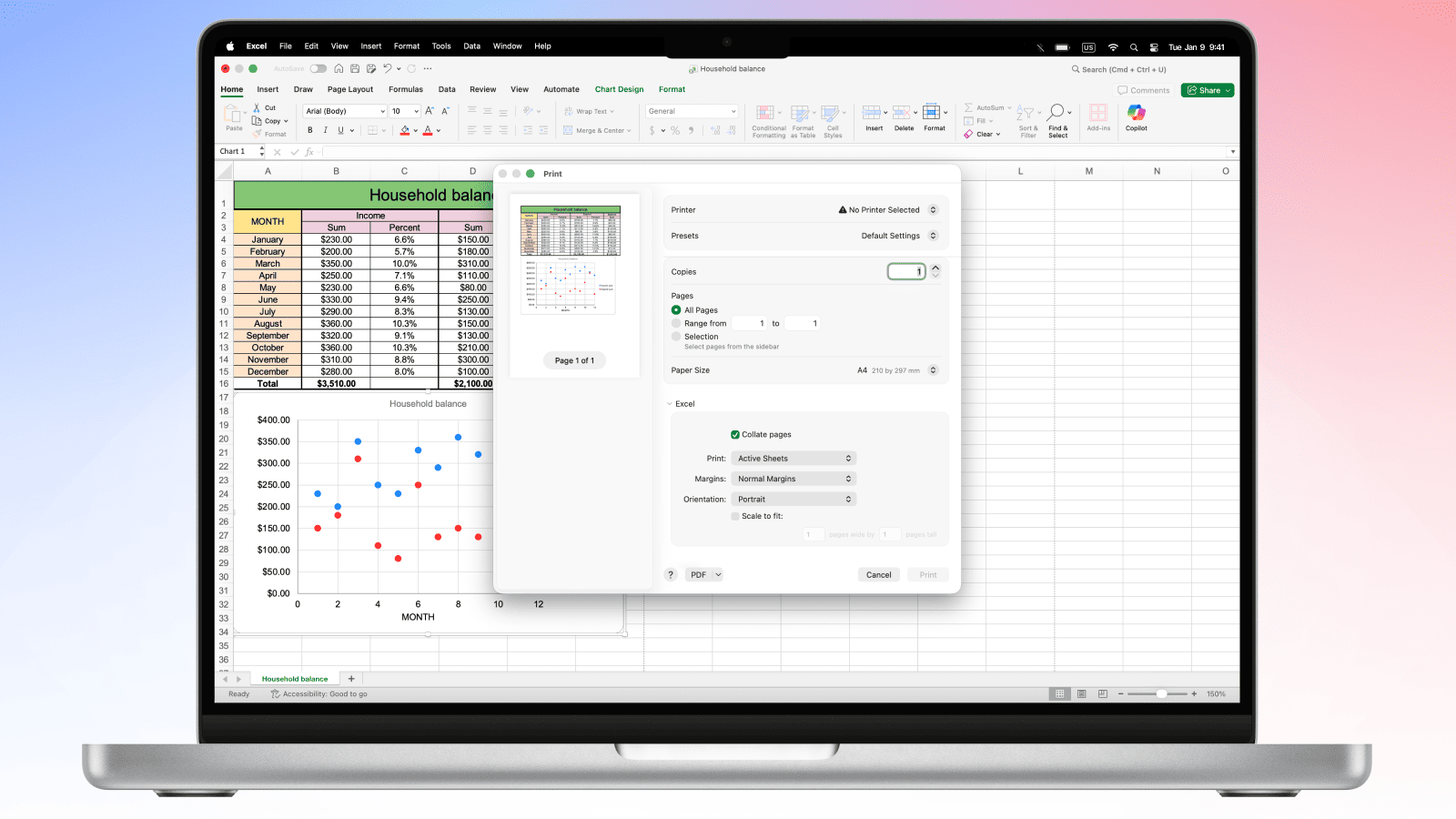
- Sprawdź układ w Podglądzie wydruku: Otwórz plik XLS w Excelu i naciśnij Cmd+P — w podglądzie wydruku po prawej stronie zobaczysz, jak Excel dzieli arkusz na strony A4. To prawdopodobny układ po konwersji. Jeśli podgląd wydruku już teraz wygląda chaotycznie, problem leży w samym pliku, a każdy konwerter Excela do PDF potnie go w ten sam sposób.
- Spróbuj dopasować szerokość tabeli do jednej strony. W Excelu otwórz kartę Układ strony, ustaw Szerokość: 1 strona, a Wysokość pozostaw jako Automatyczna.
- Zapisz plik XLS.
- Wszystkie kolumny zostaną przeskalowane tak, aby zmieścić się na szerokości jednej strony, a wysokość tabeli zostanie schludnie podzielona według wierszy — nic się nie złamie ani nie wyjdzie poza krawędzie.
- W przypadku szerokich tabel najlepiej zastosować ten sam trik z orientacją poziomą: wybierz Układ strony → Orientacja → Pozioma.
Jeśli kolumn jest zdecydowanie za dużo, opcja „dopasuj do szerokości” zmniejszy czcionkę do tego stopnia, że stanie się nieczytelna. Żaden konwerter nie sprawi, że naprawdę ogromna tabela będzie jednocześnie jednostronicowa i czytelna — to ograniczenie scenariusza konwersji Excela do PDF.
Metoda 1: Konwersja XLS do PDF za pomocą PDF Expert
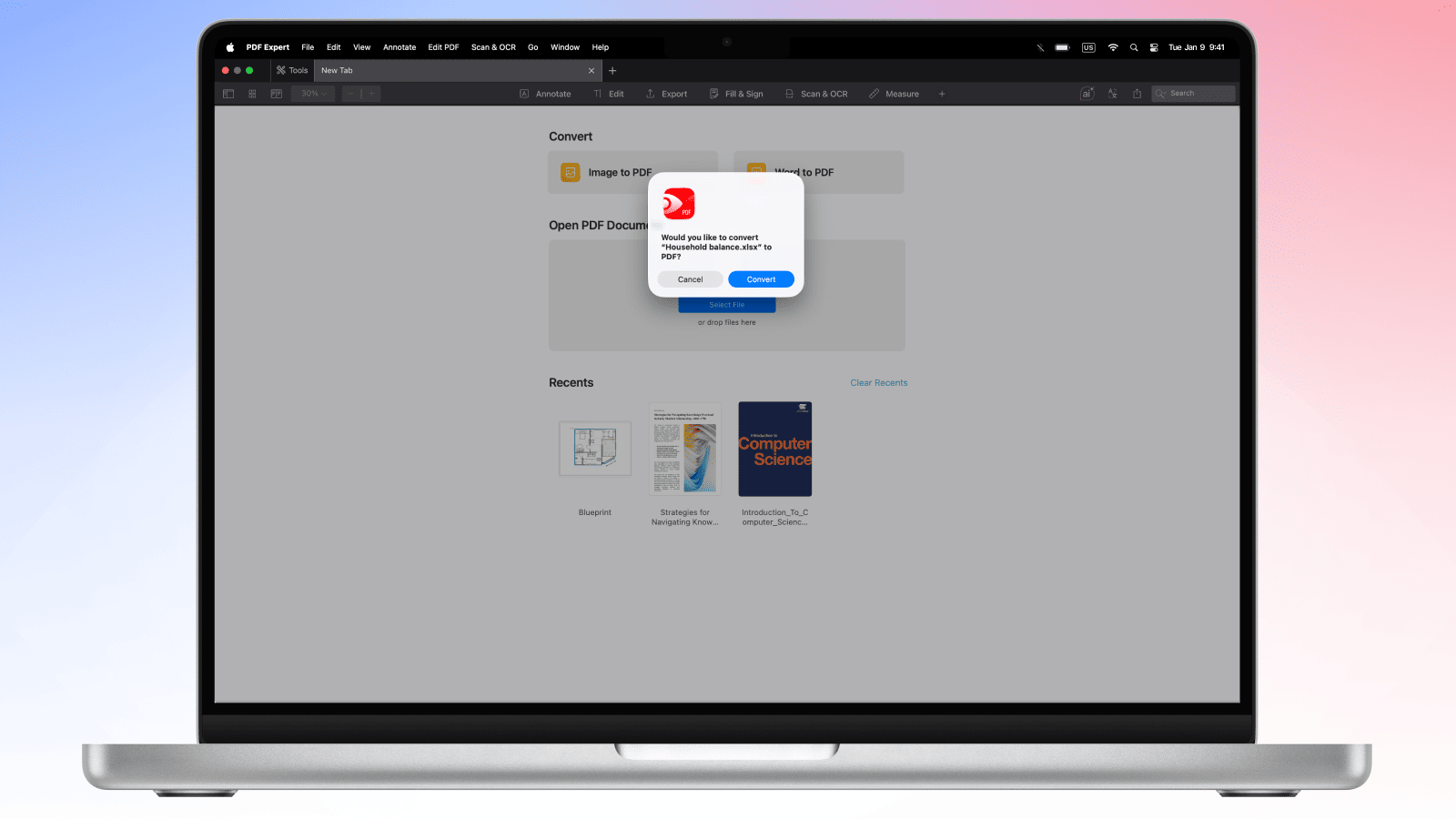
PDF Expert dla Maca pozwala w kilka kliknięć przekształcić arkusze kalkulacyjne w pliki PDF bez utraty jakości.
- Otwórz PDF Expert na swoim Macu.
- Przeciągnij i upuść plik XLS lub XLSX do karty PDF Expert.
- PDF Expert natychmiast zaproponuje konwersję arkusza do PDF, kliknij Konwertuj.
- Sprawdź przekonwertowany dokument, aby upewnić się, że wszystko wygląda prawidłowo.
- Kliknij Plik > Zapisz (lub naciśnij ⌘S), aby zapisać nowy plik PDF w wybranym miejscu.
Wskazówka: Gdy Twój arkusz jest już w formacie PDF, możesz w PDF Expert dodawać do niego adnotacje, dodać podpis, połączyć go z innymi dokumentami lub skompresować przed wysłaniem. Wszystko w jednej aplikacji.
Metoda 2: Eksport bezpośrednio z Microsoft Excel do PDF (a następnie edycja w PDF Expert)
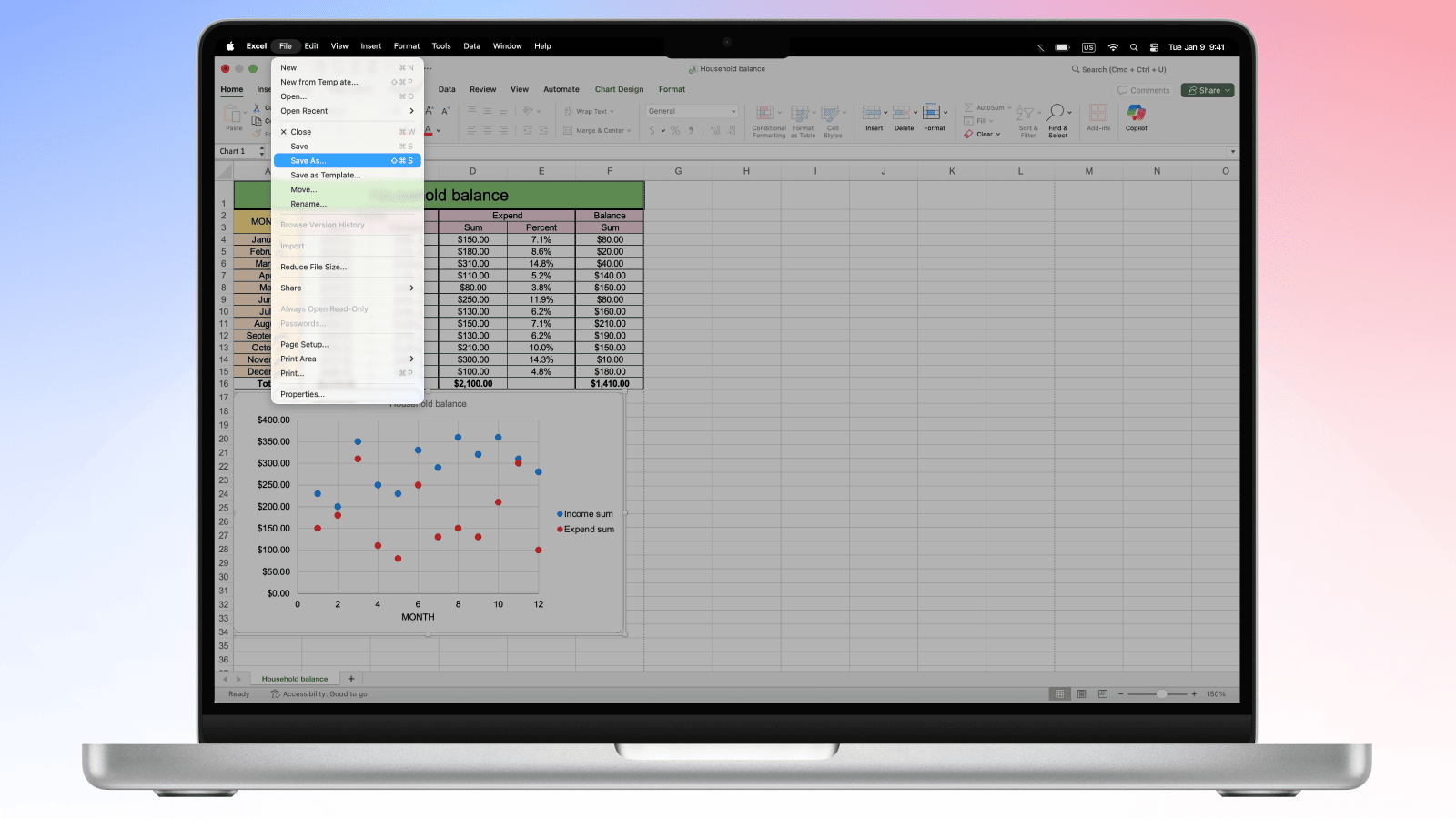
Możesz również zapisać plik jako PDF bezpośrednio z Excela:
- Otwórz skoroszyt w programie Microsoft Excel.
- Wybierz Plik > Zapisz jako, a następnie z rozwijanej listy formatów wybierz PDF.
- Wybierz Cały skoroszyt lub Aktywny arkusz, w zależności od tego, co chcesz wyeksportować.
- Kliknij Zapisz.
- Otwórz powstały plik PDF w PDF Expert, aby dodać adnotacje, podpisać go lub dalej edytować.
Metoda 3: Konwersja pliku XLS do PDF w Numbers (natywnej aplikacji Maca):
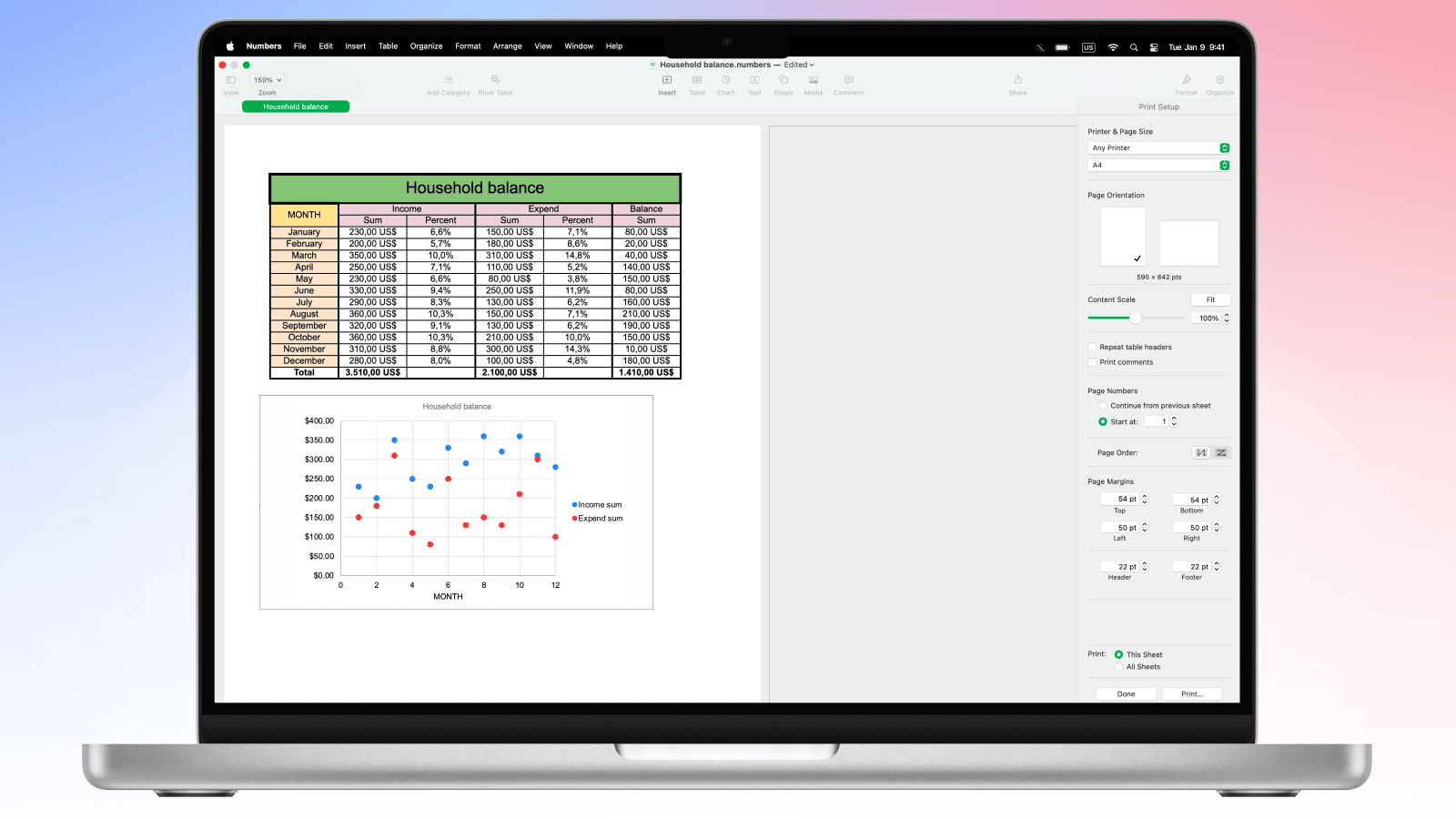
- Sprawdź układ w Podglądzie wydruku: otwórz plik XLS w Numbers, a następnie naciśnij Cmd+P. W Podglądzie wydruku zobaczysz, jak arkusz zostanie podzielony na strony A4.
- Możesz dostosować rozmiar strony, orientację oraz skalę zawartości, aby uzyskać najlepszy układ tabeli do konwersji. Możesz też zaznaczyć pole „Dopasuj” obok suwaka skali zawartości: jeśli Twoja tabela jest zbyt szeroka, Numbers automatycznie przeskaluje ją tak, aby zmieściła się na szerokości strony.
- Kliknij Drukuj > PDF > Zapisz jako PDF.
- Otwórz plik PDF w PDF Expert, aby go edytować, podpisać lub usunąć strony.
Jak skonwertować XLS do PDF na iPhonie i iPadzie
Musisz przekonwertować skoroszyt Excela do PDF, gdy jesteś z dala od biurka? PDF Expert na iPhone'a i iPada poradzi sobie z tym równie sprawnie.
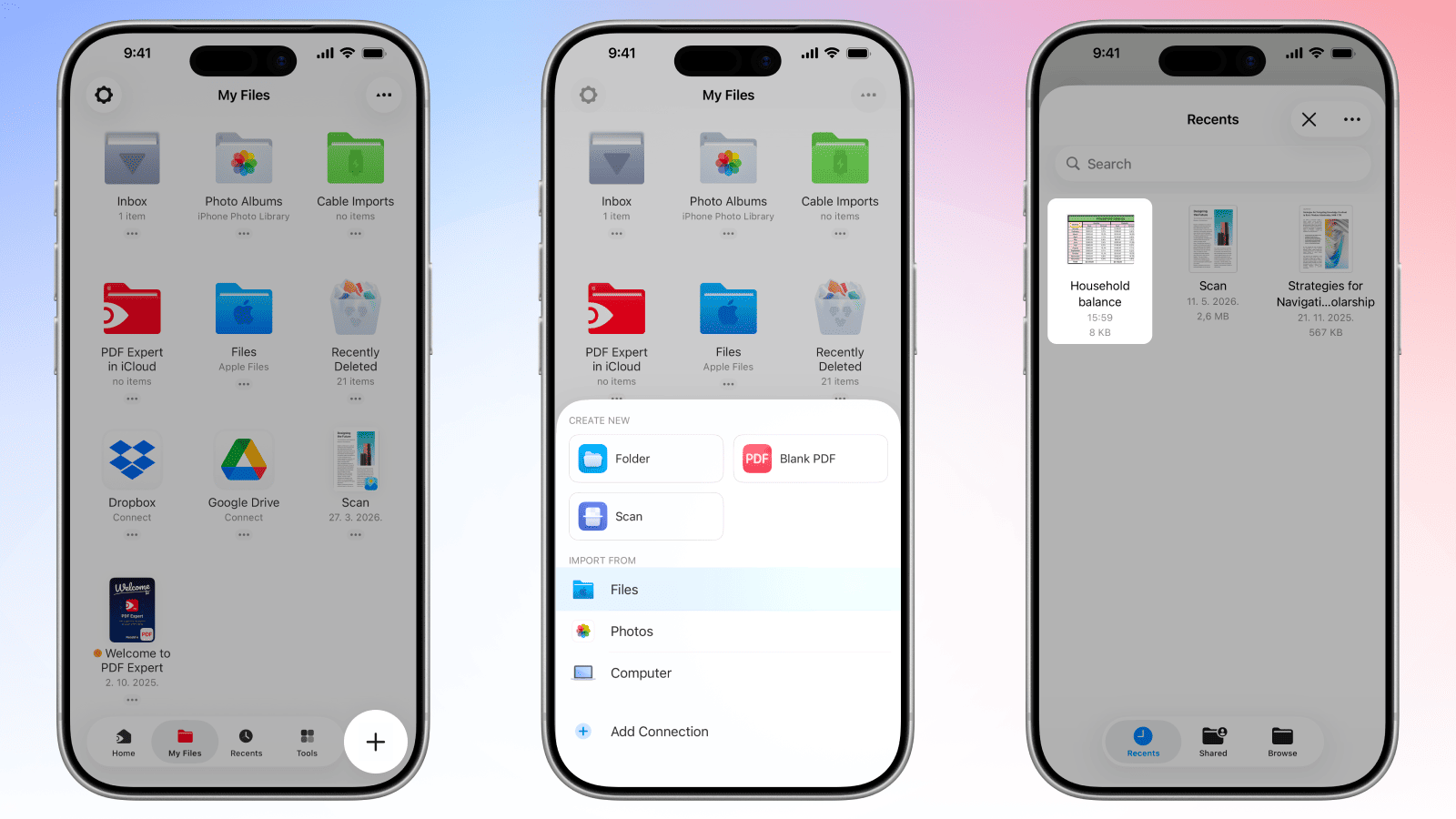
- Pobierz PDF Expert z App Store, jeśli jeszcze tego nie zrobiłeś.
- Otwórz aplikację i stuknij przycisk +, aby dodać nowy plik.
- Stuknij Pliki (lub podłączoną chmurę, taką jak iCloud Drive, Dropbox czy Google Drive) i przejdź do swojego pliku XLS.
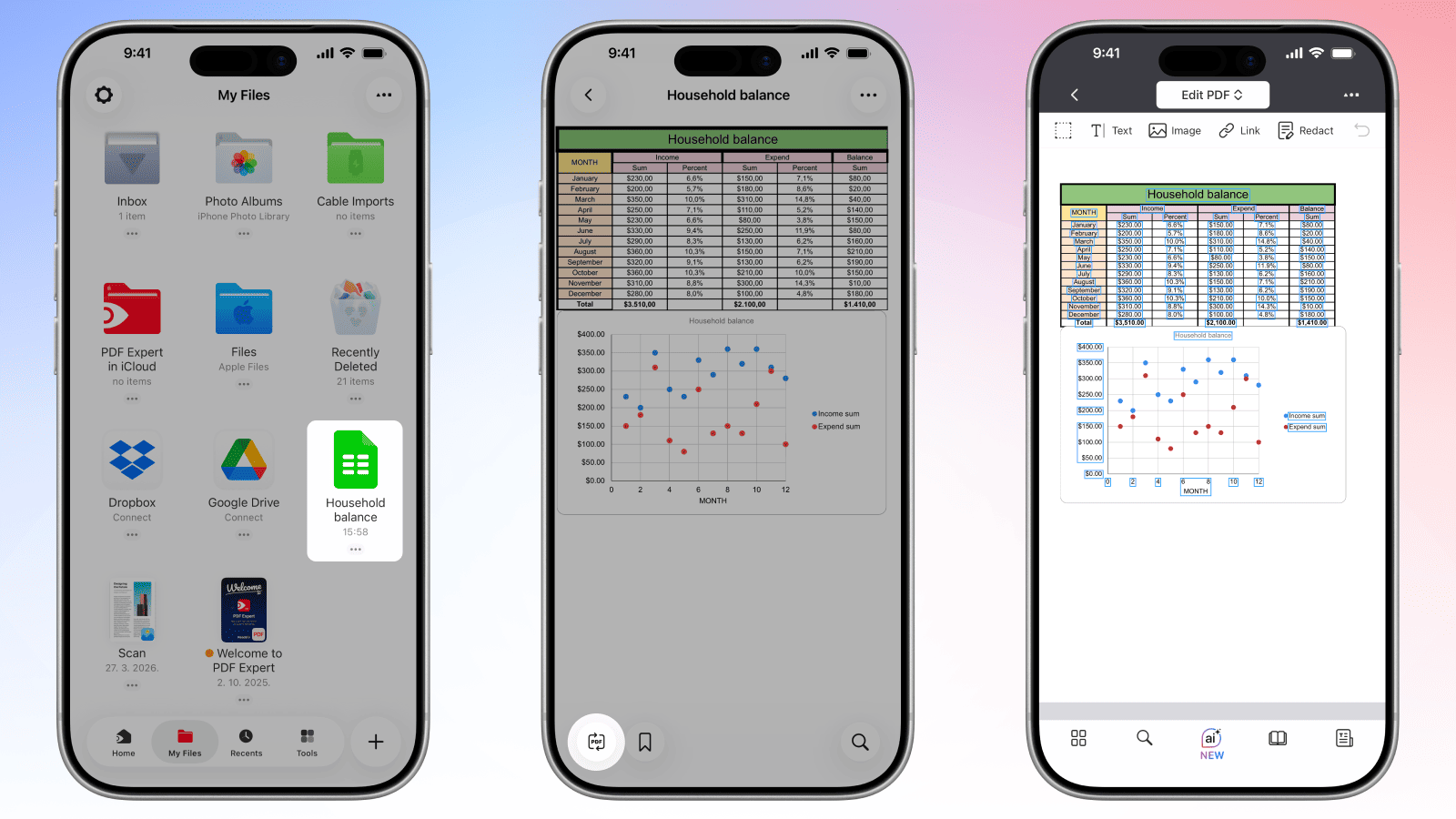
- Stuknij plik, aby go otworzyć, a następnie stuknij ikonę Konwertuj do PDF na dole ekranu w iPhonie lub u góry ekranu w iPadzie.
- Stuknij trzy kropki > ikonę Udostępnij lub Prześlij (w prawym górnym rogu), aby zapisać lub udostępnić nowy plik PDF.
Wskazówka: Na iPadzie możesz otworzyć dwa dokumenty obok siebie, używając widoku Split View — świetne rozwiązanie do porównywania oryginalnego arkusza z przekonwertowanym plikiem PDF.
Konwersja XLS do PDF: FAQ
Czy mogę przekonwertować kilka arkuszy Excela do jednego pliku PDF?
Tak. Jeśli Twój skoroszyt Excela zawiera wiele arkuszy, możesz wyeksportować cały skoroszyt jako jeden plik PDF. W oknie Zapisz jako w Excelu wybierz przed zapisaniem opcję Cały skoroszyt w sekcji Opcje. Następnie możesz otworzyć plik PDF w PDF Expert, aby zmienić kolejność stron, połączyć go z innymi plikami lub dodać adnotacje.
Czy formuły zostaną obliczone podczas konwersji do PDF?
Tak — w pliku PDF zostaną wyświetlone obliczone wartości formuł, a nie sam ich tekst. To, co w momencie konwersji jest wyświetlane w komórkach Excela, pojawi się w pliku PDF. To właściwie kluczowa zaleta: odbiorcy widzą czyste dane, bez ryzyka ujawnienia błędów w formułach lub przypadkowej edycji.
Jak dopasować kolumny Excela do rozmiaru strony PDF?
Aby dopasować szerokość tabeli do jednej strony w Excelu, otwórz kartę Układ strony, ustaw Szerokość: 1 strona, a Wysokość pozostaw jako Automatyczna. Możesz też dostosować orientację (pionowa lub pozioma) i marginesy na karcie Układ strony (opcje Orientacja i Marginesy). Te ustawienia zapewnią, że Twoje kolumny nie zostaną ucięte w pliku PDF. PDF Expert odtworzy układ strony ustawiony w Excelu.
Czy mogę przekonwertować wykresy i diagramy z Excela do PDF?
Oczywiście. Wykresy, diagramy i inne elementy wizualne osadzone w arkuszu są w pełni zachowywane podczas konwersji z Microsoft Excel do PDF. Pojawią się w pliku PDF dokładnie tak, jak wyglądają w Excelu — łącznie z kolorami, etykietami i legendami. Dzięki temu PDF jest idealnym formatem do udostępniania wizualizacji danych.
Czy konwersja XLS do PDF zachowuje formatowanie i kolory komórek?
Tak. Kolory tła komórek, kolory tekstu, pogrubienie lub kursywa, obramowania oraz scalone komórki zostają zachowane podczas konwersji XLS do PDF za pomocą PDF Expert.
Czy mogę konwertować pliki Excela chronione hasłem do PDF?
Musisz najpierw odblokować plik Excela, wpisując hasło w programie Microsoft Excel, a następnie zapisać go lub wyeksportować jako PDF. PDF Expert może następnie normalnie otworzyć i pracować z takim plikiem PDF. Jeśli chcesz dodać ochronę hasłem do powstałego pliku PDF — tak aby mogły go otworzyć tylko osoby znające hasło — PDF Expert również to obsługuje, w opcji Plik > Ustaw hasło.