As planilhas são insubstituíveis para trabalhar com dados, mas não são o melhor formato para compartilhar resultados finais. Os arquivos do Excel podem ter aparência diferente em cada dispositivo, e qualquer pessoa pode editá-los acidentalmente. Converter XLS em PDF bloqueia seus dados e torna seus arquivos fáceis de compartilhar com qualquer pessoa. O PDF Expert torna todo o processo rápido, seguro e simples, esteja você usando Mac, iPhone ou iPad.
Por que usar o PDF Expert como seu conversor de XLS para PDF
Quando se trata de arquivos importantes e confidenciais, como relatórios financeiros ou dados de clientes, é melhor usar um software seguro. O PDF Expert conta com a confiança de 30 milhões de usuários em todo o mundo e garante que os dados de sua planilha permaneçam seguros e privados.
Confira a seguir o que faz o PDF Expert se destacar:
- Funciona em todos os seus dispositivos Apple. Uma conta cobre Mac, iPhone e iPad.
- Mais do que apenas conversão. Anote, assine, mescle, comprima ou edite seu PDF sem trocar de aplicativo.
- Sem limites artificiais. Converta quantos arquivos precisar, sem marcas d'água ou limites.
- Seus arquivos permanecem privados. O PDF Expert mantém seu documento seguro — ideal para relatórios financeiros, pesquisas ou documentos empresariais.
Por que converter XLS em PDF
Há algumas situações em que manter um arquivo no formato Excel simplesmente não funciona:
- Compartilhar com pessoas que não usam Excel. Nem todo mundo tem o Microsoft Excel instalado. Um PDF abre em qualquer dispositivo, em qualquer navegador.
- Apresentações profissionais. Relatórios, faturas e propostas ficam mais profissionais em PDF.
- Arquivamento de registros. PDFs são um formato estável e amplamente aceito para armazenamento de longo prazo.
- Arquivos menores e fáceis de compartilhar. PDFs geralmente são mais fáceis de comprimir e compartilhar por e-mail ou armazenamento em nuvem.
Como converter XLS em PDF no Mac
Antes da conversão: prepare o arquivo XLS para preservar a formatação
Observe que a formatação do arquivo XLS muitas vezes é alterada após a conversão para PDF, independentemente do conversor. Isso se deve à diferença entre os formatos: um arquivo XLS contém células e fórmulas. O conceito de "página" simplesmente não existe nele; a planilha é infinita. Já o PDF é um formato com um layout rígido, página por página. Por causa disso, o conversor é forçado a dividir a tabela em páginas por conta própria: se não couber horizontalmente, as colunas transbordam para as próximas páginas; se não couber verticalmente, ela é cortada por linhas.
Como preparar o arquivo XLS no Excel para preservar a formatação:
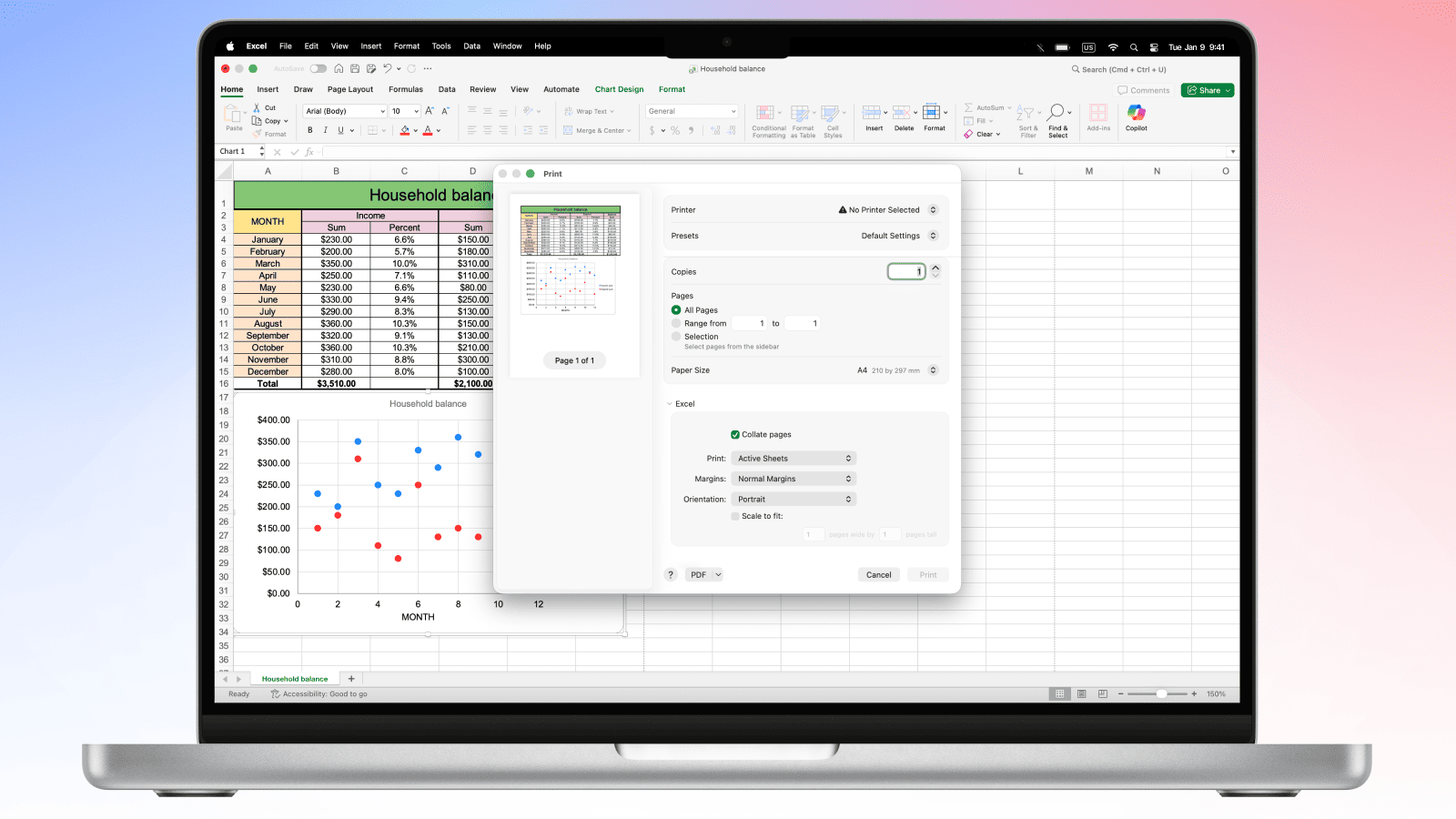
- Verifique o layout pela Visualização de Impressão: abra o arquivo XLS no Excel e pressione Cmd+P—na Visualização de Impressão à direita, você poderá ver como o Excel divide a planilha em páginas A4. Esse será provavelmente o layout após a conversão. Se a Visualização de Impressão já estiver uma bagunça caótica, então o problema está no próprio arquivo, e qualquer conversor de Excel para PDF vai dividi-lo da mesma forma.
- Tente ajustar a largura da sua tabela em uma única página. No Excel, abra a aba Layout da Página, defina Largura: 1 página e deixe Altura como Automática.
- Salve o arquivo XLS.
- Todas as colunas são reduzidas para caber na largura de uma única página, enquanto a altura da tabela é dividida cuidadosamente por linhas—nada quebra ou transborda para as laterais.
- Para tabelas largas, é melhor usar o mesmo truque com a orientação paisagem: escolha Layout da Página → Orientação → Paisagem.
Se houver colunas demais, "ajustar à largura" reduzirá a fonte até ficar ilegível. Nenhum conversor consegue tornar uma tabela genuinamente enorme tanto em página única quanto legível ao mesmo tempo—essa é uma limitação do cenário Excel-para-PDF.
Método 1: Converter XLS em PDF usando o PDF Expert
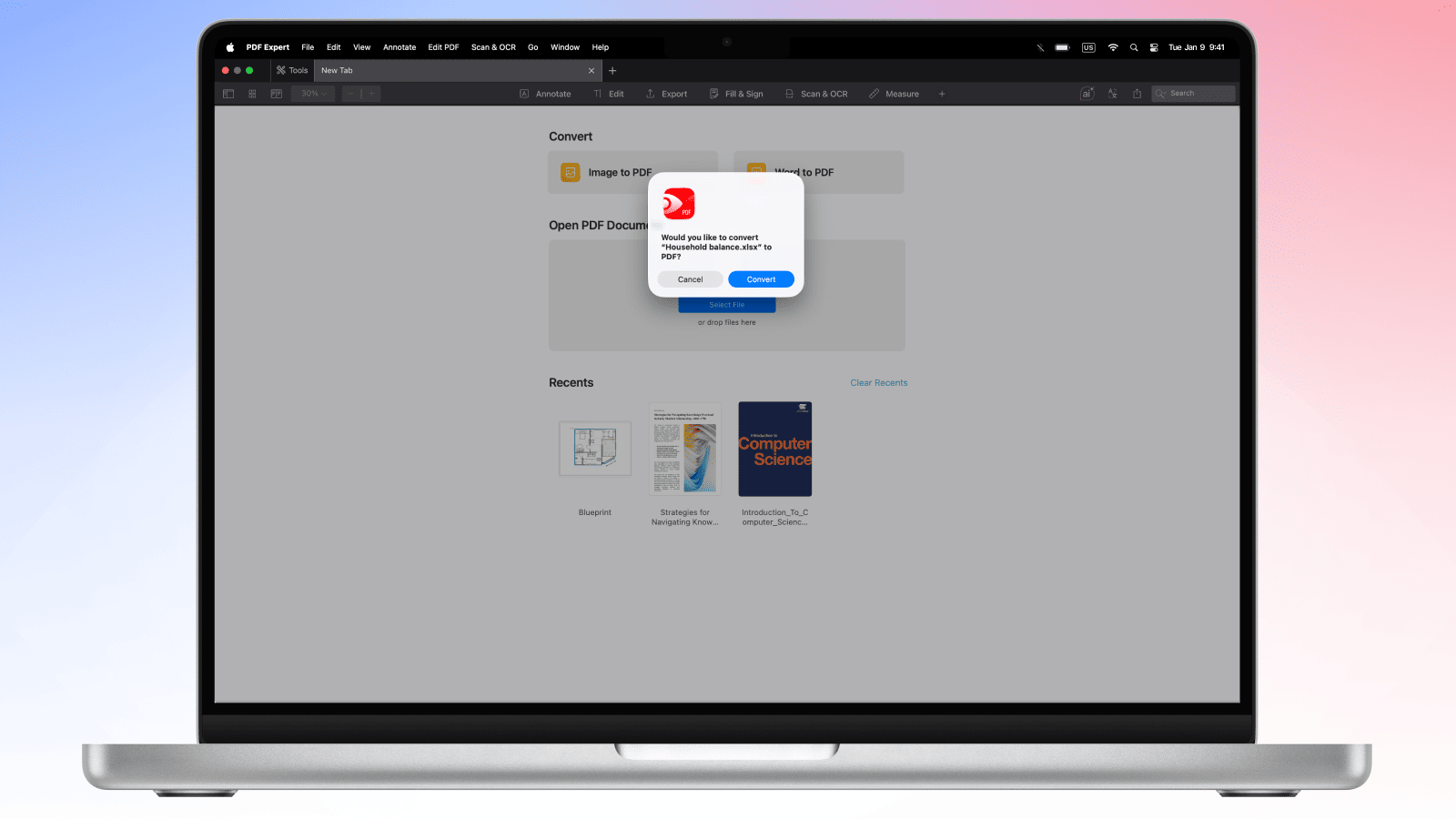
O PDF Expert para Mac facilita transformar planilhas em PDF com apenas alguns cliques, sem perda de qualidade.
- Abra o PDF Expert no seu Mac.
- Arraste e solte seu arquivo XLS ou XLSX na aba do PDF Expert.
- O PDF Expert oferecerá instantaneamente a conversão da sua planilha em PDF. Clique em Converter.
- Revise o documento convertido para garantir que tudo esteja certo.
- Clique em Arquivo > Salvar (ou pressione ⌘S) para salvar seu novo PDF onde preferir.
Dica profissional: assim que sua planilha for um PDF, você pode usar o PDF Expert para anotá-lo, adicionar uma assinatura, mesclá-lo com outros documentos ou comprimi-lo antes de enviar. Tudo em um único aplicativo.
Método 2: Exportar diretamente do Microsoft Excel para PDF (e depois editar no PDF Expert)
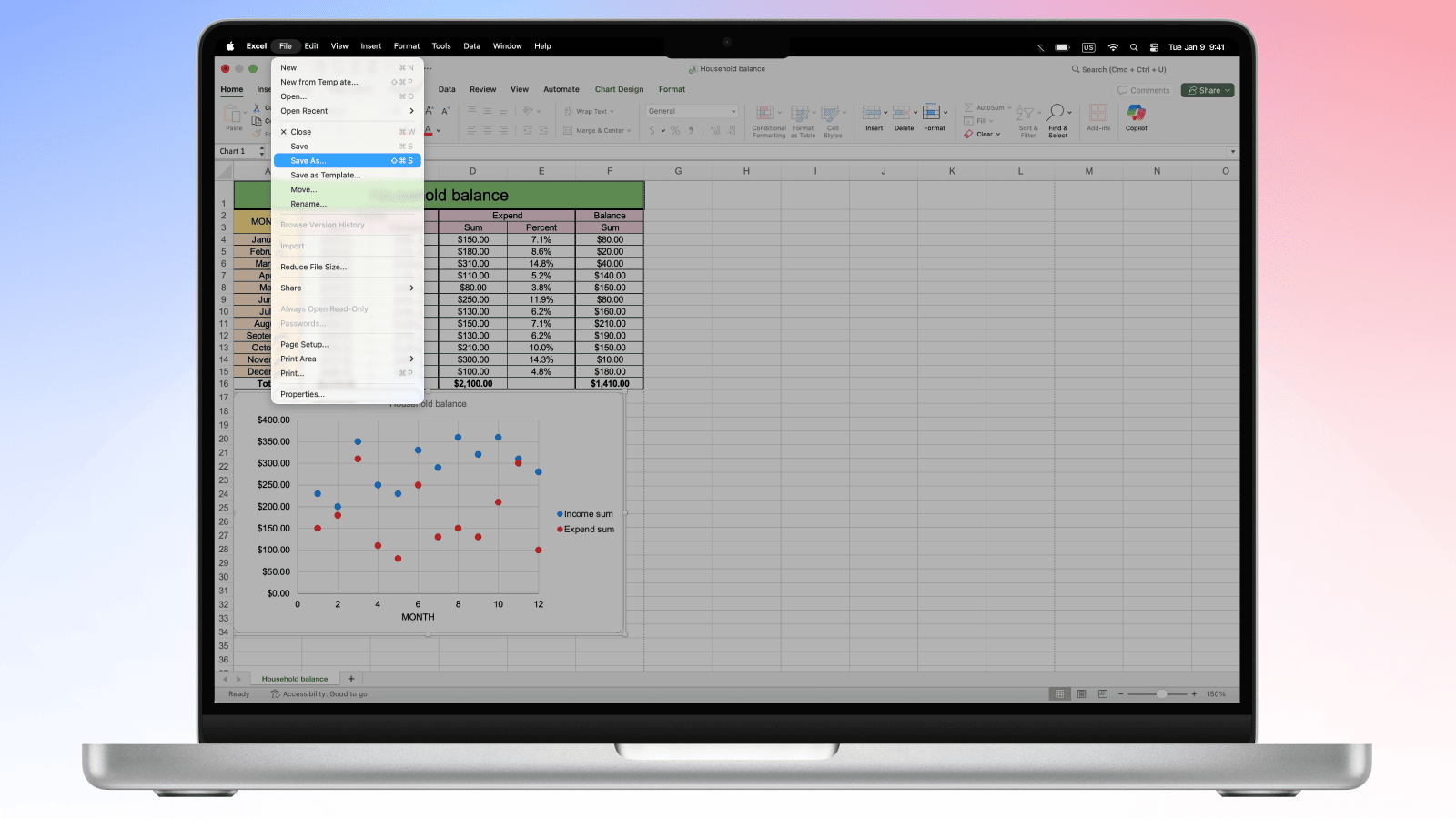
Você também pode salvar o arquivo como PDF diretamente do Excel:
- Abra sua pasta de trabalho no Microsoft Excel.
- Vá em Arquivo > Salvar Como, depois escolha PDF no menu suspenso de formato.
- Escolha a Pasta de Trabalho Inteira ou a Planilha Ativa dependendo do que você precisa exportar.
- Clique em Salvar.
- Abra o PDF resultante no PDF Expert para anotar, assinar ou editá-lo ainda mais.
Método 3: Converter arquivo XLS em PDF no Numbers (aplicativo nativo do Mac):
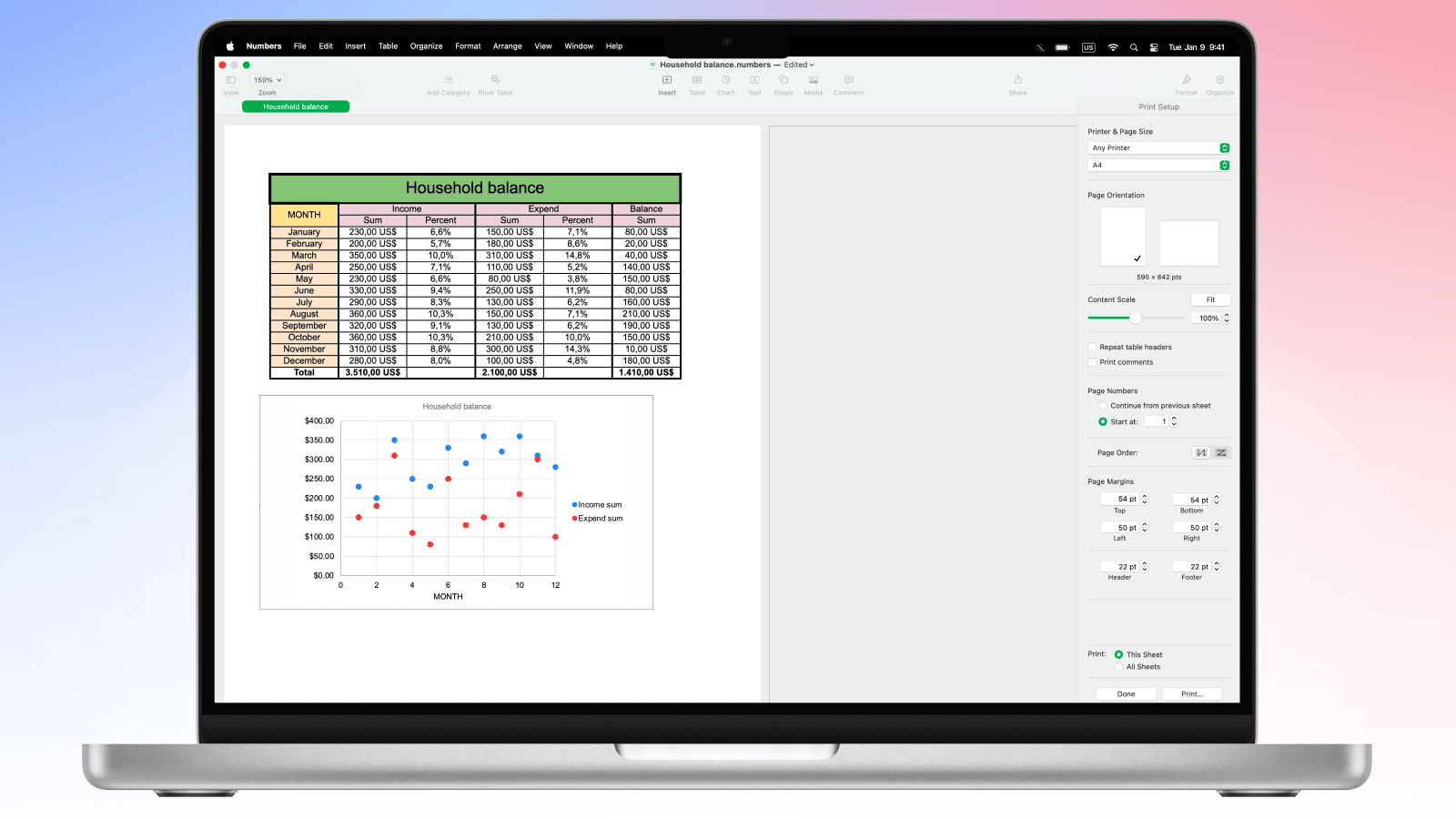
- Verifique o layout na Visualização de Impressão: abra o arquivo XLS no Numbers, depois pressione Cmd+P. Na Visualização de Impressão, você poderá ver como a planilha será dividida em páginas A4.
- Você pode ajustar o tamanho da página, a orientação e a escala do conteúdo para garantir o melhor layout de tabela para a conversão. Você também pode marcar a opção "Ajustar" ao lado do controle deslizante de Escala do Conteúdo: se sua tabela for muito larga, o Numbers a ajustará automaticamente o suficiente para caber na largura da página.
- Clique em Imprimir > PDF > Salvar como PDF.
- Abra o arquivo PDF no PDF Expert para editá-lo, assinar ou excluir páginas.
Como converter XLS em PDF no iPhone e iPad
Precisa converter uma pasta de trabalho do Excel em PDF longe da sua mesa? O PDF Expert no iPhone e iPad faz isso com a mesma facilidade.
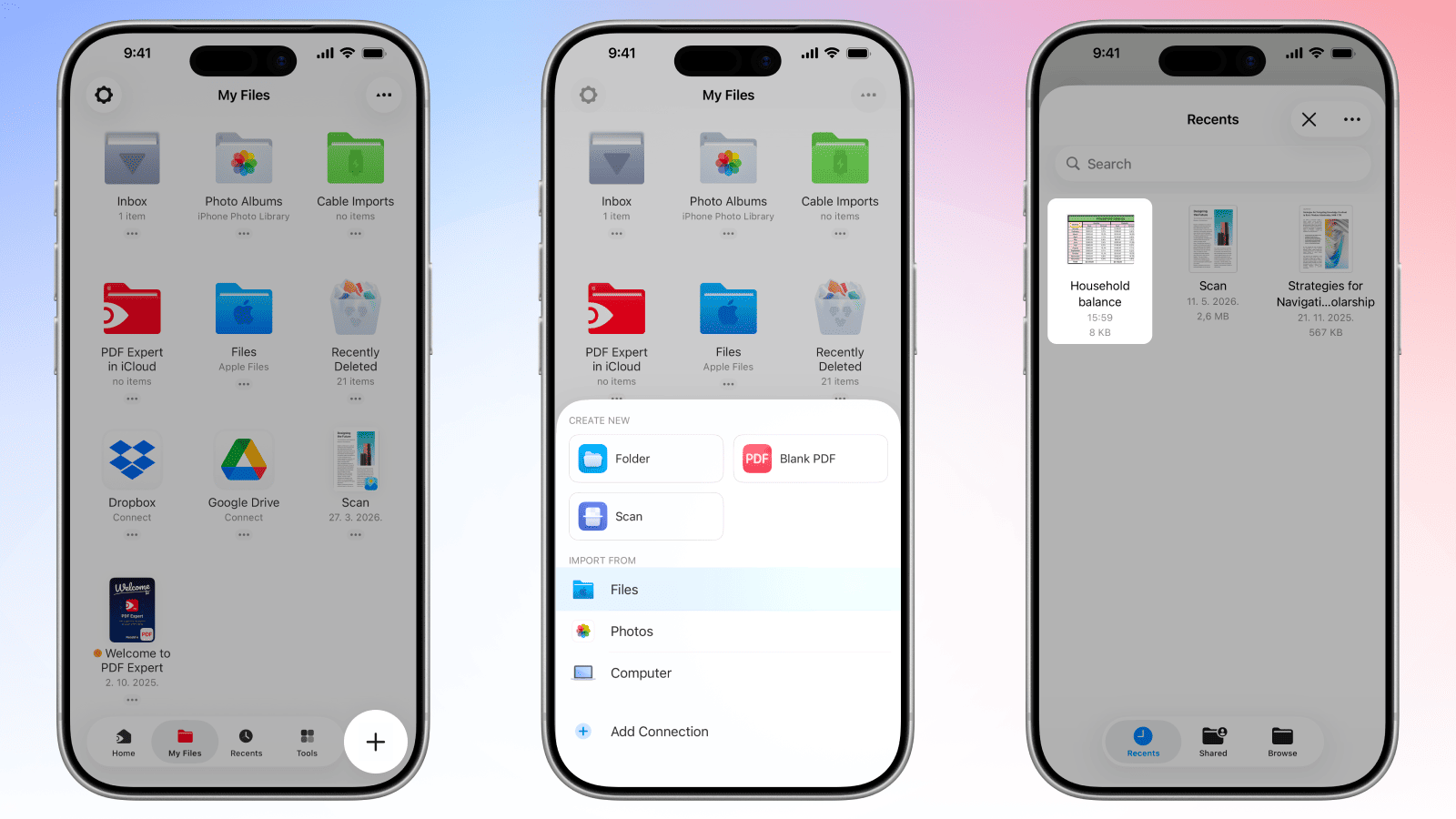
- Baixe o PDF Expert na App Store, caso ainda não o tenha feito.
- Abra o aplicativo e toque no botão + para adicionar um novo arquivo.
- Toque em Arquivos (ou no seu armazenamento em nuvem conectado, como iCloud Drive, Dropbox ou Google Drive) e navegue até o seu arquivo XLS.
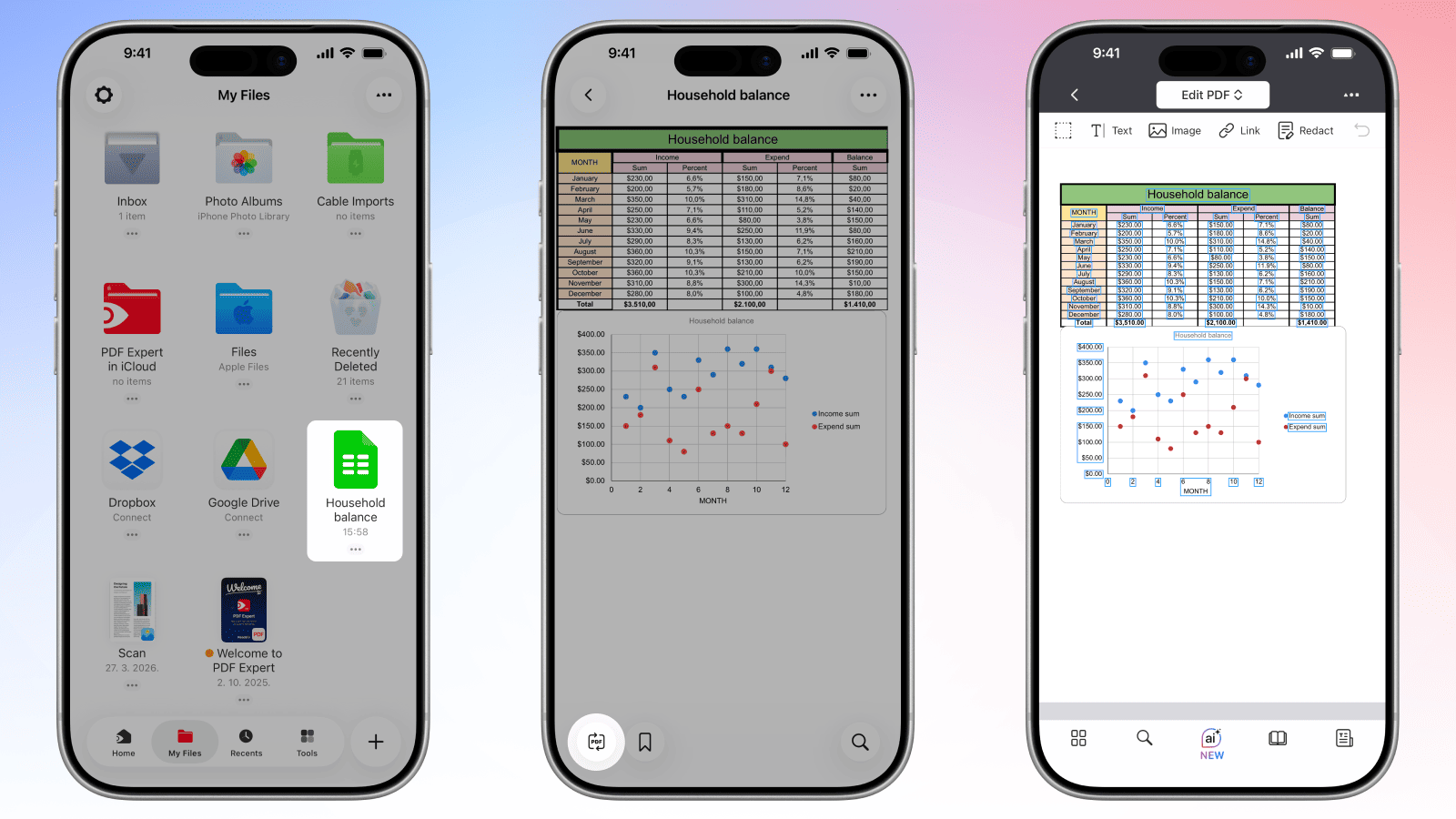
- Toque no arquivo para abri-lo e, em seguida, toque no ícone Converter em PDF na parte inferior da tela no iPhone ou na parte superior da tela no iPad.
- Toque nos três pontos > ícone Compartilhar ou Carregar (canto superior direito) para salvar ou compartilhar seu novo PDF.
Dica profissional: no iPad, você pode abrir dois documentos lado a lado usando o Split View — ótimo para comparar sua planilha original com o PDF convertido.
Conversão de XLS em PDF: Perguntas Frequentes
Posso converter várias planilhas do Excel em um único PDF?
Sim. Se a sua pasta de trabalho do Excel tiver várias planilhas, você pode optar por exportar a pasta de trabalho inteira como um único PDF. Na caixa de diálogo Salvar Como do Excel, selecione Pasta de Trabalho Inteira em Opções antes de salvar. Em seguida, você pode abrir o PDF no PDF Expert para reordenar páginas, mesclá-lo com outros arquivos ou adicionar anotações.
As fórmulas serão calculadas na conversão para PDF?
Sim — o PDF mostrará os valores calculados das suas fórmulas, não o texto da fórmula em si. Qualquer resultado exibido nas células do Excel no momento da conversão é o que aparecerá no PDF. Na verdade, isso é um benefício importante: os destinatários veem dados limpos, sem risco de erros de fórmula serem expostos ou editados acidentalmente.
Como ajusto as colunas do Excel ao tamanho da página PDF?
Para ajustar a largura da sua tabela em uma única página no Excel, abra a aba Layout da Página, defina Largura: 1 página e deixe Altura como Automática. Você também pode ajustar a orientação (retrato ou paisagem) e as margens na aba Layout da Página (opções Orientação e Margens). Essas configurações garantem que suas colunas não sejam cortadas no PDF. O PDF Expert reproduzirá qualquer layout de página que você tenha definido no Excel.
Posso converter gráficos do Excel em PDF?
Com certeza. Gráficos, diagramas e outros elementos visuais incorporados na sua planilha são totalmente preservados durante a conversão do Microsoft Excel para PDF. Eles aparecerão no PDF exatamente como aparecem no Excel — incluindo cores, rótulos e legendas. Isso faz do PDF um formato ideal para compartilhar visualizações de dados.
A conversão de XLS para PDF preserva a formatação e as cores das células?
Sim. Cores de fundo das células, cores do texto, formatação em negrito ou itálico, bordas e células mescladas são todas mantidas quando você converte XLS em PDF com o PDF Expert.
Posso converter arquivos do Excel protegidos por senha em PDF?
Você precisará desbloquear o arquivo do Excel primeiro, inserindo a senha no Microsoft Excel, e então salvá-lo ou exportá-lo como PDF. O PDF Expert pode então abrir e trabalhar com esse PDF normalmente. Se você quiser adicionar proteção por senha ao PDF resultante — para que apenas pessoas com a senha possam abri-lo — o PDF Expert também oferece suporte a isso, em Arquivo > Definir Senha.