电子表格在处理数据方面无可替代,但并不是分享最终结果的最佳格式。 Excel 文件在不同设备上的显示效果可能各不相同,而且任何人都可能不小心对其进行编辑。 将 XLS 转换为 PDF 可以锁定您的数据,让文件更便于与他人分享。 无论您使用的是 Mac、iPhone 还是 iPad,PDF Expert 都能让整个过程快速、安全且简单。
为什么选择 PDF Expert 作为您的 XLS 转 PDF 转换器
对于财务报告或客户数据等重要且涉密的文件,最好使用安全可靠的软件。 PDF Expert 受到全球 3000 万用户的信赖,能够确保您的电子表格数据安全私密。
PDF Expert 的突出优势包括:
- 适用于您的所有 Apple 设备。 一个账户即可在 Mac、iPhone 和 iPad 上通用。
- 不仅仅是转换。 无需切换应用即可添加注释、签名、合并、压缩或编辑您的 PDF。
- 无人为限制。 按需转换任意数量的文件,没有水印,也没有限制。
- 您的文件始终保持私密。 PDF Expert 让您的文档安全无忧 — 是处理财务报告、研究资料或商务文件的理想之选。
为什么将 XLS 转换为 PDF
在以下几种情况下,将文件保留为 Excel 格式并不合适:
- 与未使用 Excel 的用户分享。 并非所有人都安装了 Microsoft Excel。 而 PDF 可以在任何设备、任何浏览器中打开。
- 专业演示。 报告、发票和提案在 PDF 格式下显得更加精致专业。
- 归档保存。 PDF 是一种稳定且被广泛接受的长期存储格式。
- 文件更小,便于分享。 PDF 通常更易于压缩,并通过电子邮件或云存储分享。
如何在 Mac 上将 XLS 转换为 PDF
转换前:准备好 XLS 文件以保留格式
请注意,无论使用何种转换器,将 XLS 文件转换为 PDF 后,其格式往往会被破坏。 这是因为格式上的差异:XLS 文件由单元格和公式组成。 它根本没有 而 PDF 则是一种具有固定页面布局的格式。 因此,转换器不得不自行将表格切分成多个页面:如果横向放不下,列就会溢出到下一页;如果纵向放不下,就会按行被截断。
如何在 Excel 中准备 XLS 文件以保留格式:
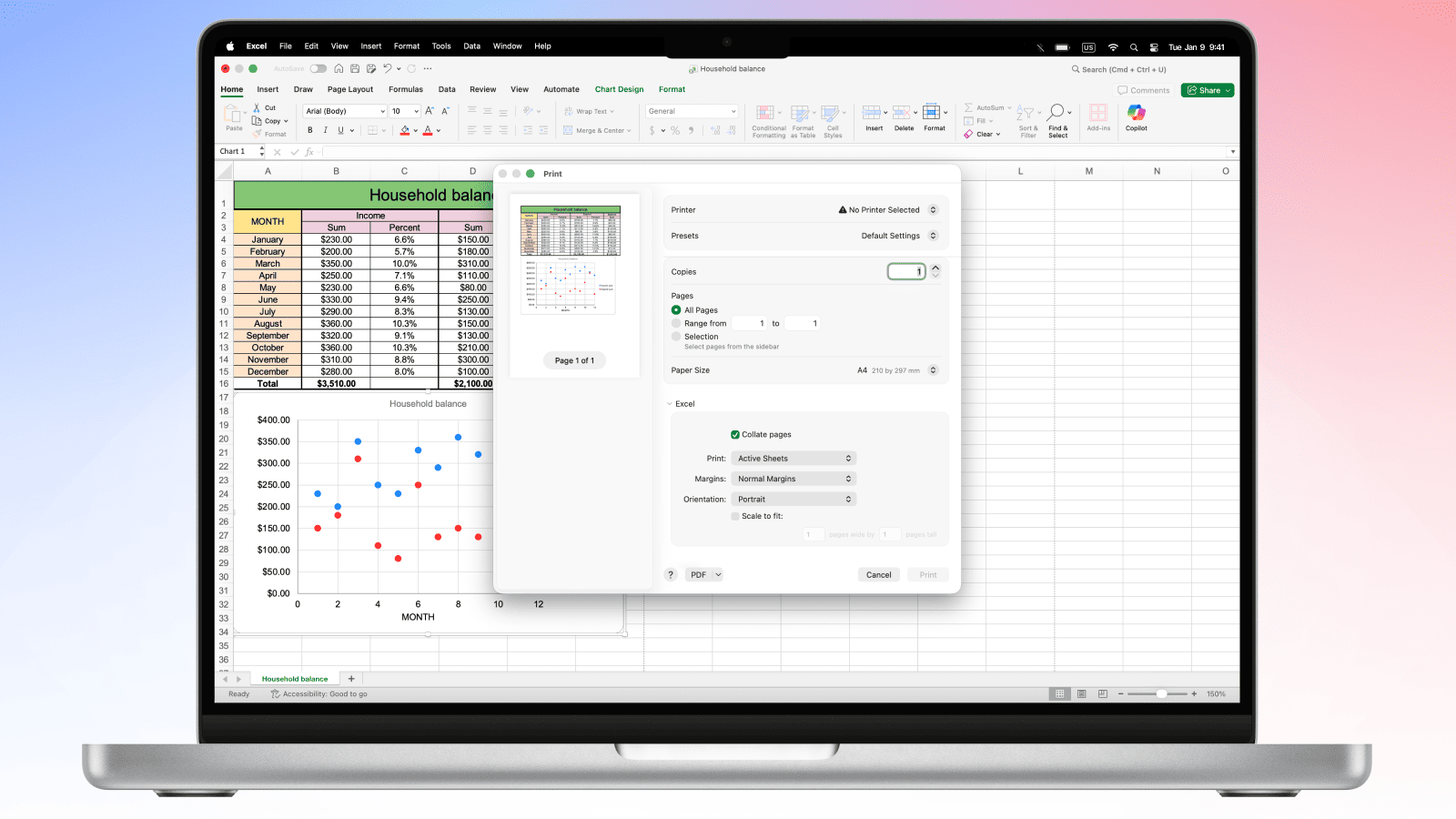
- 通过打印预览查看布局:在 Excel 中打开 XLS 文件,然后按 Cmd+P—在右侧的打印预览中,您可以看到 Excel 是如何将工作表划分为 A4 页面的。 这很可能就是转换后的布局。 如果打印预览本身就已经一片混乱,那么问题出在文件本身,任何 Excel 转 PDF 转换器都会以同样的方式将其切分。
- 尝试将表格的宽度调整为适合单页显示。 在 Excel 中,打开页面布局选项卡,将宽度设置为 1 页,高度保留为自动。
- 保存 XLS 文件。
- 所有列都会按比例缩小以适应单页宽度,而表格的高度则按行整齐地切分—不会出现断裂或溢出到页面两侧的情况。
- 对于较宽的表格,最好以横向方向使用同样的方法:选择页面布局 → 方向 → 横向
如果列数过多, 任何转换器都无法让一张真正庞大的表格在保持单页的同时还能清晰可读—这是 Excel 转 PDF 场景的固有局限。
方法 1:使用 PDF Expert 将 XLS 转换为 PDF
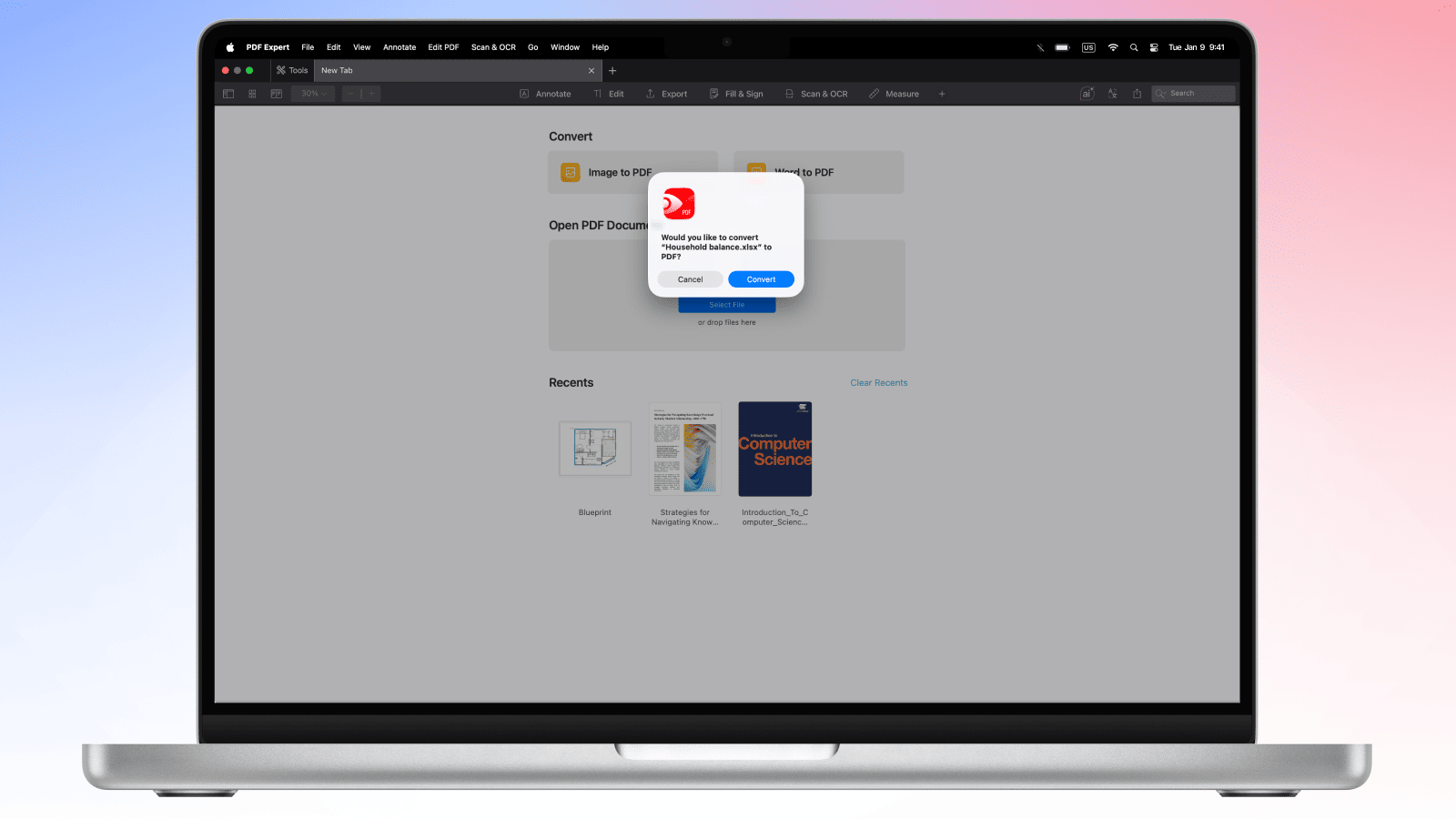
Mac 版 PDF Expert 让您只需几下点击即可轻松将电子表格转换为 PDF,且不会损失质量。
- 在 Mac 上打开 PDF Expert。
- 将您的 XLS 或 XLSX 文件拖放到 PDF Expert 标签页中。
- PDF Expert 会立即提示将您的电子表格转换为 PDF,点击转换
- 查看转换后的文档,确保一切显示正常。
- 点击文件 > 保存(或按 ⌘S),将新的 PDF 保存到您想要的位置。
专业提示:电子表格转换为 PDF 后,您可以使用 PDF Expert 来添加注释、添加签名、与其他文档合并,或在发送前压缩文件。 一切尽在一款应用中。
方法 2:直接从 Microsoft Excel 导出为 PDF(然后在 PDF Expert 中编辑)
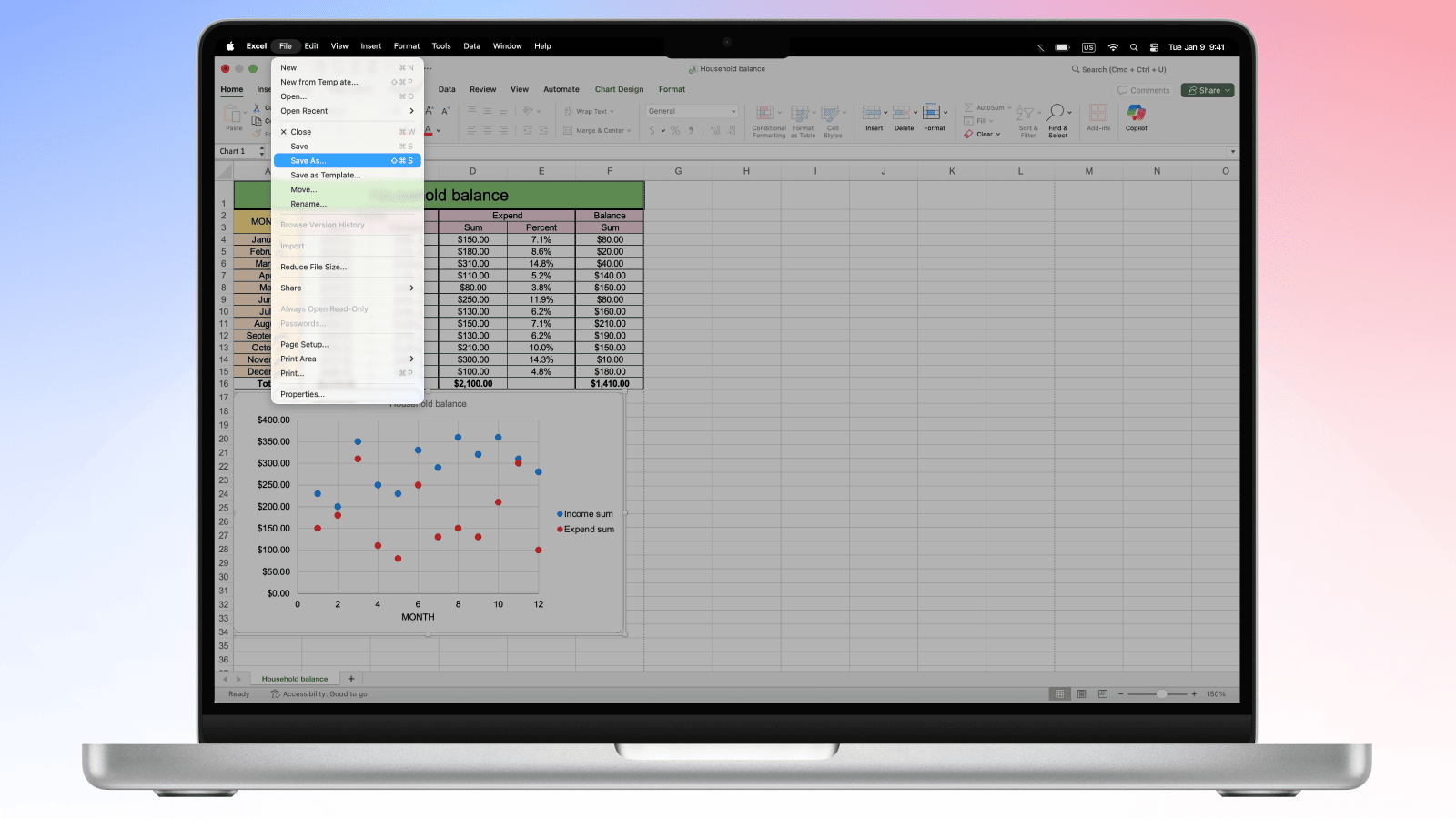
您也可以直接在 Excel 中将文件另存为 PDF:
- 在 Microsoft Excel 中打开您的工作簿。
- 前往文件 > 另存为,然后从格式下拉菜单中选择 PDF。
- 根据导出需要,选择整个工作簿或当前工作表。
- 点击保存。
- 在 PDF Expert 中打开生成的 PDF,进行注释、签名或进一步编辑。
方法 3:在 Numbers(Mac’s 自带应用)中将 XLS 文件转换为 PDF:
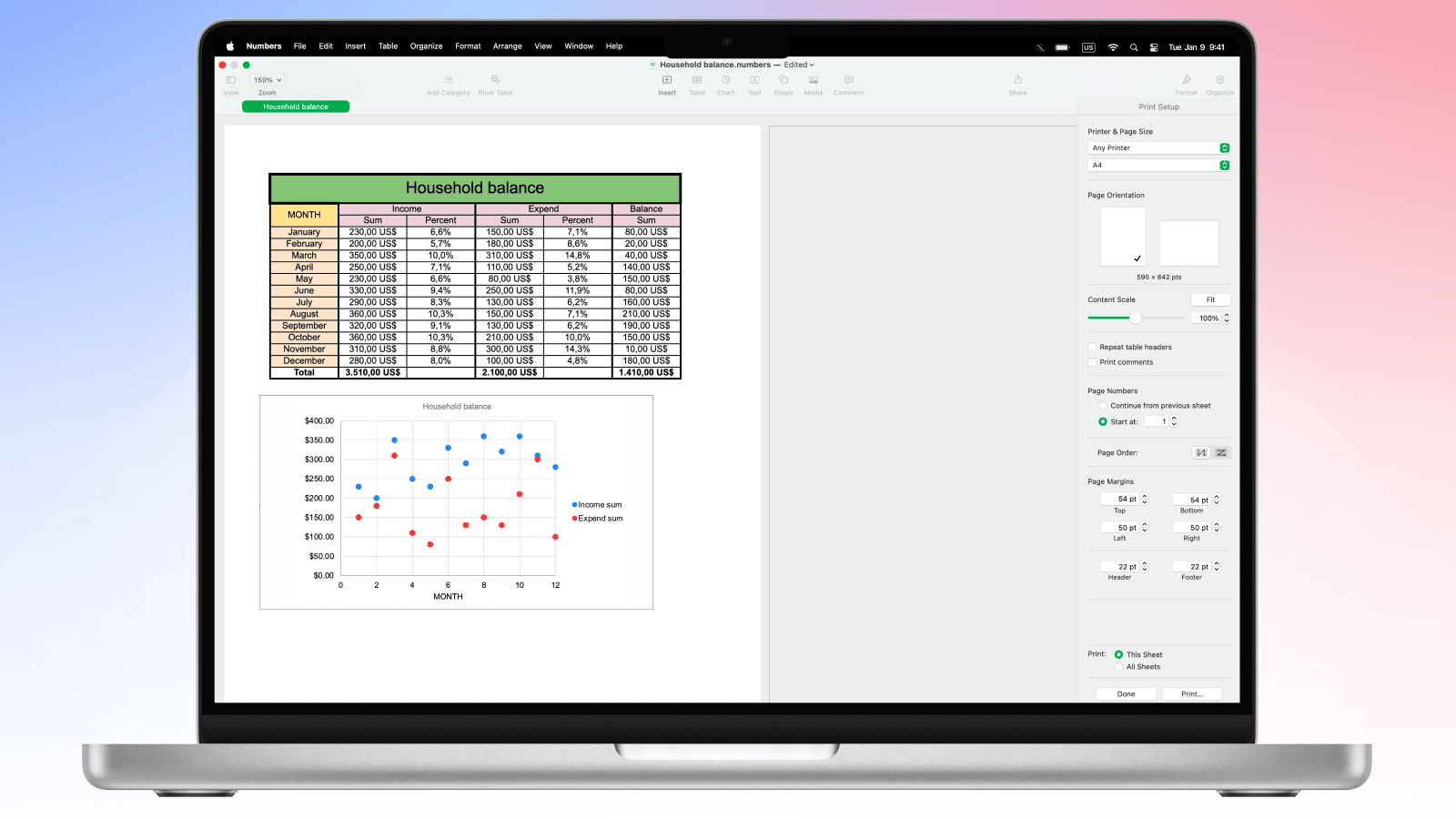
- 在打印预览中查看布局:在 Numbers 中打开 XLS 文件,然后按 Cmd+P 在打印预览中,您可以看到工作表将如何被划分为 A4 页面。
- 您可以调整页面大小、方向和内容缩放比例,以确保转换时获得最佳的表格布局。 您还可以勾选内容缩放滑块旁边的
- 点击打印 > PDF > 存储为 PDF。
- 在 PDF Expert 中打开该 PDF 文件,对其进行编辑、签名或删除页面。
如何在 iPhone 和 iPad 上将 XLS 转换为 PDF
不在办公桌前也需要将 Excel 工作簿转换为 PDF? iPhone 和 iPad 上的 PDF Expert 同样能流畅完成这项任务。
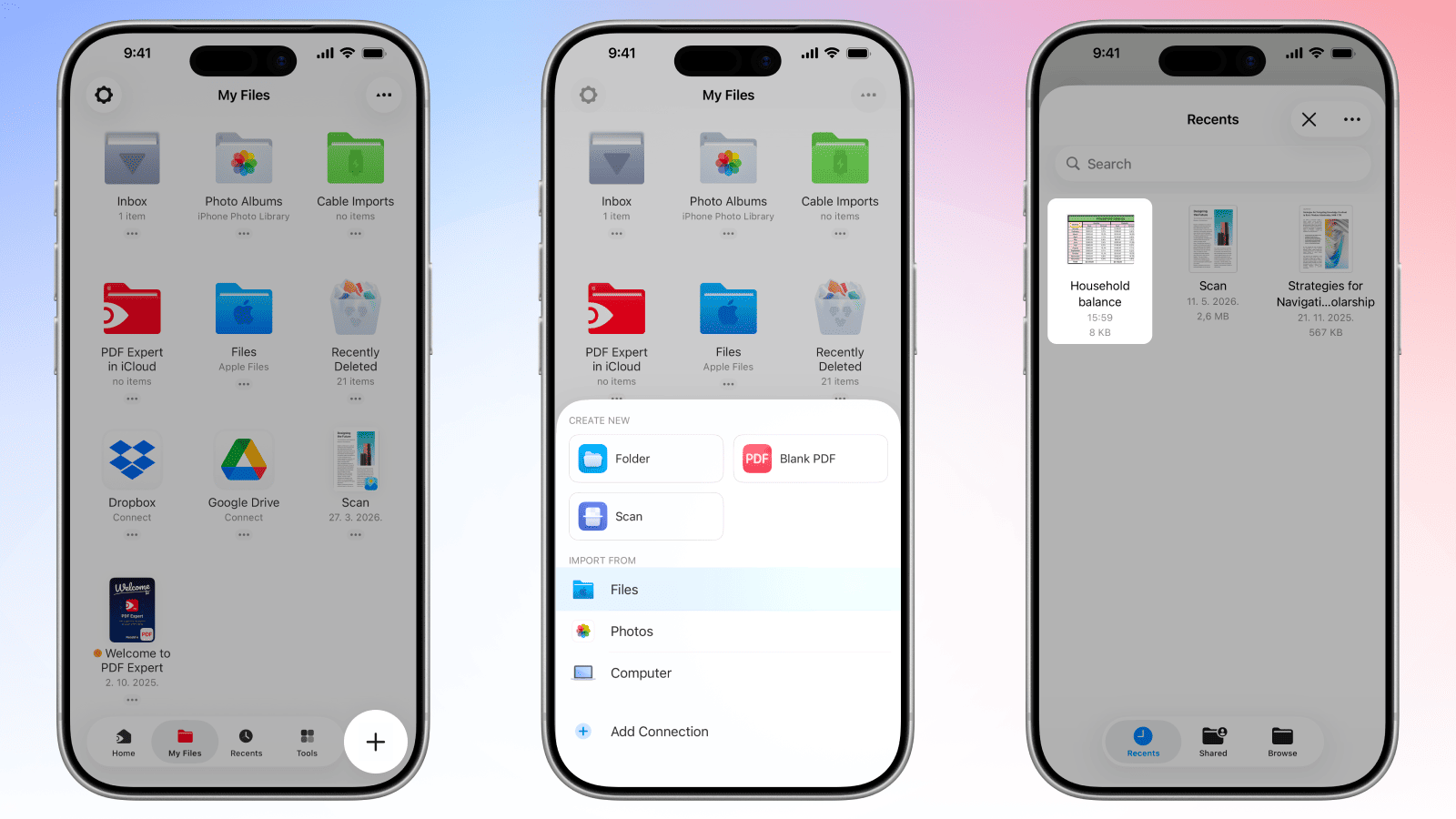
- 如果尚未下载,请从 App Store 下载 PDF Expert。
- 打开应用,点击 + 按钮添加新文件。
- 点击
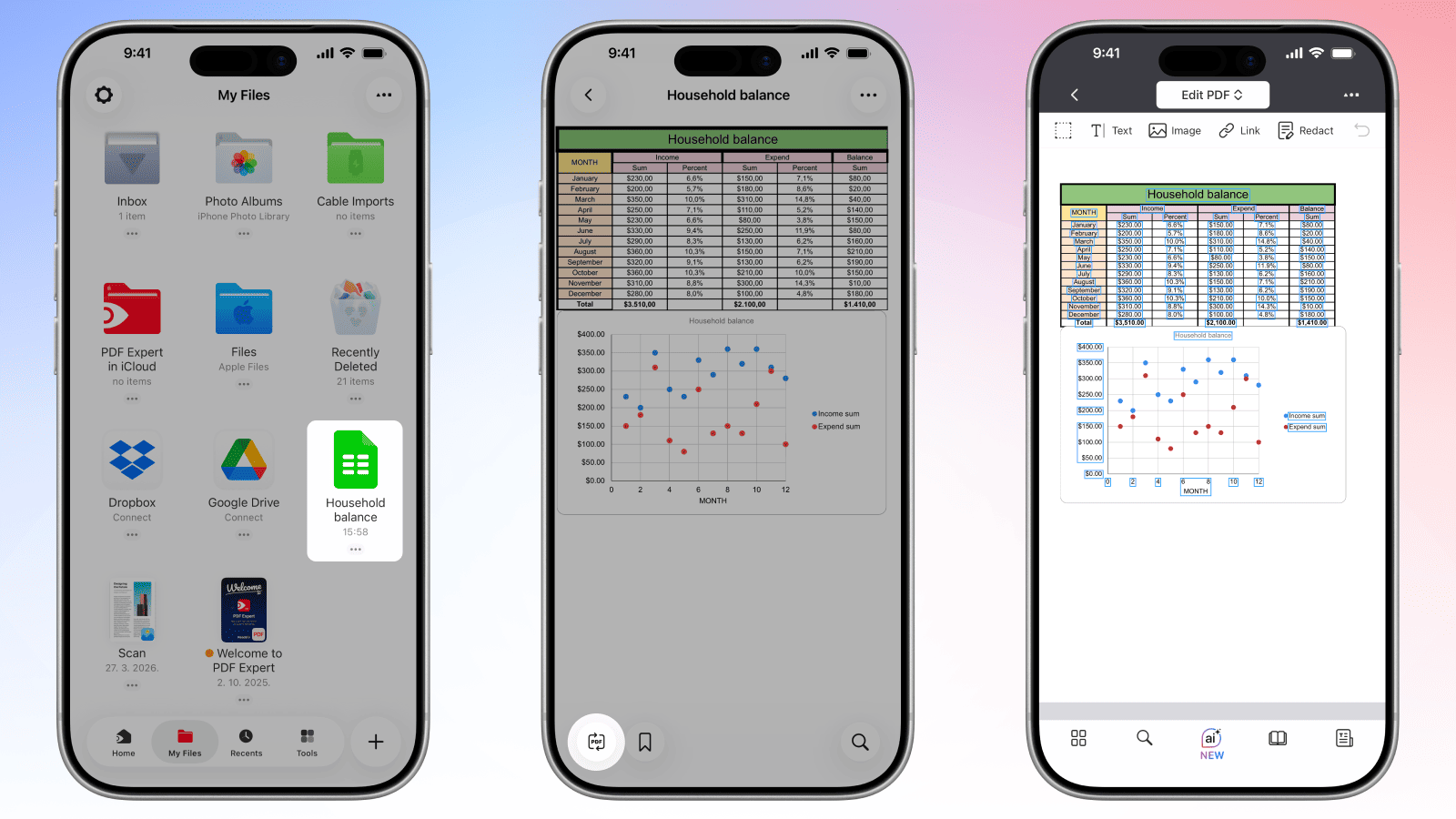
- 点击文件将其打开,然后在 iPhone 屏幕底部或 iPad 屏幕顶部点击转换为 PDF 图标。
- 点击三个圆点 > 分享或上传图标(右上角),以保存或分享您的新 PDF。
专业提示:在 iPad 上,您可以使用分屏视图并排打开两个文档 — 非常适合将原始电子表格与转换后的 PDF 进行对比。
XLS 转 PDF:常见问题
我可以将多个 Excel 工作表转换为一个 PDF 吗?
可以。 如果您的 Excel 工作簿包含多个工作表,您可以选择将整个工作簿导出为单个 PDF。 在 Excel 的另存为对话框中,保存之前请在选项下选择 然后您可以在 PDF Expert 中打开该 PDF,重新排列页面,与其他文件合并,或添加注释。
PDF 转换过程中公式会被计算吗?
会 — PDF 中显示的将是公式的计算结果,而不是公式文本本身。 转换时 Excel 单元格中显示的结果,就是 PDF 中将会出现的内容。 这其实是一个关键优势:接收者看到的是干净的数据,不会暴露公式错误,也不会被意外编辑。
如何让 Excel 的列适应 PDF 页面大小?
要在 Excel 中将表格宽度调整为适合单页显示,打开页面布局选项卡,将宽度设置为 1 页,高度保留为自动。 您还可以在页面布局选项卡(方向和页边距选项)中调整方向(纵向或横向)和页边距。 这些设置可确保您的列在 PDF 中不会被截断。 PDF Expert 会忠实再现您在 Excel 中设置的页面布局。
我可以将 Excel 图表和图形转换为 PDF 吗?
当然可以。 嵌入电子表格中的图表、图形和其他视觉元素,在 Microsoft Excel 转 PDF 过程中会被完整保留。 它们在 PDF 中的显示效果与 Excel 中完全一致 — 包括颜色、标签和图例。 这使 PDF 成为分享数据可视化内容的理想格式。
XLS 转 PDF 会保留单元格格式和颜色吗?
会。 使用 PDF Expert 将 XLS 转换为 PDF 时,单元格背景色、文本颜色、粗体或斜体格式、边框以及合并单元格都会被完整保留。
我可以将受密码保护的 Excel 文件转换为 PDF 吗?
您需要先在 Microsoft Excel 中输入密码解锁该 Excel 文件,然后将其保存或导出为 PDF。 之后,PDF Expert 即可正常打开并处理该 PDF。 如果您想为生成的 PDF 添加密码保护 — 这样只有持有密码的人才能打开它 — PDF Expert 同样支持,路径为文件 > 设置密码