I fogli di calcolo sono insostituibili per lavorare con i dati, ma non sono il formato migliore per condividere i risultati finali. I file Excel possono apparire diversi su ogni dispositivo e chiunque può modificarli accidentalmente. Convertire XLS in PDF protegge i tuoi dati e rende i file facili da condividere con chiunque. PDF Expert rende l'intero processo veloce, sicuro e semplice, sia che tu stia lavorando su Mac, iPhone o iPad.
Perché usare PDF Expert come convertitore da XLS a PDF
Quando si tratta di file importanti e riservati, come report finanziari o dati dei clienti, è meglio utilizzare un software sicuro. PDF Expert è scelto da 30 milioni di utenti in tutto il mondo e garantisce che i dati dei tuoi fogli di calcolo restino sicuri e privati.
Ecco cosa fa la differenza in PDF Expert:
- Funziona su tutti i tuoi dispositivi Apple. Un solo account copre Mac, iPhone e iPad.
- Molto più di una semplice conversione. Annota, firma, unisci, comprimi o modifica il tuo PDF senza cambiare app.
- Nessun limite artificiale. Converti tutti i file che vuoi, senza filigrane né limitazioni.
- I tuoi file restano privati. PDF Expert mantiene il tuo documento al sicuro — ideale per report finanziari, ricerche o documenti aziendali.
Perché convertire XLS in PDF
Ci sono alcune situazioni in cui mantenere un file in formato Excel semplicemente non funziona:
- Condivisione con chi non usa Excel. Non tutti hanno Microsoft Excel installato. Un PDF si apre su qualsiasi dispositivo, in qualsiasi browser.
- Presentazioni professionali. Report, fatture e proposte hanno un aspetto più curato in formato PDF.
- Archiviazione dei documenti. I PDF sono un formato stabile e ampiamente accettato per la conservazione a lungo termine.
- File più piccoli e facili da condividere. I PDF sono spesso più facili da comprimere e condividere via email o tramite archiviazione cloud.
Come convertire XLS in PDF su Mac
Prima della conversione: prepara il file XLS per preservare la formattazione
Tieni presente che la formattazione del file XLS spesso si rompe dopo la conversione in PDF, indipendentemente dal convertitore utilizzato. Ciò è dovuto alla differenza tra i formati: un file XLS contiene celle e formule. Il concetto di 'pagina' non esiste affatto al suo interno; il foglio è infinito. Il PDF, invece, è un formato con un layout rigido, pagina per pagina. A causa di ciò, il convertitore è costretto a suddividere la tabella in pagine da sé: se non si adatta orizzontalmente, le colonne si riversano nelle pagine successive; se non si adatta verticalmente, viene tagliata per righe.
Come preparare il file XLS in Excel per preservare la formattazione:
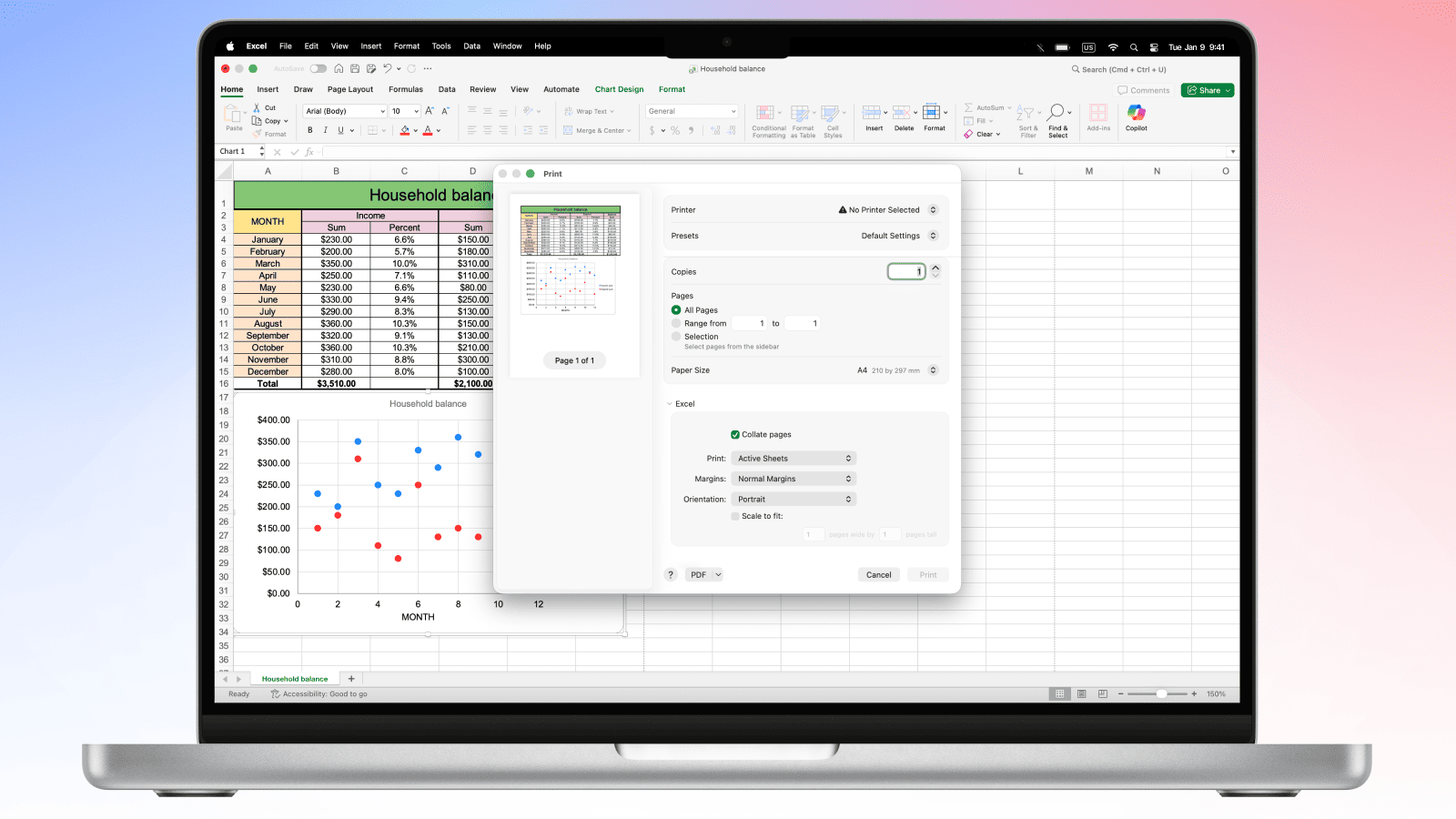
- Controlla il layout tramite Anteprima di stampa: Apri il file XLS in Excel e premi Cmd+P—nell'Anteprima di stampa sulla destra, puoi vedere come Excel divide il foglio in pagine A4. Questo sarà il layout probabile dopo la conversione. Se l'Anteprima di stampa è già un caos disordinato, il problema risiede nel file stesso e qualsiasi convertitore da Excel a PDF lo suddividerà allo stesso modo.
- Cerca di adattare la larghezza della tua tabella a una singola pagina. In Excel, apri la scheda Layout di pagina, imposta Larghezza: 1 pagina e lascia Altezza su Automatica.
- Salva il file XLS.
- Tutte le colonne vengono ridimensionate per adattarsi alla larghezza di una singola pagina, mentre l'altezza della tabella viene suddivisa in modo pulito per righe—nulla si spezza o si riversa ai lati.
- Per le tabelle larghe, è meglio usare lo stesso trucco con l’orientamento orizzontale: scegli Layout di pagina → Orientamento → Orizzontale.
Se ci sono troppe colonne, 'adatta alla larghezza' ridurrà il carattere fino a renderlo illeggibile. Nessun convertitore può rendere una tabella veramente enorme sia su una sola pagina che leggibile allo stesso tempo—si tratta di un limite dello scenario da Excel a PDF.
Metodo 1: Convertire XLS in PDF utilizzando PDF Expert
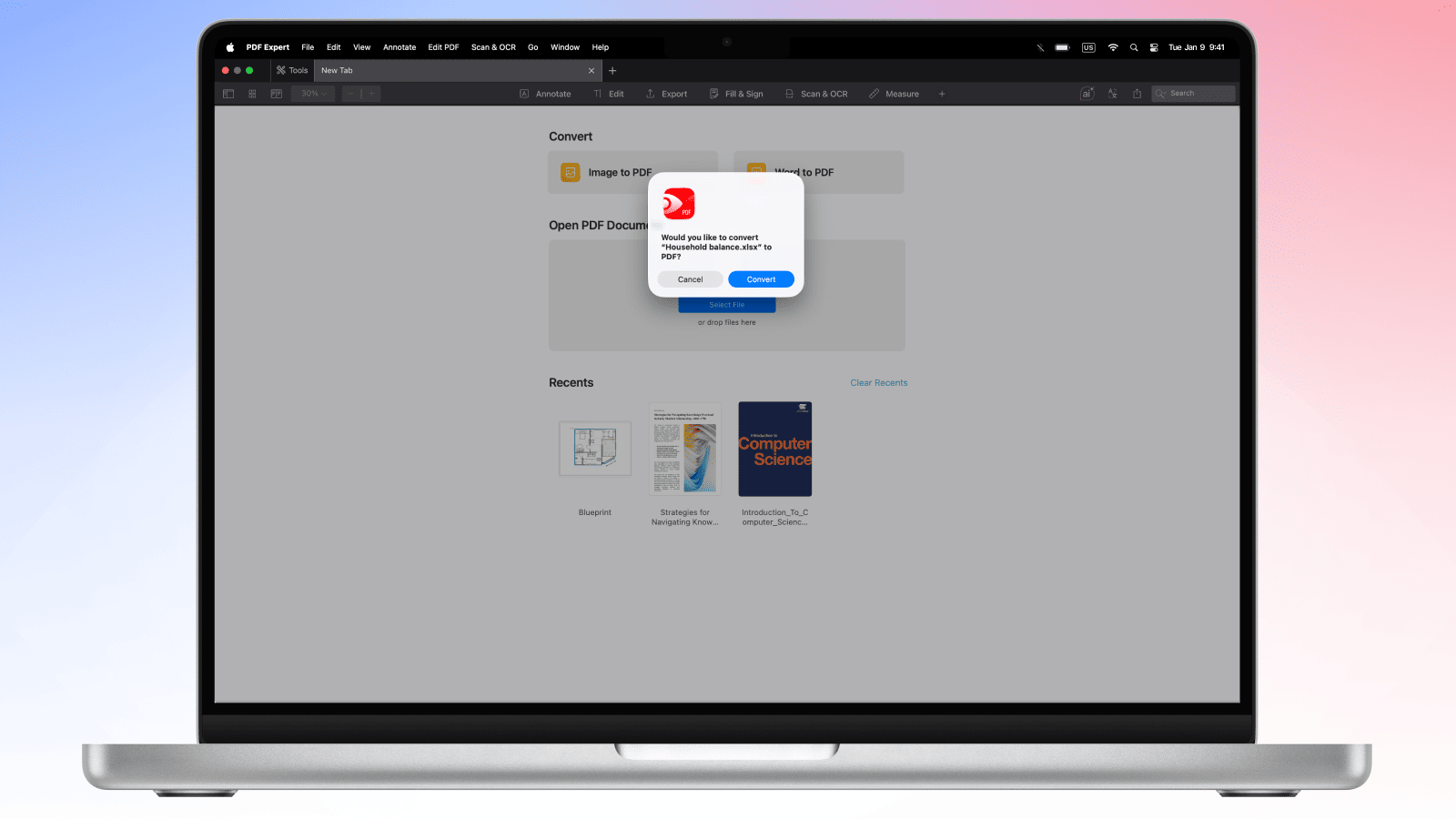
PDF Expert per Mac rende facile trasformare i fogli di calcolo in PDF con pochi clic, senza perdita di qualità.
- Apri PDF Expert sul tuo Mac.
- Trascina e rilascia il tuo file XLS o XLSX nella scheda di PDF Expert.
- PDF Expert proporrà immediatamente di convertire il tuo foglio di calcolo in PDF, clicca su Converti.
- Rivedi il documento convertito per assicurarti che tutto sia a posto.
- Clicca su File > Salva (o premi ⌘S) per salvare il tuo nuovo PDF dove preferisci.
Suggerimento: Una volta che il tuo foglio di calcolo è un PDF, puoi utilizzare PDF Expert per annotarlo, aggiungere una firma, unirlo ad altri documenti o comprimerlo prima dell'invio. Tutto in un'unica app.
Metodo 2: Esportare direttamente da Microsoft Excel a PDF (poi modificare in PDF Expert)
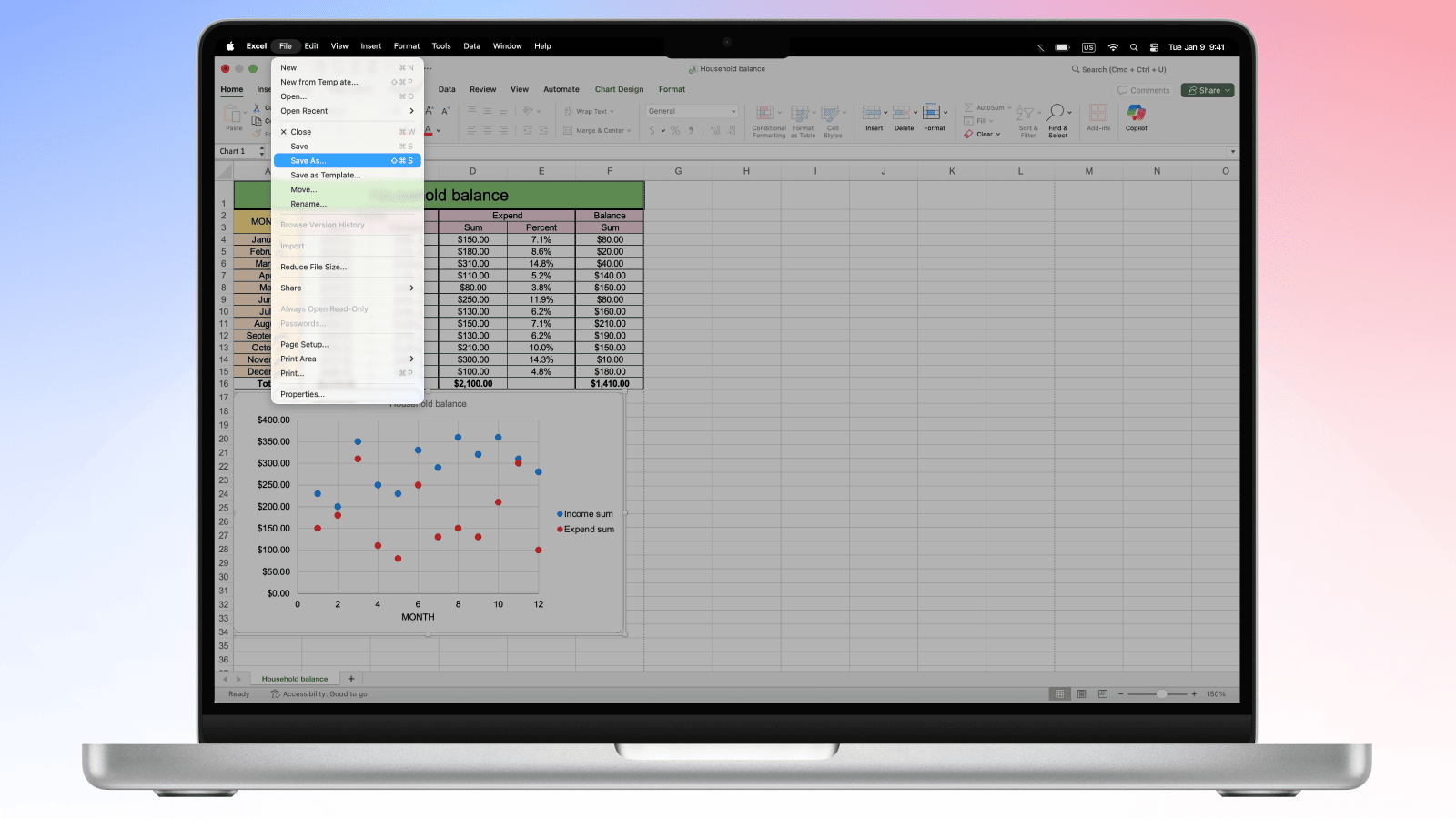
Puoi anche salvare il file come PDF direttamente da Excel:
- Apri la tua cartella di lavoro in Microsoft Excel.
- Vai su File > Salva con nome, poi scegli PDF dal menu a tendina del formato.
- Scegli Intera cartella di lavoro o Foglio attivo a seconda di ciò che devi esportare.
- Clicca su Salva.
- Apri il PDF risultante in PDF Expert per annotarlo, firmarlo o modificarlo ulteriormente.
Metodo 3: Convertire il file XLS in PDF con Numbers (l’app nativa del Mac):
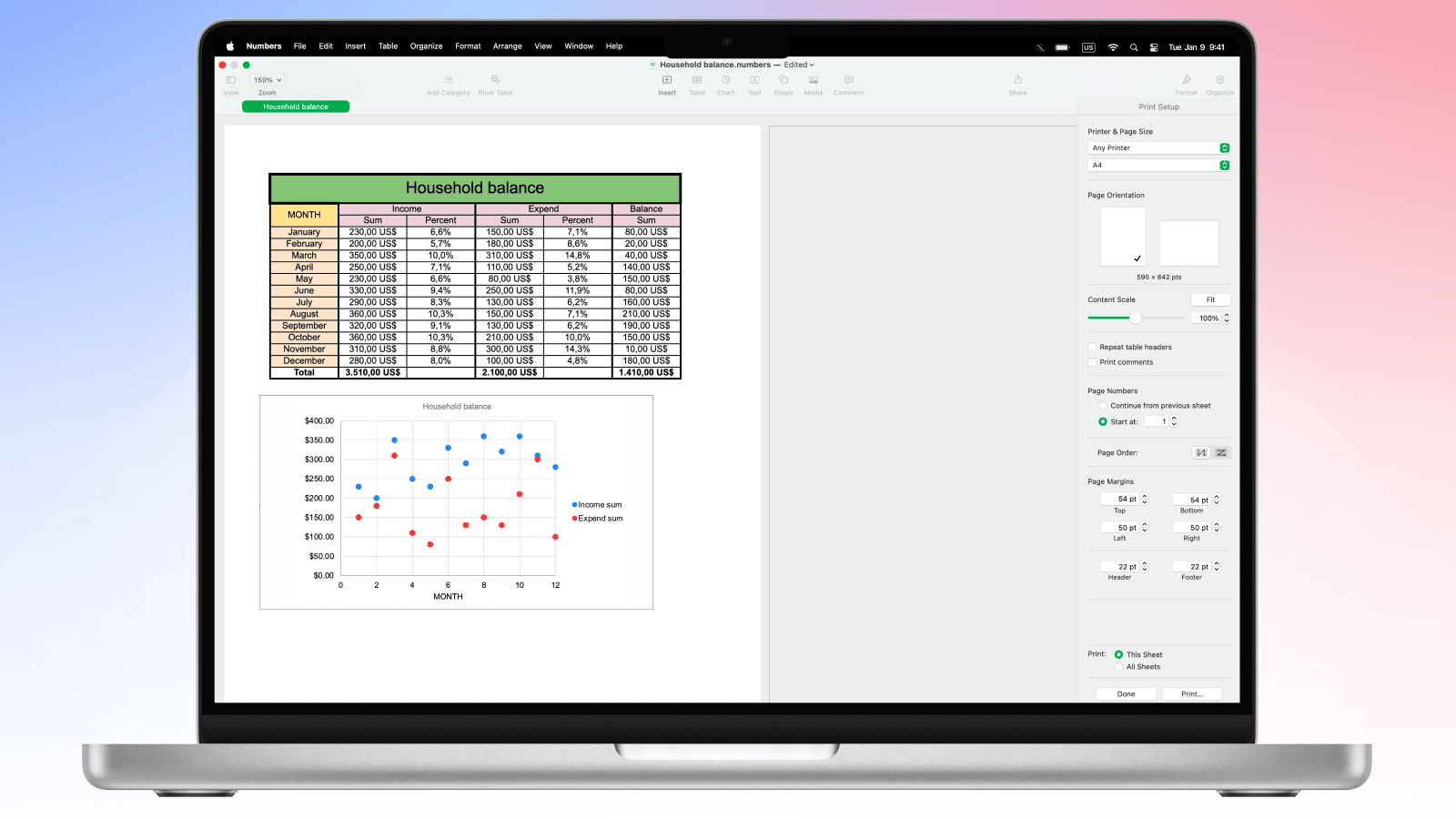
- Controlla il layout in Anteprima di stampa: Apri il file XLS in Numbers, poi premi Cmd+P. Nell'Anteprima di stampa, puoi vedere come il foglio verrà diviso in pagine A4.
- Puoi regolare le dimensioni della pagina, l'orientamento e la scala del contenuto per garantire il miglior layout della tabella per la conversione. Puoi anche selezionare la casella "Adatta" proprio accanto al cursore Scala contenuto: se la tua tabella è troppo larga, Numbers la ridimensionerà automaticamente quanto basta per adattarla alla larghezza della pagina.
- Clicca su Stampa > PDF > Salva come PDF.
- Apri il file PDF in PDF Expert per modificarlo, firmarlo o eliminare pagine.
Come convertire XLS in PDF su iPhone e iPad
Devi convertire una cartella di lavoro Excel in PDF mentre sei lontano dalla scrivania? PDF Expert su iPhone e iPad gestisce tutto con la stessa facilità.
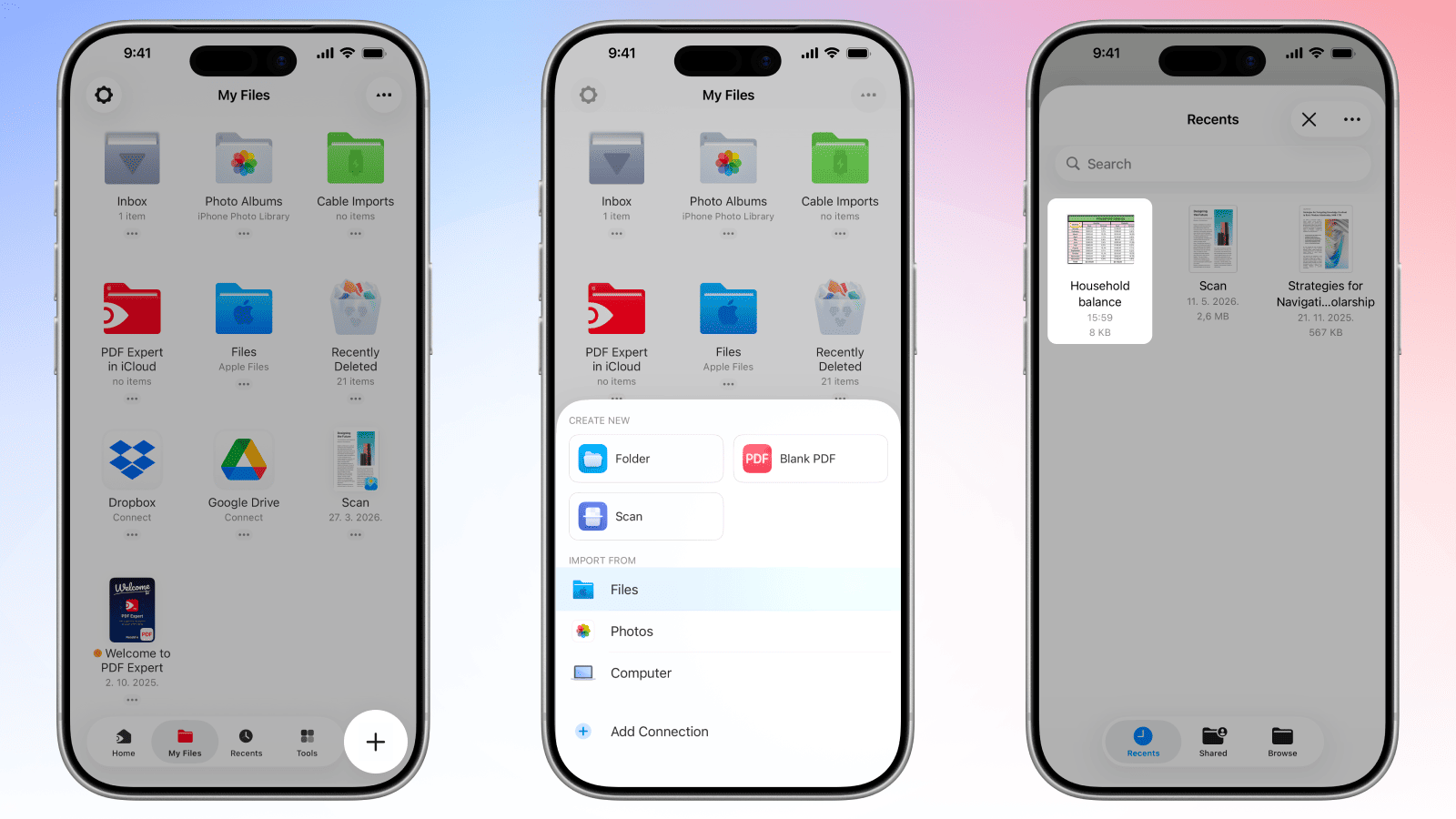
- Scarica PDF Expert dall'App Store se non l'hai già fatto.
- Apri l'app e tocca il pulsante + per aggiungere un nuovo file.
- Tocca File (o l'archiviazione cloud connessa come iCloud Drive, Dropbox o Google Drive) e naviga fino al tuo file XLS.
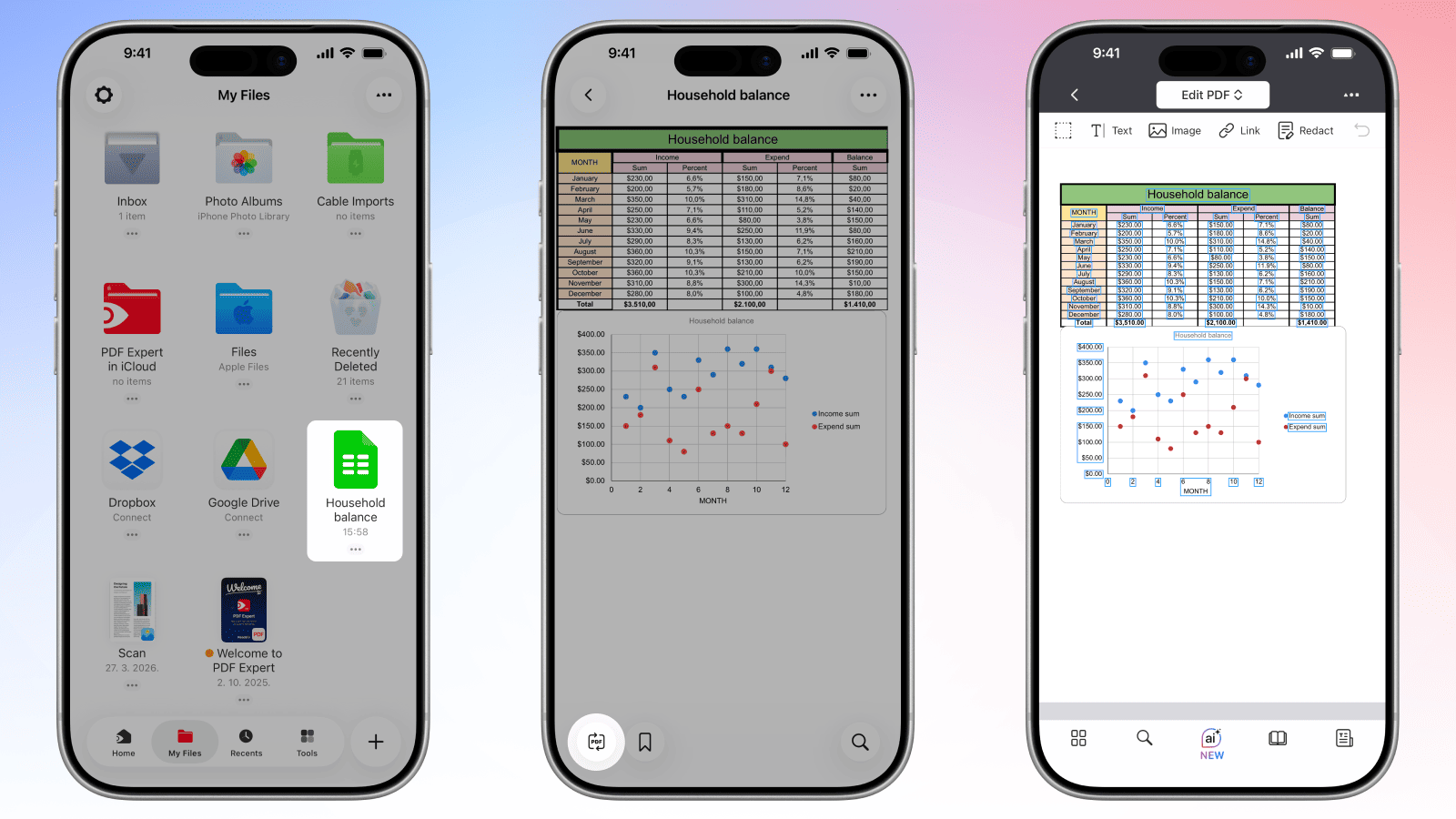
- Tocca il file per aprirlo, quindi tocca l'icona Converti in PDF in basso sullo schermo dell'iPhone o in alto sullo schermo dell'iPad.
- Tocca i tre puntini > icona Condividi o Carica (in alto a destra) per salvare o condividere il tuo nuovo PDF.
Suggerimento: Su iPad, puoi aprire due documenti affiancati utilizzando Split View — ottimo per confrontare il foglio di calcolo originale con il PDF convertito.
Conversione da XLS a PDF: FAQ
Posso convertire più fogli Excel in un unico PDF?
Sì. Se la tua cartella di lavoro Excel contiene più fogli, puoi scegliere di esportare l'intera cartella di lavoro come un unico PDF. Nella finestra di dialogo Salva con nome di Excel, seleziona Intera cartella di lavoro nelle Opzioni prima di salvare. Puoi quindi aprire il PDF in PDF Expert per riordinare le pagine, unirlo ad altri file o aggiungere annotazioni.
Le formule verranno calcolate nella conversione in PDF?
Sì — il PDF mostrerà i valori calcolati delle tue formule, non il testo della formula stessa. Qualsiasi risultato venga visualizzato nelle tue celle Excel al momento della conversione è ciò che apparirà nel PDF. In realtà questo è un vantaggio fondamentale: i destinatari vedono dati puliti, senza il rischio che vengano esposti errori di formula o modifiche accidentali.
Come adatto le colonne Excel alle dimensioni della pagina PDF?
Per adattare la larghezza della tua tabella a una singola pagina in Excel, apri la scheda Layout di pagina, imposta Larghezza: 1 pagina e lascia Altezza su Automatica. Puoi anche regolare l'orientamento (verticale o orizzontale) e i margini nella scheda Layout di pagina (opzioni Orientamento e Margini). Queste impostazioni assicurano che le tue colonne non vengano tagliate nel PDF. PDF Expert riprodurrà qualsiasi layout di pagina tu abbia impostato in Excel.
Posso convertire grafici e diagrammi Excel in PDF?
Assolutamente sì. Grafici, diagrammi e altri elementi visivi incorporati nel tuo foglio di calcolo vengono completamente preservati durante la conversione da Microsoft Excel a PDF. Appariranno nel PDF esattamente come si presentano in Excel — inclusi colori, etichette e legende. Questo rende il PDF un formato ideale per condividere visualizzazioni di dati.
La conversione da XLS a PDF preserva la formattazione delle celle e i colori?
Sì. I colori di sfondo delle celle, i colori del testo, la formattazione in grassetto o corsivo, i bordi e le celle unite vengono tutti mantenuti quando converti XLS in PDF con PDF Expert.
Posso convertire file Excel protetti da password in PDF?
Dovrai prima sbloccare il file Excel inserendo la password in Microsoft Excel, quindi salvarlo o esportarlo come PDF. PDF Expert potrà quindi aprire e lavorare con quel PDF normalmente. Se vuoi aggiungere la protezione con password al PDF risultante — in modo che solo le persone con la password possano aprirlo — anche PDF Expert lo supporta, da File > Imposta password.