Tabellenkalkulationen sind unverzichtbar für die Arbeit mit Daten, aber nicht das beste Format, um Endergebnisse zu teilen. Excel-Dateien können auf jedem Gerät anders aussehen, und jeder kann sie versehentlich bearbeiten. Durch das Konvertieren von XLS in PDF werden Ihre Daten geschützt und Ihre Dateien lassen sich einfach mit jedem teilen. PDF Expert macht den gesamten Prozess schnell, sicher und unkompliziert – egal, ob Sie an einem Mac, iPhone oder iPad arbeiten.
Warum PDF Expert als XLS-zu-PDF-Konverter verwenden
Wenn es um wichtige und vertrauliche Dateien geht, wie etwa Finanzberichte oder Kundendaten, ist es besser, eine sichere Software zu nutzen. PDF Expert genießt das Vertrauen von 30 Millionen Nutzern weltweit und sorgt dafür, dass Ihre Tabellendaten sicher und privat bleiben.
Das ist das Besondere an PDF Expert:
- Funktioniert auf all Ihren Apple-Geräten. Ein Konto deckt Mac, iPhone und iPad ab.
- Mehr als nur Konvertierung. Kommentieren, unterschreiben, zusammenführen, komprimieren oder bearbeiten Sie Ihre PDF, ohne die App wechseln zu müssen.
- Keine künstlichen Beschränkungen. Konvertieren Sie so viele Dateien, wie Sie benötigen – ohne Wasserzeichen oder Limits.
- Ihre Dateien bleiben privat. PDF Expert hält Ihr Dokument sicher — ideal für Finanzberichte, Forschungsarbeiten oder Geschäftsdokumente.
Warum XLS in PDF konvertieren
Es gibt einige Situationen, in denen das Beibehalten des Excel-Formats einfach nicht funktioniert:
- Teilen mit Nicht-Excel-Nutzern. Nicht jeder hat Microsoft Excel installiert. Eine PDF lässt sich auf jedem Gerät und in jedem Browser öffnen.
- Professionelle Präsentationen. Berichte, Rechnungen und Angebote wirken als PDF gleich professioneller.
- Archivierung von Unterlagen. PDFs sind ein stabiles, weithin akzeptiertes Format für die langfristige Speicherung.
- Kleinere, teilbare Dateien. PDFs lassen sich oft leichter komprimieren und per E-Mail oder über Cloud-Speicher teilen.
So konvertieren Sie XLS in PDF auf dem Mac
Vor der Konvertierung: Bereiten Sie die XLS-Datei vor, um die Formatierung zu erhalten
Bitte beachten Sie, dass die Formatierung der XLS-Datei nach der Konvertierung in PDF oft beeinträchtigt wird – unabhängig vom verwendeten Konverter. Das liegt am Unterschied zwischen den Formaten: Eine XLS-Datei enthält Zellen und Formeln. Das Konzept einer „Seite PDF hingegen ist ein Format mit einem starren, seitenweisen Layout. Aus diesem Grund muss der Konverter die Tabelle selbst in Seiten aufteilen: Passt sie nicht horizontal, rutschen die Spalten auf die nächsten Seiten; passt sie nicht vertikal, wird sie nach Zeilen abgeschnitten.
So bereiten Sie die XLS-Datei in Excel vor, um die Formatierung zu erhalten:
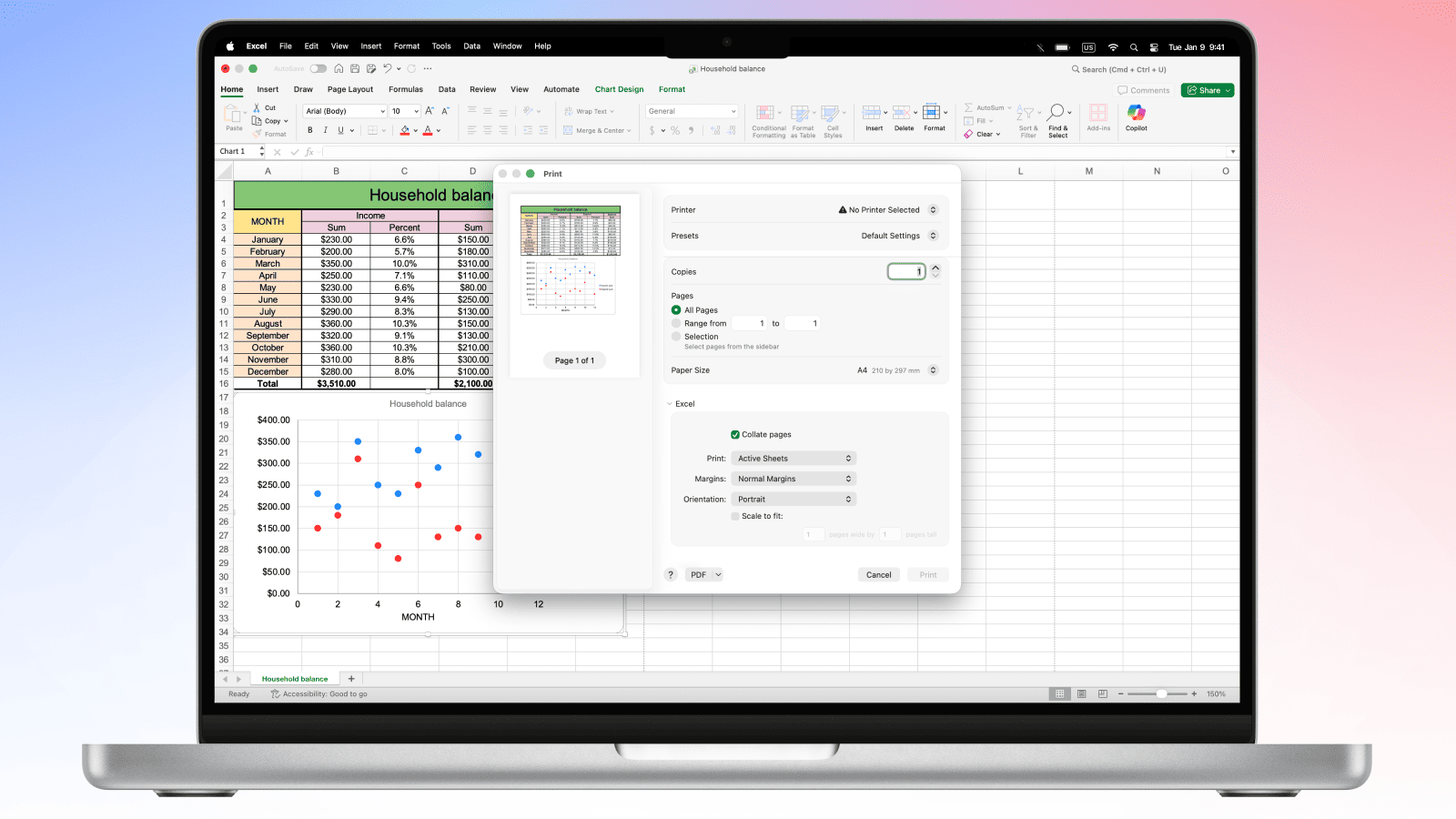
- Überprüfen Sie das Layout in der Druckvorschau: Öffnen Sie die XLS-Datei in Excel und drücken Sie Cmd+P—in der Druckvorschau rechts sehen Sie, wie Excel das Tabellenblatt in A4-Seiten unterteilt. So wird das Layout nach der Konvertierung wahrscheinlich aussehen. Wenn die Druckvorschau bereits ein chaotisches Durcheinander ist, liegt das Problem in der Datei selbst, und jeder Excel-zu-PDF-Konverter wird sie auf die gleiche Weise zerteilen.
- Versuchen Sie, die Breite Ihrer Tabelle auf eine einzige Seite anzupassen. Öffnen Sie in Excel die Registerkarte Seitenlayout, stellen Sie Breite: 1 Seite ein und lassen Sie Höhe auf Automatisch.
- Speichern Sie die XLS-Datei.
- Alle Spalten werden so verkleinert, dass sie auf die Breite einer einzelnen Seite passen, während die Höhe der Tabelle sauber nach Zeilen aufgeteilt wird — nichts bricht ab oder läuft an den Seiten über.
- Bei breiten Tabellen empfiehlt es sich, denselben Trick mit Querformat anzuwenden: Wählen Sie Seitenlayout → Ausrichtung → Querformat.
Wenn es zu viele Spalten gibt, verkleinert „An Breite anpassen Kein Konverter kann eine wirklich riesige Tabelle gleichzeitig auf eine Seite bringen und lesbar halten — das ist eine Einschränkung des Excel-zu-PDF-Szenarios.
Methode 1: XLS in PDF mit PDF Expert konvertieren
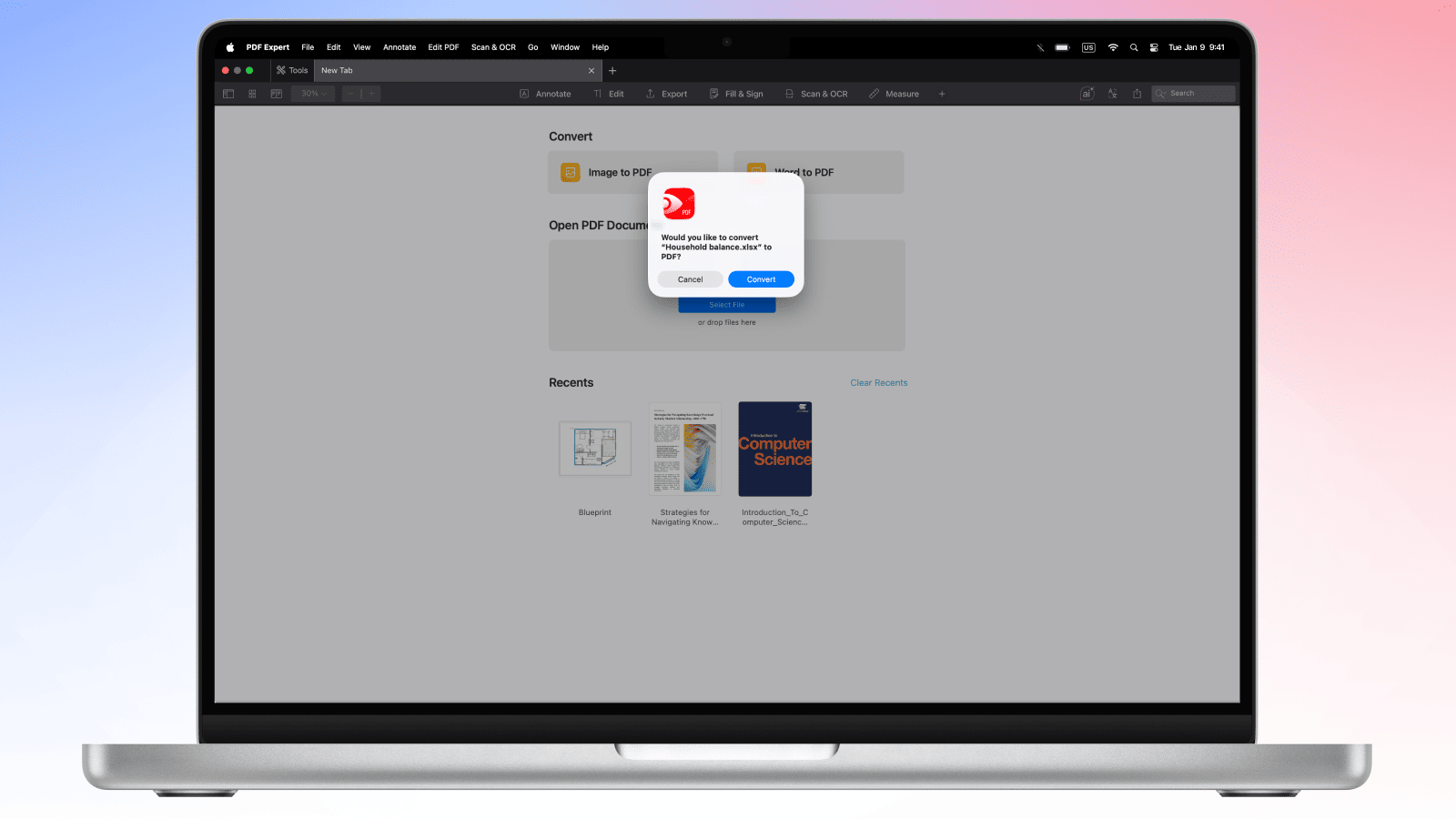
Mit PDF Expert für Mac können Sie Tabellenkalkulationen mit nur wenigen Klicks und ohne Qualitätsverlust in PDF umwandeln.
- Öffnen Sie PDF Expert auf Ihrem Mac.
- Ziehen Sie Ihre XLS- oder XLSX-Datei per Drag-and-drop in den PDF-Expert-Tab.
- PDF Expert bietet Ihnen sofort an, Ihre Tabellenkalkulation in PDF zu konvertieren – klicken Sie auf Konvertieren.
- Überprüfen Sie das konvertierte Dokument, um sicherzustellen, dass alles korrekt aussieht.
- Klicken Sie auf Datei > Speichern (oder drücken Sie ⌘S), um Ihre neue PDF an einem beliebigen Ort zu speichern.
Profi-Tipp: Sobald Ihre Tabellenkalkulation eine PDF ist, können Sie PDF Expert nutzen, um sie zu kommentieren, eine Signatur hinzuzufügen, sie mit anderen Dokumenten zusammenzuführen oder sie vor dem Versenden zu komprimieren. Alles in einer App.
Methode 2: Direkt aus Microsoft Excel als PDF exportieren (und anschließend in PDF Expert bearbeiten)
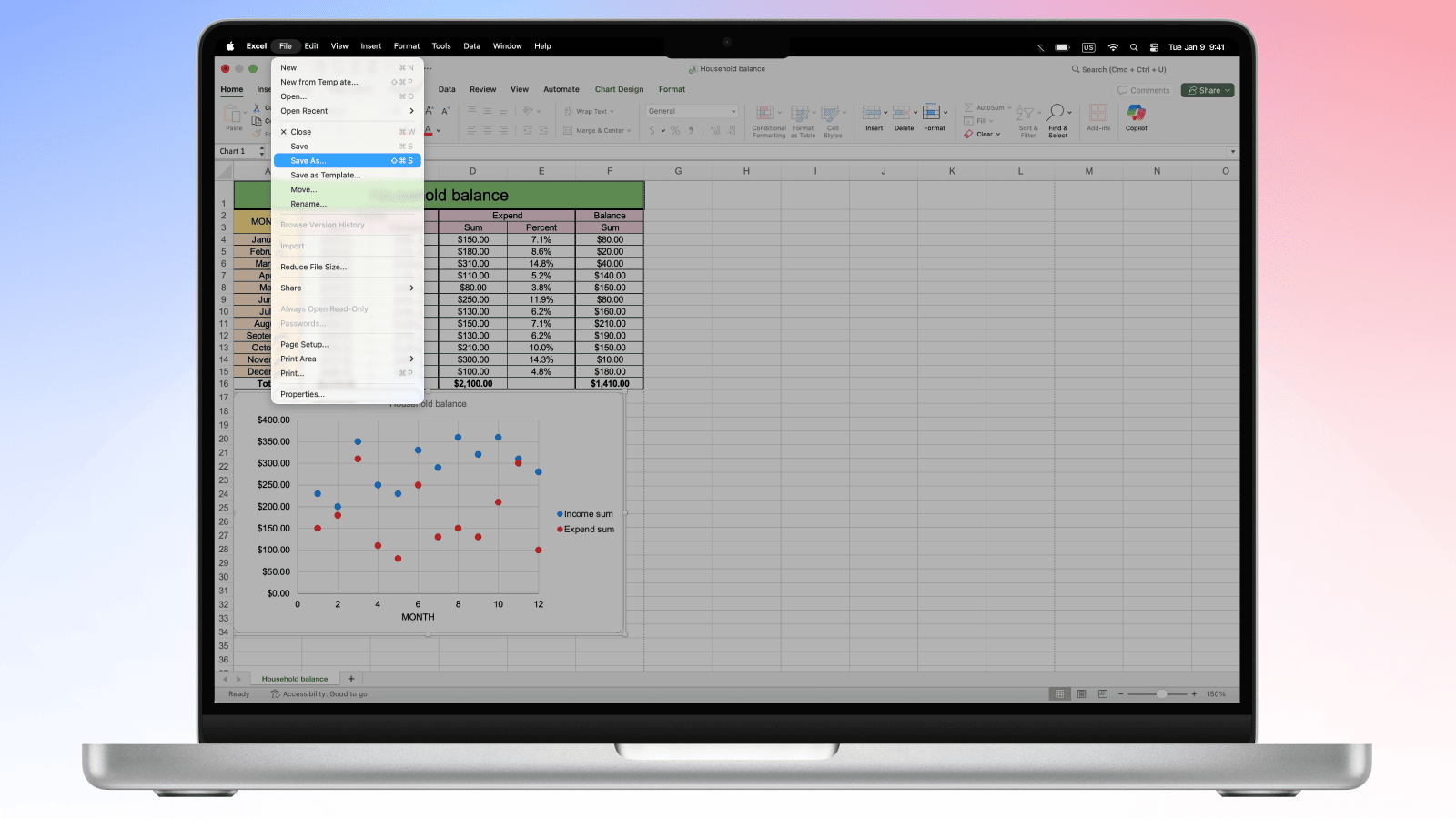
Sie können die Datei auch direkt aus Excel als PDF speichern:
- Öffnen Sie Ihre Arbeitsmappe in Microsoft Excel.
- Gehen Sie zu Datei > Speichern unter und wählen Sie dann PDF aus dem Format-Dropdown-Menü.
- Wählen Sie je nach Bedarf die gesamte Arbeitsmappe oder das aktive Blatt aus.
- Klicken Sie auf Speichern.
- Öffnen Sie die entstandene PDF in PDF Expert, um sie zu kommentieren, zu signieren oder weiter zu bearbeiten.
Methode 3: XLS-Datei in Numbers (der nativen App von Mac) in PDF konvertieren:
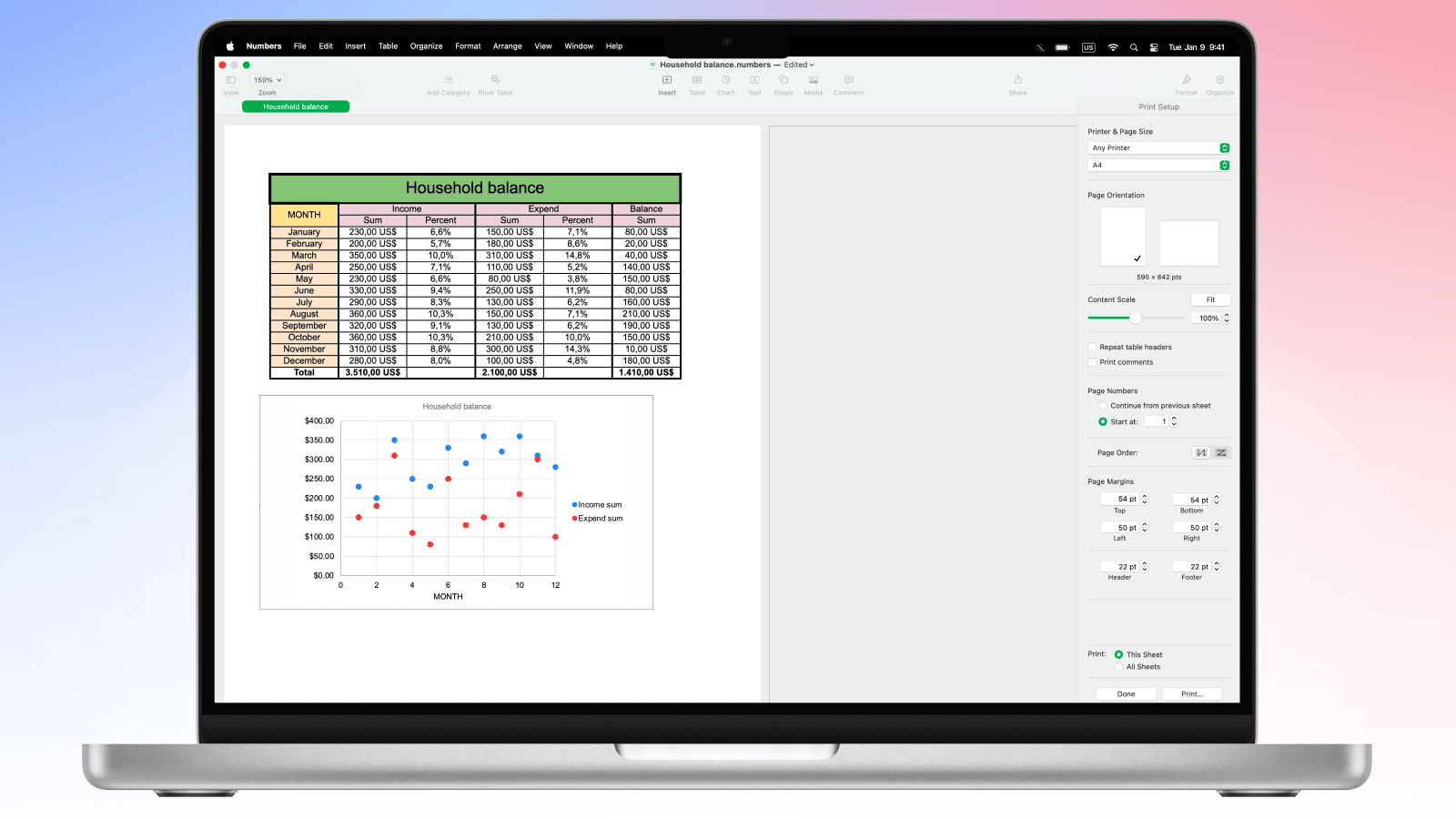
- Überprüfen Sie das Layout in der Druckvorschau: Öffnen Sie die XLS-Datei in Numbers und drücken Sie dann Cmd+P. In der Druckvorschau sehen Sie, wie das Blatt in A4-Seiten unterteilt wird.
- Sie können Seitengröße, Ausrichtung und Inhaltsskalierung anpassen, um das beste Tabellenlayout für die Konvertierung zu erzielen. Sie können auch das Kästchen „Anpassen" direkt neben dem Schieberegler für die Inhaltsskalierung aktivieren: Wenn Ihre Tabelle zu breit ist, skaliert Numbers sie automatisch so weit, dass sie auf die Seitenbreite passt.
- Klicken Sie auf Drucken > PDF > Als PDF sichern.
- Öffnen Sie die PDF-Datei in PDF Expert, um sie zu bearbeiten, zu unterschreiben oder Seiten zu löschen.
So konvertieren Sie XLS in PDF auf dem iPhone und iPad
Müssen Sie eine Excel-Arbeitsmappe in PDF konvertieren, während Sie unterwegs sind? PDF Expert auf iPhone und iPad erledigt das genauso reibungslos.
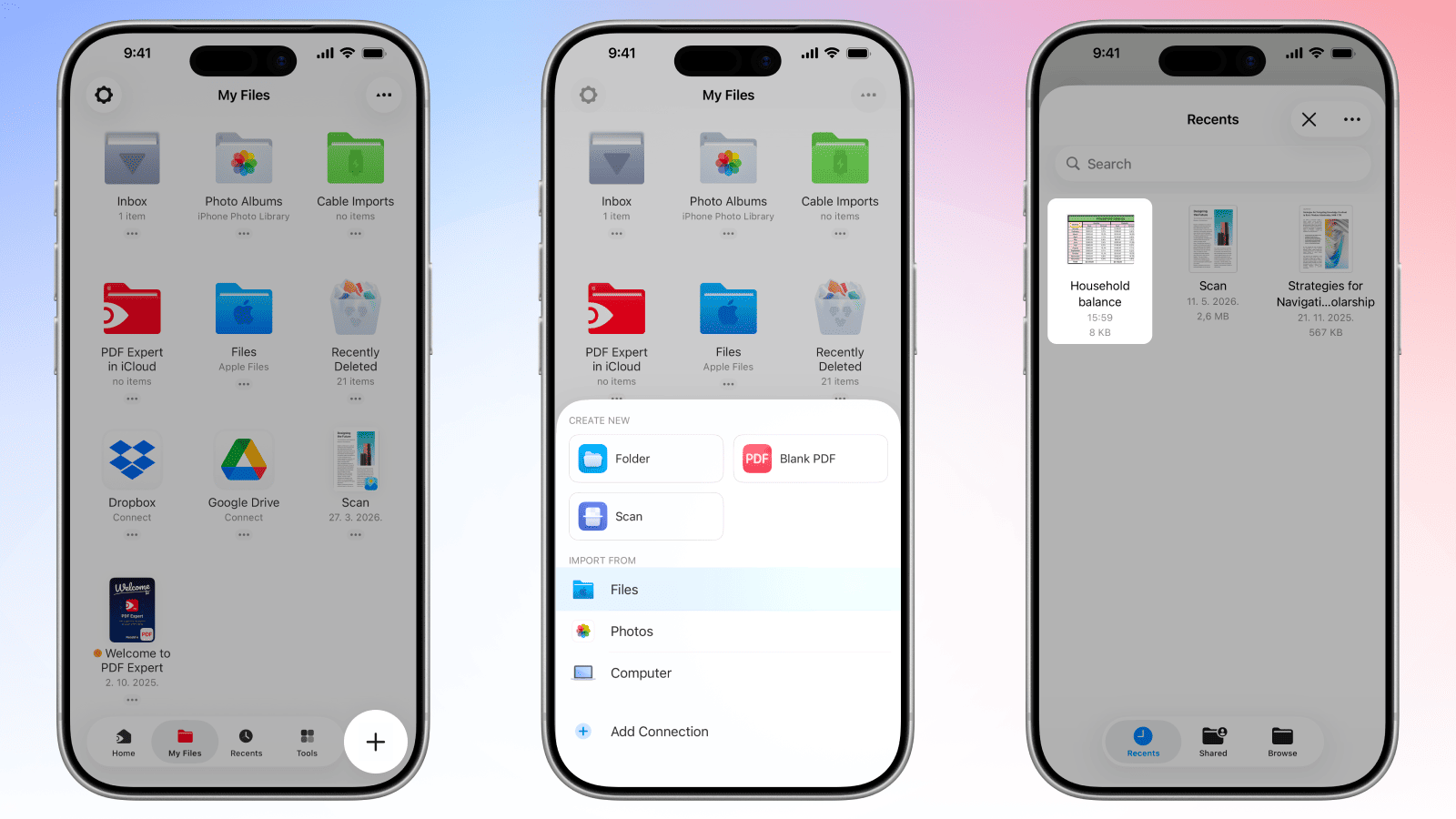
- Laden Sie PDF Expert aus dem App Store herunter, falls Sie das noch nicht getan haben.
- Öffnen Sie die App und tippen Sie auf die +-Schaltfläche, um eine neue Datei hinzuzufügen.
- Tippen Sie auf Dateien (oder Ihren verbundenen Cloud-Speicher wie iCloud Drive, Dropbox oder Google Drive) und navigieren Sie zu Ihrer XLS-Datei.
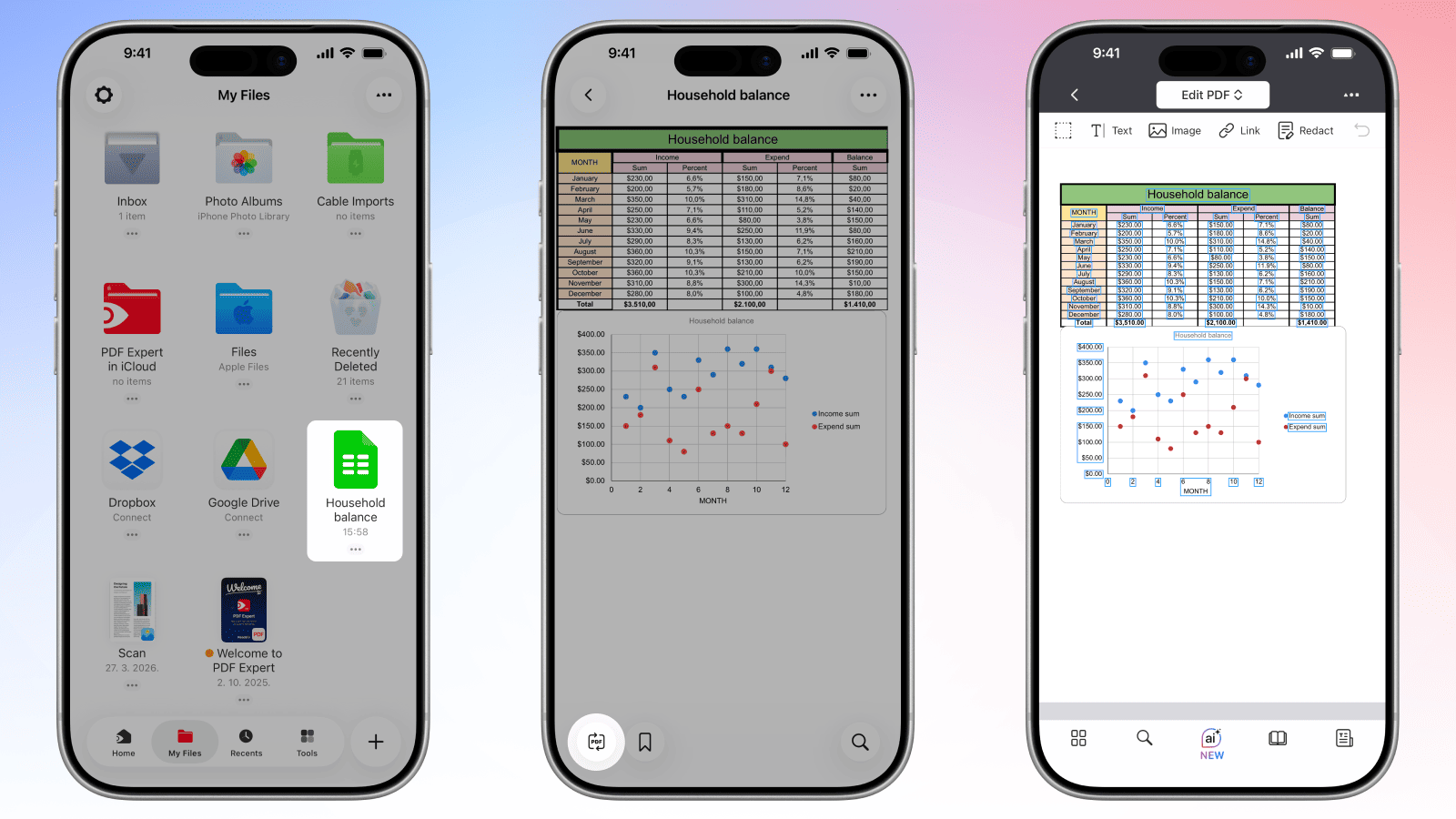
- Tippen Sie auf die Datei, um sie zu öffnen, und tippen Sie dann auf das Symbol „In PDF konvertieren" unten am Bildschirm auf dem iPhone oder oben am Bildschirm auf dem iPad.
- Tippen Sie auf die drei Punkte > das Symbol „Teilen oder Hochladen" (oben rechts), um Ihre neue PDF zu speichern oder zu teilen.
Profi-Tipp: Auf dem iPad können Sie mit Split View zwei Dokumente nebeneinander öffnen — ideal, um Ihre Originaltabelle mit der konvertierten PDF zu vergleichen.
XLS-zu-PDF-Konvertierung: FAQ
Kann ich mehrere Excel-Tabellenblätter in eine PDF konvertieren?
Ja. Wenn Ihre Excel-Arbeitsmappe mehrere Blätter enthält, können Sie wählen, die gesamte Arbeitsmappe als eine einzige PDF zu exportieren. Wählen Sie in Excels Dialog „Speichern unter" vor dem Speichern unter den Optionen „Gesamte Arbeitsmappe" aus. Anschließend können Sie die PDF in PDF Expert öffnen, um Seiten neu anzuordnen, sie mit anderen Dateien zusammenzuführen oder Anmerkungen hinzuzufügen.
Werden Formeln bei der PDF-Konvertierung berechnet?
Ja — die PDF zeigt die berechneten Werte Ihrer Formeln an, nicht den Formeltext selbst. Was auch immer zum Zeitpunkt der Konvertierung in Ihren Excel-Zellen als Ergebnis angezeigt wird, erscheint in der PDF. Das ist tatsächlich ein entscheidender Vorteil: Empfänger sehen saubere Daten, ohne das Risiko, dass Formelfehler offengelegt oder versehentlich bearbeitet werden.
Wie passe ich Excel-Spalten an die PDF-Seitengröße an?
Um die Breite Ihrer Tabelle in Excel auf eine einzige Seite anzupassen, öffnen Sie die Registerkarte „Seitenlayout", setzen Sie Breite: 1 Seite und lassen Sie Höhe auf Automatisch. Sie können auch Ausrichtung (Hoch- oder Querformat) und Ränder auf der Registerkarte „Seitenlayout" (Optionen „Ausrichtung" und „Ränder") anpassen. Diese Einstellungen sorgen dafür, dass Ihre Spalten in der PDF nicht abgeschnitten werden. PDF Expert übernimmt das Seitenlayout genau so, wie Sie es in Excel festgelegt haben.
Kann ich Excel-Diagramme und -Grafiken in PDF konvertieren?
Auf jeden Fall. Diagramme, Grafiken und andere visuelle Elemente, die in Ihre Tabellenkalkulation eingebettet sind, bleiben bei der Konvertierung von Microsoft Excel in PDF vollständig erhalten. Sie erscheinen in der PDF genauso, wie sie in Excel aussehen — einschließlich Farben, Beschriftungen und Legenden. Das macht PDF zu einem idealen Format für das Teilen von Datenvisualisierungen.
Bleiben Zellformatierungen und Farben bei der XLS-zu-PDF-Konvertierung erhalten?
Ja. Zellhintergrundfarben, Textfarben, Fett- oder Kursivformatierungen, Rahmen und verbundene Zellen werden alle übernommen, wenn Sie XLS mit PDF Expert in PDF konvertieren.
Kann ich passwortgeschützte Excel-Dateien in PDF konvertieren?
Sie müssen die Excel-Datei zuerst entsperren, indem Sie das Passwort in Microsoft Excel eingeben, und sie dann als PDF speichern oder exportieren. PDF Expert kann diese PDF dann ganz normal öffnen und bearbeiten. Wenn Sie der entstandenen PDF einen Passwortschutz hinzufügen möchten — sodass nur Personen mit dem Passwort sie öffnen können — unterstützt PDF Expert das ebenfalls unter Datei > Passwort festlegen.