スプレッドシートはデータを扱うのに欠かせないツールですが、最終結果を共有するのに最適な形式とは言えません。 Excelファイルは、デバイスによって見え方が異なる場合があり、誰でも誤って編集してしまう可能性があります。 XLSをPDFに変換すれば、データがロックされ、誰とでも簡単にファイルを共有できるようになります。 PDF Expertを使えば、Mac、iPhone、iPadのいずれでも、変換プロセス全体を高速、安全、そしてシンプルに行えます。
XLSからPDFへの変換にPDF Expertを使うべき理由
財務レポートや顧客データなど、重要かつ機密性の高いファイルを扱う際は、安全なソフトウェアを使用するのがおすすめです。 PDF Expertは世界中で3000万人のユーザーに信頼されており、スプレッドシートのデータを安全かつプライベートに保ちます。
PDF Expertの主な特徴は次のとおりです:
- すべてのAppleデバイスで利用可能。 一つのアカウントでMac、iPhone、iPadに対応します。
- 単なる変換ツール以上の機能。 アプリを切り替えることなく、PDFの注釈、署名、結合、圧縮、編集がすべて行えます。
- 不要な制限なし。 ウォーターマークや制限なしで、必要な数だけファイルを変換できます。
- ファイルのプライバシーを保護。 PDF Expertはドキュメントを安全に保ちます—財務レポート、研究資料、ビジネス文書に最適です。
XLSをPDFに変換する理由
ファイルをExcel形式のままにしておくのが適さない場面がいくつかあります:
- Excelを使っていない人との共有。 全員がMicrosoft Excelをインストールしているとは限りません。 PDFならどのデバイスでも、どのブラウザでも開けます。
- プロフェッショナルなプレゼンテーション。 レポート、請求書、提案書はPDF形式の方が洗練された印象になります。
- 記録のアーカイブ。 PDFは安定した、長期保存に広く採用されているフォーマットです。
- 小さく共有しやすいファイル。 PDFは多くの場合、圧縮がしやすく、メールやクラウドストレージで共有するのが容易です。
MacでXLSをPDFに変換する方法
変換前に:書式を保持するためのXLSファイルの準備
XLSファイルの書式は、どの変換ツールを使っても、PDFへの変換後に崩れてしまうことが多い点にご注意ください。 これはフォーマットの違いによるものです。XLSファイルはセルと数式で構成されています。 そこには「ページ」という概念がまったく存在せず、シートは無限に広がっています。 一方、PDFはページ単位で固定されたレイアウトを持つフォーマットです。 そのため、変換ツールは表をページに分割せざるを得ません。横に収まらなければ列が次のページにあふれ、縦に収まらなければ行で切られてしまいます。
書式を保持するためにExcelでXLSファイルを準備する方法:
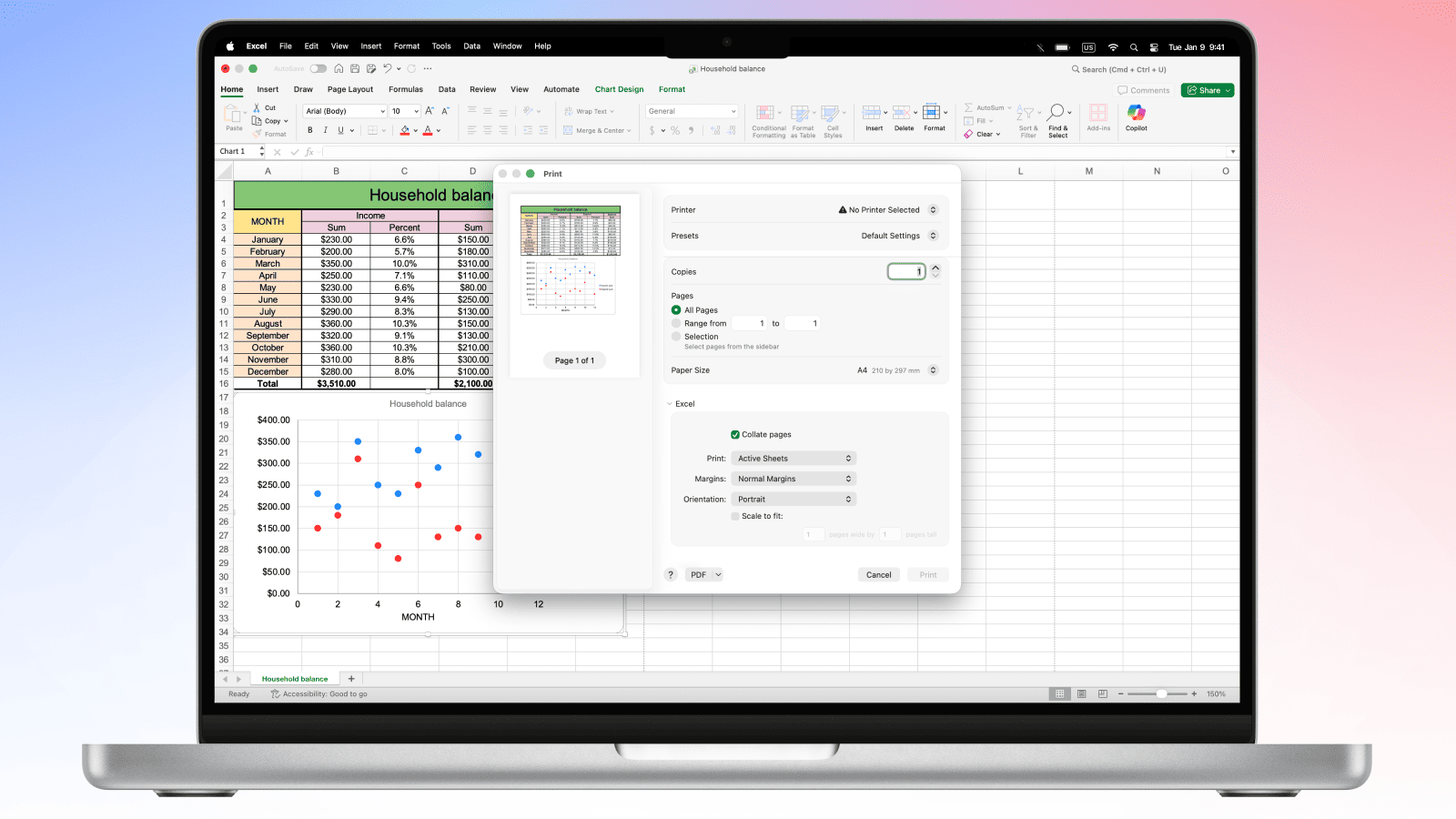
- 印刷プレビューでレイアウトを確認:ExcelでXLSファイルを開き、Cmd+Pを押します—右側の印刷プレビューで、ExcelがシートをどのようにA4ページに分割するかを確認できます。 これが変換後のレイアウトに近くなります。 印刷プレビューがすでに乱雑な状態であれば、問題はファイル自体にあり、どのExcelからPDFへの変換ツールを使っても同じように分割されてしまいます。
- 表の幅が1ページに収まるようにしてみてください。 Excelでページレイアウトタブを開き、横:1 ページに設定し、縦は自動のままにしておきます。
- XLSファイルを保存します。
- すべての列が1ページの幅に収まるよう縮小され、表の高さは行できれいに分割されます—崩れたり、横にあふれたりすることはありません。
- 幅の広い表の場合は、横向きで同じ方法を使うのが最適です:ページレイアウト → 印刷の向き → 横を選択します
列が多すぎる場合、「幅に合わせる」設定ではフォントが読めなくなるほど小さくなってしまいます。 本当に巨大な表を、1ページに収めて同時に読みやすくできる変換ツールはありません—これはExcelからPDFへの変換における制限です。
方法1:PDF ExpertでXLSをPDFに変換する
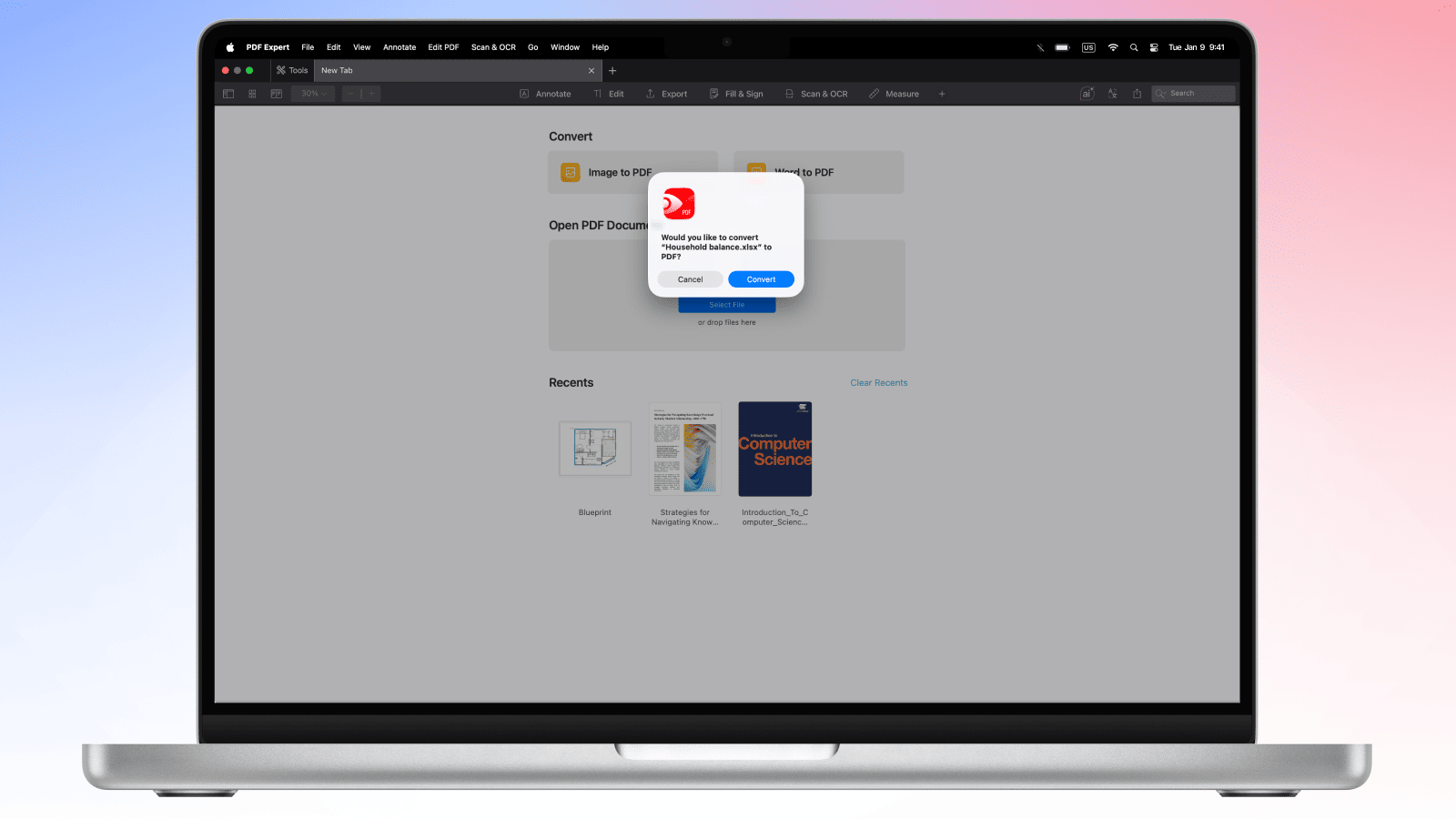
PDF Expert for Macなら、わずか数クリックでスプレッドシートを品質を損なうことなくPDFに変換できます。
- MacでPDF Expertを開きます。
- XLSまたはXLSXファイルをPDF Expertのタブにドラッグ&ドロップします。
- PDF Expertが即座にスプレッドシートをPDFに変換するか提案するので、「変換」をクリックします
- 変換されたドキュメントを確認し、すべてが正しく表示されているか確認します。
- 「ファイル > 保存」をクリック(または⌘Sを押す)して、お好きな場所に新しいPDFを保存します。
プロのヒント:スプレッドシートをPDFにしたら、PDF Expertを使って注釈を追加したり、署名を加えたり、他のドキュメントと結合したり、送信前に圧縮したりできます。 すべてが一つのアプリで完結します。
方法2:Microsoft Excelから直接PDFにエクスポート(その後PDF Expertで編集)
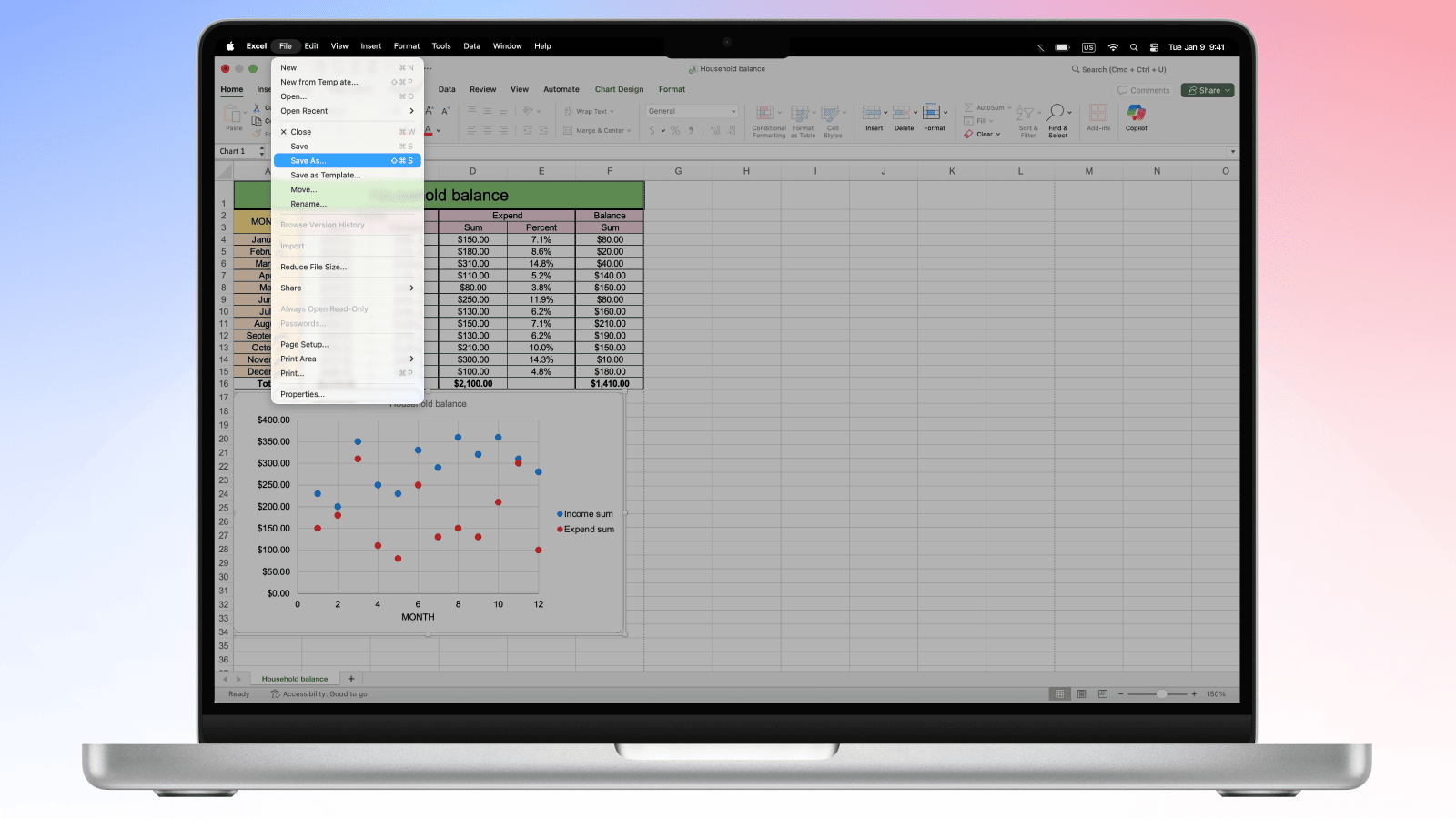
ファイルをExcelから直接PDFとして保存することもできます:
- Microsoft Excelでワークブックを開きます。
- 「ファイル > 名前を付けて保存」に移動し、フォーマットのドロップダウンからPDFを選択します。
- エクスポートする内容に応じて、「ブック全体」または「アクティブシート」を選択します。
- 「保存」をクリックします。
- 作成されたPDFをPDF Expertで開き、注釈、署名、さらなる編集を行います。
方法3:Numbers(Macの標準アプリ)でXLSファイルをPDFに変換する:
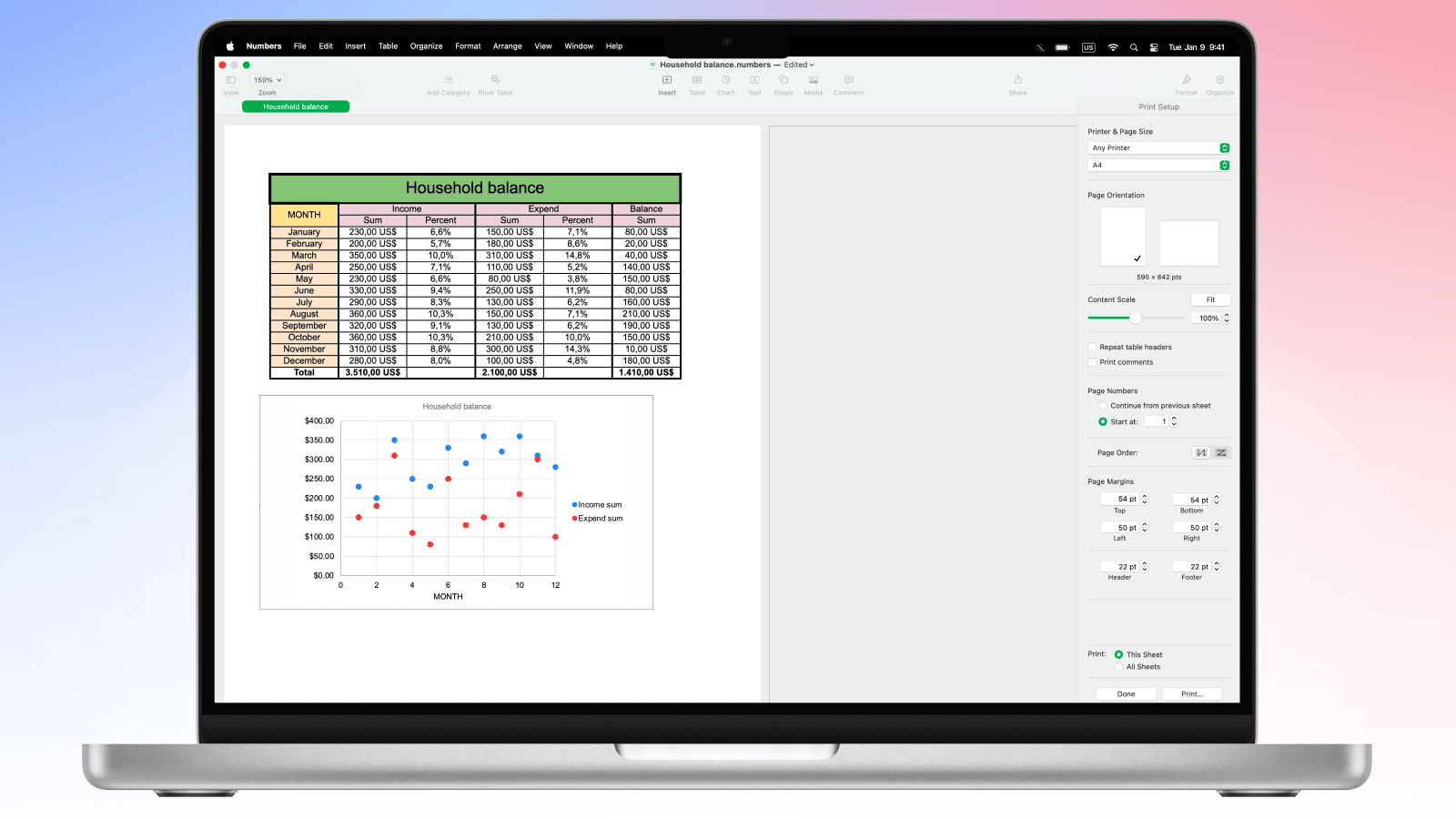
- 印刷プレビューでレイアウトを確認:NumbersでXLSファイルを開き、Cmd+Pを押します 印刷プレビューで、シートがどのようにA4ページに分割されるかを確認できます。
- 変換に最適な表のレイアウトを実現するために、ページサイズ、向き、コンテンツの倍率を調整できます。 コンテンツスケールスライダーの隣にある「合わせる」ボックスにチェックを入れることもできます。表が幅広すぎる場合、Numbersが自動的にページ幅に収まるよう適切に縮小してくれます。
- 「プリント > PDF > PDFとして保存」をクリックします。
- PDFファイルをPDF Expertで開き、編集、署名、ページの削除を行います。
iPhoneやiPadでXLSをPDFに変換する方法
デスクから離れているときにExcelワークブックをPDFに変換する必要がありますか? iPhoneやiPadのPDF Expertなら同じようにスムーズに対応できます。
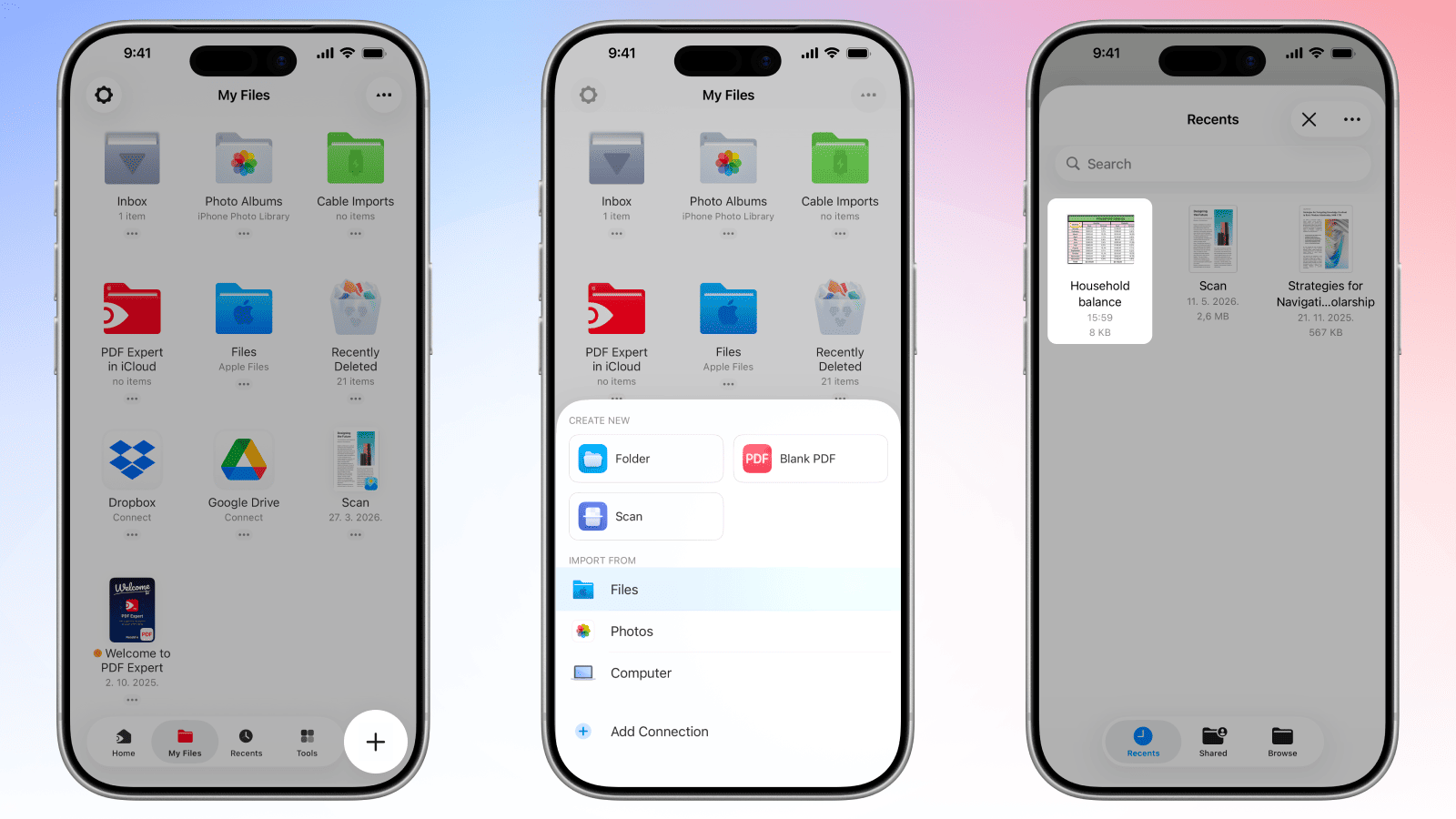
- まだの場合は、App StoreからPDF Expertをダウンロードします。
- アプリを開き、+ボタンをタップして新しいファイルを追加します。
- ファイル(またはiCloud Drive、Dropbox、Google Driveなどの接続されたクラウドストレージ)をタップし、XLSファイルに移動します。
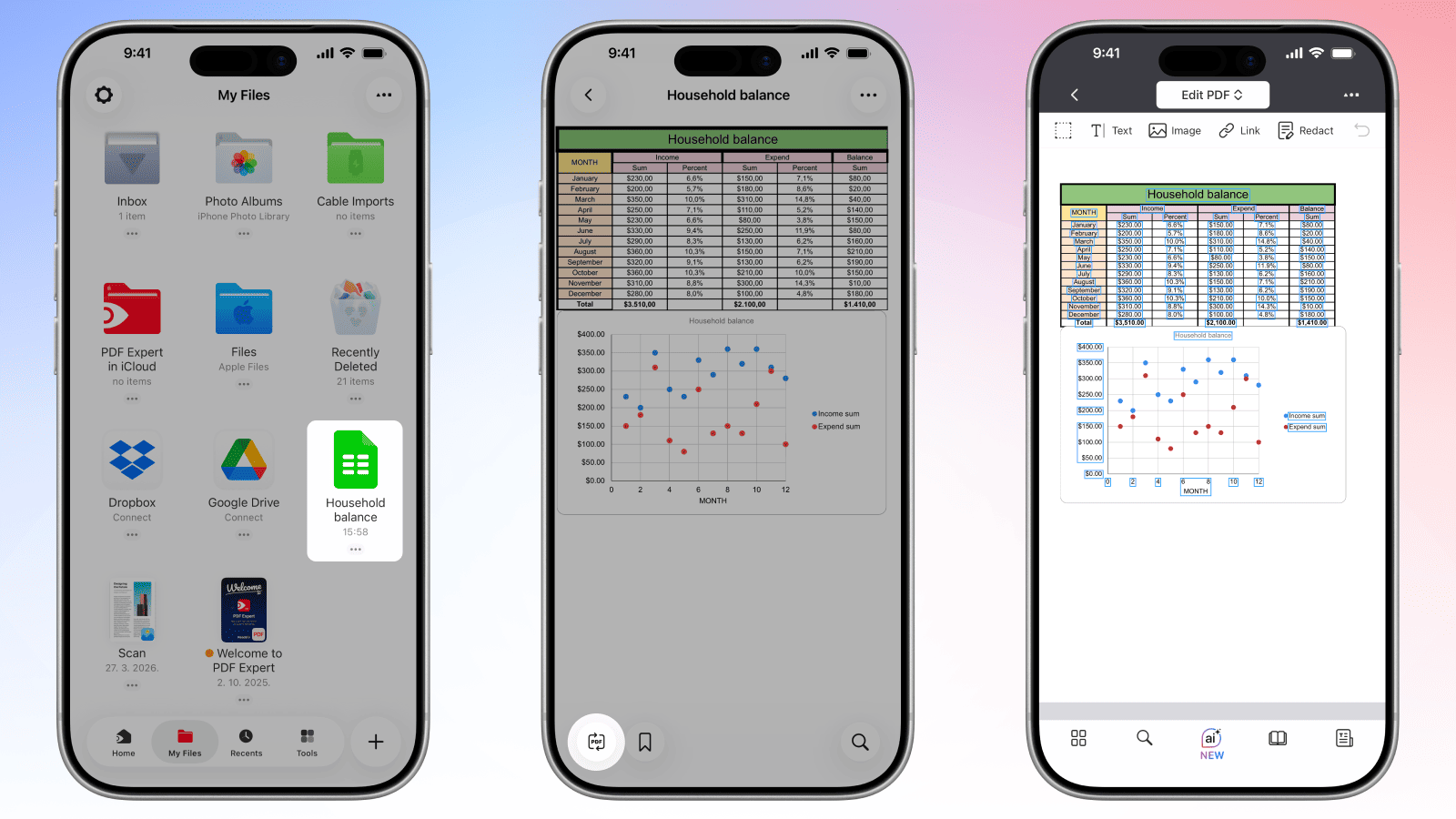
- ファイルをタップして開き、iPhoneでは画面下部、iPadでは画面上部にあるPDFに変換アイコンをタップします。
- 三点メニュー > 共有またはアップロードアイコン (右上)をタップして、新しいPDFを保存または共有します。
プロのヒント:iPadではSplit Viewを使って二つのドキュメントを並べて開くことができます—元のスプレッドシートと変換後のPDFを比較するのに最適です。
XLSからPDFへの変換:よくある質問
複数のExcelシートを一つのPDFに変換できますか?
はい、可能です。 Excelワークブックに複数のシートがある場合、ワークブック全体を一つのPDFとしてエクスポートすることを選択できます。 Excelの「名前を付けて保存」ダイアログで、保存前にオプションから「ブック全体」を選択します。 その後、PDF ExpertでPDFを開き、ページの並べ替え、他のファイルとの結合、注釈の追加などが行えます。
PDF変換時に数式は計算されますか?
はい—PDFには数式そのものではなく、数式の計算結果が表示されます。 変換時にExcelのセルに表示されている結果が、そのままPDFに反映されます。 これは実は大きなメリットです。受信者はクリーンなデータを見ることができ、数式エラーが露見したり、誤って編集されたりするリスクがなくなります。
ExcelのカラムをPDFページサイズに収めるにはどうすればいいですか?
Excelで表の幅を一つのページに収めるには、「ページレイアウト」タブを開き、横を1ページに設定し、縦は自動のままにします。 「ページレイアウト」タブ(向きと余白のオプション)で、向き(縦または横)と余白も調整できます。 これらの設定により、PDFで列が切れてしまうのを防げます。 PDF Expertは、Excelで設定したページレイアウトをそのまま再現します。
ExcelのチャートやグラフをPDFに変換できますか?
もちろん可能です。 スプレッドシートに埋め込まれたチャート、グラフ、その他のビジュアル要素は、Microsoft ExcelからPDFへの変換時にすべて保持されます。 色、ラベル、凡例を含めて、Excelで表示されているのと同じようにPDFに表示されます—。 そのため、PDFはデータの可視化を共有するのに最適なフォーマットです。
XLSからPDFへの変換でセルの書式や色は保持されますか?
はい、保持されます。 PDF ExpertでXLSをPDFに変換すると、セルの背景色、テキストの色、太字や斜体の書式、罫線、結合されたセルなど、すべてが引き継がれます。
パスワード保護されたExcelファイルをPDFに変換できますか?
まずMicrosoft Excelでパスワードを入力してExcelファイルのロックを解除し、その後PDFとして保存またはエクスポートする必要があります。 その後、PDF ExpertでそのPDFを通常通り開いて作業できます。 作成したPDFにパスワード保護を追加して、パスワードを知っている人だけが開けるようにしたい場合も—PDF Expertは「ファイル > パスワードを設定」からサポートしています