Las hojas de cálculo son insustituibles para trabajar con datos, pero no son el mejor formato para compartir los resultados finales. Los archivos de Excel pueden verse diferentes en cada dispositivo, y cualquiera puede editarlos accidentalmente. Convertir XLS a PDF bloquea tus datos y facilita compartir los archivos con cualquier persona. PDF Expert hace que todo el proceso sea rápido, seguro y sencillo, ya sea que trabajes en un Mac, iPhone o iPad.
Por qué usar PDF Expert como tu conversor de XLS a PDF
Cuando se trata de archivos importantes y confidenciales, como informes financieros o datos de clientes, es mejor utilizar un software seguro. 30 millones de usuarios de todo el mundo confían en PDF Expert, que garantiza que los datos de tus hojas de cálculo se mantengan seguros y privados.
Esto es lo que hace destacar a PDF Expert:
- Funciona en todos tus dispositivos Apple. Una sola cuenta cubre Mac, iPhone y iPad.
- Mucho más que una simple conversión. Anota, firma, combina, comprime o edita tu PDF sin cambiar de app.
- Sin límites artificiales. Convierte tantos archivos como necesites, sin marcas de agua ni restricciones.
- Tus archivos siguen siendo privados. PDF Expert mantiene tu documento seguro — ideal para informes financieros, investigaciones o documentos empresariales.
Por qué convertir XLS a PDF
Hay algunas situaciones en las que mantener un archivo en formato Excel simplemente no funciona:
- Compartir con quienes no usan Excel. No todo el mundo tiene Microsoft Excel instalado. Un PDF se abre en cualquier dispositivo y en cualquier navegador.
- Presentaciones profesionales. Los informes, facturas y propuestas lucen más pulidos en formato PDF.
- Archivado de registros. Los PDF son un formato estable y ampliamente aceptado para el almacenamiento a largo plazo.
- Archivos más pequeños y fáciles de compartir. Los PDF suelen ser más fáciles de comprimir y compartir por correo electrónico o almacenamiento en la nube.
Cómo convertir XLS a PDF en Mac
Antes de la conversión: Prepara el archivo XLS para conservar el formato
Ten en cuenta que el formato del archivo XLS suele alterarse después de la conversión a PDF, sin importar el conversor. Esto se debe a la diferencia entre los formatos: un archivo XLS contiene celdas y fórmulas. El concepto de 'página' no existe en él en absoluto; la hoja es infinita. El PDF, en cambio, es un formato con un diseño rígido, página por página. Debido a esto, el conversor se ve obligado a dividir la tabla en páginas por sí mismo: si no cabe horizontalmente, las columnas se desbordan a las siguientes páginas; si no cabe verticalmente, se corta por filas.
Cómo preparar el archivo XLS en Excel para conservar el formato:
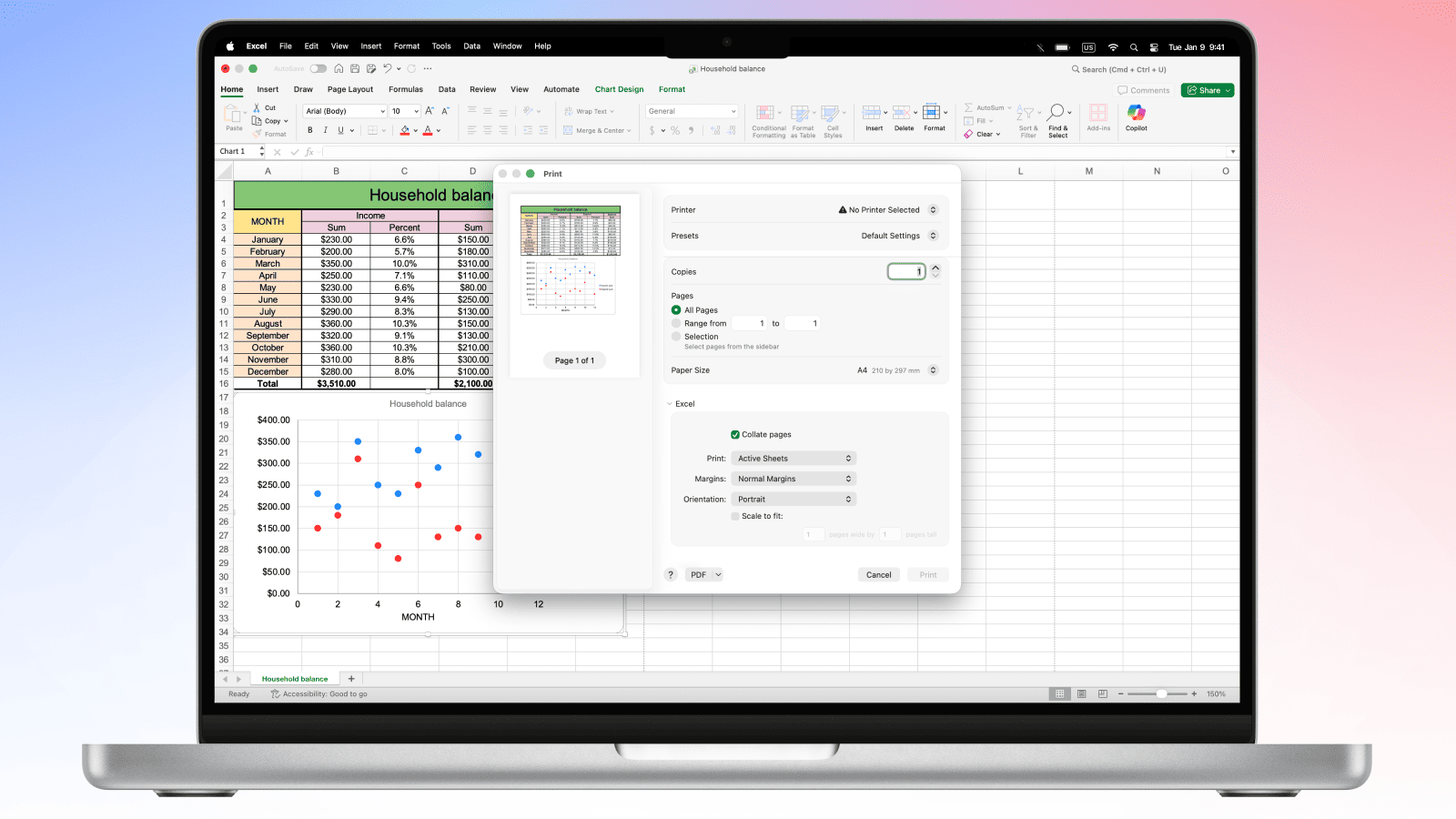
- Comprueba el diseño mediante Vista previa de impresión: Abre el archivo XLS en Excel y pulsa Cmd+P—en la Vista previa de impresión, a la derecha, podrás ver cómo Excel divide la hoja en páginas A4. Este será probablemente el diseño tras la conversión. Si la Vista previa de impresión ya es un caos, entonces el problema está en el archivo en sí, y cualquier conversor de Excel a PDF lo dividirá de la misma forma.
- Intenta ajustar el ancho de tu tabla a una sola página. En Excel, abre la pestaña Diseño de página, establece Ancho: 1 página y deja Alto en Automático.
- Guarda el archivo XLS.
- Todas las columnas se reducen para ajustarse al ancho de una sola página, mientras que la altura de la tabla se divide ordenadamente por filas—nada se rompe ni se desborda hacia los lados.
- Para tablas anchas, lo mejor es hacer el mismo truco con orientación horizontal: elige Diseño de página → Orientación → Horizontal.
Si hay demasiadas columnas, 'ajustar al ancho' reducirá la fuente hasta hacerla ilegible. Ningún conversor puede hacer que una tabla verdaderamente enorme sea de una sola página y legible al mismo tiempo—esa es una limitación del escenario de Excel a PDF.
Método 1: Convertir XLS a PDF usando PDF Expert
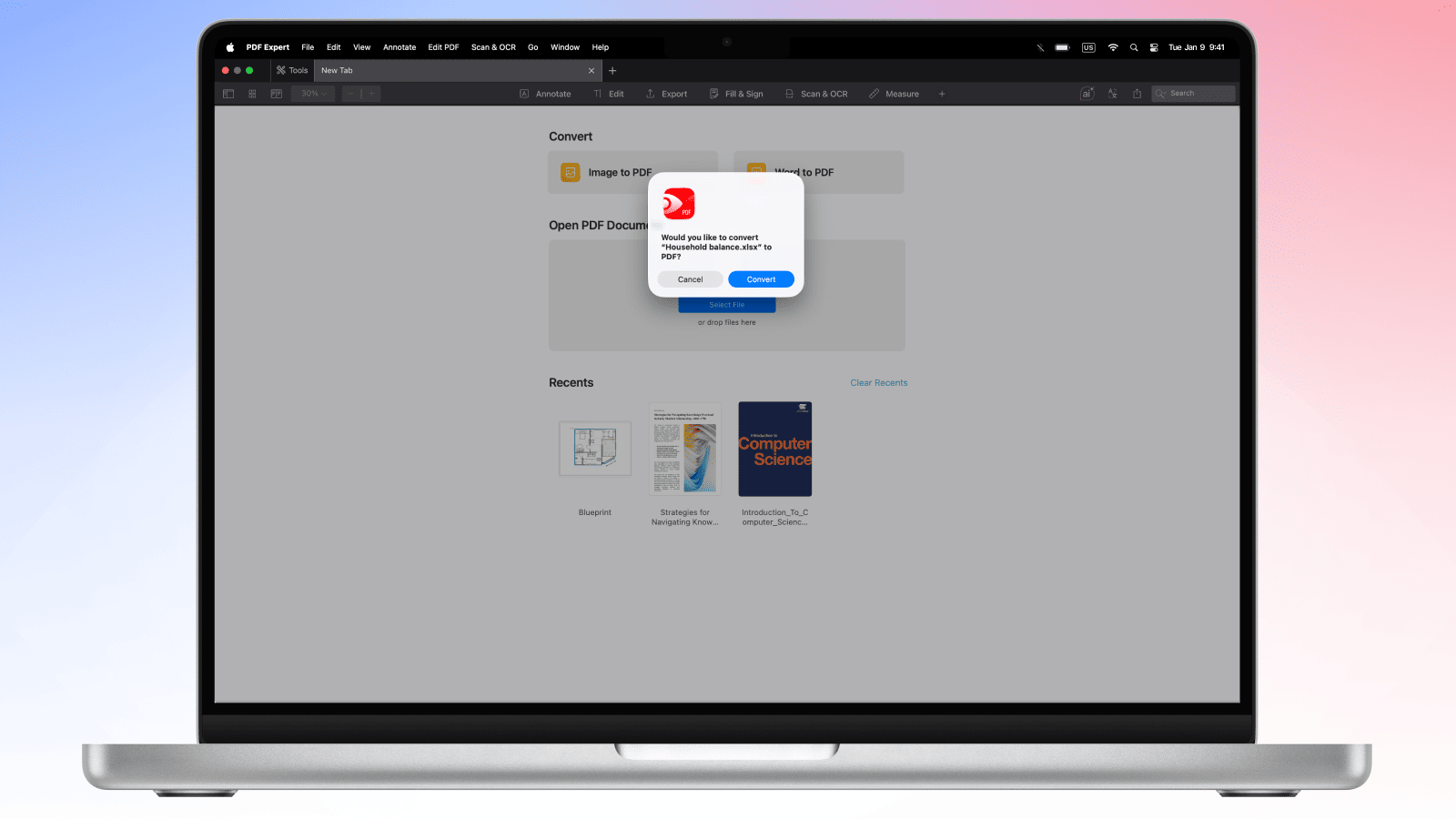
PDF Expert para Mac facilita transformar hojas de cálculo en PDF con solo unos clics, sin pérdida de calidad.
- Abre PDF Expert en tu Mac.
- Arrastra y suelta tu archivo XLS o XLSX en la pestaña de PDF Expert.
- PDF Expert te ofrecerá al instante convertir tu hoja de cálculo a PDF; haz clic en Convertir.
- Revisa el documento convertido para asegurarte de que todo esté correcto.
- Haz clic en Archivo > Guardar (o pulsa ⌘S) para guardar tu nuevo PDF donde quieras.
Consejo pro: Una vez que tu hoja de cálculo sea un PDF, puedes usar PDF Expert para anotarlo, añadir una firma, combinarlo con otros documentos o comprimirlo antes de enviarlo. Todo en una sola app.
Método 2: Exporta directamente desde Microsoft Excel a PDF (y luego edita en PDF Expert)
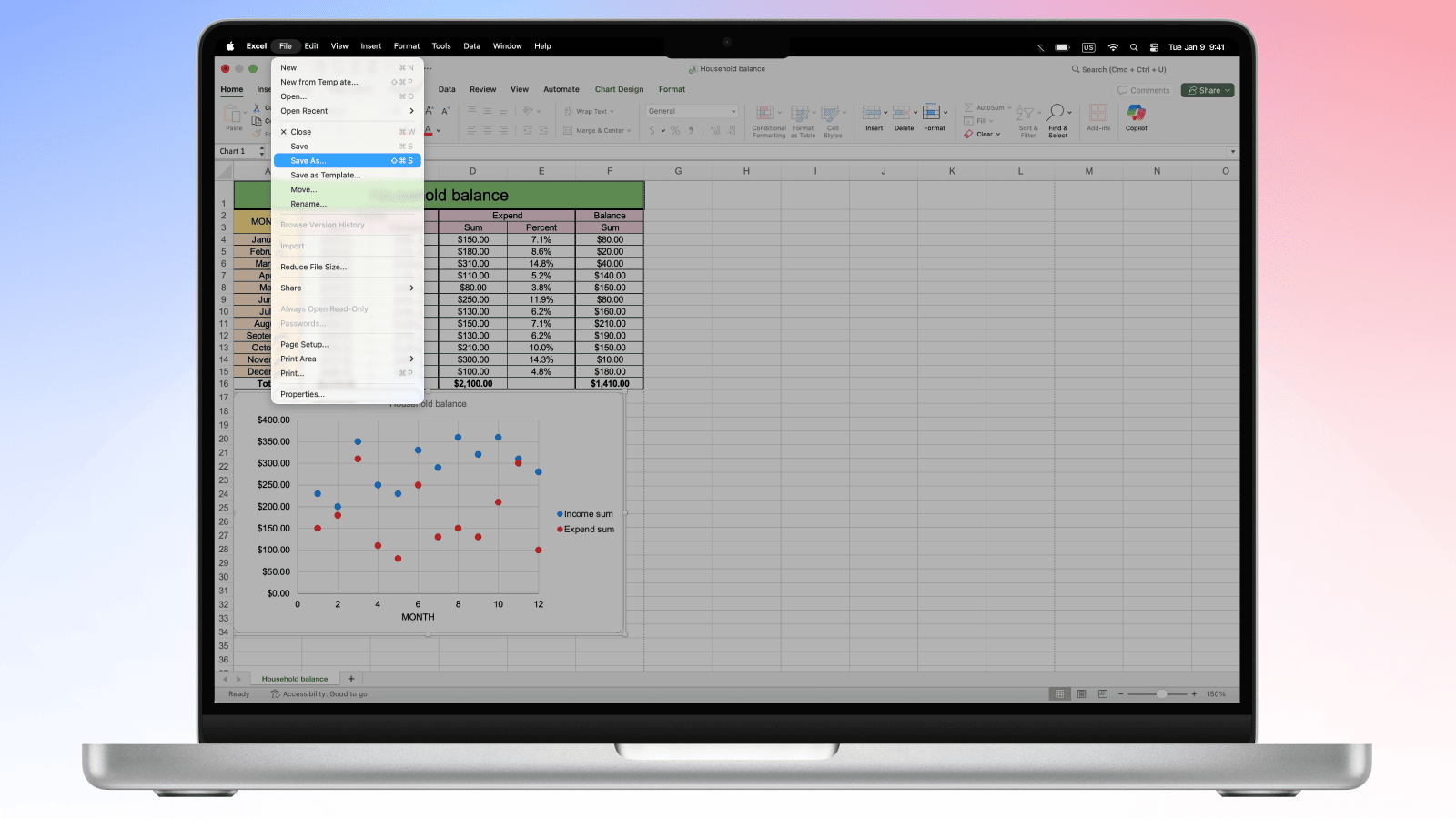
También puedes guardar el archivo como PDF directamente desde Excel:
- Abre tu libro de trabajo en Microsoft Excel.
- Ve a Archivo > Guardar como y elige PDF en el menú desplegable de formato.
- Elige el Libro completo o la Hoja activa según lo que necesites exportar.
- Haz clic en Guardar.
- Abre el PDF resultante en PDF Expert para anotarlo, firmarlo o editarlo más.
Método 3: Convertir un archivo XLS a PDF en Numbers (la app nativa de Mac):
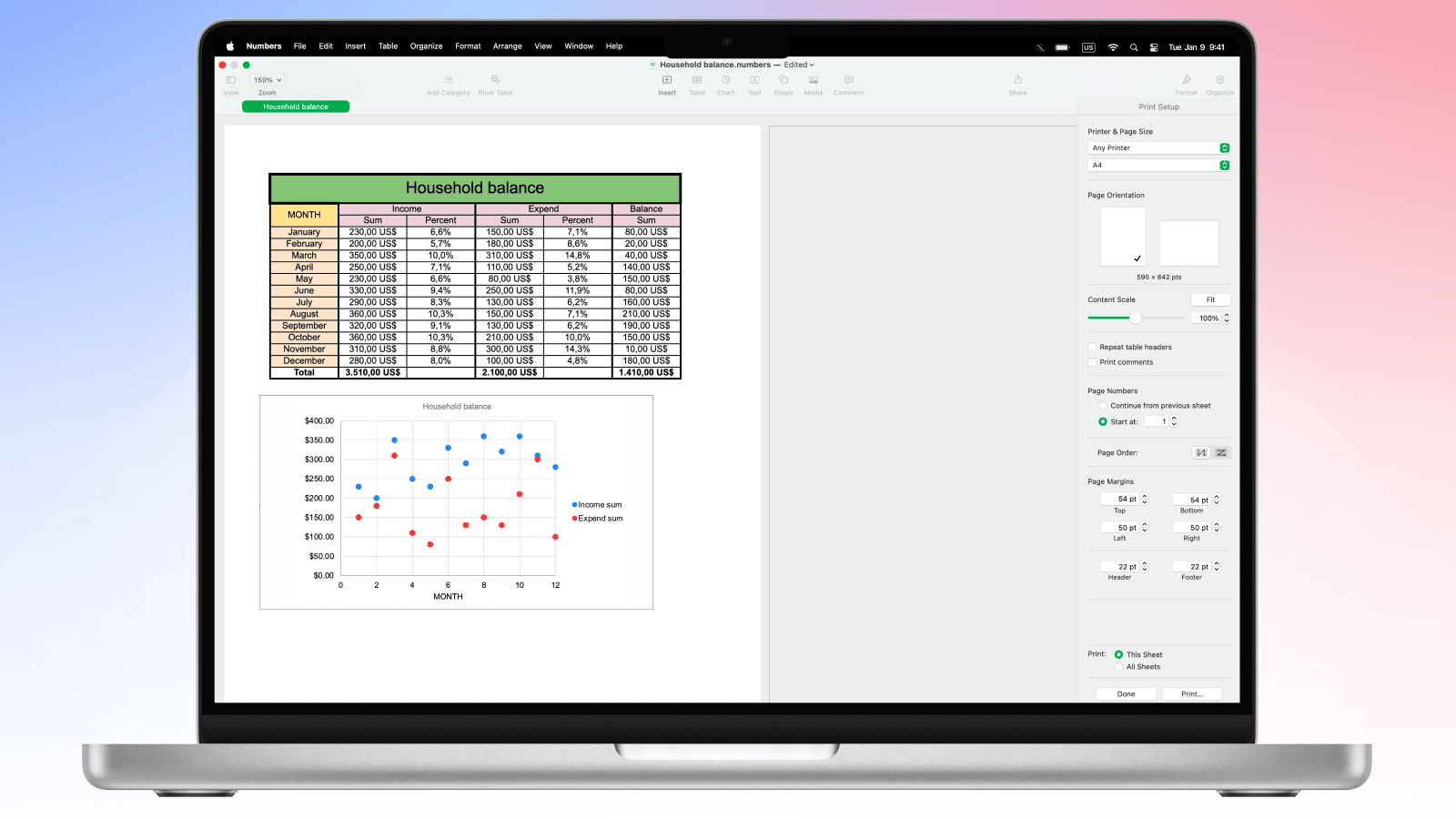
- Comprueba el diseño en Vista previa de impresión: Abre el archivo XLS en Numbers y pulsa Cmd+P. En la Vista previa de impresión, podrás ver cómo se dividirá la hoja en páginas A4.
- Puedes ajustar el tamaño de página, la orientación y la escala del contenido para asegurar el mejor diseño de tabla para la conversión. También puedes marcar la casilla "Ajustar" junto al control deslizante de Escala de contenido: si tu tabla es demasiado ancha, Numbers la escalará automáticamente lo justo para ajustarse al ancho de la página.
- Haz clic en Imprimir > PDF > Guardar como PDF.
- Abre el archivo PDF en PDF Expert para editarlo, firmarlo o eliminar páginas.
Cómo convertir XLS a PDF en iPhone y iPad
¿Necesitas convertir un libro de Excel a PDF cuando estás fuera de tu escritorio? PDF Expert en iPhone y iPad lo gestiona con la misma fluidez.
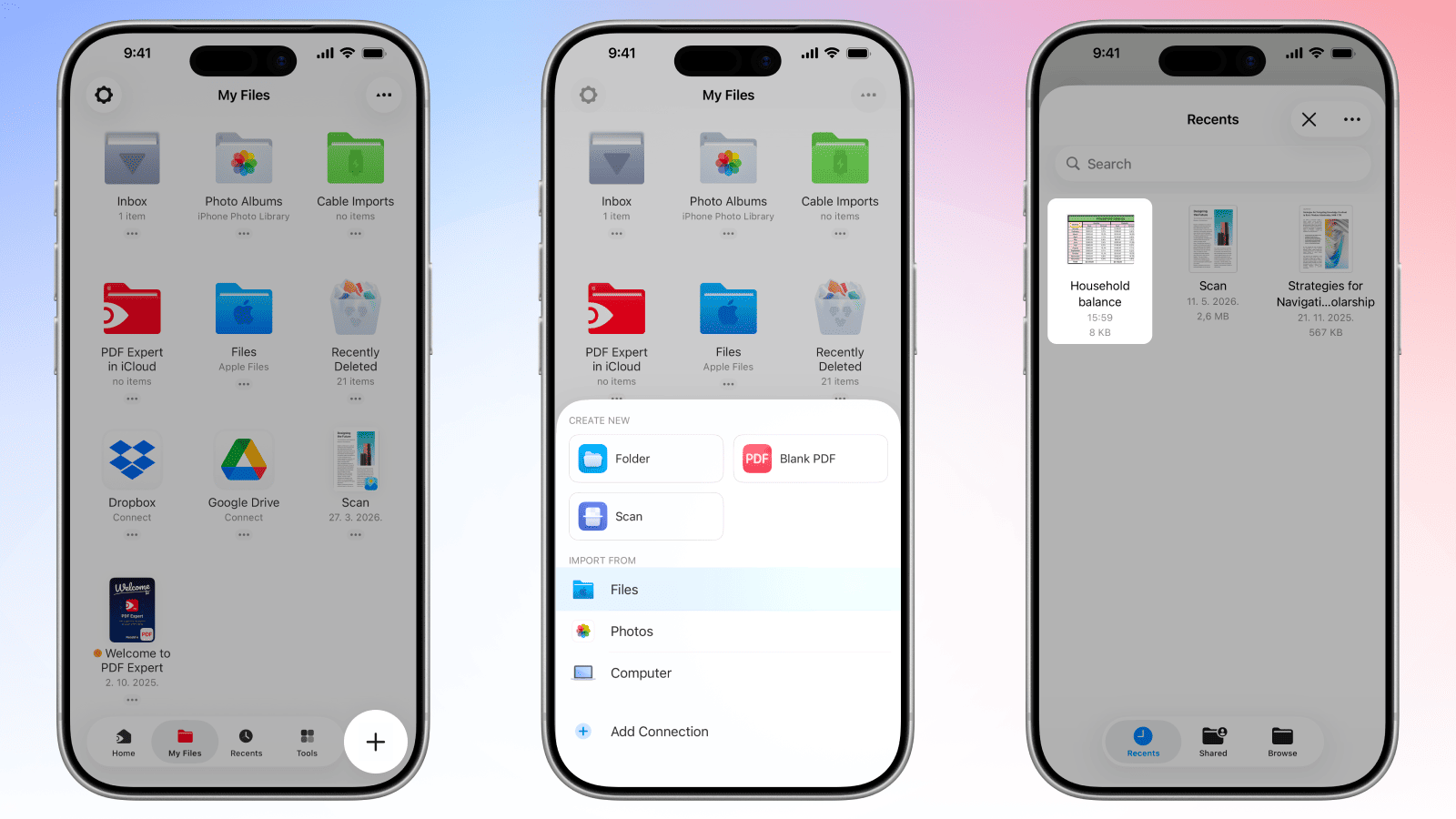
- Descarga PDF Expert desde el App Store si aún no lo has hecho.
- Abre la app y toca el botón + para añadir un nuevo archivo.
- Toca Archivos (o tu almacenamiento en la nube conectado como iCloud Drive, Dropbox o Google Drive) y dirígete a tu archivo XLS.
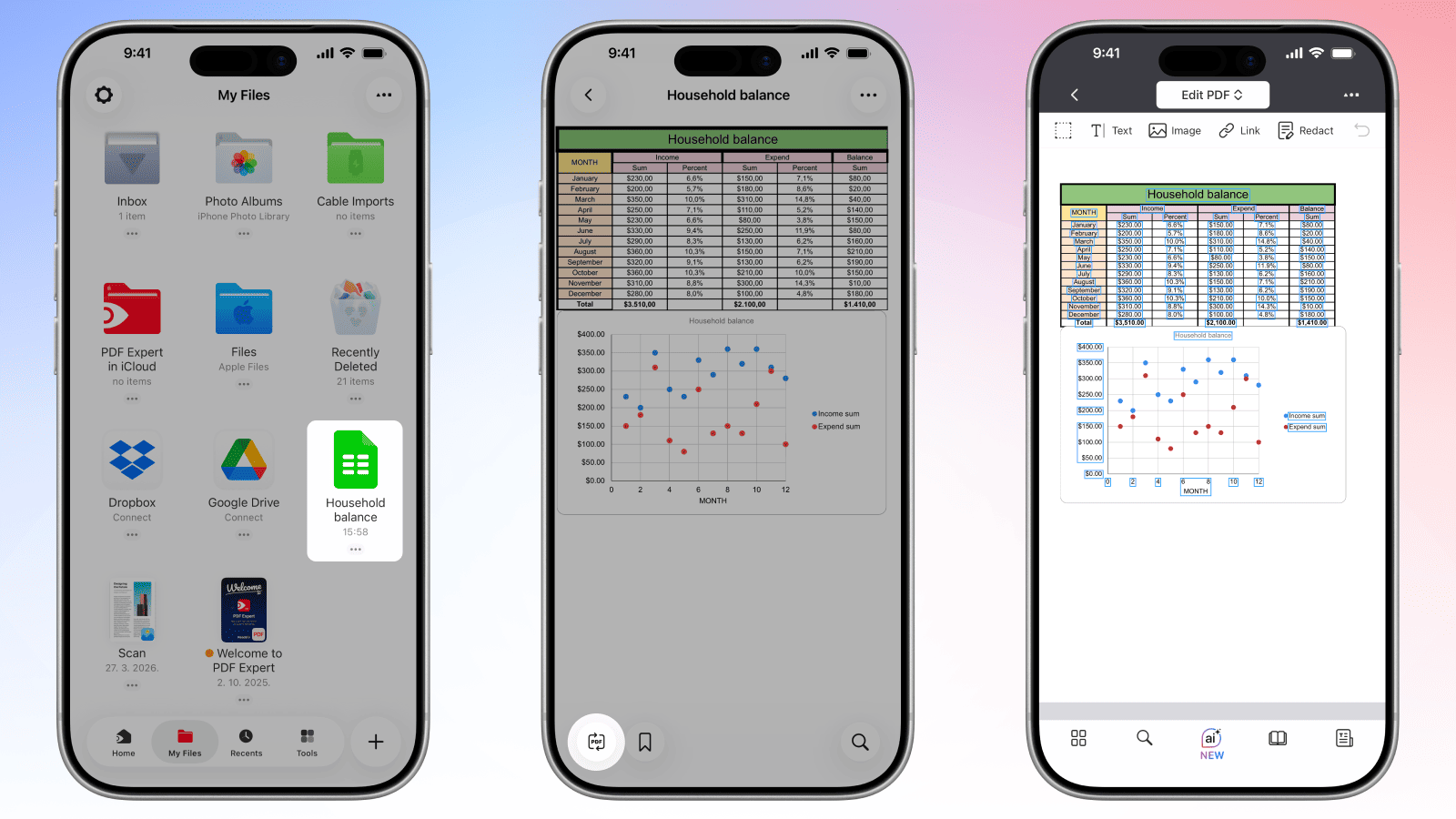
- Toca el archivo para abrirlo y, a continuación, toca el icono Convertir a PDF en la parte inferior de la pantalla en el iPhone o en la parte superior de la pantalla en el iPad.
- Toca los tres puntos > icono Compartir o Subir (arriba a la derecha) para guardar o compartir tu nuevo PDF.
Consejo pro: En el iPad, puedes abrir dos documentos en paralelo usando Split View — ideal para comparar tu hoja de cálculo original con el PDF convertido.
Conversión de XLS a PDF: Preguntas frecuentes
¿Puedo convertir varias hojas de Excel a un solo PDF?
Sí. Si tu libro de Excel tiene varias hojas, puedes optar por exportar el libro completo como un único PDF. En el cuadro de diálogo Guardar como de Excel, selecciona Libro completo dentro de las Opciones antes de guardar. Luego puedes abrir el PDF en PDF Expert para reordenar páginas, combinarlo con otros archivos o añadir anotaciones.
¿Se calcularán las fórmulas en la conversión a PDF?
Sí — el PDF mostrará los valores calculados de tus fórmulas, no el texto de la fórmula en sí. Cualquier resultado que aparezca en tus celdas de Excel en el momento de la conversión es lo que aparecerá en el PDF. En realidad, esta es una ventaja clave: los destinatarios ven datos limpios, sin riesgo de que se expongan errores de fórmulas o se editen accidentalmente.
¿Cómo ajusto las columnas de Excel al tamaño de página del PDF?
Para ajustar el ancho de tu tabla a una sola página en Excel, abre la pestaña Diseño de página, establece Ancho: 1 página y deja Alto en Automático. También puedes ajustar la orientación (vertical u horizontal) y los márgenes en la pestaña Diseño de página (opciones de Orientación y Márgenes). Estos ajustes garantizan que tus columnas no se corten en el PDF. PDF Expert reproducirá el diseño de página que hayas establecido en Excel.
¿Puedo convertir gráficos y diagramas de Excel a PDF?
Por supuesto. Los gráficos, diagramas y otros elementos visuales incrustados en tu hoja de cálculo se conservan totalmente durante la conversión de Microsoft Excel a PDF. Aparecerán en el PDF exactamente como se ven en Excel — incluidos los colores, las etiquetas y las leyendas. Esto hace que el PDF sea un formato ideal para compartir visualizaciones de datos.
¿La conversión de XLS a PDF conserva el formato y los colores de las celdas?
Sí. Los colores de fondo de las celdas, los colores del texto, el formato en negrita o cursiva, los bordes y las celdas combinadas se mantienen al convertir XLS a PDF con PDF Expert.
¿Puedo convertir archivos de Excel protegidos con contraseña a PDF?
Primero tendrás que desbloquear el archivo de Excel introduciendo la contraseña en Microsoft Excel y, después, guardarlo o exportarlo como PDF. PDF Expert podrá entonces abrir y trabajar con ese PDF con normalidad. Si deseas añadir protección con contraseña al PDF resultante — para que solo las personas con la contraseña puedan abrirlo — PDF Expert también lo permite, en Archivo > Establecer contraseña.