Tegenwoordig gebruiken we allemaal PDF-documenten. Er zijn veel tools beschikbaar, en de meeste daarvan kosten behoorlijk wat. Je moet echt goed nadenken bij het kiezen van een tool — deze wordt je beste maatje op het werk of tijdens je studie, en helpt je om PDF's te maken, bewerken, converteren en beheren op je Mac.
De meest populaire PDF-apps voor Mac zijn Voorvertoning, Adobe Acrobat en PDF Expert. We behandelen Voorvertoning hier niet, omdat die vooral geschikt is voor eenvoudige taken.
Wat we wél doen: we vergelijken PDF Expert met Adobe Acrobat op vier punten:
PDF Expert vs. Adobe Acrobat: Algemene uitstraling
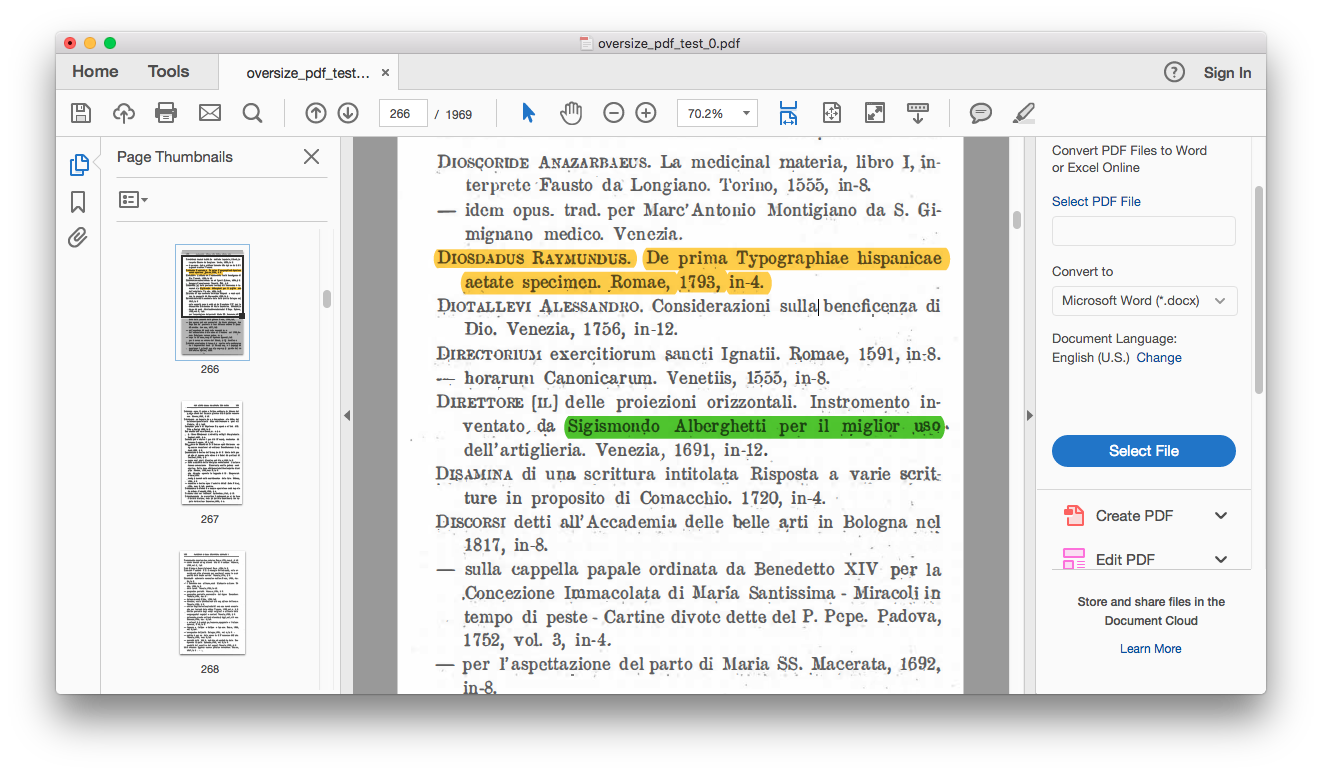
Het is geen geheim dat Adobe Acrobat de krachtigste PDF-editor is die er is. Je kunt alles doen met je PDF's. Deze app lijkt eigenlijk op een controlepaneel van een kerncentrale.
Als je elke knop kent, lukt alles je waarschijnlijk wel. Maar moet het echt ZO ingewikkeld zijn? Weet je nog de eerste keer dat je wilde uitzoeken hoe je de kleur van annotaties kon wijzigen? Wedden dat dat lastig was.
Kortom: tegenwoordig hoef je niet meer te weten hoe je een auto met een slinger start om van een ritje te genieten. Het is tijd om ook andere processen eenvoudiger te maken.
Laten we PDF Expert eens bekijken. De verschillen zie je meteen. PDF Expert heeft een veel eenvoudigere en meer intuïtieve interface, zeker als het gaat om annoteren of het bewerken van bestanden. Het ontwerp is simpel; elke optie en functie is met zorg geplaatst.
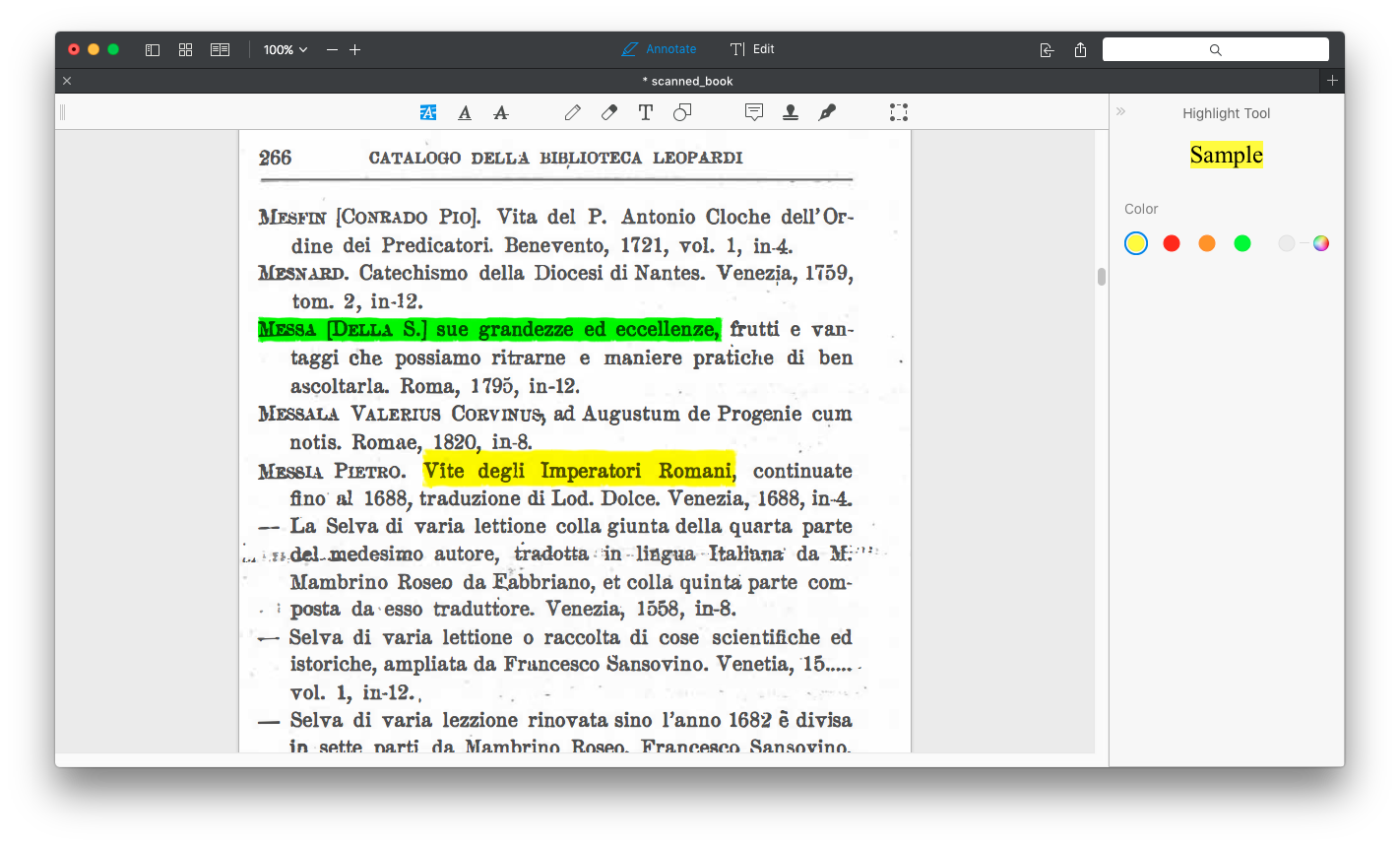
Je wordt niet vanaf het begin overladen met functies. En als je iets wilt vinden, ben je er met één klik — zonder een wirwar van elementen te hoeven doorzoeken.
Als Apple volledig zou inzetten op een PDF-app, zouden ze waarschijnlijk PDF Expert maken! :)
PDF Expert vs. Adobe Acrobat: Snelheid van werken
Vaak moet je op het laatste moment nog even een contract ondertekenen of een typefoutje herstellen. Daarom is snelheid van de app een absolute must.
Voor een test vonden we een 2000 pagina's dik oud boek en scanden dat in voor wat experimenten. (Dat was wel even zweten!)
PDF Expert opende het document in 1,5 seconde. Met Adobe Acrobat duurde het daarentegen bijna 10 seconden om het te laden. We hebben in ieder geval eindelijk het aantal kleuren van het MacOS-draaiwieltje kunnen tellen :-)
Kunnen jullie Adobe Acrobat nog langzamer laten opstarten? Dan heb ik tenminste tijd om een broodje te halen voordat ik een document van één pagina lees.
Laten we eens kijken naar het RAM-gebruik.

Het verschil is niet groot, al laat Adobe Acrobat je Mac toch nét iets harder werken. Ben jij de trotse bezitter van een krachtige machine? Sla deze alinea dan gerust over.
PDF Expert vs. Adobe Acrobat: Functieset
Beide apps bieden een set krachtige functies. Kort gezegd doet PDF Expert bijna alles wat Adobe Acrobat biedt, maar dan eenvoudiger, intuïtiever en sneller. Kijk mee!
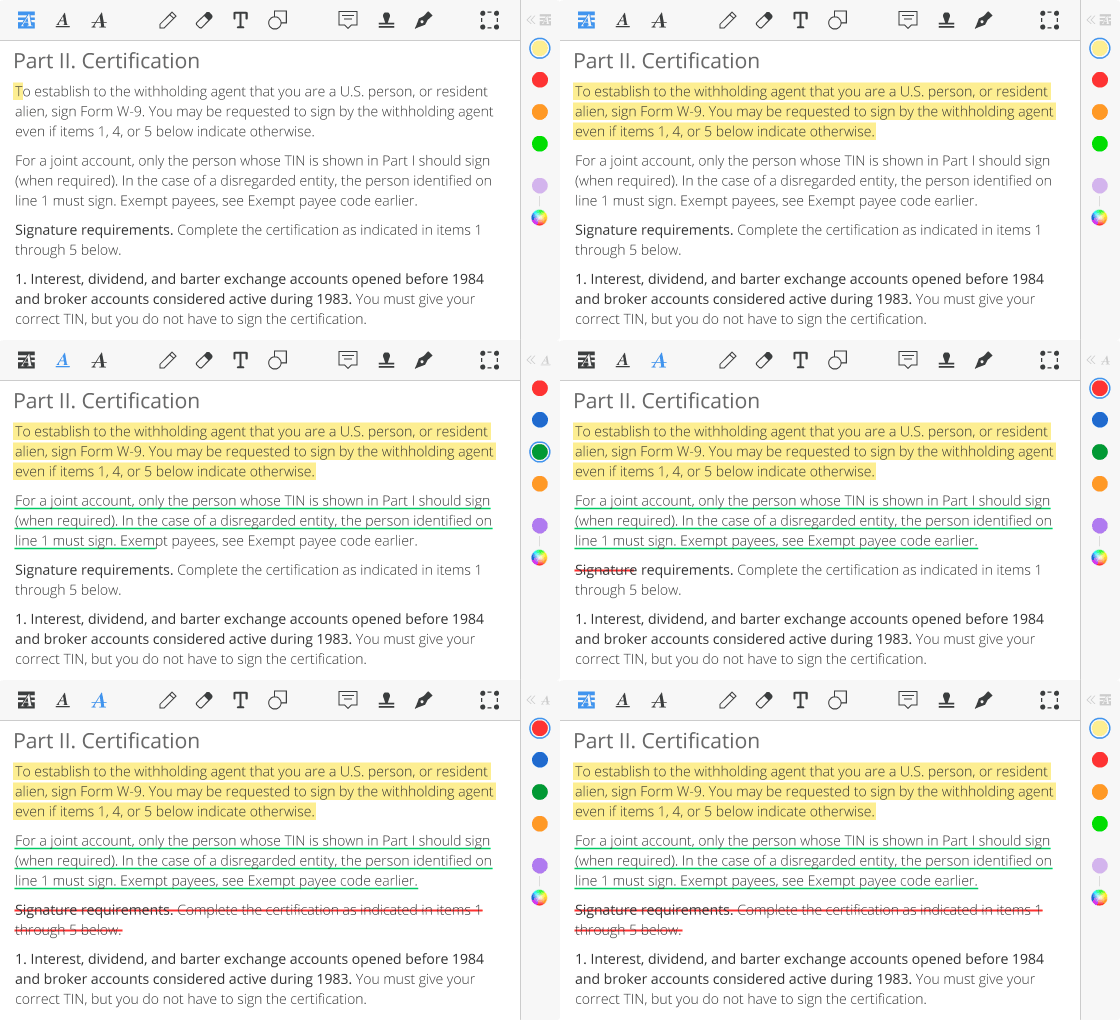
Belangrijke onderdelen annoteren
Of je nu student bent en een boek annoteert of een architect die blauwdrukken markeert: je kunt markeren, onderstrepen, doorhalen, vormen toevoegen, lijnen trekken of eigen stempels gebruiken. Je hoeft niet te zoeken naar deze functies; ze zijn altijd direct binnen handbereik. Je kunt ook een audiocommentaar opnemen bij elk deel van je PDF.
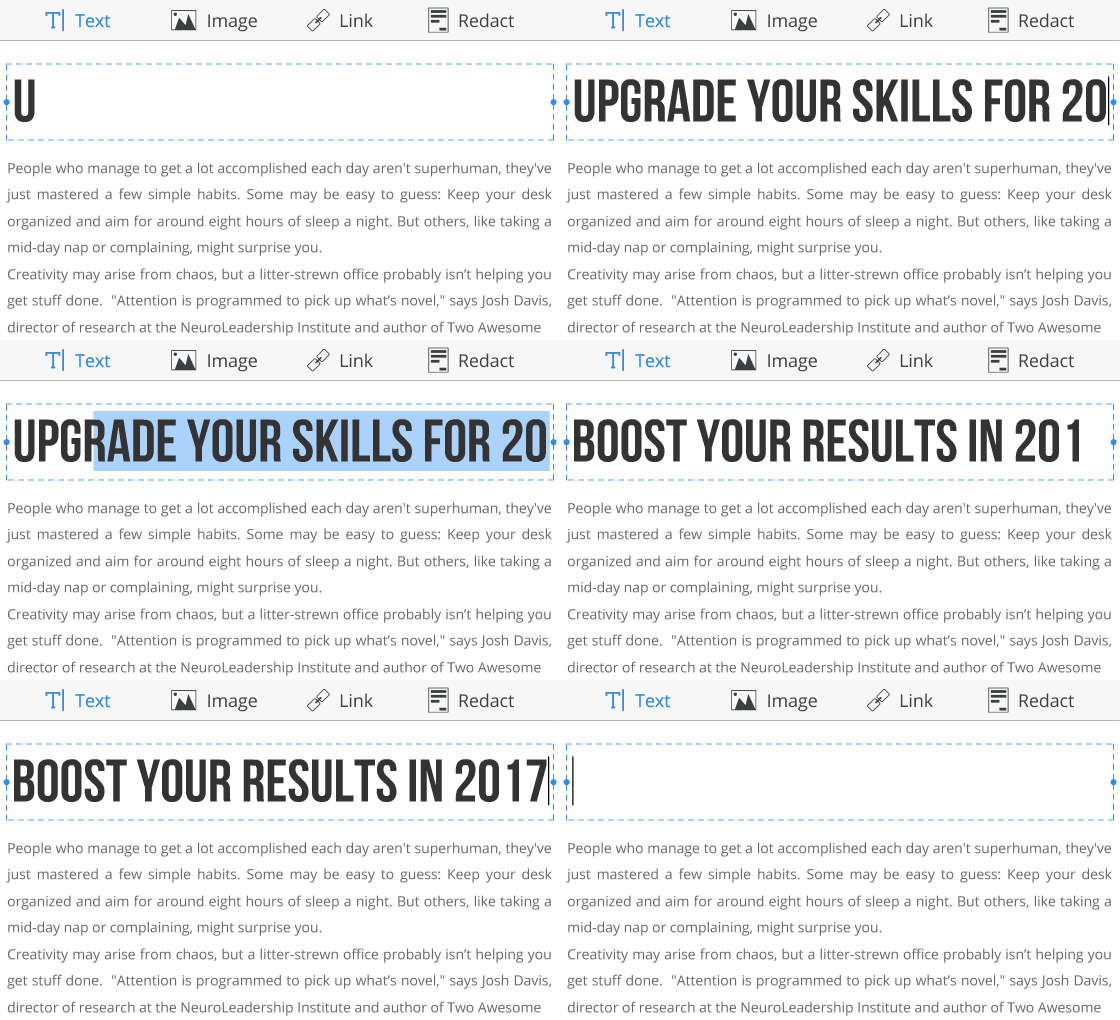
PDF's bewerken zoals Word-documenten
Je kunt tekst bewerken, afbeeldingen, links en overzicht toevoegen aan je PDF's op de meest nauwkeurige manier. Geen gedoe met instellingen, eindeloze opties of pop-upvensters. Het is eenvoudig om in het menu te vinden wat je nodig hebt, of je nu het lettertype wilt wijzigen of een link wilt toevoegen naar een website.
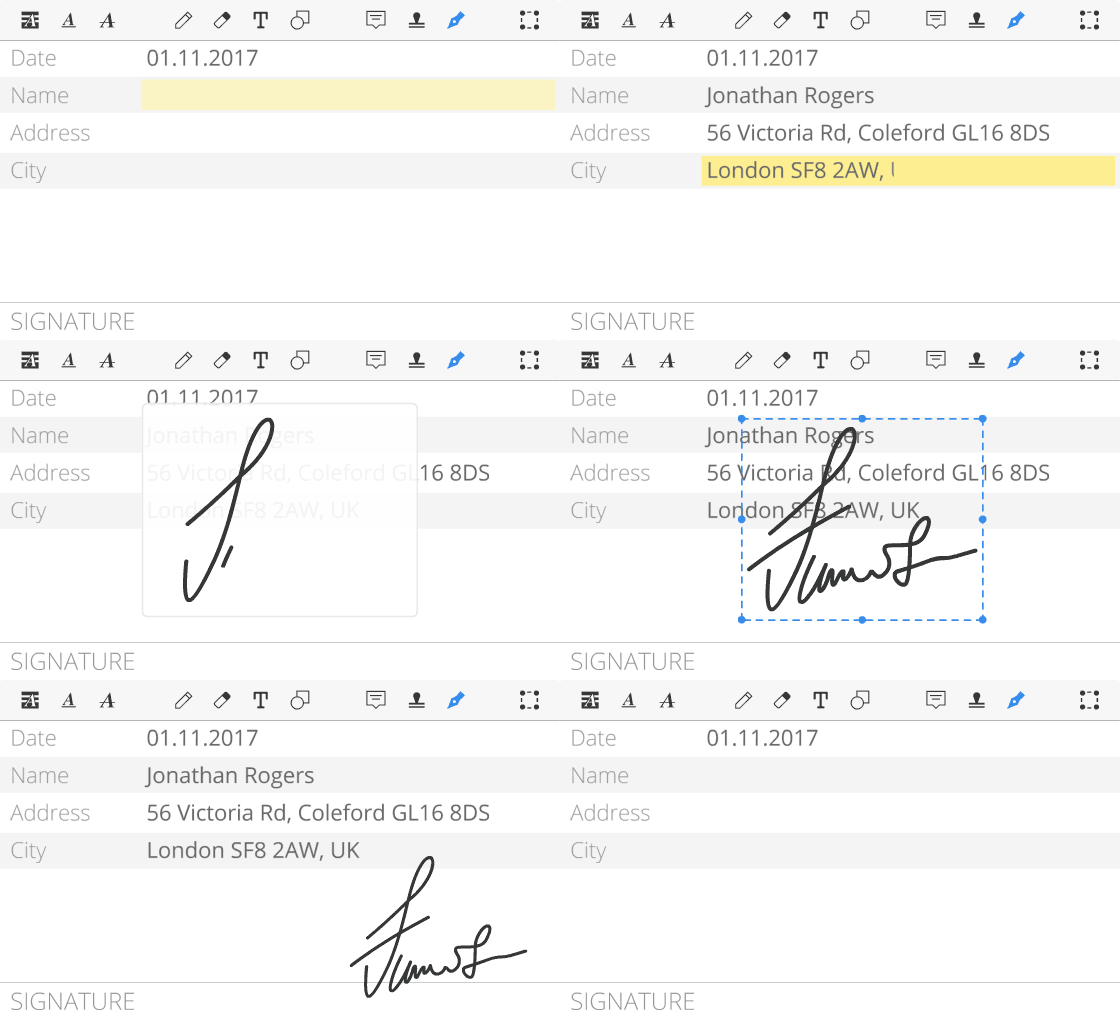
PDF's invullen en ondertekenen
Deze functie is zo eenvoudig dat het geen uitgebreide uitleg nodig heeft. Klik gewoon op het veld en vul het in. Alle gangbare formulieren worden ondersteund.
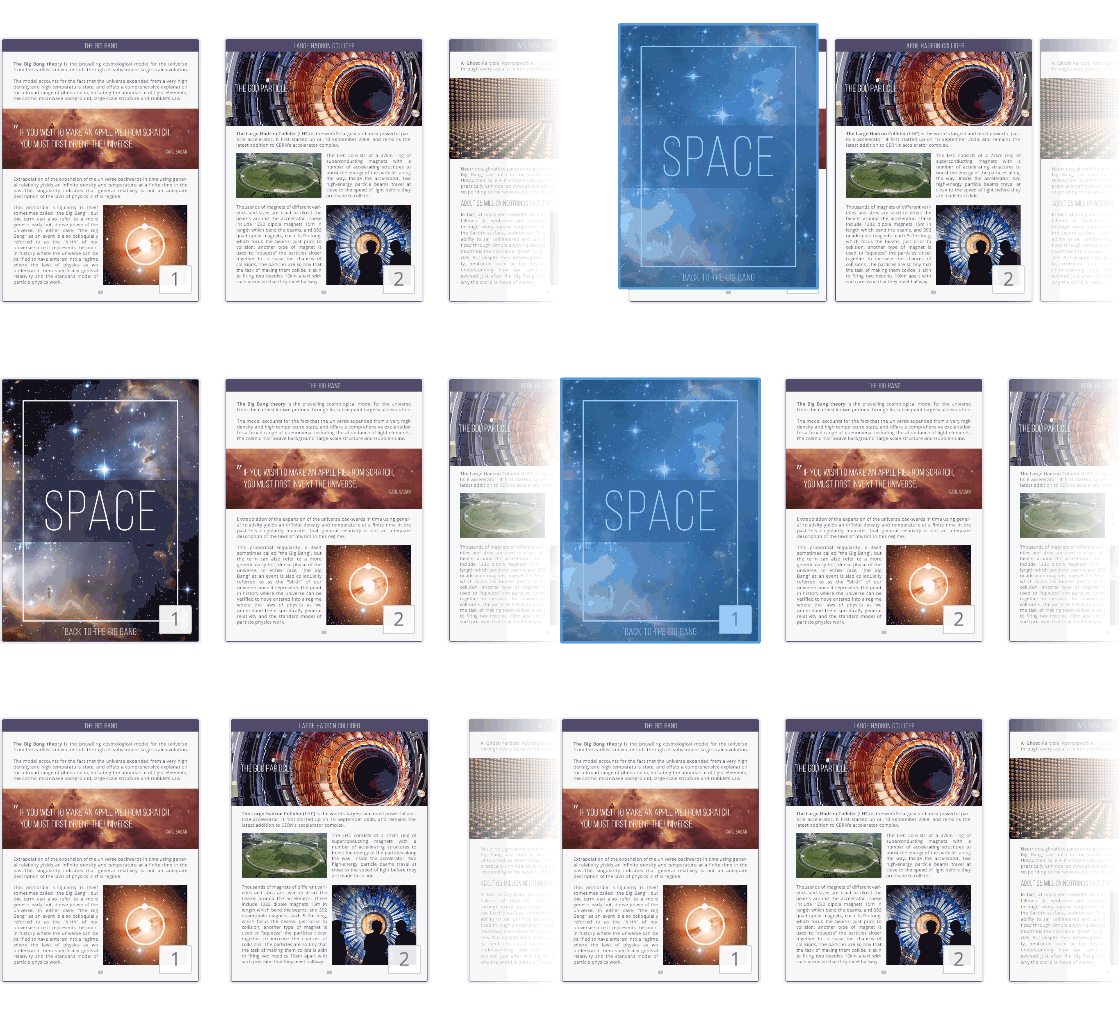
PDF-pagina’s samenvoegen en uitpakken
Doe alles met je pagina's: samenvoegen, vervangen en uitpakken. Dit doe je eenvoudig met drag & drop. Lekker makkelijk!
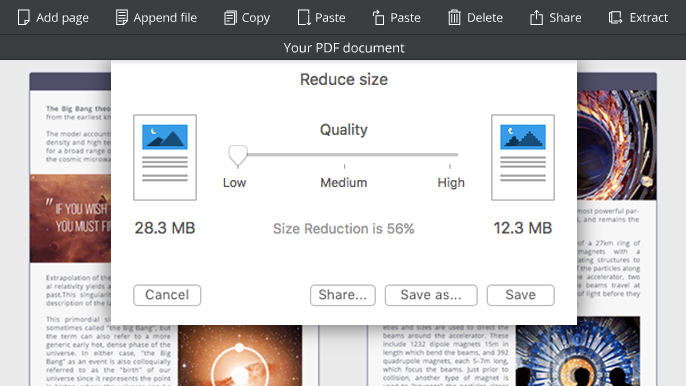
Pdf-bestand verkleinen
Deze is handig als je vaak PDF's mailt of als je harde schijf helemaal vol zit. Met PDF Expert kun je snel je documenten verkleinen en zelfs meteen de toekomstige bestandsgrootte zien.
Gegevens in pdf’s redigeren
Deze functie is voor jou als je gevoelige tekst of verborgen data in je documenten wilt verwijderen of onleesbaar maken. Selecteer een stukje tekst en maak het zwart. Let op — niemand kan dan nog zien wat daar stond. Zelfs jij niet!
Anders dan bij Adobe kun je met PDF Expert ook tekst omzetten naar spraak, invulbare velden markeren in formulieren en stempels toevoegen aan formulieren — zo werk je intuïtiever met formulieren.
Over geld gesproken
Nu we de functies hebben besproken: laten we het over geld hebben. Adobe Acrobat Pro kost op dit moment $155,88 per jaar voor een standaardabonnement. Vind meer info hier.
Zo lang je geen formulieren hoeft te maken of scans hoeft te herkennen, vraagt PDF Expert slechts $80 eenmalig, boordevol handige functies. Nu kopen >

Kort samengevat
Sneller dan Voorvertoning en bijna net zo uitgebreid als Adobe Acrobat, bewijst PDF Expert dat de opvolger in alles beter kan zijn dan het origineel.
Download PDF Expert en ervaar het ultieme PDF-genot!
 The Readdle Team