Wszyscy dziś korzystamy z dokumentów PDF. Na rynku jest wiele narzędzi tego typu i większość z nich kosztuje naprawdę sporo. Musisz dobrze przemyśleć wybór — to będzie Twój najlepszy pomocnik w pracy lub nauce, umożliwiający tworzenie, edytowanie, konwertowanie i zarządzanie PDF-ami na Macu.
Najpopularniejsze aplikacje PDF na Maca to Podgląd, Adobe Acrobat oraz PDF Expert. Podgląd pomijamy w tym artykule, ponieważ sprawdza się głównie do bardzo podstawowych zadań.
Porównamy PDF Expert z Adobe Acrobat, analizując cztery parametry:
PDF Expert vs. Adobe Acrobat: Wygląd ogólny
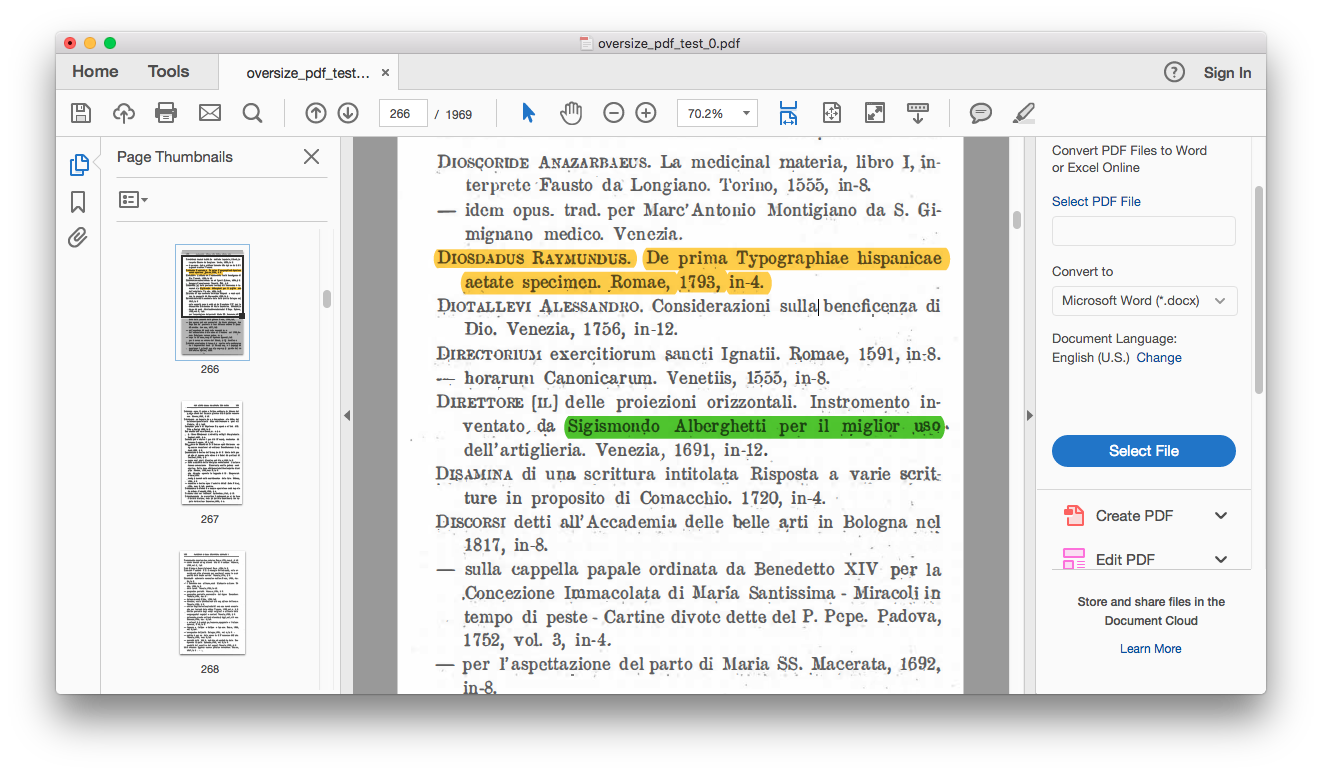
Nie jest tajemnicą, że Adobe Acrobat to najpotężniejszy edytor PDF na rynku. Możesz zrobić z PDF-em wszystko, na co masz ochotę. Ta aplikacja to w zasadzie panel sterowania elektrownią jądrową.
Jeśli znasz każdą komendę, pewnie poradzisz sobie bez problemu. Ale czy naprawdę musi być aż tak skomplikowana? Pamiętasz ten pierwszy raz, kiedy próbowałeś zmienić kolor adnotacji — założę się, że łatwo nie było.
Krótko mówiąc, dziś nie trzeba już wiedzieć, jak uruchomić samochód korbą, żeby cieszyć się jazdą. Czas uprościć także inne procesy.
Rzućmy okiem na PDF Expert. Różnice widać od razu po uruchomieniu. PDF Expert ma znacznie prostszy i bardziej intuicyjny interfejs, zwłaszcza gdy chodzi o adnotacje lub edycję plików. Projekt jest prosty; każda opcja i funkcja jest logicznie rozmieszczona.
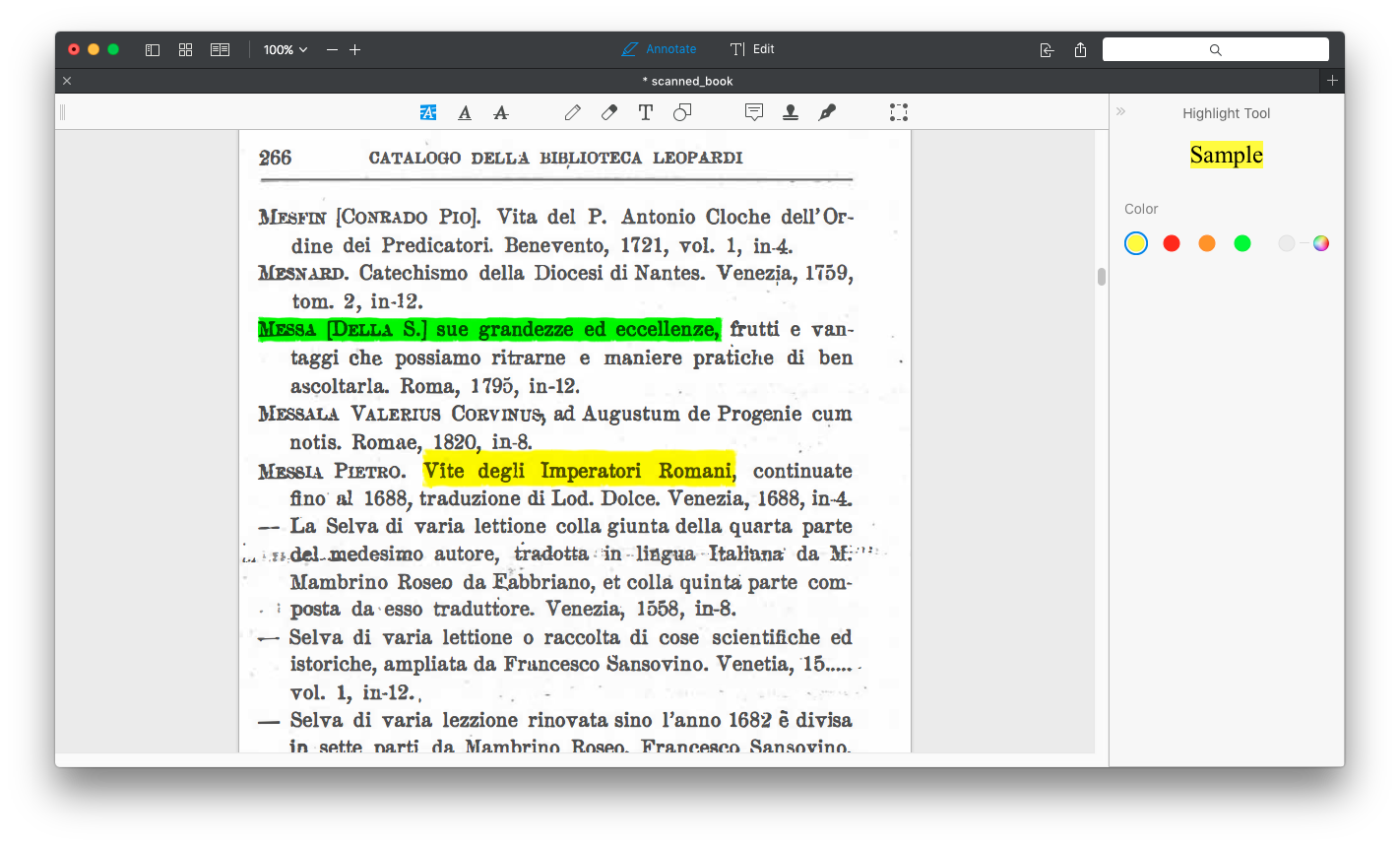
Nie jesteś od początku zarzucony funkcjami. Jeśli jednak czegoś szukasz, wszystko jest na wyciągnięcie ręki — bez konieczności przedzierania się przez chaos elementów.
Gdyby Apple chciał stworzyć własną aplikację PDF na poważnie, prawdopodobnie powstałby PDF Expert! :)
PDF Expert vs. Adobe Acrobat: Szybkość działania
Często trzeba podpisać umowę lub poprawić literówkę na ostatnią chwilę. Dlatego szybkość działania aplikacji to absolutna konieczność.
Dla testu znaleźliśmy 2000-stronicową starą książkę i zeskanowaliśmy ją, by się nią pobawić. (Oj, to było wyzwanie!)
PDF Expert otworzył plik w 1,5 sekundy. W tym czasie Adobe Acrobat potrzebował niemal 10 sekund, by go załadować. Przynajmniej wreszcie udało nam się policzyć liczbę kolorów na kręcącym się kółku MacOS :-)
Czy da się sprawić, żeby Adobe Acrobat uruchamiał się jeszcze wolniej? Chciałbym mieć czas na zrobienie kanapki, zanim przeczytam jednokartkowy dokument.
Przyjrzyjmy się wykorzystaniu pamięci RAM.

Różnica nie jest duża, ale Adobe Acrobat sprawia, że Twój Mac lekko się poci. Jeśli jesteś szczęśliwym posiadaczem mocnej maszyny, możesz po prostu pominąć ten akapit.
PDF Expert vs. Adobe Acrobat: Zakres funkcji
Obie aplikacje oferują zestaw zaawansowanych funkcji. W skrócie, PDF Expert robi większość tego, czym może pochwalić się Adobe Acrobat — tylko łatwiej, szybciej i intuicyjniej. Zobaczmy to w praktyce!
Dodawaj adnotacje do ważnych fragmentów
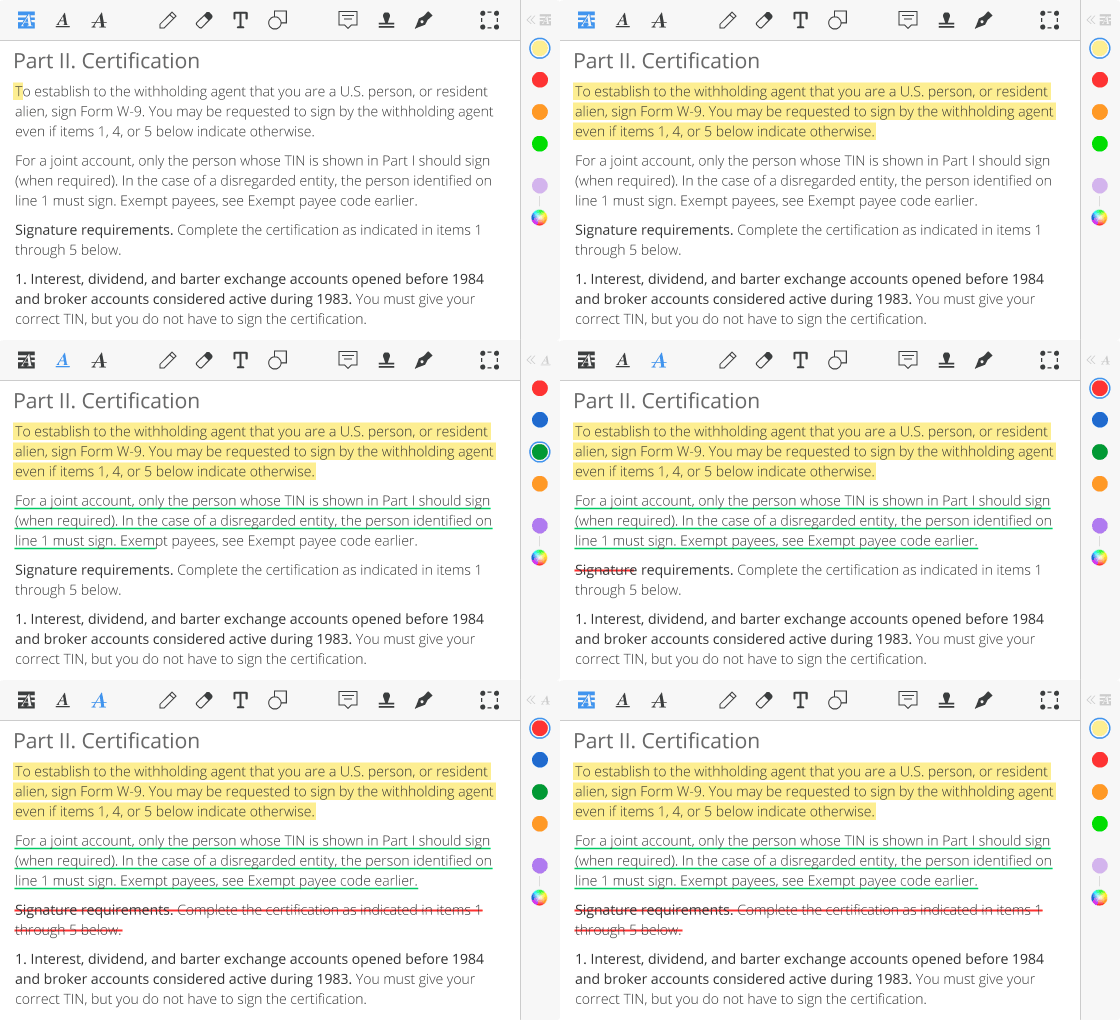
Nieważne, czy jesteś studentem, który zakreśla w książce, czy architektem nanoszącym poprawki na plan — możesz podkreślać, przekreślać, zakreślać, dodawać kształty, linie lub własne pieczątki. Nie musisz szukać tych funkcji — zawsze są pod ręką. Możesz też nagrać komentarz głosowy do dowolnej części swojego PDF-a.
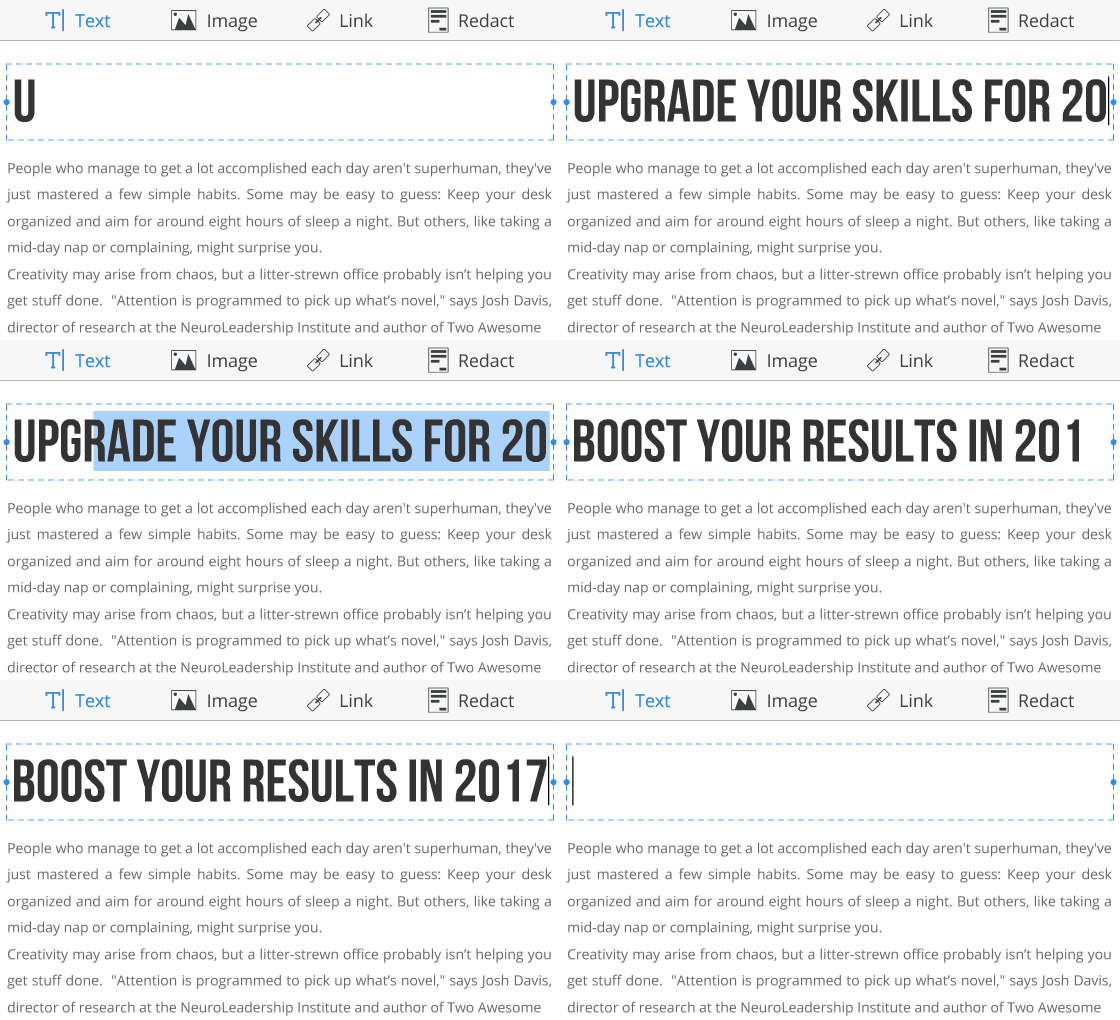
Edytuj PDF-y jak dokumenty Worda
Możesz edytować tekst, obrazy, dodawać linki i spisy treści do swoich plików PDF z największą precyzją. Nie musisz bawić się ustawieniami, szukać opcji po oknach i wyskakujących dialogach. Łatwo znaleźć potrzebną akcję w menu — czy zmieniasz czcionkę, czy dodajesz link do strony.
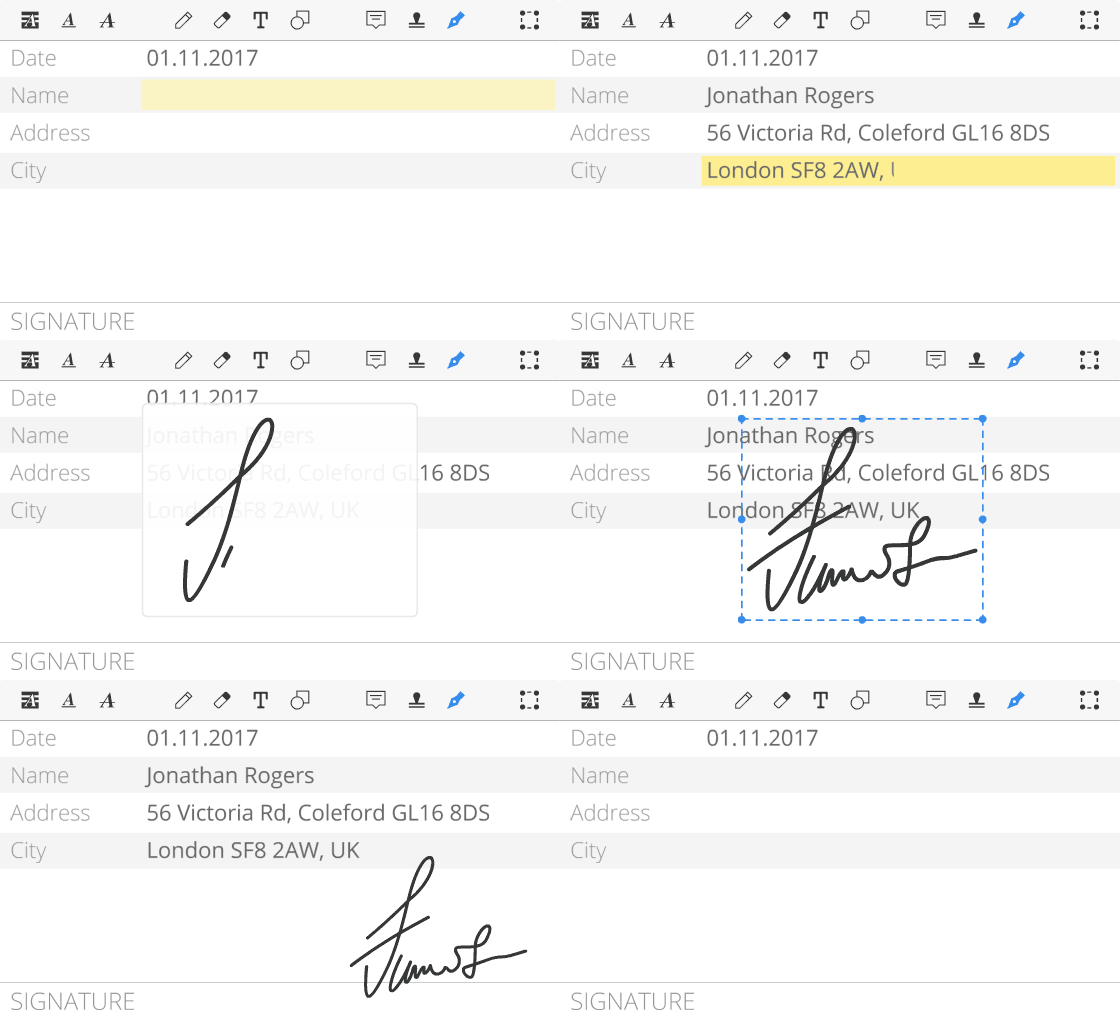
Wypełniaj i podpisuj PDF-y
Ta funkcja jest tak prosta, że nie potrzebuje dłuższego tłumaczenia. Po prostu kliknij w pole i wypełnij je. Obsługiwane są wszystkie najpopularniejsze formularze.
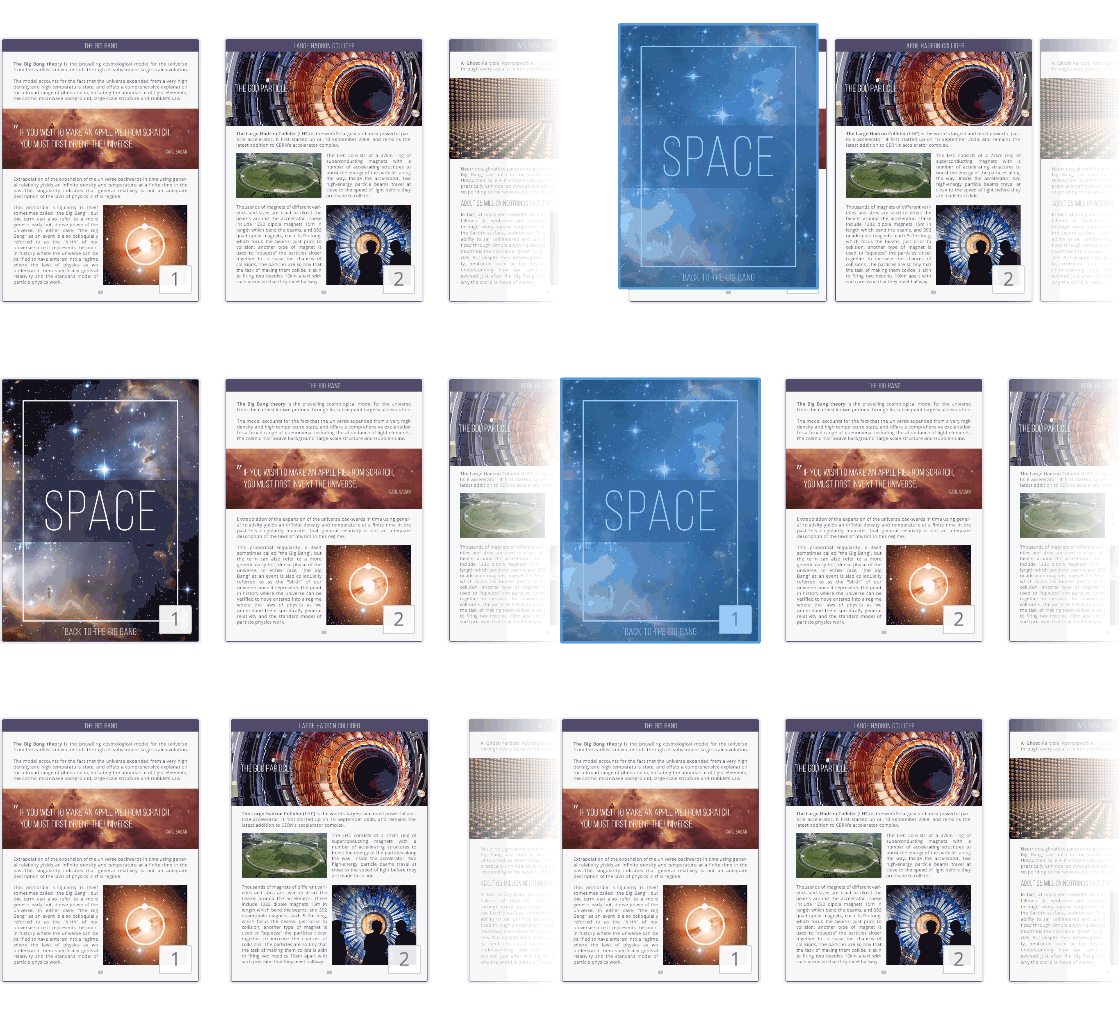
Scalaj i wyodrębniaj strony PDF
Zrób co tylko chcesz ze stronami: łącz je, zamieniaj lub wyodrębniaj. Wszystko działa poprzez prostą metodę przeciągnij i upuść. Prosto jak drut!
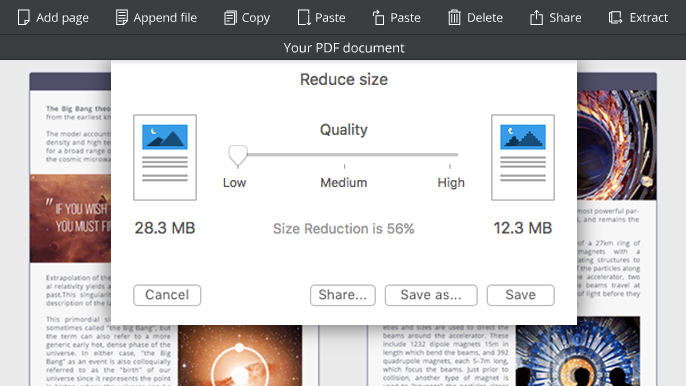
Zmniejsz rozmiar pliku PDF
Ta opcja przyda się, jeśli często wysyłasz pliki PDF mailem lub Twój dysk jest zapchany po brzegi. PDF Expert pozwala szybko zmniejszyć pliki i zobaczyć przewidywany rozmiar po kompresji.
Redaguj pliki PDF
Przyda Ci się ta funkcja, jeśli chcesz usunąć lub zamazać wrażliwe fragmenty tekstu czy ukryte dane w swoich dokumentach. Wybierz fragment tekstu i zasłoń go na czarno. Uważaj — nikt nie zobaczy, co zostało ukryte. Nawet Ty!
W przeciwieństwie do Adobe, PDF Expert pozwala także przekształcać tekst na mowę, podświetlać pola formularzy oraz dodawać pieczątki — praca z formularzami staje się bardziej intuicyjna.
Porozmawiajmy o pieniądzach
Skoro omówiliśmy już funkcje, przejdźmy do kosztów. Adobe Acrobat Pro kosztuje obecnie 155,88 $ rocznie za wersję Standard. Więcej szczegółów znajdziesz tutaj.
Dopóki nie musisz tworzyć formularzy czy rozpoznawać skanów, PDF Expert kosztuje tylko 80 $ i ma wszystko, czego potrzeba. Kup teraz >

Podsumowanie
PDF Expert jest szybszy niż Podgląd i oferuje niemal tyle funkcji, co Adobe Acrobat — udowadnia, że kontynuacja może być lepsza od pierwowzoru pod każdym względem.
Pobierz PDF Expert i odkryj pełnię możliwości pracy z PDF-ami!
 The Readdle Team