
Uw gids voor het lezen van PDF's op Mac
Er zijn veel boeken beschikbaar in PDF, en je moet de beste optie vinden om ze op je Mac te lezen. De ingebouwde Voorvertoning-app kan prima PDF-documenten bekijken, maar’is niet de beste keuze voor een diepe duik in een lang boek. Als het aankomt op bladwijzers maken, navigeren en annoteren in een boek, is PDF Expert de beste PDF-lezer voor Mac.
Download PDF Expert gratis en laten we beginnen.
Tip 1. De weergave met tabbladen gebruiken
Weet je nog de laatste keer dat je meerdere PDF's moest lezen in de ingebouwde Voorvertoning-app? Elk bestand wordt in een apart venster geopend, waardoor het moeilijk is om tussen verschillende PDF's te schakelen. Je kunt zeker in het menu graven en de optie vinden om alle vensters samen te voegen. Maar het zal’niet voorkomen dat het volgende bestand dat je opent in een nieuw venster verschijnt!
Gebruik PDF Expert om zonder kleerscheuren tussen meerdere documenten te springen. Sleep een bestand naar PDF Expert en het verschijnt in een apart tabblad. Bekijk ons speciale artikel voor meer manieren om PDF-bestanden te openen.

De weergave met tabbladen is een geweldige manier om alle benodigde boeken binnen handbereik te hebben zonder dat het scherm vol staat met talloze vensters. Druk op Ctrl + Tab om snel tussen uw PDF's te navigeren. En je kunt eenvoudig tabbladen herschikken met drag & drop.

Tip 2. Selecteer de weergavemodus
PDF Expert kan een enkele pagina tegelijk weergeven of twee pagina's naast elkaar. Lezen met de lay-out van twee pagina's is de meest natuurlijke manier om van tijdschriften te genieten – het voelt alsof ze op echt papier staan! Boeken met veel grafieken en illustraties zijn ook gemakkelijker te lezen in de lay-out van twee pagina's.
Hoe de weergavemodus selecteren:
- Klik op het pictogram Beeldinstellingen
 op de bovenste werkbalk.
 - Selecteer de gewenste paginalay-out.
- Vink Alleen de eerste pagina weergeven aan als je een boek leest met een lay-out van twee pagina's.

Je kunt ook op het menu Beeld bovenaan klikken en een van de opties kiezen om je document te lezen: Enkele pagina, Twee pagina's of Twee pagina's maar eerst enkele.
Tip 3. Het donkere thema inschakelen
Je ogen zullen niet blij zijn als je 's nachts van een helder Mac-scherm leest. Als je vaak leest in een slecht verlichte omgeving, probeer dan het nachtthema om vermoeide ogen te verminderen.
Selecteer het menu Weergave > Thema en kies een van de drie opties. Het thema Dag is de standaardinstelling. Het thema Night draait de kleuren om en toont lichte tekst op een donkere achtergrond. Het Sepia-thema laat je document eruitzien als een oud boek met gele pagina's.

Tip 4. Sneller door je boek navigeren
Vermijd extra scrollen door een overzicht of inhoudsopgave te gebruiken. Dit is de snelste manier om tussen verschillende hoofdstukken te springen.
Om de inhoudsopgave te openen, klik je op  op de bovenste werkbalk en selecteer je de tab Outline. Hier kunt u de structuur van een document’bekijken en gemakkelijk door uw PDF-bestand navigeren.

Maak je geen zorgen als er geen inhoudsopgave in je PDF-boek staat. Je kunt het maken in PDF Expert – in deze korte handleiding.
Tip 5. Bladwijzer van de belangrijke
Het is niet mogelijk om de pagina's van een PDF-boek te doorbladeren, maar u kunt wel snel een bladwijzer maken van de meest interessante pagina's in PDF Expert. Beweeg de cursor over de rechterbovenhoek van de pagina om een kleine bladwijzer te zien. Klik erop en de pagina wordt opgeslagen!
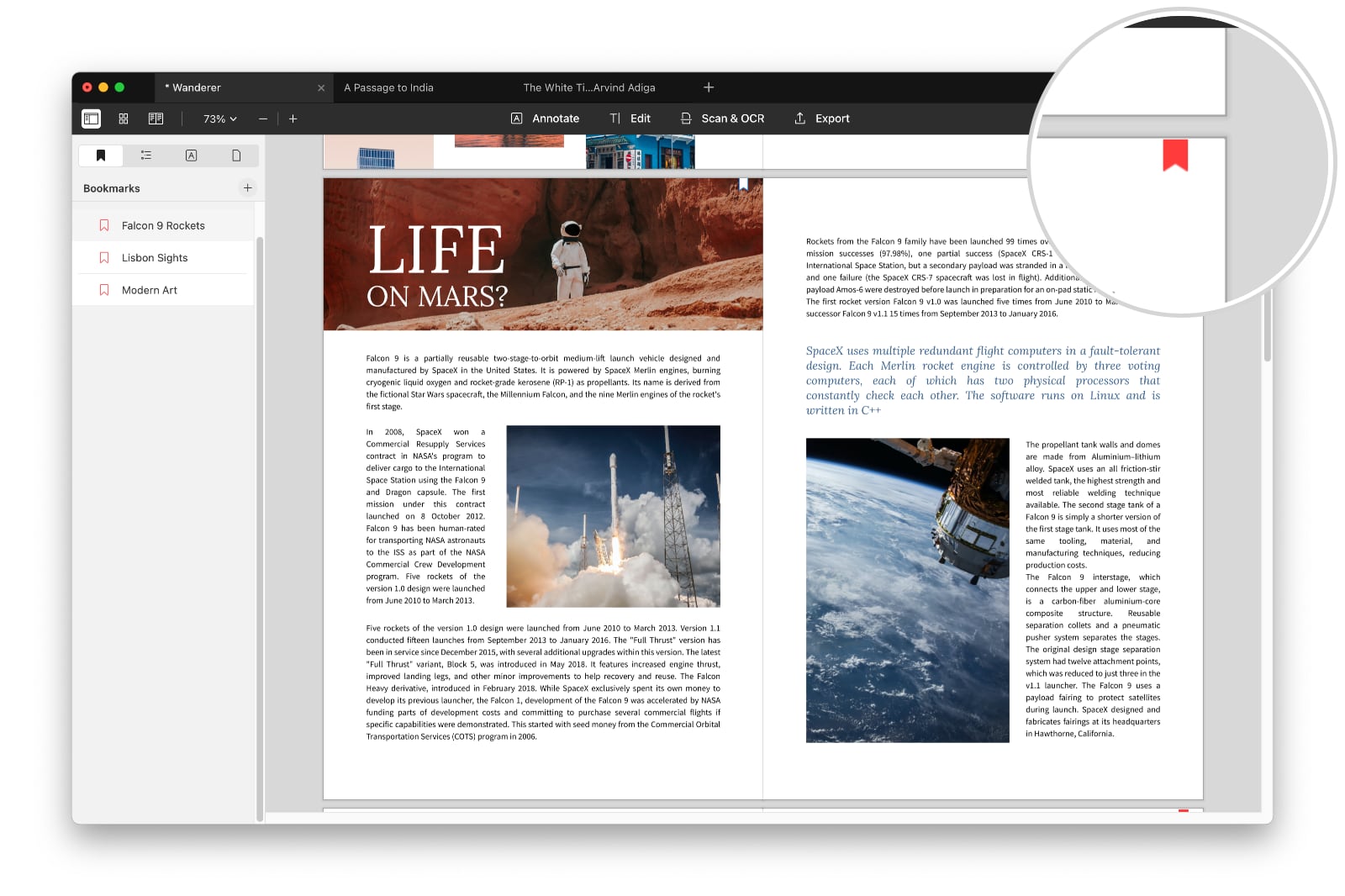
Om de lijst met bladwijzers te zien, klik je op op de bovenste werkbalk en open je het tabblad Bladwijzers. Klik op de bladwijzer om naar de bijbehorende pagina te gaan. Nu kun je gemakkelijk de belangrijkste delen van het boek vinden!

Je kunt je bladwijzers een andere naam geven om efficiënter te kunnen navigeren. Klik met de rechtermuisknop op de bladwijzer en kies Bewerken. Gebruik slepen & neerzetten om de bladwijzers in een andere volgorde te zetten.
Als je veel bladwijzers hebt, kun je de gewenste snel vinden met de zoekfunctie. Dit is de eigenschap die papieren boeken missen! Klik op het zoekveld onder de tab Bladwijzers, typ je zoekopdracht en druk op Enter.
Omdat je de bladwijzers een andere naam kunt geven en ze kunt doorzoeken, kun je je eigen bladwijzersysteem maken. Je kunt het hoofdidee van de pagina kort samenvatten in een bladwijzernaam of gewoon een nieuw concept of nieuwe term opschrijven die je op de betreffende pagina hebt gevonden. Bladwijzers lijken een eenvoudig hulpmiddel, maar ze kunnen je leeservaring enorm verbeteren!
Tip 6. Aantekeningen maken om te onthouden
Waarom je ook leest – voor school, werk of gewoon voor je plezier – Een boek annoteren is een geweldige manier om de belangrijkste punten te begrijpen en te onthouden. Haal het maximale uit elk boek om de beste van de klas te worden, je professionele vaardigheden een boost te geven of om op een veel dieper niveau van je favoriete proza te genieten.
PDF Expert biedt een grote verscheidenheid aan annotatietools. Met deze reader kun je tekst markeren en onderstrepen met verschillende kleuren, op je boek tekenen, in de kantlijn typen, plakbriefjes, vormen en stempels toevoegen.
Deze tools zijn krachtig maar gebruiksvriendelijk. Selecteer Annoteren op de bovenste werkbalk en begin te experimenteren!

Meer informatie over elk annotatiehulpmiddel vind je in ons artikel "PDF's annoteren op je Mac".
PDF Expert is een geweldige reader voor Mac die het werken met PDF's soepel en moeiteloos laat verlopen.
Ontvang PDF Expert gratis en geniet van PDF-boeken!
