
Twój przewodnik po czytaniu plików PDF na Macu
Istnieje wiele książek dostępnych w formacie PDF, a Ty musisz znaleźć najlepszą opcję, aby czytać je na swoim Macu. Wbudowana aplikacja Podgląd dobrze sprawdza się przy otwieraniu dokumentów PDF, ale nie jest najlepszym wyborem do głębokiej lektury długiej książki. Jeśli chodzi o dodawanie zakładek, nawigację i adnotacje w książce, PDF Expert jest najlepszą przeglądarką PDF dla Maca.
Pobierz PDF Expert za darmo i zaczynajmy.
Wskazówka 1. Używaj widoku kart
Przypomnij sobie ostatni raz, kiedy musiałeś czytać wiele plików PDF w wbudowanej aplikacji Podgląd. Każdy plik otwiera się w osobnym oknie, co utrudnia przełączanie się między różnymi PDF-ami. Oczywiście możesz przekopać menu i znaleźć opcję łączenia wszystkich okien. Ale to nie zapobiegnie temu, że kolejny otwarty plik pojawi się w nowym oknie!
Użyj PDF Expert, aby przeskakiwać między wieloma dokumentami bez frustracji. Przeciągnij i upuść plik do PDF Expert, a pojawi się on w osobnej karcie. Aby poznać więcej sposobów otwierania plików PDF, sprawdź nasz dedykowany artykuł.

Widok kart to świetny sposób, aby mieć wszystkie potrzebne książki pod ręką, bez zaśmiecania ekranu wieloma oknami. Naciśnij Ctrl + Tab, aby szybko poruszać się między swoimi PDF-ami. Możesz też łatwo zmieniać kolejność kart metodą przeciągnij i upuść.

Wskazówka 2. Wybierz tryb widoku
PDF Expert może wyświetlać pojedynczą stronę lub pokazywać dwie strony obok siebie. Czytanie w układzie dwustronicowym to najbardziej naturalny sposób na przeglądanie magazynów – wygląda to jak prawdziwy papier! Książki z wieloma wykresami i ilustracjami także łatwiej czytać w układzie dwustronicowym.
Jak wybrać tryb widoku:
- Kliknij ikonę Ustawienia widoku
 na górnym pasku narzędzi.
 - Wybierz preferowany układ stron.
- Zaznacz Pokaż pierwszą stronę osobno, jeśli czytasz książkę w układzie dwustronicowym.

Możesz też kliknąć menu Widok u góry i wybrać jedną z opcji czytania dokumentu: Pojedyncza strona, Dwie strony lub Dwie strony, ale pierwsza pojedyncza.
Wskazówka 3. Włącz motyw ciemny
Twoje oczy nie będą zachwycone, gdy czytasz z jasnego ekranu Maca w nocy. Jeśli często czytasz w słabo oświetlonym otoczeniu, wypróbuj motyw nocny, aby zmniejszyć zmęczenie oczu.
Wybierz menu Widok > Motyw i wskaż jedną z trzech opcji. Motyw dzienny jest ustawieniem domyślnym. Motyw nocny odwraca kolory i wyświetla jasny tekst na ciemnym tle. Motyw sepia sprawia, że dokument wygląda jak stara książka z pożółkłymi stronami.

Wskazówka 4. Nawiguj po swojej książce szybciej
Unikaj zbędnego przewijania, korzystając ze spisu treści lub struktury dokumentu. To najszybszy sposób, aby przeskakiwać między różnymi rozdziałami.
Aby uzyskać dostęp do spisu treści, kliknij  na górnym pasku narzędzi i wybierz zakładkę Struktura. Tutaj możesz zobaczyć strukturę dokumentu i łatwo poruszać się po pliku PDF.

Nie martw się, jeśli Twój plik PDF nie zawiera spisu treści. Możesz go utworzyć w PDF Expert – zobacz ten szybki poradnik.
Wskazówka 5. Oznaczaj to, co ważne
W pliku PDF nie da się zaginać rogów stron, ale możesz szybko dodawać zakładki do najciekawszych stron w PDF Expert. Najedź kursorem na prawy górny róg strony, aby zobaczyć małą zakładkę. Kliknij ją, a strona zostanie zapisana!
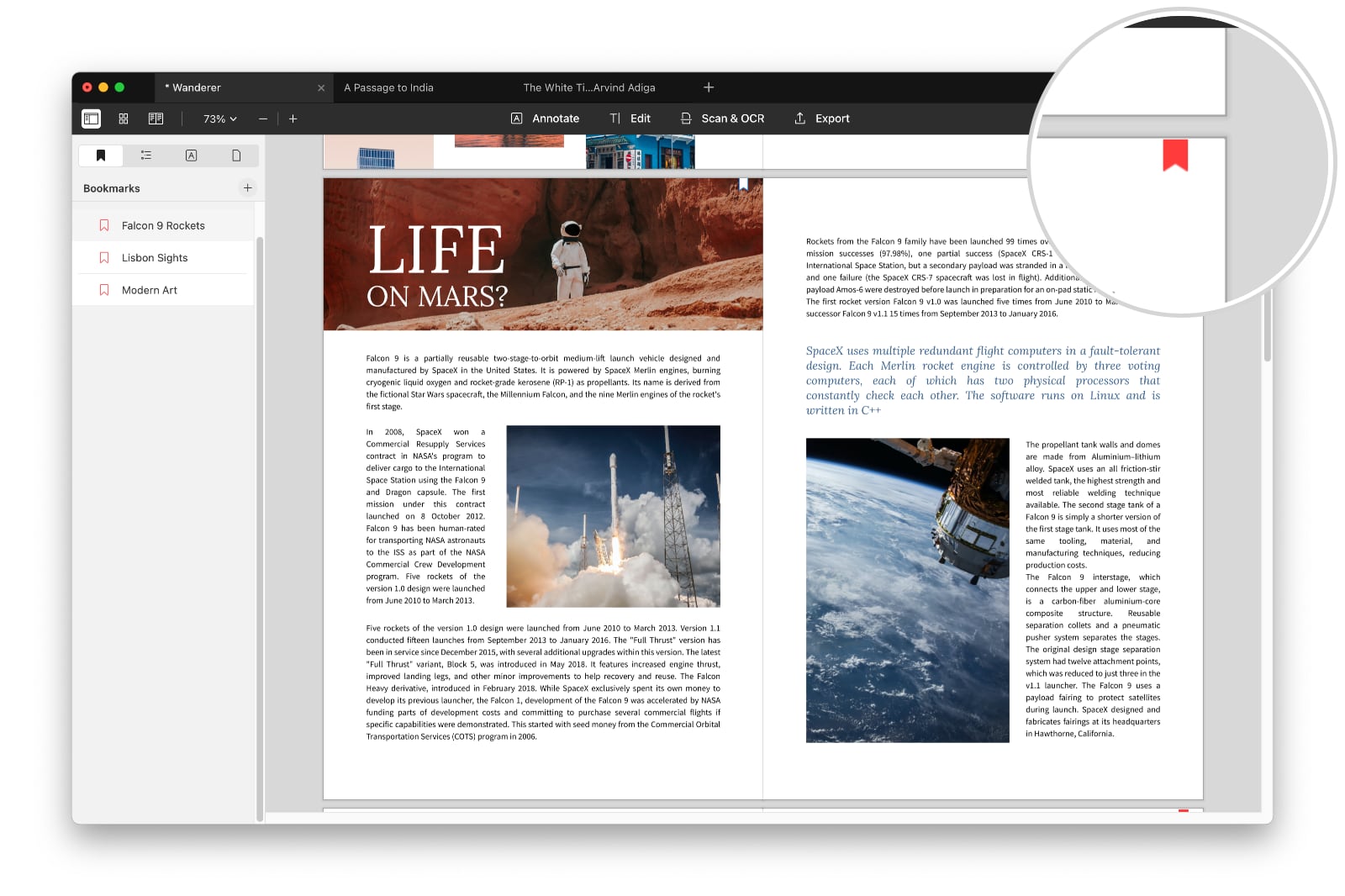
Aby zobaczyć listę swoich zakładek, kliknij na górnym pasku narzędzi i otwórz kartę Zakładki. Kliknij zakładkę, aby przejść do odpowiedniej strony. Teraz możesz łatwo znaleźć najważniejsze fragmenty książki!

Możesz zmieniać nazwy swoich zakładek, aby łatwiej się w nich odnaleźć. Kliknij prawym przyciskiem myszy zakładkę i wybierz Edytuj. Aby zmienić kolejność zakładek, użyj przeciągania i upuszczania.
Gdy masz wiele zakładek, szybko znajdziesz potrzebną, korzystając z wyszukiwania. To funkcja, której brakuje papierowym książkom! Kliknij pole wyszukiwania w zakładce Zakładki, wpisz zapytanie i naciśnij Enter.
Ponieważ możesz zmieniać nazwy zakładek i je przeszukiwać, możesz stworzyć własny system zakładek. Możesz krótko podsumować główną myśl strony w nazwie zakładki lub po prostu wpisać nowe pojęcie czy termin, który znalazłeś na danej stronie. Zakładki wydają się prostym narzędziem, ale mogą znacznie poprawić komfort czytania!
Wskazówka 6. Rób adnotacje, aby zapamiętać więcej
Niezależnie od tego, czy czytasz do szkoły, pracy czy dla przyjemności – dodawanie adnotacji to świetny sposób, by lepiej zrozumieć i zapamiętać najważniejsze elementy. Wykorzystaj każdą książkę jak najlepiej, aby być najlepszym w klasie, rozwijać swoje umiejętności zawodowe lub cieszyć się ulubioną prozą na znacznie głębszym poziomie.
PDF Expert oferuje szeroki wybór narzędzi do adnotacji. Ten czytnik pozwala wyróżniać i podkreślać tekst różnymi kolorami, rysować po książce, pisać na marginesach, dodawać notatki, kształty i stemple.
Te narzędzia są potężne, a jednocześnie łatwe w użyciu. Wybierz Adnotuj na górnym pasku narzędzi i zacznij eksperymentować!

Więcej informacji o każdym narzędziu do adnotacji znajdziesz w naszym artykule \"Jak dodawać adnotacje do plików PDF na Macu.\"
PDF Expert to świetny czytnik dla Maca, który sprawia, że praca z plikami PDF jest płynna i bezwysiłkowa.
Pobierz PDF Expert za darmo i ciesz się książkami PDF!
